


במדריך הזה מוסבר איך להגדיר סביבת Google Cloudל-SQL Server עם עמידות גבוהה. אתם מתקינים את הסביבה הזו באחסון של שיתוף קבצים בפרוטוקול SMB באמצעות Google Cloud NetApp Volumes.
קבוצות זמינות של Always On ב-Microsoft SQL Server מאפשרות לשכפל מסדי נתונים בכמה מכונות של SQL Server Enterprise. במכונות רגילות של SQL Server Always On, בדרך כלל כל צומת צריך לשמור עותק של הנתונים, וזה יכול להיות יקר ככל שמסדי הנתונים גדלים. לדוגמה, בפריסה רגילה של SQL Server Always On, אם גודל מסדי הנתונים הוא 10TB, לכל רפליקה צריך להקצות לפחות 10TB של נפח אחסון. אחד היתרונות של פריסת Windows Server Failover Cluster (WSFC) ל-SQL Server הוא שצריך רק עותק אחד של הנתונים, שמשותף בין הצמתים של האשכול. לכן, הפעלת SQL Server Always On במופע של אשכול יתירות כשל (FCI) ב-WSFC יכולה להוביל לחיסכון מיידי בעלויות, על ידי הפחתת נפח האחסון הנדרש.
NetApp Volumes הוא פתרון לאחסון בענן שמאפשר להריץ עומסי עבודה של SQL Server עם ביצועים גבוהים בשילוב עם מכונות Compute Engine. מסד נתונים של SQL Server דרך SMB ב-NetApp Volumes מספק רמה גבוהה מאוד של עמידות בין מכונות Google Cloud לבין שירות האחסון. יתירות כשל שקופה של SMB מאפשרת לבצע פעולות תחזוקה ב-NetApp Volumes בלי להפריע לקישוריות לאפליקציות השרת שמאחסנות נתונים בנפחי SMB וניגשות אליהם. כדי לתמוך ביתירות כשל שקופה של SMB, ב-NetApp Volumes יש תמיכה באפשרות של שיתופי זמינות רציפה (CA) של SMB לשימוש עם עומסי עבודה של SQL Server. האפשרות הזו מספקת שיפורים בביצועים, יכולת התאמה לעומס ויתרונות בעלויות למכונות בודדות, למכונות של Always On failover cluster (AOFC) ולפריסות של Always On availability group.
הדף הזה מיועד לאדמינים של מסדי נתונים ב-NetApp Volumes וב-SQL Server, שאחראים לפריסה של Microsoft SQL Server ב-Google Cloud. ההנחות הבאות נלקחות בחשבון:
- אתם מכירים את הרכיבים השונים של הפתרון
- כבר פרסתם את Active Directory ב-Google Cloud
מטרות
מטרות המדריך:- יצירת נפח NetApp ל-SQL Server
- פריסת אשכול יתירות כשל Always On באמצעות SMB ב-NetApp Volumes
עלויות
במדריך הזה משתמשים ברכיבים של Google Cloud, והשימוש בהם כרוך בתשלום, כולל:
השתמשו במחשבון עלויות כדי ליצור הערכת עלויות בהתאם לשימוש החזוי.
לפני שמתחילים
כדי לבצע את המדריך הזה, צריך פרויקט ב- Google Cloud . אפשר ליצור פרויקט חדש או לבחור פרויקט שכבר יצרתם:
-
בדף לבחירת הפרויקט במסוף Google Cloud , בוחרים פרויקט ב- Google Cloud או יוצרים אותו.
התפקידים שנדרשים כדי לבחור או ליצור פרויקט
- בחירת פרויקט: כדי לבחור פרויקט לא נדרש תפקיד IAM ספציפי – אתם יכולים לבחור כל פרויקט שקיבלתם בו תפקיד.
-
יצירת פרויקט: כדי ליצור פרויקט, צריך את התפקיד "יצירת פרויקטים" (
roles/resourcemanager.projectCreator), שכולל את ההרשאהresourcemanager.projects.create. איך מקצים תפקידים?
- דומיין של Active Directory עם בקר דומיין אחד לפחות. אתם יכולים ליצור דומיין של Active Directory באמצעות שירות מנוהל ל-Microsoft AD. לחלופין, אתם יכולים לפרוס סביבת Active Directory בהתאמה אישית ב-Compute Engine ולהגדיר אזור פרטי להעברת DNS שמעביר שאילתות DNS לבקרי הדומיין שלכם.
- משתמש ב-Active Directory שיש לו הרשאה לצרף מחשבים לדומיין ויכול להתחבר באמצעות RDP. אם אתם משתמשים בשירות מנוהל ל-Microsoft AD, אתם יכולים להשתמש במשתמש
setupadmin. - פרויקט Google Cloud ו-VPC עם קישוריות לבקרי הדומיינים של Active Directory.
- מוודאים ש-NetApp Volumes API מופעל בפרויקט ב-Google Cloud.
-
מפעילים את Cloud Shell במסוף Google Cloud .
הכנת הפרויקט והרשת
כדי להכין את הפרויקט ב- Google Cloud ואת הענן הווירטואלי הפרטי (VPC) לפריסה של קבוצות זמינות של SQL Server Always On:
במסוף Google Cloud , פותחים את Cloud Shell בלחיצה על הכפתור Activate Cloud Shell
 .
מאתחלים את המשתנים הבאים:
VPC_NAME=
VPC_NAMESUBNET_NAME=SUBNET_NAMEמחליפים את מה שכתוב בשדות הבאים:
-
VPC_NAME: השם של ה-VPC -
SUBNET_NAME: השם של תת-הרשת
-
מגדירים את מזהה הפרויקט שמוגדר כברירת מחדל:
gcloud config set project
PROJECT_IDמחליפים את
PROJECT_IDבמזהה הפרויקט ב-Google Cloud .כדי להגדיר את אזור ברירת המחדל:
gcloud config set compute/region
REGIONמחליפים את
REGIONבמזהה של האזור שבו רוצים לפרוס.מגדירים את אזור ברירת המחדל:
gcloud config set compute/zone
ZONEמחליפים את
ZONEבמזהה של האזור שבו רוצים לפרוס.
יצירת SMB ב-NetApp Volumes ל-SQL Server
כדי ליצור NetApp Volumes, צריך ליצור מדיניות Active Directory, גישה לשירותים פרטיים, Storage Pool ונפח אחסון.
יוצרים גישה חדשה לשירות פרטי ל-NetApp Volumes לפי ההוראות שבמאמר הגדרת גישה לשירותים פרטיים.
כדי ליצור מדיניות Active Directory חדשה:
נכנסים לדף NetApp Volumes במסוף Google Cloud .
בחלונית הניווט, לוחצים על Active Directory policies בקטע Policies.
לוחצים על הכפתור יצירה.
מציינים שם למדיניות של Active Directory.
בקטע Region, בוחרים את האזור הזמין שהכי קרוב למקום שבו יתארחו המכונות של SQL Server.
בקטע Active Directory connection details, מזינים את הפרטים הבאים:
- שם הדומיין
- כתובות שרת DNS של Active Directory
- שם האתר ב-Active Directory
- שם היחידה הארגונית
- תחילית שם NetBIOS
בקטע Active Directory credentials, מזינים את פרטי הכניסה של משתמש שמורשה לצרף מחשבים לדומיין שצוין.
בקטע SMB settings, מציינים את Backup Operators ואת Security privilege users, אם רלוונטי.
לוחצים על Create כדי להשלים את התהליך של יצירת מדיניות חדשה של Active Directory.
כדי ליצור Storage Pool חדש:
- בחלונית הניווט, לוחצים על Storage pools בקטע Storage.
- לוחצים על הכפתור יצירה.
- מזינים שם ל-Storage Pool.
- בקטע Location, בוחרים את האזור הזמין שהכי קרוב למקום שבו יתארחו המכונות של SQL Server.
בוחרים את רמת השירות שתתאים לביצועי האחסון הצפויים.
מזינים את הקיבולת (Capacity) של מאגר האחסון. קיבולת Storage Pool מגדירה את נפח האחסון הכולל שאפשר להקצות לכל אמצעי האחסון שב-Storage Pool.
ברשימה Network, בוחרים את ה-VPC שבו יתארחו המכונות של SQL Server.
בקטע Active Directory policy, בוחרים באפשרות Assign an Active Directory policy to the storage pool ובוחרים את המדיניות של Active Directory שיצרתם בשלב הקודם.
לוחצים על Create כדי לסיים את התהליך של יצירת מאגר אחסון חדש.
כדי לבדוק את החיבור בין Storage Pool לבין Active Directory:
במסוף Google Cloud , נכנסים לדף Active Directory policy.
לוחצים על המדיניות של Active Directory שהוקצתה ל-Storage Pool בשלב הקודם.
מאתרים את Associated storage pools ולוחצים על Test Active Directory connection.
כדי ליצור נפח אחסון חדש:
- בחלונית הניווט, לוחצים על Volumes בקטע Storage.
- לוחצים על הכפתור יצירה.
- מציינים שם לנפח האחסון.
- בקטע Storage pool details, לוחצים על Select storage pool כדי לבחור את מאגר האחסון שיצרתם בשלב הקודם.
- בקטע Volume details, מזינים את הפרטים הבאים:
- שם השיתוף
- נפח קיבולת
- בקטע Protocol(s) configuration, בוחרים בפרוטוקול SMB ובאפשרות Enable CA share support for SQL Server, FSLogix.
- לוחצים על Create כדי לסיים את התהליך של יצירת נפח אחסון חדש.
יצירת כללים לחומת האש
כדי לאפשר ללקוחות להתחבר ל-SQL Server, לאפשר תקשורת בין הצמתים של Windows Server Failover Cluster (WSFC) ולאפשר למאזן העומסים לבצע בדיקות תקינות, צריך ליצור כמה כללים של חומת אש. כדי לפשט את היצירה של כללי חומת האש האלה, אפשר להשתמש בתגי רשת:
- ה-WSFC שבהם אתם משתמשים מסומנים בתג
wsfc-node. - כל השרתים, כולל ה-witness, מסומנים בתג
wsfc.
כדי ליצור כללי חומת אש שמשתמשים בתגי הרשת האלה, פועלים לפי השלבים הבאים:
- חוזרים לסשן הקיים של Cloud Shell.
יוצרים כללים לחומת האש בשביל הצמתים של WSFC.
SUBNET_CIDR=$(gcloud compute networks subnets describe $SUBNET_NAME --format=value\('ipCidrRange'\))

gcloud compute firewall-rules create allow-all-between-wsfc-nodes \
  --direction=INGRESS \
  --action=allow \
  --rules=tcp,udp,icmp \
  --enable-logging \
  --source-tags=wsfc \
  --target-tags=wsfc \
  --network=$VPC_NAME \
  --priority 10000

gcloud compute firewall-rules create allow-sql-to-wsfc-nodes \
  --direction=INGRESS \
  --action=allow \
  --rules=tcp:1433 \
  --enable-logging \
  --source-ranges=$SUBNET_CIDR \
  --target-tags=wsfc-node \
  --network=$VPC_NAME \
  --priority 10000
יוצרים כלל של חומת אש שמאפשר בדיקות תקינות מטווחי ה-IP של Google Cloud הבודקים:
gcloud compute firewall-rules create allow-health-check-to-wsfc-nodes \
  --direction=INGRESS \
  --action=allow \
  --rules=tcp \
  --source-ranges=130.211.0.0/22,35.191.0.0/16 \
  --target-tags=wsfc-node \
  --network=$VPC_NAME \
  --priority 10000
יצירת מכונות וירטואליות
עכשיו תפרסו שלושה מכונות וירטואליות לאשכול יתירות הכשל.
ב-Node-1 תתארח הרפליקה הראשית של מסד הנתונים של SQL Server, וב-node-2 תתארח הרפליקה המשנית. שתי המכונות הווירטואליות צריכות:
- להיות באותו אזור, כדי שמאזן עומסי רשת פנימי להעברת סיגנל ללא שינוי יוכל לגשת אליהם
התקנה של WSFC ו-SQL Server 2022 באמצעות קובץ אימג' פרימיום של SQL Server
כדי לספק קול מכריע ולהשיג קוורום לתרחיש של יתירות כשל, פורסים מכונה וירטואלית שלישית node-3 שמשמשת כעֵד לשיתוף קבצים.
- חוזרים לסשן הקיים של Cloud Shell.
יוצרים סקריפט לצומתי WSFC. הסקריפט מתקין את התכונה הנדרשת של Windows ויוצר כללי חומת אש ל-WSFC ול-SQL Server:
cat << "EOF" > specialize-node.ps1

$ErrorActionPreference = "stop"

# Install required Windows features
Install-WindowsFeature Failover-Clustering -IncludeManagementTools
Install-WindowsFeature RSAT-AD-PowerShell

# Open firewall for WSFC
netsh advfirewall firewall add rule name="Allow SQL Server health check" dir=in action=allow protocol=TCP localport=59997

# Open firewall for SQL Server
netsh advfirewall firewall add rule name="Allow SQL Server" dir=in action=allow protocol=TCP localport=1433

# Open firewall for SQL Server replication
netsh advfirewall firewall add rule name="Allow SQL Server replication" dir=in action=allow protocol=TCP localport=5022

EOF
יוצרים את המכונות הווירטואליות. בשתי המכונות הווירטואליות שמשמשות כצומתי WSFC, מחברים דיסק נתונים נוסף ומפעילים את Windows Server Failover Clustering על ידי הגדרת מפתח המטא-נתונים
enable-wsfcלערךtrue:REGION=$(gcloud config get-value compute/region) PD_SIZE=200 MACHINE_TYPE=n2-standard-8 gcloud compute instances create node-1 \ --zone $REGION-a \ --machine-type $MACHINE_TYPE \ --subnet $SUBNET_NAME \ --image-family sql-ent-2022-win-2022 \ --image-project windows-sql-cloud \ --tags wsfc,wsfc-node \ --boot-disk-size 50 \ --boot-disk-type pd-ssd \ --boot-disk-device-name "node-1" \ --metadata enable-wsfc=true \ --metadata-from-file=sysprep-specialize-script-ps1=specialize-node.ps1 gcloud compute instances create node-2 \ --zone $REGION-b \ --machine-type $MACHINE_TYPE \ --subnet $SUBNET_NAME \ --image-family sql-ent-2022-win-2022 \ --image-project windows-sql-cloud \ --tags wsfc,wsfc-node \ --boot-disk-size 50 \ --boot-disk-type pd-ssd \ --boot-disk-device-name "node-2" \ --metadata enable-wsfc=true \ --metadata-from-file=sysprep-specialize-script-ps1=specialize-node.ps1 gcloud compute instances create "witness" \ --zone $REGION-c \ --machine-type n2-standard-2 \ --subnet $SUBNET_NAME \ --image-family=windows-2022 \ --image-project=windows-cloud \ --tags wsfc \ --boot-disk-size 50 \ --boot-disk-type pd-ssd \ --metadata sysprep-specialize-script-ps1="add-windowsfeature FS-FileServer"
כדי לצרף את 3 המכונות הווירטואליות ל-Active Directory, מבצעים את הפעולות הבאות בכל אחת מ-3 המכונות הווירטואליות:
כדי לעקוב אחרי תהליך ההפעלה של המכונה הווירטואלית, בודקים את הפלט של היציאה הטורית:
gcloud compute instances tail-serial-port-output
NAMEמחליפים את
NAMEבשם של המכונה הווירטואלית.מחכים כמה דקות עד שרואים את הפלט
Instance setup finished, ואז לוחצים על Ctrl+C. בשלב הזה, המכונה הווירטואלית מוכנה לשימוש.יצירת שם משתמש וסיסמה למכונה הווירטואלית
מתחברים למכונה הווירטואלית באמצעות Remote Desktop ונכנסים באמצעות שם המשתמש והסיסמה שנוצרו בשלב הקודם.
לוחצים לחיצה ימנית על Start (או מקישים על Win+X) ואז לוחצים על Windows PowerShell (Admin).
מאשרים את בקשת ההרשאה בלחיצה על כן.
מצרפים את המכונה הווירטואלית לדומיין של Active Directory ומפעילים מחדש:
Add-Computer -Domain
DOMAIN -Restartמחליפים את
DOMAINבשם ה-DNS של הדומיין ב-Active Directory.מחכים שהמכונה הווירטואלית תופעל מחדש.
הקצאת הרשאות אחסון
כדי להקצות הרשאות לאחסון בנפח בענן:
במסוף Google Cloud , בוחרים באפשרות Cloud Volumes ואז בוחרים את הנפח שנוצר.
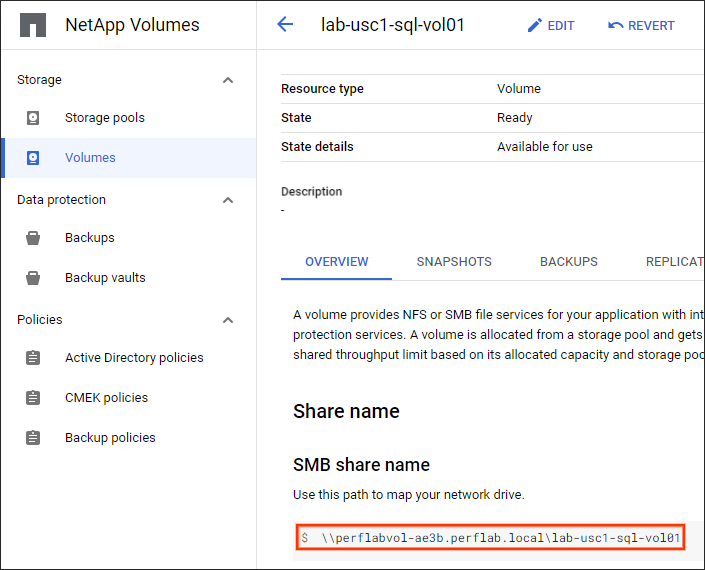
מתחברים אל
node-1באמצעות Remote Desktop. נכנסים לחשבון המשתמש בדומיין.פותחים את סייר Windows ולוחצים לחיצה ימנית על מחשב זה.
בוחרים באפשרות מיפוי כונן רשת.
מדביקים בתיקייה את נתיב ה-SMB שהעתקתם.
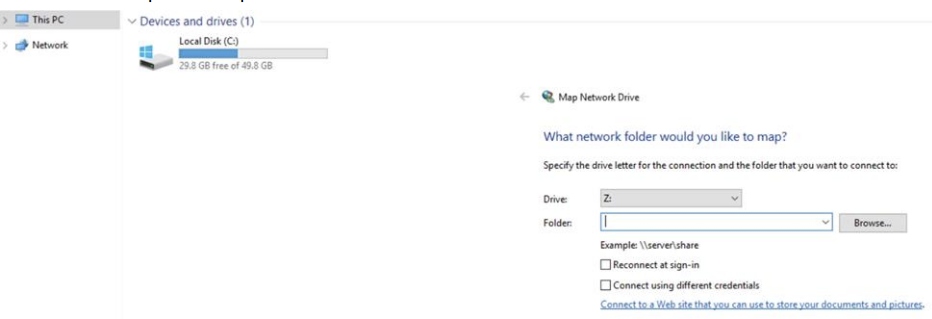
בזמן הכניסה, משביתים את האפשרות "התחברות מחדש".
לוחצים על סיום.
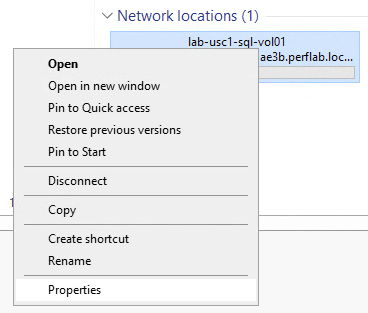
לוחצים לחיצה ימנית על כונן הרשת הממופה ובוחרים באפשרות מאפיינים.
בכרטיסייה אבטחה, לוחצים על עריכה.
מסירים את Everyone ומוסיפים את חשבונות השירות של SQL Server ושל תוכנת ההתקנה של SQL Server עם הרשאות שליטה מלאה.
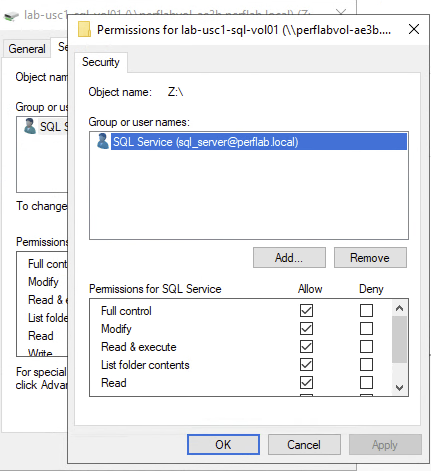
מאשרים את בקשת ההרשאה בלחיצה על כן.
שמירת כתובות IP של אשכולות
שומרים שתי כתובות IP סטטיות ב-VPC, אחת לכתובת ה-IP של אשכול WSFC ואחת למאזן העומסים הפנימי.
שומרים כתובת IP סטטית למאזן העומסים הפנימי, ומתעדים את הכתובת במשתנה סביבה חדש בשם
LOADBALANCER_ADDRESS:gcloud compute addresses create wsfc \ --region $(gcloud config get-value compute/zone | rev | cut -c 3- | rev) \ --subnet $SUBNET_NAME LOADBALANCER_ADDRESS=$(gcloud compute addresses describe wsfc \ --region $(gcloud config get-value compute/zone | rev | cut -c 3- | rev) \ --format=value\(address\)) echo "Load Balancer IP: $LOADBALANCER_ADDRESS"
שימו לב לכתובת ה-IP, תצטרכו אותה בהמשך.
שומרים כתובת IP סטטית נוספת שמשמשת ככתובת ה-IP של האשכול:
gcloud compute addresses create wsfc-cluster \
  --subnet $SUBNET_NAME \
  --region $(gcloud config get-value compute/zone | rev | cut -c 3- | rev)

CLUSTER_ADDRESS=$(gcloud compute addresses describe wsfc-cluster \
  --region $(gcloud config get-value compute/zone | rev | cut -c 3- | rev) \
  --format=value\(address\))

echo "Cluster IP: $CLUSTER_ADDRESS"
שימו לב לכתובת ה-IP, תצטרכו אותה בהמשך.
הפרויקט וה-VPC מוכנים לפריסה של WSFC ו-SQL Server.
יצירת שיתוף קבצים של עדים
כדי להכין את witness לשמש כ-file share witness, יוצרים שיתוף קבצים ונותנים לעצמכם ולשני צומתי ה-WSFC גישה לשיתוף הקבצים:
- מתחברים אל
witnessבאמצעות Remote Desktop. נכנסים לחשבון המשתמש בדומיין. - לוחצים לחיצה ימנית על Start (או מקישים על Win+X) ואז לוחצים על Windows PowerShell (Admin).
- מאשרים את בקשת ההרשאה בלחיצה על כן.
יוצרים את תיקיית העד ומשתפים אותה:
New-Item "C:\QWitness" –type directory

icacls C:\QWitness\ /grant 'node-1$:(OI)(CI)(M)'
icacls C:\QWitness\ /grant 'node-2$:(OI)(CI)(M)'

New-SmbShare `
  -Name QWitness `
  -Path "C:\QWitness" `
  -Description "SQL File Share Witness" `
  -FullAccess  $env:username,node-1$,node-2$
פריסת אשכול יתירות הכשל
עכשיו תשתמשו במכונות הווירטואליות כדי לפרוס WSFC ו-SQL Server.
פריסת WSFC
עכשיו אפשר ליצור את אשכול יתירות הכשל:
- מתחברים אל
node-1באמצעות Remote Desktop. נכנסים לחשבון המשתמש בדומיין. - לוחצים לחיצה ימנית על Start (או מקישים על Win+X) ואז לוחצים על Windows PowerShell (Admin).
- מאשרים את בקשת ההרשאה בלחיצה על כן.
יוצרים אשכול חדש:
New-Cluster `
  -Name windows-fci `
  -Node node-1,node-2 `
  -NoStorage `
  -StaticAddress CLUSTER_ADDRESS
מחליפים את
CLUSTER_ADDRESSבכתובת ה-IP של האשכול שיצרתם קודם.חוזרים לסשן של PowerShell ב-
witnessונותנים לאובייקט המחשב הווירטואלי של האשכול הרשאת גישה לתיקייה המשותפת:icacls C:\QWitness\ /grant 'windows-fci$:(OI)(CI)(M)' Grant-SmbShareAccess ` -Name QWitness ` -AccountName 'windows-fci$' ` -AccessRight Full ` -Force
חוזרים לסשן של PowerShell ב-
node-1ומגדירים את האשכול כך שישתמש בקובץ המשותף ב-witnessכקוורום של האשכול:Set-ClusterQuorum -FileShareWitness \\witness\QWitness
מוודאים שהאשכול נוצר:
Test-Cluster
יכול להיות שיופיעו כמה אזהרות שאפשר להתעלם מהן:
WARNING: System Configuration - Validate All Drivers Signed: The test
reported some warnings..
WARNING: Network - Validate Network Communication: The test reported some
warnings..
WARNING:
Test Result:
HadUnselectedTests, ClusterConditionallyApproved
Testing has completed for the tests you selected. You should review the
warnings in the Report.  A cluster solution is supported by Microsoft only
if you run all cluster validation tests, and all tests succeed (with or
without warnings).
אפשר גם להפעיל את יישום ה-MMC של Failover Cluster Manager כדי לבדוק את תקינות האשכול, באמצעות הפעלת
cluadmin.msc.אם אתם משתמשים ב-Managed AD, הוסיפו את חשבון המחשב שמשמש את WSFC לקבוצה Cloud Service Domain Join Accounts כדי שיוכל לצרף מכונות וירטואליות לדומיין:
Add-ADGroupMember `
  -Identity "Cloud Service Domain Join Accounts" `
  -Members windows-fci$
הסרת ההתקנה של SQL Server שמוגדרת כברירת מחדל
עכשיו תסירו את התקנת ברירת המחדל של SQL Server משני הצמתים ותחליפו אותה בהגדרת FCI חדשה.
מבצעים את השלבים הבאים בכל אחד משני צומתי ה-WSFC, node-1 ו-node-2:
- לוחצים לחיצה ימנית על Start (או מקישים על Win+X) ואז לוחצים על Windows PowerShell (Admin).
- מאשרים את בקשת ההרשאה בלחיצה על כן.
מסירים את המכונה של SQL Server שמוגדרת כברירת מחדל:
C:\sql_server_install\Setup.exe /Action=Uninstall /FEATURES=SQL,AS,IS,RS /INSTANCENAME=MSSQLSERVER /Q
הסרת Microsoft OLE Driver:
Get-Package -Name "Microsoft OLE*" | Uninstall-Package -Force
מסירים את Microsoft ODBC Driver:
Get-Package -Name "Microsoft ODBC*" | Uninstall-Package -Force
מפעילים מחדש את המחשב:
Restart-Computer
מחכים שהמכונה הווירטואלית תופעל מחדש.
התקנת SQL Server FCI
לפני שמתקינים את הגדרת ה-FCI החדשה, צריך לוודא ש-node-1 הוא הצומת הפעיל באשכול:
- מתחברים מחדש ל-
node-1באמצעות Remote Desktop ונכנסים באמצעות המשתמש בדומיין. - לוחצים לחיצה ימנית על Start (או מקישים על Win+X) ואז לוחצים על Run.
- מזינים
cluadmin.mscולוחצים על אישור. בחלונית השמאלית, עוברים אל Failover Cluster Manager > windows-fci, ומבצעים את הפעולות הבאות:
מוודאים שהשרת המארח הנוכחי מוגדר ל-
node-1.אם השרת המארח הנוכחי מוגדר ל-
node-2, לוחצים לחיצה ימנית על windows-fci בחלונית השמאלית ובוחרים באפשרות More actions > Move core cluster resources > Select node… > node-1 ולוחצים על OK.
אתם תיצרו התקנה חדשה של אשכול יתירות כשל של SQL Server ב-node-1:
- לוחצים לחיצה ימנית על Start (או מקישים על Win+X) ואז לוחצים על Windows PowerShell (Admin).
מאשרים את בקשת ההרשאה בלחיצה על כן.
מפעילים את ההגדרה של SQL Server:
& c:\sql_server_install\setup.exe
בתפריט שמימין, לוחצים על התקנה.
בוחרים באפשרות New SQL Server failover cluster installation.
בדף Edition, מזינים את מפתח המוצר, בוחרים את סוג רישיון התוכנה ולוחצים על Next.
בדף License Terms, קוראים את התנאים ואם מסכימים להם, לוחצים על Next.
בדף Microsoft Update, לוחצים על Next כדי להתחיל את ההתקנה.
בדף Install Failover Cluster Rules, מופיעות האזהרות MSCS cluster verification warnings ו-Windows firewall. אפשר להתעלם מהאזהרות האלה וללחוץ על Next.
בדף Feature Selection, בוחרים באפשרות Database Engine Services ולוחצים על Next.
בדף Instance Configuration, מזינים את הערך
sqlבתור שם הרשת ולוחצים על Next.בדף Cluster Resource Group, אפשר להתעלם מאזהרות ההתאמה וללחוץ על Next.
בדף Cluster Disk Selection, לוחצים על Next.
בדף Cluster Network Configuration, קובעים את ההגדרות הבאות ולוחצים על Next:
- DHCP: clear
- כתובת IP: מזינים את כתובת ה-IP של מאזן העומסים הפנימי.
בדף Server configuration, קובעים את ההגדרות הבאות גם ל-SQL Server Agent וגם ל-SQL Server Database Engine:
- שם החשבון:
DOMAIN\sql_server, כאשרDOMAINהוא השם של NetBIOS בדומיין Active Directory - סיסמה: מזינים את הסיסמה של המשתמש ב-
sql_server
- שם החשבון:
לוחצים על הכרטיסייה Collation ובוחרים את שיטת הסידור שבה רוצים להשתמש. לאחר מכן לוחצים על Next.
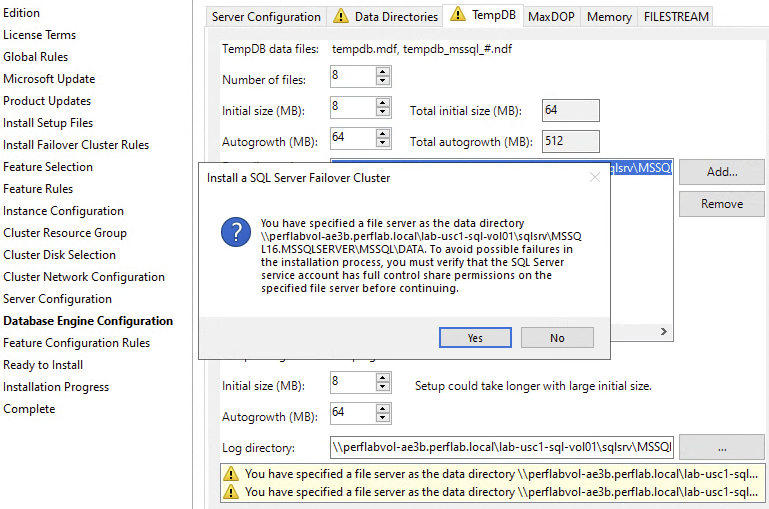
בדף Database Engine Configuration, בוחרים באפשרות Add current user כדי להגדיר את המשתמש הנוכחי כאדמין של SQL Server. בכרטיסייה Data Directories, מזינים את נתיב ה-SMB בשדה Data root directory ולוחצים על Next. יופיע חלון הודעה שבו תתבקשו לוודא שלחשבון השירות של SQL Server יש הרשאת שיתוף עם שליטה מלאה. לוחצים על כן כדי להמשיך.
בדף Ready to Install, בודקים את ההגדרות ולוחצים על Install.
בסיום ההתקנה, לוחצים על סגירה.
עכשיו מוסיפים את node-2 לאשכול יתירות הכשל של SQL Server:
- מתחברים ל-
node-2באמצעות Remote Desktop ונכנסים באמצעות המשתמש בדומיין. - לוחצים לחיצה ימנית על Start (או מקישים על Win+X) ואז לוחצים על Windows PowerShell (Admin).
- מאשרים את בקשת ההרשאה בלחיצה על כן.
מפעילים את ההגדרה של SQL Server:
& c:\sql_server_install\setup.exe
בתפריט שמימין, לוחצים על התקנה.
בוחרים באפשרות Add node to a SQL Server failover cluster.
פועלים לפי ההוראות של אשף ההתקנה ומאשרים את הגדרות ברירת המחדל עד שמגיעים לדף Service Accounts.
בדף Service Accounts, מזינים את הסיסמה שיצרתם קודם ל-SQL Server Agent ול-SQL Server Database Engine. אחר כך לוחצים על הבא.
בדף Ready to Install, בודקים את ההגדרות ולוחצים על Install.
בסיום ההתקנה, לוחצים על סגירה.
הגדרת בדיקות תקינות
בשלב האחרון, מגדירים את האשכול כך שיחשוף נקודת קצה לבדיקת תקינות, שבה מאזן העומסים הפנימי יוכל להשתמש:
- חוזרים לסשן של PowerShell ב-
node-2. מאתחלים משתנה עם כתובת ה-IP של מאזן העומסים.
$LoadBalancerIP = '
IP_ADDRESS'מחליפים את
IP_ADDRESSבכתובת ה-IP של הכתובתwsfcששמרתם קודם.מגדירים את אשכול יתירות הכשל כך שיגיב לשירות בדיקת התקינות:
$SqlGroup = Get-ClusterGroup |
  Where-Object {$_.Name.StartsWith("SQL Server")}
$SqlIpAddress = Get-ClusterResource |
  Where-Object {$_.Name.StartsWith("SQL IP Address")}

$SqlIpAddress | Set-ClusterParameter -Multiple @{
 'Address'=$LoadBalancerIP;
 'ProbePort'= 59997;
 'SubnetMask'='255.255.255.255';
 'Network'= (Get-ClusterNetwork).Name;
 'EnableDhcp'=0; }
מפעילים מחדש את משאב האשכול:
$SqlIpAddress | Stop-ClusterResource
$SqlIpAddress | Start-ClusterResource
מפעילים מחדש את קבוצת האשכולות:
$SqlGroup | Stop-ClusterGroup
$SqlGroup | Start-ClusterGroup
יצירת מאזן עומסים פנימי
כדי לספק נקודת קצה אחת ללקוחות SQL Server, תפרסו עכשיו מאזן עומסים פנימי. מאזן העומסים משתמש בבדיקת תקינות כדי לוודא שהתנועה מופנית לצומת הפעיל של ה-WSFC.
- חוזרים לסשן הקיים של Cloud Shell.
יוצרים קבוצה לא מנוהלת של מכונות ומוסיפים את שני הצמתים לקבוצה:
REGION=$(gcloud config get-value compute/region)

gcloud compute instance-groups unmanaged create wsfc-group-a \
  --zone $REGION-a
gcloud compute instance-groups unmanaged add-instances wsfc-group-a \
  --zone $REGION-a --instances node-1

gcloud compute instance-groups unmanaged create wsfc-group-b \
  --zone $REGION-b
gcloud compute instance-groups unmanaged add-instances wsfc-group-b \
--zone $REGION-b --instances node-2
יוצרים בדיקת תקינות שמאזן העומסים יכול להשתמש בה כדי לקבוע איזה צומת פעיל.
gcloud compute health-checks create tcp wsfc-healthcheck \
  --check-interval="2s" \
  --healthy-threshold=1 \
  --unhealthy-threshold=2 \
  --port=59997 \
  --timeout="1s"
בדיקת התקינות בודקת את היציאה
59997, שהיא היציאה שהגדרתם קודם כ-ProbePortלכתובת ה-IP של אשכול ה-WSFC.יוצרים שירות לקצה העורפי ומוסיפים את קבוצת המכונות:
gcloud compute backend-services create wsfc-backend \
  --load-balancing-scheme internal \
  --region $REGION \
  --health-checks wsfc-healthcheck \
  --protocol tcp

gcloud compute backend-services add-backend wsfc-backend \
  --instance-group wsfc-group-a \
  --instance-group-zone $REGION-a \
  --region $REGION
gcloud compute backend-services add-backend wsfc-backend \
  --instance-group wsfc-group-b \
  --instance-group-zone $REGION-b \
  --region $REGION
יוצרים את מאזן העומסים הפנימי:
gcloud compute forwarding-rules create wsfc-sql \
  --load-balancing-scheme internal \
  --address $LOADBALANCER_ADDRESS \
  --ports 1433 \
  --network $VPC_NAME \
  --subnet $SUBNET_NAME \
  --region $REGION \
  --backend-service wsfc-backend
בדיקת אשכול יתירות הכשל
סיימתם להתקין את אשכול יתירות הכשל, אבל עדיין צריך לבדוק אם האשכול פועל כמו שצריך.
הכנת לקוח
יוצרים מכונה וירטואלית חדשה שאפשר להשתמש בה כדי להתחבר לאשכול יתירות הכשל:
- חוזרים לסשן הקיים של Cloud Shell.
יוצרים מכונה וירטואלית חדשה:
gcloud compute instances create sqlclient \
  --machine-type n2-standard-2 \
  --subnet $SUBNET_NAME \
  --image-family sql-ent-2022-win-2022 \
  --image-project windows-sql-cloud \
  --boot-disk-size 50 \
  --boot-disk-type pd-ssd
כדי לעקוב אחרי תהליך ההפעלה של המכונה הווירטואלית, בודקים את הפלט של היציאה הטורית:
gcloud compute instances tail-serial-port-output sqlclient
מחכים כמה דקות עד שרואים את הפלט Instance setup finished, ואז לוחצים על Ctrl+C. בשלב הזה, המכונה הווירטואלית מוכנה לשימוש.
יצירת שם משתמש וסיסמה למכונה הווירטואלית
מתחברים למכונה הווירטואלית באמצעות Remote Desktop ונכנסים באמצעות שם המשתמש והסיסמה שנוצרו בשלב הקודם.
לוחצים לחיצה ימנית על Start (או מקישים על Win+X) ואז לוחצים על Windows PowerShell (Admin).
מאשרים את בקשת ההרשאה בלחיצה על כן.
מצרפים את מכונת ה-VM לדומיין של Active Directory:
Add-Computer -Domain
DOMAINמחליפים את
DOMAINבשם ה-DNS של הדומיין ב-Active Directory.מפעילים מחדש את המכונה הווירטואלית:
Restart-Computer
מחכים שהמכונה הווירטואלית תופעל מחדש.
הרצת הבדיקה
משתמשים במכונה הווירטואלית sqlclient כדי לבדוק אם אפשר להתחבר לאשכול יתירות הכשל, ולוודא שיתירות הכשל פועלת כמו שצריך:
- מתחברים ל-
sqlclientבאמצעות Remote Desktop ונכנסים באמצעות המשתמש בדומיין. - לוחצים לחיצה ימנית על Start (או מקישים על Win+X) ואז לוחצים על Windows PowerShell.
מתחברים לאשכול של SQL Server באמצעות שם הרשת שלו
sqlושולחים שאילתה לטבלהdm_os_cluster_nodes:& "$env:ProgramFiles\Microsoft SQL Server\Client SDK\ODBC\170\Tools\Binn\SQLCMD.EXE" ` -S sql -E -Q "SELECT * FROM sys.dm_os_cluster_nodes"
הפלט אמור להיראות כך:
NodeName status status_description is_current_owner ------------------------------ ----------- ------------------ ---------------- NODE-1 0 up 1 NODE-2 0 up 0 (2 rows affected)
שימו לב ש-
node-1הוא הבעלים הנוכחי של משאב אשכול יתירות הכשל של SQL Server.חוזרים ל-Cloud Shell ומשביתים את ה-VM של node-1 כדי לבדוק את תרחיש יתירות הכשל:
gcloud compute instances stop node-1
חוזרים על השאילתה:
& "$env:ProgramFiles\Microsoft SQL Server\Client SDK\ODBC\170\Tools\Binn\SQLCMD.EXE" `
   -S sql -E -Q "SELECT * FROM sys.dm_os_cluster_nodes"
עכשיו הפלט אמור להיראות כך:
NodeName                       status      status_description is_current_owner
------------------------------ ----------- ------------------ ----------------
NODE-1                                   1 down                              0
NODE-2                                   0 up                                1

(2 rows affected)
שימו לב שלמרות האובדן של
node-1, השאילתה מצליחה ומראה ש-node-2הוא עכשיו הבעלים הנוכחי של אשכול יתירות הכשל.
הסרת המשאבים
אחרי שמסיימים את המדריך, אפשר למחוק את המשאבים שנוצרו, כדי שהם יפסיקו להשתמש במכסה ולצבור חיובים. בסעיפים הבאים מוסבר איך למחוק או להשבית את המשאבים האלו.
מחיקת הפרויקט
הדרך הקלה ביותר לבטל את החיוב היא למחוק את הפרויקט שיצרתם בשביל המדריך.
כדי למחוק את הפרויקט:
- במסוף Google Cloud , נכנסים לדף Manage resources.
- ברשימת הפרויקטים, בוחרים את הפרויקט שרוצים למחוק ולוחצים על Delete.
- כדי למחוק את הפרויקט, כותבים את מזהה הפרויקט בתיבת הדו-שיח ולוחצים על Shut down.