


במדריך הזה מוסבר איך לפרוס את Microsoft SharePoint Server ב-Compute Engine. המדריך רלוונטי ל-Microsoft SharePoint Server 2016 ול-Microsoft SharePoint Server 2019.
הפריסה של SharePoint תשתמש בשישה שרתים בשני אזורים. ההגדרה הזו תואמת לטופולוגיית חוות השרתים Medium High Availability (Search optimized) MinRole.
התרשים הבא מדגים את הפריסה:
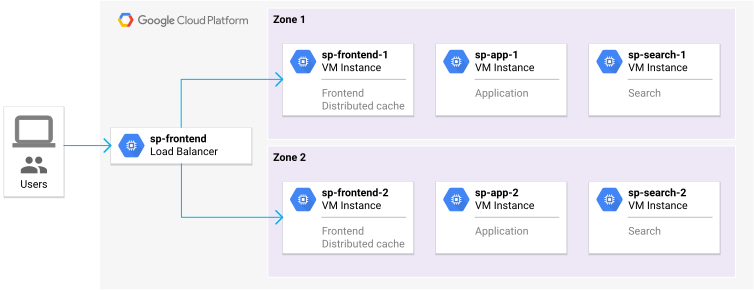
במאמר הזה אנחנו מניחים שכבר פרסתם את Active Directory ואת SQL Server ב-Google Cloud, ושיש לכם ידע בסיסי ב-SharePoint Server, ב-Active Directory וב-Compute Engine.
מטרות
- הכנת פרויקט לפריסה של SharePoint Server.
פריסה של חוות SharePoint עם MinRole שמשתמשת בשישה שרתים:
- שני שרתי קצה קדמי עם מטמון מבוזר
- שני שרתי אפליקציות
- שני שרתי חיפוש
הגדרת איזון עומסים וכללים לחומת אש
עלויות
במדריך הזה נעשה שימוש ברכיבים של Google Cloudשחלים עליהם חיובים, כולל:
אפשר להשתמש במחשבון עלויות כדי ליצור הערכת עלויות בהתאם לשימוש החזוי.
לפני שמתחילים
כדי להשלים את המדריך הזה, אתם צריכים:
- דומיין קיים של Active Directory עם בקר דומיין אחד לפחות. אפשר להשתמש ב-שירות מנוהל ל-Microsoft Active Directory או בדומיין Active Directory בניהול עצמי.
- Active Directory עם הרשאה לצרף מחשבים, ליצור חשבונות משתמשים ולהוסיף רשומות DNS.
- פרויקט Google Cloud ו-VPC עם קישוריות לבקרי הדומיין של Active Directory.
- מכונה של SQL Server שמצורפת לדומיין של Active Directory ואפשר להשתמש בה עבור SharePoint. לפרטים נוספים על הגדרת פריסה של SQL Server עם זמינות גבוהה ב- Google Cloud, אפשר לעיין במאמר פריסת קבוצת זמינות של SQL Server Always-On במספר רשתות משנה.
- רשת משנה למכונות הווירטואליות של SharePoint. רשת המשנה חייבת לכלול לפחות שני אזורים.
לפני שמתחילים בהטמעה, חשוב לעיין בדרישות המערכת של SharePoint Server 2016 ו-2019.
-
בדף לבחירת הפרויקט במסוף Google Cloud , בוחרים פרויקט ב- Google Cloud או יוצרים אותו.
תפקידים שנדרשים כדי לבחור או ליצור פרויקט
- Select a project: כדי לבחור פרויקט לא צריך תפקיד IAM ספציפי – אפשר לבחור כל פרויקט שקיבלתם בו תפקיד.
-
יצירת פרויקט: כדי ליצור פרויקט, צריך את התפקיד Project Creator (יצירת פרויקטים) (
roles/resourcemanager.projectCreator), שכולל את ההרשאהresourcemanager.projects.create. איך מקצים תפקידים
כשמסיימים את המשימות שמתוארות במסמך הזה אפשר למחוק את המשאבים שיצרתם כדי להימנע מחיובים נוספים. מידע נוסף זמין בקטע הסרת המשאבים.
הכנת הפרויקט והרשת
כדי להכין את פרויקט Google Cloud ה-VPC לפריסה של SharePoint Server, צריך לבצע את הפעולות הבאות:
עוברים לפרויקט במסוף Google Cloud ופותחים את Cloud Shell.
מאתחלים את המשתנים הבאים:
VPC_NAME=VPC_NAME
SUBNET_NAME=SUBNET_NAME
SUBNET_REGION=SUBNET_REGION
SUBNET_ZONE_1=$SUBNET_REGION-a
SUBNET_ZONE_2=$SUBNET_REGION-b
כאשר:
- VPC_NAME הוא השם של ה-VPC.
- SUBNET_NAME הוא השם של רשת המשנה.
- SUBNET_REGION הוא האזור של רשת המשנה.
מגדירים את מזהה הפרויקט שמוגדר כברירת מחדל:
gcloud config set project PROJECT_ID
מחליפים את PROJECT_ID במזהה הפרויקט. Google Cloud
יצירת כללים לחומת האש
כדי לאפשר תקשורת בין השרתים של חוות SharePoint, צריך ליצור כמה כללי חומת אש. כדי לפשט את יצירת הכללים האלה בחומת האש, אפשר להשתמש בתגי רשת:
- שרתי חזית מסומנים בתג
sharepoint-frontend. - שרתי האפליקציות מסומנים בתג
sharepoint-application. - שרתי חיפוש מסומנים בתג
sharepoint-search. - כל השרתים מסומנים גם בתג
sharepoint.
יוצרים כללים של חומת אש שמשתמשים בתגי הרשת האלה ומאפשרים תקשורת דרך היציאות שנדרשות ל-SharePoint:
- חוזרים לסשן הקיים של Cloud Shell.
יוצרים כללים לחומת האש עבור שרתי SharePoint:
gcloud compute firewall-rules create allow-http-between-sharepoint-servers \
  --direction=INGRESS \
  --action=allow \
  --rules=tcp:80,tcp:443,tcp:32843,tcp:32844 \
  --enable-logging \
  --source-tags=sharepoint \
  --target-tags=sharepoint \
  --network=$VPC_NAME \
  --priority=10000

gcloud compute firewall-rules create allow-search-between-sharepoint-servers \
  --direction=INGRESS \
  --action=allow \
  --rules=tcp:16500-16519 \
  --enable-logging \
  --source-tags=sharepoint \
  --target-tags=sharepoint \
  --network=$VPC_NAME \
  --priority=10000

gcloud compute firewall-rules create allow-rpc-between-sharepoint-servers \
  --direction=INGRESS \
  --action=allow \
  --rules=tcp:135,tcp:49152-65535 \
  --enable-logging \
  --source-tags=sharepoint \
  --target-tags=sharepoint \
  --network=$VPC_NAME \
  --priority=10000

gcloud compute firewall-rules create allow-wcf-between-sharepoint-servers \
  --direction=INGRESS \
  --action=allow \
  --rules=tcp:808 \
  --enable-logging \
  --source-tags=sharepoint \
  --target-tags=sharepoint \
  --network=$VPC_NAME \
  --priority=10000

gcloud compute firewall-rules create allow-appfabric-from-sharepoint-servers \
  --direction=INGRESS \
  --action=allow \
  --rules=tcp:22233-22236 \
  --enable-logging \
  --source-tags=sharepoint \
  --target-tags=sharepoint-frontend \
  --network=$VPC_NAME \
  --priority=10000
יוצרים כלל חומת אש שמאפשר לכל השרתים להתחבר למופעים של SQL Server. אם המכונות של SQL Server משתמשות בתג רשת
sql-server, אפשר להשתמש בפקודה הבאה כדי ליצור כלל חומת אש:gcloud compute firewall-rules create allow-sql-from-sharepoint-servers \ --direction=INGRESS \ --action=allow \ --rules=tcp:1433 \ --enable-logging \ --source-tags=sharepoint \ --target-tags=sql-server \ --network=$VPC_NAME \ --priority=10000
במאמר יצירת כללים של חומת אש מפורטות דרכים חלופיות ליצירת כלל חומת אש אם המכונה של SQL Server לא משתמשת בתג רשת.
הפרויקט וה-VPC מוכנים עכשיו לפריסה של SharePoint.
יצירת דיסק התקנה
השלב הבא הוא ליצור דיסק שמכיל את מדיה ההתקנה של SharePoint Server. אם יוצרים דיסק שאפשר לצרף לכמה מופעים של מכונות וירטואליות, לא צריך להוריד את מדיום ההתקנה לכל מופע של מכונה וירטואלית בנפרד.
פועלים לפי ההוראות במאמר בנושא יצירת תמונה מקובץ ISO. משתמשים בכתובת ה-URL הבאה ככתובת ה-URL להורדה:
SharePoint Server 2016
https://download.microsoft.com/download/0/0/4/004EE264-7043-45BF-99E3-3F74ECAE13E5/officeserver.img
SharePoint Server 2019
https://download.microsoft.com/download/C/B/A/CBA01793-1C8A-4671-BE0D-38C9E5BBD0E9/officeserver.img
משתמשים בתמונה החדשה כדי ליצור דיסק באזור הראשון:
gcloud compute disks create sharepoint-media-1 \
  --zone=$SUBNET_ZONE_1 \
  --image-project=$GOOGLE_CLOUD_PROJECT \
  --image=IMAGE
מחליפים את IMAGE בשם של קובץ האימג' שיצרתם בשלב הקודם.
יוצרים דיסק באזור השני:
gcloud compute disks create sharepoint-media-2 \
  --zone=$SUBNET_ZONE_2 \
  --image-project=$GOOGLE_CLOUD_PROJECT \
  --image=IMAGE
מחליפים את IMAGE בשם של האימג' שיצרתם בשלב הראשון.
יצירת תמונה ב-SharePoint
כדי להימנע מהמשימה החוזרת של התקנת רכיבי SharePoint בכל השרתים בנפרד, יוצרים עכשיו קובץ אימג' של מכונה וירטואלית בהתאמה אישית. בהמשך משתמשים בתמונה של המכונה הווירטואלית כתבנית של מכונה וירטואלית כדי לפרוס את שרתי SharePoint.
- חוזרים לסשן הקיים של Cloud Shell.
יוצרים סקריפט התמחות למכונה הווירטואלית. הסקריפט יפעל במהלך האתחול של ה-VM ויתקין את הדרישות המוקדמות של SharePoint:
cat << "EOF" > specialize.ps1
$ErrorActionPreference = "stop"

# Allow HTTP/HTTPS redirects so that the prerequisite installer can run
Set-ItemProperty -Path "HKCU:\Software\Microsoft\Windows\CurrentVersion\Internet Settings" -Name WarnonZoneCrossing -Value 0 -Type DWord

# Install prerequisites
& d:\prerequisiteinstaller.exe /unattended | Out-Default

# Install logging agent
(New-Object Net.WebClient).DownloadFile(
    "https://dl.google.com/cloudagents/windows/StackdriverLogging-v1-10.exe",
    "$env:Temp\StackdriverLogging-v1-10.exe")
& $env:Temp\StackdriverLogging-v1-10.exe /S | Out-Default

# Disable Windows firewall (because VPC firewall rules are used instead)
& netsh advfirewall set allprofiles state off | Out-Default
EOF
יוצרים את המכונה הווירטואלית ומקצים את הערך
specialize.ps1לסקריפט של ההתאמה. מצרפים את דיסק ההתקנה של SharePoint במצב קריאה בלבד, כדי שתוכלו להפעיל את תוכנת ההתקנה של SharePoint מהדיסק הזה:gcloud compute instances create sp-template \ --image-family=windows-2019 \ --image-project=windows-cloud \ --machine-type=n1-standard-2 \ --boot-disk-type=pd-ssd \ --subnet=$SUBNET_NAME \ --zone=$SUBNET_ZONE_1 \ --tags=sharepoint \ --disk=name=sharepoint-media-1,auto-delete=no,mode=ro \ --metadata-from-file=sysprep-specialize-script-ps1=specialize.ps1
כדי לעקוב אחרי תהליך האתחול של המכונה הווירטואלית, אפשר לצפות בפלט של היציאה הטורית שלה:
gcloud compute instances tail-serial-port-output sp-template --zone=$SUBNET_ZONE_1
מחכים כ-10 דקות עד שרואים את הפלט
Instance setup finished, ואז מקישים על Ctrl+C. בשלב הזה, ההתקנה של הדרישות המוקדמות הושלמה והמכונה הווירטואלית מוכנה לשימוש.יצירת שם משתמש וסיסמה למכונה הווירטואלית
מתחברים למכונה הווירטואלית באמצעות Remote Desktop ומתחברים באמצעות שם המשתמש והסיסמה שנוצרו בשלב הקודם.
לוחצים לחיצה ימנית על Start (או מקישים על Win+X) ואז לוחצים על Windows PowerShell (Admin).
לוחצים על כן כדי לאשר את ההודעה על העלאת הרשאות.
מפעילים את קובץ ההתקנה של SharePoint:
& d:\setup.exe
פועלים לפי ההוראות באשף. כשמוצגת בקשה למפתח מוצר, משתמשים במפתח המוצר של ניסיון Enterprise שמופיע בקטע הוראות התקנה בדף ההורדה של SharePoint, או במפתח שכבר יש לכם.
בסיום ההתקנה, לוחצים על סגירה.
ב-PowerShell, מורידים ומתקינים את Chrome:
Start-BitsTransfer `
    -Source 'https://dl.google.com/chrome/install/latest/chrome_installer.exe' `
    -Destination "$env:Temp\chrome_installer.exe"
& $env:Temp\chrome_installer.exe
ב-Chrome, מורידים ומתקינים את העדכונים הבאים:
SharePoint Server 2016
SharePoint Server 2019
- בודקים אם יש עדכונים ומתקינים אותם אם צריך.
חוזרים למסוף PowerShell ומבצעים הכללה של התמונה:
& gcesysprep
הפקודה מכבה את המכונה הווירטואלית באופן אוטומטי. ממתינים כ-5 דקות עד שהתהליך יסתיים.
ב-Cloud Shell, יוצרים תמונה של מכונה וירטואלית מדיסק האתחול של המכונה הווירטואלית:
gcloud compute images create sharepoint \
  --source-disk=sp-template \
  --source-disk-zone=$SUBNET_ZONE_1
מוחקים את מכונת ה-VM:
gcloud compute instances delete sp-template --zone=$SUBNET_ZONE_1
יצירת מכונות וירטואליות וצירוף שלהן ל-Active Directory
כדי ליצור את מופעי מכונות וירטואליות עבור חוות SharePoint ולצרף אותם לדומיין Active Directory קיים:
- חוזרים לסשן הקיים של Cloud Shell.
יוצרים שתי מכונות וירטואליות לשרתי הקצה הקדמי:
gcloud compute instances create sp-frontend-1 \
  --zone=$SUBNET_ZONE_1 \
  --machine-type=n1-standard-8 \
  --boot-disk-size=200 \
  --boot-disk-type=pd-ssd \
  --subnet=$SUBNET_NAME \
  --tags=sharepoint,sharepoint-frontend \
  --image=sharepoint \
  --image-project=$GOOGLE_CLOUD_PROJECT

gcloud compute instances create sp-frontend-2 \
  --zone=$SUBNET_ZONE_2 \
  --machine-type=n1-standard-8 \
  --boot-disk-size=200 \
  --boot-disk-type=pd-ssd \
  --subnet=$SUBNET_NAME \
  --tags=sharepoint,sharepoint-frontend \
  --image=sharepoint \
  --image-project=$GOOGLE_CLOUD_PROJECT
יוצרים שתי מכונות וירטואליות לשרתי האפליקציות:
gcloud compute instances create sp-app-1 \
  --zone=$SUBNET_ZONE_1 \
  --machine-type=n1-standard-8 \
  --boot-disk-size=200 \
  --boot-disk-type=pd-ssd \
  --subnet=$SUBNET_NAME \
  --tags=sharepoint,sharepoint-application \
  --image=sharepoint \
  --image-project=$GOOGLE_CLOUD_PROJECT \
  "--metadata=sysprep-specialize-script-ps1=Add-WindowsFeature RSAT-AD-PowerShell;Add-WindowsFeature RSAT-DNS-Server"

gcloud compute instances create sp-app-2 \
  --zone=$SUBNET_ZONE_2 \
  --machine-type=n1-standard-8 \
  --boot-disk-size=200 \
  --boot-disk-type=pd-ssd \
  --subnet=$SUBNET_NAME \
  --tags=sharepoint,sharepoint-application \
  --image=sharepoint \
  --image-project=$GOOGLE_CLOUD_PROJECT \
  "--metadata=sysprep-specialize-script-ps1=Add-WindowsFeature RSAT-AD-PowerShell;Add-WindowsFeature RSAT-DNS-Server"
יוצרים שתי מכונות וירטואליות לשרתי החיפוש:
gcloud compute instances create sp-search-1 \
  --zone=$SUBNET_ZONE_1 \
  --machine-type=n1-standard-8 \
  --boot-disk-size=200 \
  --boot-disk-type=pd-ssd \
  --subnet=$SUBNET_NAME \
  --tags=sharepoint,sharepoint-search \
  --image=sharepoint \
  --image-project=$GOOGLE_CLOUD_PROJECT

gcloud compute instances create sp-search-2 \
  --zone=$SUBNET_ZONE_2 \
  --machine-type=n1-standard-8 \
  --boot-disk-size=200 \
  --boot-disk-type=pd-ssd \
  --subnet=$SUBNET_NAME \
  --tags=sharepoint,sharepoint-search \
  --image=sharepoint \
  --image-project=$GOOGLE_CLOUD_PROJECT
כדי לעקוב אחרי תהליך האתחול של המכונה הווירטואלית האחרונה, אפשר לראות את הפלט של היציאה הטורית שלה:
gcloud compute instances tail-serial-port-output sp-search-2 --zone=$SUBNET_ZONE_2
מחכים כ-2 דקות עד שרואים את הפלט
Instance setup finished, ואז לוחצים על Ctrl+C. בשלב הזה, מופע המכונה הווירטואלית מוכן לשימוש.לכל אחד מששת מופעי מכונות וירטואליות, מבצעים את השלבים הבאים:
- יוצרים שם משתמש וסיסמה למכונה הווירטואלית.
- מתחברים למכונה הווירטואלית באמצעות Remote Desktop ומתחברים באמצעות שם המשתמש והסיסמה שנוצרו בשלב הקודם.
- לוחצים לחיצה ימנית על Start (או מקישים על Win+X) ואז לוחצים על Windows PowerShell (Admin).
- לוחצים על כן כדי לאשר את ההודעה על העלאת הרשאות.
מצטרפים עם המחשב לדומיין של Active Directory:
Add-Computer -Domain DOMAIN
מחליפים את DOMAIN בשם ה-DNS של דומיין Active Directory.
מפעילים מחדש את המחשב:
Restart-Computer
ממתינים כדקה עד שההפעלה מחדש תסתיים.
יצירת שרתי SharePoint
עכשיו משתמשים באימג' בהתאמה אישית כדי ליצור את מכונות ה-VM עבור חוות השרתים של SharePoint.
המכונות הווירטואליות משתמשות בסוג המכונה n1-standard-8. בהתאם לאופן שבו אתם מתכננים להשתמש בחוות השרתים של SharePoint, יכול להיות שתצטרכו להשתמש בסוגי מכונות גדולים יותר. כדי לקבל ניתוח מפורט יותר של הצרכים שלכם ושל דרישות המערכת שלהם, כדאי לעיין בדרישות החומרה:
הגדרת איזון עומסים
כדי לאפשר ללקוחות לגשת ל-SharePoint באמצעות כתובת IP וירטואלית אחת, צריך להשתמש במאזן עומסים פנימי. מאזן העומסים מחלק את הבקשות בין שני שרתי הקצה הקדמי, sp-frontend-1 ו-sp-frontend-2.
כדי לשייך את שני שרתי הקצה הקדמי למאזן העומסים, קודם יוצרים שתי קבוצות של מופעים, ואז מקצים את קבוצות המופעים האלה למאזן העומסים:
- חוזרים לסשן הקיים של Cloud Shell.
יוצרים קבוצה של מופעי מכונה לא מנוהלים לכל אזור:
gcloud compute instance-groups unmanaged create sp-frontend-1 --zone=$SUBNET_ZONE_1

gcloud compute instance-groups unmanaged create sp-frontend-2 --zone=$SUBNET_ZONE_2
מוסיפים את מופעי ה-VM שמריצים את שרתי ה-Frontend לקבוצות המופעים:
gcloud compute instance-groups unmanaged add-instances sp-frontend-1 \
  --instances sp-frontend-1 \
  --zone=$SUBNET_ZONE_1

gcloud compute instance-groups unmanaged add-instances sp-frontend-2 \
  --instances sp-frontend-2 \
  --zone=$SUBNET_ZONE_2
יוצרים בדיקת תקינות שבודקת את נתיב ה-HTTP של Sharepoint:
gcloud compute health-checks create tcp sp-health-check --port 80
יוצרים קצה עורפי של מאזן עומסים ומוסיפים את שתי קבוצות המופעים:
gcloud compute backend-services create sp-backend \
  --load-balancing-scheme internal \
  --region=$SUBNET_REGION \
  --health-checks sp-health-check \
  --protocol=tcp

gcloud compute backend-services add-backend sp-backend \
  --instance-group=sp-frontend-1 \
  --instance-group-zone=$SUBNET_ZONE_1 \
  --region=$SUBNET_REGION

gcloud compute backend-services add-backend sp-backend \
  --instance-group=sp-frontend-2 \
  --instance-group-zone=$SUBNET_ZONE_2 \
  --region=$SUBNET_REGION
שומרים כתובת IP סטטית למאזן העומסים: \
gcloud compute addresses create sp-frontend \
  --region=$SUBNET_REGION \
  --subnet=$SUBNET_NAME
יוצרים כלל העברה למאזן העומסים:
gcloud compute forwarding-rules create sp-frontend \
  --load-balancing-scheme=internal \
  --ports=80 \
  --network=$VPC_NAME \
  --subnet=$SUBNET_NAME \
  --region=$SUBNET_REGION \
  --address=sp-frontend \
  --backend-service=sp-backend
יוצרים כלל חומת אש שמאפשר תעבורת נתונים ממאזן העומסים לשירותים העורפיים:
gcloud compute firewall-rules create allow-http-health-checks \
  --network=$VPC_NAME --allow tcp:80 \
  --source-ranges=130.211.0.0/22,35.191.0.0/16 \
  --target-tags="sharepoint-frontend"
טווח כתובות המקור הוא טווח כתובות ה-IP של מאזן העומסים הפנימי. למידע נוסף: הגדרת כלל חומת אש כדי לאפשר איזון עומסים פנימי.
מחפשים את כתובת ה-IP של מאזן העומסים:
gcloud compute addresses describe sp-frontend \
  --region=$SUBNET_REGION \
  --format=value\(address\)
תצטרכו את כתובת ה-IP הזו בהמשך, אחרי שתפרסו את חוות SharePoint.
רישום מאזן העומסים ב-DNS
כדי לאפשר ללקוחות להשתמש בכתובת URL שקלה לקריאה כדי לגשת ל-SharePoint, צריך לרשום שם למאזן העומסים ב-DNS:
- מתחברים אל
sp-app-1באמצעות Remote Desktop ונכנסים כמשתמש שחבר בקבוצהDnsAdmins. - לוחצים לחיצה ימנית על Start (או מקישים על Win+X) ואז לוחצים על Windows PowerShell.
יוצרים רשומה שממפה את השם
sharepointלכתובת ה-IP של מאזן העומסים:Add-DnsServerResourceRecordA ` -ComputerName (Get-ADDomainController).Hostname ` -Name "sharepoint" ` -ZoneName "DOMAIN" ` -IPv4Address LOADBALANCER-IP
כאשר:
- LOADBALANCER-IP היא כתובת ה-IP של מאזן העומסים.
- DOMAIN הוא דומיין ה-DNS של דומיין Active Directory.
יצירת חוות SharePoint
למרות שכל ששת השרתים כוללים את חבילות התוכנה הנדרשות, הם עדיין לא חלק מחוות SharePoint. עכשיו יוצרים את החווה ומוסיפים אליה את השרתים על ידי הקצאת תפקידים.
יצירת חשבון שירות של חוות
כדי ליצור את חוות השרתים של SharePoint, צריך ליצור חשבון שירות של חוות השרתים. חשבון השירות של החווה הוא חשבון משתמש ב-Active Directory שמשמש להרצת שירותי SharePoint ולגישה ל-SQL Server.
פרטים נוספים על חשבון השירות של החווה זמינים במאמר הרשאות לחשבון והגדרות אבטחה בשרתי SharePoint.
כדי ליצור חשבון שירות של חוות שרתים ב-Active Directory, צריך לבצע את הפעולות הבאות:
- חוזרים להנחיית PowerShell ב-
sp-app-1. מגדירים סיסמה לחשבון השירות של החווה:
$FarmServicePassword = Read-Host -Prompt "Enter password for Farm service account" -AsSecureString
יוצרים את חשבון השירות של החווה ב-Active Directory:
New-ADUser `
  -Name "SharePoint Service" `
  -SamAccountName sp-farm  `
  -UserPrincipalName "sp-farm@$((Get-ADDomain).DNSRoot)" `
  -AccountPassword $FarmServicePassword `
  -PassThru | Enable-ADAccount
נותנים לחשבון השירות של החווה גישה ל-SQL Server על ידי יצירת התחברות ל-
sp-farm. מגדירים את הכניסה כך שתשתמש באימות של Windows, כדי שלא יהיה צורך להקצות סיסמה חדשה.
הגדרת השרת הראשון
עכשיו יוצרים את חוות השרתים של SharePoint על ידי הגדרת השרת הראשון. השרת הראשון הוא מיוחד כי הוא מארח את אתר הניהול המרכזי. תשתמשו באתר הזה מאוחר יותר כדי להגדיר את החווה.
- חזרה לסשן RDP ב
sp-app-1. - לוחצים על התחל > מוצרי Microsoft SharePoint > אשף ההגדרה של מוצרי SharePoint.
- פועלים לפי השלבים במאמר יצירה והגדרה של חוות שרתים:
- בדף Specify Configuration Database Settings, מציינים את השם והסיסמה של המשתמש
sp-farmשיצרתם קודם. - בדף Specify Server Role (ציון תפקיד השרת), בוחרים באפשרות Application (אפליקציה).
- בדף Configure SharePoint Central Administration Web Application, מציינים את היציאה
8000. - אחרי שההגדרה מסתיימת, נפתח חלון בדפדפן. סוגרים את החלון ומדלגים על השלבים הנותרים.
- בדף Specify Configuration Database Settings, מציינים את השם והסיסמה של המשתמש
- לוחצים על התחל > מוצרי Microsoft SharePoint > SharePoint Management Shell.
החלת עדכוני SharePoint בהמתנה:
PSConfig.exe -cmd upgrade -inplace b2b -force -cmd applicationcontent -install -cmd installfeatures
הגדרת השרתים הנותרים
עכשיו אפשר להוסיף את השרתים שנותרו לחוות השרתים של SharePoint.
| מופע של מכונה וירטואלית | תפקיד |
|---|---|
sp-app-2 |
אפליקציה |
sp-frontend-1 |
קצה קדמי עם מטמון מבוזר |
sp-frontend-2 |
קצה קדמי עם מטמון מבוזר |
sp-search-1 |
חיפוש Google |
sp-search-2 |
חיפוש Google |
לכל מכונה וירטואלית, מבצעים את הפעולות הבאות:
- מתחברים למכונה הווירטואלית באמצעות Remote Desktop ומתחברים בתור משתמש אדמין בדומיין.
- לוחצים על התחל > מוצרי Microsoft SharePoint > אשף ההגדרה של מוצרי SharePoint.
- בדף Welcome to SharePoint Products (ברוכים הבאים למוצרי SharePoint), לוחצים על Next (הבא).
- בתיבת הדו-שיח שמודיעה שייתכן שיהיה צורך להפעיל מחדש חלק מהשירותים במהלך ההגדרה, לוחצים על כן.
- בדף Connect to a server farm (התחברות לחוות שרתים), בוחרים באפשרות Connect to an existing server farm (התחברות לחוות שרתים קיימת).
- בדף Specify configuration database settings (ציון הגדרות של מסד נתונים להגדרות), מציינים את אותו שרת מסד נתונים ואת אותו שם מסד נתונים שבהם השתמשתם עבור השרת הראשון.
- בדף הבא, מזינים את ביטוי הסיסמה שהגדרתם קודם.
- בדף Specify server role (ציון תפקיד השרת), בוחרים את התפקיד שמתאים למכונה הווירטואלית ולוחצים על Next (הבא).
- בדף Completing the SharePoint products configuration wizard, מאשרים את ההגדרה ולוחצים על Next.
בדף ההגדרה הושלמה, לוחצים על סיום.
סוגרים את חלון הדפדפן.
לוחצים על התחל > מוצרי Microsoft SharePoint > SharePoint Management Shell
החלת עדכוני SharePoint בהמתנה:
PSConfig.exe -cmd upgrade -inplace b2b -force -cmd applicationcontent -install -cmd installfeatures
הגדרת החווה
עכשיו משתמשים באשף ההגדרה של SharePoint כדי להשלים את ההגדרה של החווה:
- מתחברים אל
sp-app-1באמצעות Remote Desktop. - לוחצים על התחל > Google Chrome כדי לפתוח את דפדפן Chrome.
- ניווט אל
http://sp-app-1:8000/configurationwizards.aspx - מתחברים באמצעות משתמש אדמין בדומיין.
- בוחרים באפשרות Launch the Farm Configuration Wizard (הפעלת אשף הגדרת השרת).
- בדף Welcome (ברוכים הבאים), בוחרים באפשרות Start the Wizard (הפעלת האשף).
- בדף Service Applications and Services, לוחצים על Use existing managed account ובוחרים את המשתמש
sp-farm. - בודקים את רשימת השירותים להתקנה ומשנים את הבחירה בהתאם לדרישות.
לוחצים על הבא כדי להתחיל בתהליך ההגדרה.
התהליך נמשך כ-10 עד 15 דקות.
בדף Create Site Collection (יצירת אוסף אתרים), מציינים שם ובוחרים תבנית, ואז לוחצים על OK (אישור). פרטים נוספים על יצירת אתרים זמינים במאמר יצירת אוסף אתרים באמצעות Central Administration.
בדף This completes the Farm Configuration Wizard (הפעולות באשף להגדרת החווה הושלמו), לוחצים על Finish (סיום).
בדף הבית של Central Administration, בוחרים באפשרות System Settings (הגדרות מערכת) > Manage servers in farm (ניהול שרתים בחוות שרתים).
מוודאים שכל השרתים מסומנים כתואמים ושהסטטוס מסומן כלא נדרשת פעולה.
מידע נוסף על ניהול חוות שרתים של SharePoint זמין במאמר ניהול חוות שרתים של MinRole ב-SharePoint Servers 2016 ו-2019.
הגדרת מיפויי גישה חלופיים
כדי לאפשר למשתמשים לגשת לאתר SharePoint באמצעות שם ה-DNS של מאזן העומסים, צריך להגדיר מיפוי חלופי לגישה:
- בדף הבית של Central Administration, בוחרים באפשרות System Settings (הגדרות מערכת) > Configure alternate access mappings (הגדרת מיפויים של גישה חלופית).
- לצד Alternate Access Mapping Collection, בוחרים באפשרות Show All (הצגת הכול) > Change alternate access mapping collection (שינוי אוסף מיפוי גישה חלופי).
- בתיבת הדו-שיח בחירת אוסף מיפוי חלופי לגישה, בוחרים באפשרות SharePoint – 80.
- בוחרים באפשרות עריכת כתובות URL ציבוריות.
מגדירים את המיפוי הבא:
ברירת מחדל:
http://sharepoint.DOMAIN
כאשר DOMAIN הוא דומיין ה-DNS של דומיין Active Directory.
מנקים את כל שאר השדות.
לוחצים על Save.
לוחצים לחיצה ימנית על Start (או מקישים על Win+X) ואז לוחצים על Windows PowerShell (Admin).
כדי שהמיפוי החלופי של הגישה ייכנס לתוקף, צריך להפעיל מחדש את IIS בכל השרתים:
"sp-app-1", "sp-app-2", "sp-frontend-1", "sp-frontend-2", "sp-search-1", "sp-search-2" | % { & iisreset $_ }
חוות השרתים של SharePoint מוכנה לשימוש.
בדיקת אתר SharePoint
כדי לוודא שיש לכם גישה לאתר SharePoint באמצעות שם ה-DNS של מאזן העומסים, פועלים לפי השלבים הבאים:
בדפדפן Chrome, עוברים לכתובת הבאה:
http://sharepoint.DOMAIN
מחליפים את DOMAIN בדומיין ה-DNS של דומיין Active Directory.
מתחברים באמצעות משתמש בדומיין עם הרשאות אדמין.
זו הפעם הראשונה שאתם פותחים את האתר, ולכן האתחול שלו יימשך כמה דקות.
מוודאים שדף הבית של אתר SharePoint מוצג.
בקטע מסמכים, לוחצים על העלאה.
בוחרים מסמך בדיקה להעלאה לאתר. אם אין לכם מסמך זמין לבדיקה, אתם יכולים להשתמש במסמך ריק בפורמט טקסט עשיר (
.rtf).לוחצים על אישור כדי להעלות את המסמך.
מערכת SharePoint סורקת מסמכים באופן תקופתי כדי לעדכן את אינדקס החיפוש שלה. כדי להימנע מהמתנה לסריקה, אפשר להפעיל סריקה באופן ידני:
- ב-
sp-app-1, לוחצים על התחל > מוצרי Microsoft SharePoint > SharePoint Management Shell. מתחילים סריקה מלאה:
$Crawler = (Get-SPEnterpriseSearchServiceApplication |Get-SPEnterpriseSearchCrawlContentSource)
$Crawler.StartFullCrawl()
ממתינים כ-5 דקות עד שתהליך הסריקה יסתיים ברקע.
עכשיו אפשר לחפש את המסמך שהעליתם קודם כדי לוודא שהחיפוש ב-SharePoint פועל:
- חוזרים ל-Chrome ולאתר SharePoint.
- מחפשים את שם הקובץ שהעליתם באמצעות תיבת החיפוש.
- מוודאים שהקובץ מופיע בתוצאות החיפוש.
הסרת המשאבים
כדי להימנע מחיובים נוספים אחרי שתסיימו את המדריך הזה, מומלץ למחוק את הישויות שיצרתם.
מחיקת הפרויקט Google Cloud
- במסוף Google Cloud , נכנסים לדף Manage resources.
- ברשימת הפרויקטים, בוחרים את הפרויקט שרוצים למחוק ולוחצים על Delete.
- כדי למחוק את הפרויקט, כותבים את מזהה הפרויקט בתיבת הדו-שיח ולוחצים על Shut down.
המאמרים הבאים
- כדאי להעמיק את הקריאה ולהכיר דוגמאות לארכיטקטורות, תרשימים ושיטות מומלצות בנושאי Google Cloud. כל אלה זמינים במרכז הארכיטקטורה של Cloud.