


יש כמה אפשרויות להעברת קבצים למכונות וירטואליות ב-Compute Engine, והן תלויות במערכת ההפעלה של תחנת העבודה ובמערכת ההפעלה של המכונה הווירטואלית.
| העברה מ | למכונות וירטואליות של Linux |
|---|---|
| Linux או macOS | |
| Windows |
העברת קבצים באמצעות Cloud Storage
אפשר להשתמש בקטגוריות של Cloud Storage כנקודת העברה ביניכם לבין המכונות הווירטואליות. אתם יכולים להשתמש בדפדפן אינטרנט, ב-Google Cloud CLI או בשפת תכנות כדי להעביר קבצים בין Cloud Storage לבין מכונות וירטואליות של Compute Engine.
אפשר להשתמש בסוגים שונים של פרטי כניסה לשלבי ההעלאה וההורדה, בהתאם לצרכים שלכם:
- גישה לנתונים בשם המשתמש מתאימה לפעולות חד-פעמיות או למשאבים שאתם אחראים עליהם בעיקר.
- מומלץ להשתמש ב פרטי כניסה לחשבון שירות לפריסות בהיקף גדול ולתרחישים של משאבים משותפים.
כדי להשתמש ב-Cloud Storage להעברת קבצים בין מחשב למכונה וירטואלית, מבצעים את הפעולות הבאות:
- יוצרים קטגוריה של Cloud Storage אם אין קטגוריה קיימת שאפשר להשתמש בה להעברת קבצים.
-
משתמשים בהרשאות IAM כדי לשנות את הגישה לקטגוריה:
- לחשבונות שמעלים קבצים לקטגוריה צריכה להיות הרשאה מסוג אדמין של אובייקטים ב-Storage.
- לחשבונות שמורידים קבצים צריכה להיות הרשאת צפייה באובייקט אחסון.
- מתחברים למכשיר המקור ומעלים את הקבצים למאגר.
- נכנסים למכשיר היעד ומורידים את הקבצים מהקטגוריה כדי להשלים את העברת הקבצים.
- אופציונלי: למחוק קבצים שכבר לא צריך כדי למנוע חיובים לא רצויים על אחסון.
אם אתם צריכים להעביר קבצים בכיוון ההפוך, אתם יכולים להפוך את התהליך. מוודאים שלחשבון שמעלה את הקובץ יש גישת כתיבה לקטגוריה.
העברת קבצים באמצעות SSH בדפדפן
אם אתם מצליחים ליצור חיבור SSH למכונה וירטואלית באמצעות SSH בדפדפן, אתם יכולים להשתמש בחיבור הזה כדי להעביר קבצים אל המכונה הווירטואלית וממנה.
העלאה ל-VM
- נכנסים לדף VM instances במסוף Google Cloud .
-
ברשימת המכונות הווירטואליות, לוחצים על SSH בשורה של המכונה שרוצים להתחבר אליה.

אחרי שהחיבור נוצר, לוחצים על סמל ההעלאה .

תיפתח תיבת הדו-שיח להעלאה.
- בוחרים את הקבצים שרוצים להעלות.
- לוחצים על העלאת קבצים כדי להעלות את הקבצים. הקובץ יועלה לספרייה
/home/USER.
הורדה מהמכונה הווירטואלית
- נכנסים לדף VM instances במסוף Google Cloud .
-
ברשימת המכונות הווירטואליות, לוחצים על SSH בשורה של המכונה שרוצים להתחבר אליה.
אחרי שהחיבור נוצר, לוחצים על סמל ההורדה .

תיפתח תיבת דו-שיח להורדה.
- בשדה נתיב, מזינים את הנתיב היחסי של הקובץ להורדה.
- לוחצים על הורדה כדי להוריד את הקובץ. הקובץ יורד לתיקיית ההורדות שמוגדרת כברירת מחדל בתחנת העבודה.
העברת קבצים באמצעות Google Cloud CLI
ב-Google Cloud CLI יש כלי להעברת קבצים באמצעות פרוטוקול להעתקה מאובטחת (SCP) דרך חיבור SSH קיים.
כדי להעביר קבצים באמצעות SCP:
-
בודקים את הכללים של חומת האש ומוודאים שחיבורי SSH ביציאה
22מותרים. אם לא, יוצרים כלל לחומת האש של SSH. - מוודאים שה-CLI של gcloud מותקן במכשיר המקור שמכיל את הקבצים שרוצים להעביר.
-
כדי להעביר את הקבצים למכונת היעד, משתמשים בפקודה
gcloud compute scp.
בדוגמה הבאה, קובץ מועתק מתחנת העבודה לספריית הבית של ה-VM:
gcloud compute scp LOCAL_FILE_PATH VM_NAME:REMOTE_DIR
מחליפים את מה שכתוב בשדות הבאים:
-
LOCAL_FILE_PATH: הנתיב לקובץ במחשב -
VM_NAME: השם של מכונת ה-VM -
REMOTE_DIR: ספרייה במחשב המרוחק
אפשר גם להעתיק קבצים וספריות בכיוון ההפוך מהמחשב המרוחק. בדוגמה הבאה, ספרייה מועתקת באופן רקורסיבי מהמקור ליעד:
gcloud compute scp --recurse VM_NAME:REMOTE_DIR LOCAL_FILE_PATH
למידע נוסף, קראו את מאמרי העזרה של gcloud compute scp.
העברת קבצים באמצעות SCP בתחנות עבודה של Linux ו-macOS
כלי שורת הפקודה scp פועל באופן דומה לפקודה gcloud compute scp, אבל צריך לנהל את מפתחות ה-SSH באופן ידני.
כדי להעביר קבצים באמצעות SCP, צריך שיהיה כלל בחומת האש ברשת שבה המכונה הווירטואלית משתמשת, שמאפשר חיבורי SSH ביציאה 22. כדי לוודא
שכלל חומת האש הזה קיים, מחפשים במסוף Google Cloud כלל חומת אש שמאפשר חיבורים ל-
tcp:22.
אם אין לכם כלל של חומת אש שמאפשר חיבורי SSH ביציאה 22, צריך ליצור את הכלל.
הכלי scp משתמש באותם קובצי מפתחות שמשמשים להתחברות למכונות באמצעות SSH רגיל.
אם עדיין לא החלתם מפתח ציבורי על פרויקט המסוף Google Cloud או על מופע של מכונה וירטואלית, אתם צריכים ליצור זוג מפתחות SSH ולהוסיף את המפתח הציבורי למטא-נתונים של הפרויקט או של המופע.
מאתרים את כתובת ה-IP החיצונית של המכונה הווירטואלית שאליה רוצים לשלוח קבצים.
נכנסים לדף VM instances במסוף Google Cloud .
ברשימת המכונות הווירטואליות, מוצאים את כתובת ה-IP החיצונית בעמודה External IP של המכונה הווירטואלית שאליה רוצים להתחבר.
משתמשים בכלי
scpכדי להעתיק קובץ מתחנת העבודה לספריית הבית של ה-VM המטורגט. בדוגמה הזו, המפתח הפרטי נמצא בנתיב~/.ssh/my-ssh-key.scp -i ~/.ssh/my-ssh-key LOCAL_FILE_PATH USERNAME@IPv4_ADDRESS:~
לכתובת IPv6 חיצונית, משתמשים בתחביר הבא:
scp -6 -i ~/.ssh/IDENTITY_FILE LOCAL_FILE_PATH USERNAME@[IPv6_ADDRESS]:~/
מחליפים את מה שכתוב בשדות הבאים:
-
IDENTITY_FILE: הקובץ שמכיל את הזהות (המפתח הפרטי) לאימות מפתח ציבורי -
LOCAL_FILE_PATH: השם של הקובץ המקומי שרוצים להעלות -
USERNAME: שם המשתמש שלכם -
IPv4_ADDRESSאוIPv6_ADDRESS: כתובת ה-IP החיצונית של ה-VM
-
אפשר גם להעתיק קבצים ממכונה וירטואלית לתחנת העבודה המקומית על ידי היפוך של משתני המקור והיעד. בדוגמה הזו, מעתיקים קובץ מה-VM לנתיב בתחנת העבודה.
scp -i ~/.sshIDENTITY_FILE USERNAME@IP_ADDRESS:REMOTE_FILE_PATH LOCAL_FILE_PATH
מחליפים את מה שכתוב בשדות הבאים:
-
IDENTITY_FILE: הקובץ שמכיל את הזהות (המפתח הפרטי) לאימות מפתח ציבורי -
USERNAME: שם המשתמש שלכם IP_ADDRESS: כתובת ה-IP החיצונית של מכונת ה-VMREMOTE_FILE_PATH: השם של הקובץ המרוחק שרוצים להוריד-
LOCAL_FILE_PATH: המיקום בתחנת העבודה שאליו רוצים להוריד את הקובץ
העברת קבצים באמצעות WinSCP בתחנות עבודה של Windows
בתחנות עבודה של Windows, לקוח WinSCP מאפשר לכם לנהל קבצים במופעים שלכם באמצעות ממשק גרפי של דפדפן קבצים.
WinSCP משתמש באותם קובצי מפתח שבהם אתם משתמשים כדי להתחבר למכונות וירטואליות באמצעות PuTTY.
אם לא הגדרתם אימות SSH מבוסס-מפתח למכונה, בצעו את הפעולות הבאות:
יוצרים זוג מפתחות SSH באמצעות PuTTYgen. מפתח ה-SSH הפרטי חייב להיות בפורמט
.ppk, שהוא ברירת המחדל למפתחות שנוצרו על ידי PuTTYgen.מוסיפים את מפתח ה-SSH הציבורי למטא-נתונים של הפרויקט או למטא-נתונים של המכונה הווירטואלית. מידע נוסף זמין במאמרים איך מוסיפים מפתחות SSH למטא-נתונים של פרויקט ואיך מוסיפים מפתחות SSH למטא-נתונים של מכונה.
מאתרים את כתובת ה-IP החיצונית של המכונה הווירטואלית שאליה רוצים לשלוח קבצים.
- נכנסים לדף VM instances במסוף Google Cloud .
- ברשימת המכונות הווירטואליות, מוצאים את כתובת ה-IP החיצונית בעמודה External IP של המכונה הווירטואלית.
מורידים ומתקינים את WinSCP. הגדרות ההתקנה שמוגדרות כברירת מחדל מתאימות לרוב המשתמשים.
מפעילים את התוכנה WinSCP. ייפתח חלון כניסה שבו תוכלו להגדיר את הגדרות החיבור.
ב-WinSCP, מגדירים את הגדרות החיבור.
בוחרים באפשרות
SCPכפרוטוקול להעברת קבצים בשדה File protocol (פרוטוקול קבצים).בשדה Host Name, מציינים את כתובת ה-IP החיצונית של המכונה הווירטואלית שאליה רוצים להתחבר.
בשדה User name, מציינים את שם המשתמש ב-Google שמשמש אתכם כדי לגשת לפרויקט. בדוגמה הזו, המשתמש הוא
example-user.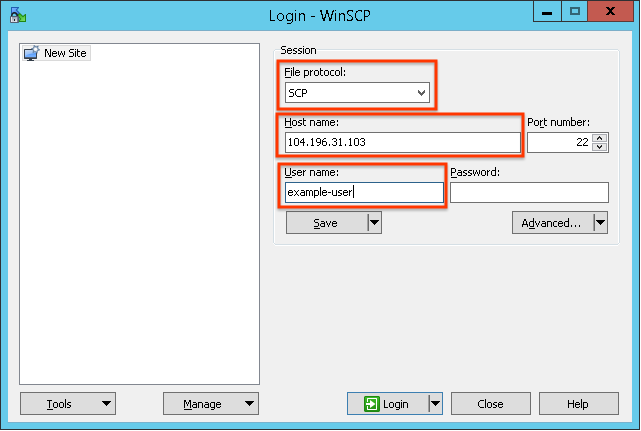
לוחצים על התפריט הנפתח מתקדם כדי לפתוח את ההגדרות המתקדמות, ועוברים אל SSH > אימות.
בתיבה Private key file, מציינים את הנתיב לקובץ המפתח הפרטי של זוג מפתחות ה-SSH שיצרתם ל-VM.
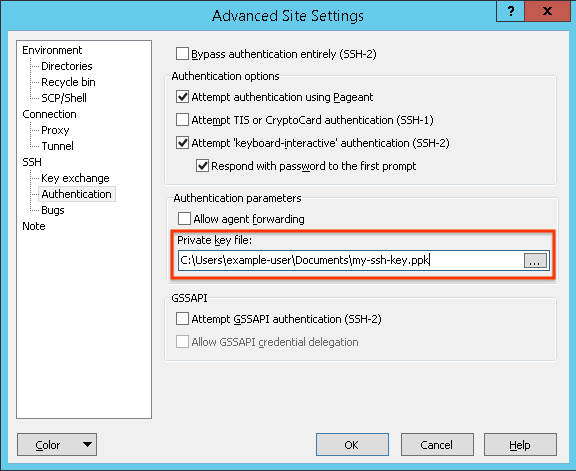
לוחצים על אישור כדי לשמור את ההגדרות המתקדמות.
לוחצים על Login (התחברות) כדי להתחבר ל-VM. אם החיבור מצליח, בצד ימין של החלון נפתחת מערכת הקבצים המקומית ובצד שמאל נפתחת מערכת הקבצים של המכונה הווירטואלית. אתם יכולים לנווט בספריות שונות במערכות הקבצים האלה ולגרור קבצים כדי להעביר אותם אל המכונה הווירטואלית וממנה.
סביר להניח שאין לכם הרשאה לנהל את רוב הקבצים מחוץ לספריית הבית של המכונה הווירטואלית. עוברים לספריית הבית של ה-VM:
/home/USERNAME
משתמשים בממשק WinSCP כדי להעביר קבצים בין תחנת העבודה לבין המכונה הווירטואלית.
אחרי שמעתיקים את הקבצים למכונה הווירטואלית, צריך להתחבר למופע כדי להריץ או להעביר קבצים עם הרשאות מלאות של
sudo.
המאמרים הבאים
- מתחברים למופעים כדי להשתמש בקבצים שהעליתם.