


本教學課程說明如何跨兩個 Google Cloud 區域部署及管理 Microsoft SQL Server 資料庫系統,做為災難復原 (DR) 解決方案,以及如何從故障的資料庫執行個體容錯移轉至正常運作的執行個體。就本文件而言,災害是指主要資料庫發生故障或無法使用的事件。
如果主要資料庫所在的區域發生故障或無法存取,主要資料庫就會發生故障。即使區域可用且運作正常,主要資料庫仍可能因系統錯誤而失敗。在這些情況下,災難復原是指讓次要資料庫可供用戶端使用,以繼續處理資料的程序。
本教學課程適用於資料庫架構師、管理員和工程師。
目標
- 使用 Microsoft SQL Server 的 AlwaysOn 可用性群組,在Google Cloud 上部署多區域災難復原環境。
- 模擬災難事件,並執行完整的災難復原程序,驗證災難復原設定。
費用
在本文件中,您將使用下列 Google Cloud計費元件:
如要根據預測用量估算費用,請使用 Pricing Calculator。
完成本文所述工作後,您可以刪除建立的資源,避免繼續計費,詳情請參閱「清除所用資源」。
事前準備
本教學課程需要 Google Cloud 專案。您可以建立新專案,或選取已建立的專案:
-
在 Google Cloud 控制台的專案選擇器頁面中,選取或建立 Google Cloud 專案。
選取或建立專案所需的角色
- 選取專案:選取專案時,不需要具備特定 IAM 角色,只要您在專案中獲派角色,即可選取該專案。
-
建立專案:如要建立專案,您必須具備專案建立者角色 (
roles/resourcemanager.projectCreator),其中包含resourcemanager.projects.create權限。瞭解如何授予角色。
-
在 Google Cloud 控制台中啟用 Cloud Shell。
瞭解災難復原
在 Google Cloud中,災難復原 (DR) 是指提供持續處理能力,尤其是在區域故障或無法存取時。對於資料庫管理系統等系統,您至少要在兩個區域部署系統,才能實作 DR。採用這種設定後,即使某個區域無法使用,系統仍可繼續運作。
資料庫系統災難復原
當主要資料庫執行個體發生故障時,讓次要資料庫可供使用的程序稱為資料庫災難復原 (或資料庫 DR)。如需這個概念的詳細討論,請參閱「Microsoft SQL Server 災難復原」。理想情況下,次要資料庫的狀態與主要資料庫在主要資料庫無法使用時的狀態一致,或者次要資料庫僅缺少主要資料庫的一小部分近期交易。
災難復原架構
針對 Microsoft SQL Server,下圖顯示支援資料庫災難復原的最小架構。
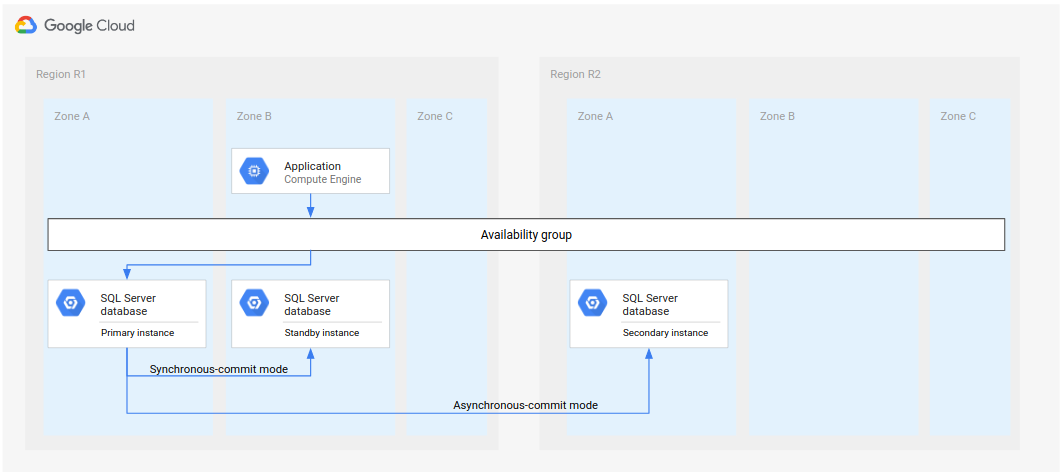
圖 1.Microsoft SQL Server 的標準災難復原架構。
架構的運作方式如下:
- 兩個 Microsoft SQL Server 執行個體 (主要執行個體和待命執行個體) 位於同一區域 (R1),但不同可用區 (可用區 A 和 B)。R1 中的兩個執行個體會使用同步修訂模式協調狀態。同步模式支援高可用性,並能維持一致的資料狀態,因此適合用於此情境。
- Microsoft SQL Server 的一個執行個體 (次要或災難復原執行個體) 位於第二個區域 (R2)。在 DR 中,R2 中的次要執行個體會使用非同步提交模式,與 R1 中的主要執行個體同步。由於非同步模式的效能較佳 (不會減緩主要執行個體中的提交處理程序),因此系統會使用這種模式。
在上圖中,架構顯示可用性群組。可用性群組若與接聽程式搭配使用,只要用戶端由下列項目提供服務,就會向用戶端提供相同的連線字串:
- 主要執行個體
- 待命執行個體 (可用區發生故障後)
- 次要執行個體 (區域故障後,次要執行個體成為新的主要執行個體)
在上述架構的變體中,您會將第一個區域 (R1) 中的兩個執行個體部署到同一個可用區。這個方法可能會提升效能,但可用性不高;您可能需要單一可用區中斷服務,才能啟動 DR 程序。
基本災難復原程序
當某個區域無法使用時,系統會啟動災難復原程序,並將主要資料庫容錯移轉至其他運作中的區域,以繼續處理作業。DR 程序會規定必須採取的手動或自動作業步驟,以減輕區域故障的影響,並在可用區域中建立執行中的主要執行個體。
資料庫基本災害復原程序包含下列步驟:
- 執行主要資料庫執行個體的第一個區域 (R1) 無法使用。
- 營運團隊會確認並正式承認發生災害,然後決定是否需要容錯移轉。
- 如果需要容錯移轉,第二個區域 (R2) 中的次要資料庫執行個體會成為新的主要執行個體。
- 用戶端會在新的主要資料庫上繼續處理作業,並存取 R2 中的主要執行個體。
雖然這個基本程序會再次建立可運作的主要資料庫,但不會建立完整的 DR 架構,也就是新主要資料庫具有待命和次要資料庫執行個體。
完整的災難復原程序
完整的 DR 程序會擴充基本 DR 程序,在容錯移轉後新增建立完整 DR 架構的步驟。下圖顯示完整的資料庫災難復原架構。
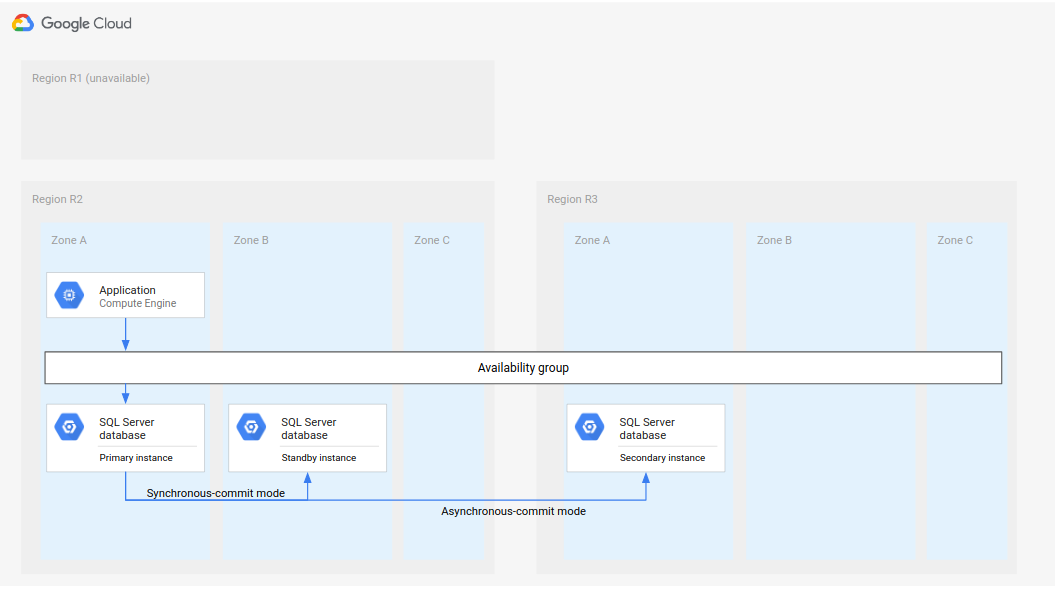
圖 2:主要區域 (R1) 無法使用時的災難復原。
這個完整的資料庫災難復原架構運作方式如下:
- 執行主要資料庫執行個體的第一個區域 (R1) 無法使用。
- 營運團隊會確認並正式承認發生災害,然後決定是否需要容錯移轉。
- 如果需要容錯移轉,第二個區域 (R2) 中的次要資料庫執行個體會成為主要執行個體。
- 另一個次要執行個體 (新的待命執行個體) 會在 R2 中建立並啟動,然後新增至主要執行個體。待命執行個體與主要執行個體位於不同可用區。主要資料庫現在由兩個可用性高的執行個體 (主要和待命) 組成。
- 在第三個區域 (R3) 中,系統會建立並啟動新的次要 (待命) 資料庫執行個體。這個次要執行個體會以非同步方式連線至 R2 中的新主要執行個體。此時,原始的災難復原架構已重建並運作。
改用復原的區域
第一個區域 (R1) 恢復連線後,即可代管新的次要資料庫。如果 R1 很快就能使用,您可以在 R1 (而非第三個區域 R3) 中完成完整復原程序,並實作步驟 5。在本例中,不需要第三個區域。
下圖顯示 R1 準時推出時的架構。
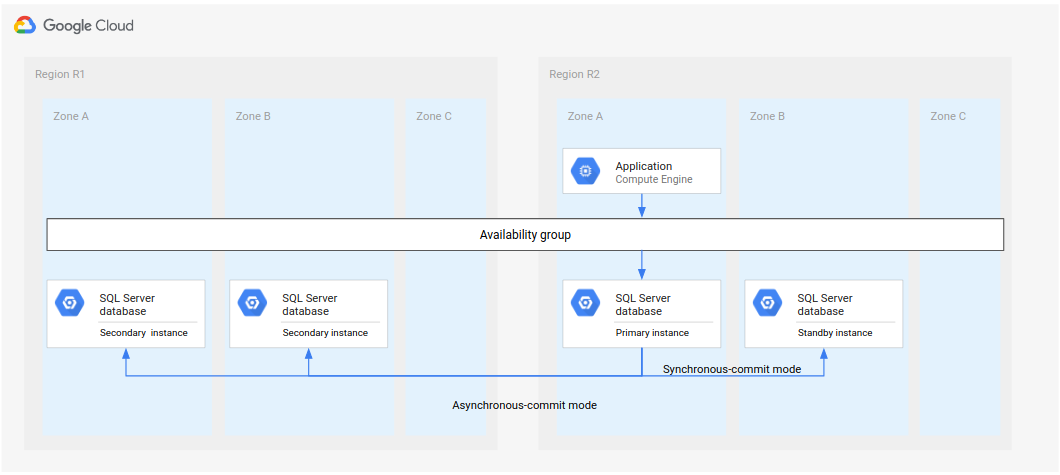
圖 3:區域 R1 故障後恢復運作,進行災難復原。
在這個架構中,復原步驟與先前在「完整災難復原程序」中說明的步驟相同,不同之處在於 R1 會成為次要執行個體的位置,而不是 R3。
選擇 SQL Server 版本
本教學課程支援下列 Microsoft SQL Server 版本:
- SQL Server 2016 Enterprise Edition
- SQL Server 2017 Enterprise 版
- SQL Server 2019 Enterprise 版
- SQL Server 2022 Enterprise 版
本教學課程使用 SQL Server 中的 AlwaysOn 可用性群組功能。
如果您不需要高可用性 (HA) Microsoft SQL Server 主要資料庫,且單一資料庫執行個體就足以做為主要資料庫,則可以使用下列版本的 SQL Server:
- SQL Server 2016 Standard 版
- SQL Server 2017 Standard 版
- SQL Server 2019 Standard 版
- SQL Server 2022 Standard 版
SQL Server 2016、2017、2019 和 2022 版本已在映像檔中安裝 Microsoft SQL Server Management Studio,因此您不需要另外安裝。不過,在正式環境中,建議您在每個區域的個別 VM 上安裝一個 Microsoft SQL Server Management Studio 執行個體。如果您設定高可用性環境,則應為每個可用區安裝一次 Microsoft SQL Server Management Studio,確保在其他可用區無法使用時,該工具仍可使用。
設定 Microsoft SQL Server,以進行多區域 DR
本節使用下列 Microsoft SQL Server 映像檔:
sql-ent-2016-win-2016,適用於 Microsoft SQL Server 2016 Enterprise 版sql-ent-2017-win-2016,適用於 Microsoft SQL Server 2017 Enterprise 版- Microsoft SQL Server 2019 Enterprise 版
sql-ent-2019-win-2019 - Microsoft SQL Server 2022 Enterprise 版的
sql-ent-2022-win-2022
如需完整的映像檔清單,請參閱「映像檔」。
設定雙執行個體高可用性叢集
如要為 SQL Server 設定多區域資料庫災難復原架構,請先在某個區域建立雙執行個體高可用性 (HA) 叢集。一個執行個體做為主要執行個體,另一個執行個體則做為次要執行個體。如要完成這個步驟,請按照「設定 SQL Server AlwaysOn 可用性群組」中的操作說明進行。本教學課程會使用 us-central1 做為主要區域 (稱為 R1)。開始之前,請先詳閱下列注意事項:
如果您已按照「設定 SQL Server AlwaysOn 可用性群組」一文中的步驟操作,應該會在相同區域 (
us-central1) 中建立兩個 SQL Server 執行個體。您會在us-central1-a中部署主要 SQL Server 執行個體 (node-1),並在us-central1-b中部署待命執行個體 (node-2)。雖然您在本教學課程中實作圖 4 的架構,但最佳做法是在多個區域中設定網域控制站。這種做法可確保您建立啟用 HA 和 DR 的資料庫架構。舉例來說,如果某個可用區發生中斷情形,該可用區不會成為已部署架構的單點故障。
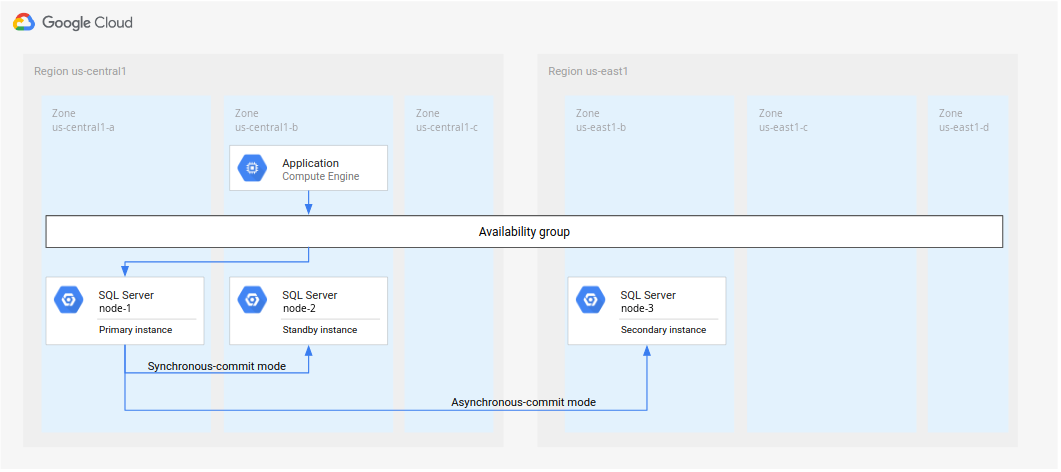
圖 4:本教學課程中實作的標準災難復原架構。
新增次要執行個體,用於災難復原
接著,您要設定第三個 SQL Server 執行個體 (名為 node-3 的次要執行個體),並設定網路,如下所示:
為 Windows Server 容錯移轉叢集節點建立專用指令碼。這個指令碼會安裝必要的 Windows 功能,並為 WSFC 和 SQL Server 建立防火牆規則。此外,指令碼也會格式化資料磁碟,並為 SQL Server 建立資料和記錄資料夾:
cat << "EOF" > specialize-node.ps1

$ErrorActionPreference = "stop"

# Install required Windows features
Install-WindowsFeature Failover-Clustering -IncludeManagementTools
Install-WindowsFeature RSAT-AD-PowerShell

# Open firewall for WSFC
netsh advfirewall firewall add rule name="Allow SQL Server health check" dir=in action=allow protocol=TCP localport=59997

# Open firewall for SQL Server
netsh advfirewall firewall add rule name="Allow SQL Server" dir=in action=allow protocol=TCP localport=1433

# Open firewall for SQL Server replication
netsh advfirewall firewall add rule name="Allow SQL Server replication" dir=in action=allow protocol=TCP localport=5022

# Format data disk
Get-Disk |
 Where partitionstyle -eq 'RAW' |
 Initialize-Disk -PartitionStyle MBR -PassThru |
 New-Partition -AssignDriveLetter -UseMaximumSize |
 Format-Volume -FileSystem NTFS -NewFileSystemLabel 'Data' -Confirm:$false

# Create data and log folders for SQL Server
md d:\Data
md d:\Logs
EOF
初始化下列變數:
VPC_NAME=
VPC_NAMESUBNET_NAME=SUBNET_NAMEREGION=us-east1 PD_SIZE=200 MACHINE_TYPE=n2-standard-8其中:
VPC_NAME:虛擬私有雲名稱SUBNET_NAME:us-east1區域的子網路名稱
建立 SQL Server 執行個體:
gcloud compute instances create node-3 \
--zone $REGION-b \
--machine-type $MACHINE_TYPE \
--subnet $SUBNET_NAME \
--image-family sql-ent-2022-win-2022 \
--image-project windows-sql-cloud \
--tags wsfc,wsfc-node \
--boot-disk-size 50 \
--boot-disk-type pd-ssd \
--boot-disk-device-name "node-3" \
--create-disk=name=node-3-datadisk,size=$PD_SIZE,type=pd-ssd,auto-delete=no \
--metadata enable-wsfc=true \
--metadata-from-file=sysprep-specialize-script-ps1=specialize-node.ps1
為新的 SQL Server 執行個體設定 Windows 密碼:
前往 Google Cloud 控制台的 Compute Engine 頁面。
在 Compute Engine 叢集的「Connect」(連線) 欄中
node-3,選取「Set windows password」(設定 Windows 密碼) 下拉式清單。設定使用者名稱和密碼。請記下這些值,稍後會用到。
按一下「RDP」RDP,連線至
node-3執行個體。輸入上一步的使用者名稱和密碼,然後按一下「確定」。
將執行個體新增至 Windows 網域:
按一下滑鼠右鍵「開始」按鈕 (或按下 Win+X 鍵),然後按一下「Windows PowerShell (系統管理員)」。
按一下「是」,確認提升權限提示。
將電腦加入 Active Directory 網域,然後重新啟動:
Add-Computer -Domain
DOMAIN -Restart將
DOMAIN替換為 Active Directory 網域的 DNS 名稱。等待約 1 分鐘,讓重新啟動程序完成。
將次要執行個體新增至容錯移轉叢集
接著,將次要執行個體 (node-3) 新增至 Windows 容錯移轉叢集:
使用 RDP 連線至
node-1或node-2執行個體,並以管理員使用者身分登入。以管理員身分開啟 PowerShell 視窗,並為本教學課程中的叢集環境設定變數:
$node3 = "node-3" $nameWSFC = "
SQLSRV_CLUSTER" # Name of cluster將
SQLSRV_CLUSTER替換為 SQL Server 叢集名稱。將次要執行個體新增至叢集:
Get-Cluster | WHERE Name -EQ $nameWSFC | Add-ClusterNode -NoStorage -Name $node3這個指令可能需要一段時間才能執行,由於程序可能會停止回應,且不會自動返回,請偶爾按下
Enter。在節點中啟用 AlwaysOn 高可用性功能:
Enable-SqlAlwaysOn -ServerInstance $node3 -Force
節點現在是容錯移轉叢集的一部分。
將次要執行個體新增至現有可用性群組
接下來,將 SQL Server 執行個體 (次要執行個體) 和資料庫新增至可用性群組:
使用遠端桌面連線至
node-3。使用網域使用者帳戶登入。開啟「SQL Server 設定管理員」。
在導覽窗格中,選取「SQL Server Services」
在服務清單中,對「SQL Server (MSSQLSERVER)」按一下滑鼠右鍵,然後選取「內容」。
在「以以下身分登入」下方,變更帳戶:
- 帳戶名稱:
DOMAIN\sql_server其中DOMAIN是 Active Directory 網域的 NetBIOS 名稱。 - Password:輸入您先前為 sql_server 網域帳戶選擇的密碼。
- 帳戶名稱:
按一下 [確定]。
系統提示重新啟動 SQL Server 時,請選取「是」。
在任一執行個體節點
node-1、node-2或node-3中,開啟 Microsoft SQL Server Management Studio,並連線至主要執行個體node-1。- 前往「物件探索工具」。
- 選取「連結」下拉式選單。
- 選取「資料庫引擎」。
- 在「伺服器名稱」下拉式選單中選取「
node-1」。如果未列出叢集,請在欄位中輸入。
按一下「新查詢」。
貼上下列指令,將 IP 位址新增至節點所用的接聽程式,然後按一下「執行」:
ALTER AVAILABILITY GROUP [bookshelf-ag] MODIFY LISTENER 'bookshelf' (ADD IP
('LOAD_BALANCER_IP_ADDRESS', '255.255.255.0'))將
LOAD_BALANCER_IP_ADDRESS替換為us-east1區域中負載平衡器的 IP 位址。在物件總管中,展開「AlwaysOn 高可用性」節點,然後展開「Availability Groups」節點。
在名為
bookshelf-ag的可用性群組上按一下滑鼠右鍵,然後選取「新增複本」。在「Introduction」頁面上,按一下「AlwaysOn 高可用性」節點,然後按一下「Availability Groups」節點。
在「Connect to Replicas」(連線至副本) 頁面中,按一下「Connect」(連線) ,即可連線至現有的次要副本
node-2。在「Specify Replicas」(指定副本) 頁面中,按一下「Add Replica」(新增副本),然後新增節點
node-3。請勿選取「自動容錯移轉」,因為自動容錯移轉會導致同步提交。這種設定會跨越區域界線,因此不建議採用。在「選取資料同步」頁面中,選取「自動播種」。
由於沒有接聽程式,「驗證」頁面會產生警告,您可以忽略這項警告。
完成精靈步驟。
node-1 和 node-2 的容錯移轉模式為自動,node-3 則為手動。這項差異是區分高可用性和災難復原的方式之一。
播映資訊群組現已建立完成。您設定了兩個節點來確保高可用性,並設定第三個節點來進行災難復原。
模擬災難復原
在本節中,您將測試本教學課程的災難復原架構,並考慮選用的 DR 實作方式。
模擬服務中斷情形,並執行災難復原容錯移轉
模擬主要區域發生故障或服務中斷:
在 Microsoft SQL Server Management Studio 中,
node-1, 連線至node-1。建立表格。在後續步驟中新增副本後,請檢查這個資料表是否存在,藉此驗證副本是否正常運作。
USE bookshelf
GO
CREATE TABLE dbo.TestTable_Before_DR (ID INT NOT NULL)
GO
在 Cloud Shell 中,關閉主要區域中的兩個伺服器
us-central1:gcloud compute instances stop node-2 --zone us-central1-b --quiet gcloud compute instances stop node-1 --zone us-central1-a --quiet
在
node-3的 Microsoft SQL Server Management Studio 中,連線至node-3。執行容錯移轉,並將可用性模式設為同步提交。節點處於非同步提交模式,因此必須強制執行容錯移轉。
ALTER AVAILABILITY GROUP [bookshelf-ag] FORCE_FAILOVER_ALLOW_DATA_LOSS
GO
ALTER AVAILABILITY GROUP [bookshelf-ag]
MODIFY REPLICA ON 'node-3' WITH (AVAILABILITY_MODE = SYNCHRONOUS_COMMIT)
GO
您可以繼續處理作業,
node-3現在是主要執行個體。(選用) 在
node-3中建立新表格。將副本與新的主要副本同步處理後,請檢查這個資料表是否已複製到副本。USE bookshelf GO CREATE TABLE dbo.TestTable_After_DR (ID INT NOT NULL) GO
雖然 node-3 目前是主要區域,但您可能想還原至原始區域,或是設定新的次要執行個體和待命執行個體,以便再次重建完整的 DR 架構。下一節將討論這些選項。
(選用) 重新建立可完整複製交易的災難復原架構
這個用途可解決主要資料庫故障前,所有交易都已從主要資料庫複製到次要資料庫的故障問題。在這種理想情況下,不會遺失任何資料,次要執行個體的狀態與發生故障時的主要執行個體一致。
在這種情況下,您可以透過兩種方式重新建立完整的 DR 架構:
- 還原為原始主要和原始備援 (如有)。
- 為
node-3建立新的待命和次要執行個體,以防原始主要和待命執行個體無法使用。
方法 1:還原為原始主要和備用伺服器
在 Cloud Shell 中,啟動原始 (舊) 主要和待命執行個體:
gcloud compute instances start node-1 --zone us-central1-a --quiet
gcloud compute instances start node-2 --zone us-central1-b --quiet
在 Microsoft SQL Server Management Studio 中,將
node-1和node-2重新新增為次要副本:在
node-3上,以非同步提交模式新增這兩部伺服器:USE [master] GO ALTER AVAILABILITY GROUP [bookshelf-ag] MODIFY REPLICA ON 'node-1' WITH (FAILOVER_MODE = MANUAL) GO ALTER AVAILABILITY GROUP [bookshelf-ag] MODIFY REPLICA ON 'node-1' WITH (AVAILABILITY_MODE = ASYNCHRONOUS_COMMIT) GO ALTER AVAILABILITY GROUP [bookshelf-ag] MODIFY REPLICA ON 'node-2' WITH (FAILOVER_MODE = MANUAL) GO ALTER AVAILABILITY GROUP [bookshelf-ag] MODIFY REPLICA ON 'node-2' WITH (AVAILABILITY_MODE = ASYNCHRONOUS_COMMIT) GO在
node-1上,再次開始同步處理資料庫:USE [master] GO ALTER DATABASE [bookshelf] SET HADR RESUME; GO在
node-2上,再次開始同步處理資料庫:USE [master] GO ALTER DATABASE [bookshelf] SET HADR RESUME; GO
再次將
node-1設為主要項目:在
node-3上,將node-1的可用性模式變更為同步提交。執行個體會再次成為主要執行個體。node-1USE [master] GO ALTER AVAILABILITY GROUP [bookshelf-ag] MODIFY REPLICA ON 'node-1' WITH (AVAILABILITY_MODE = SYNCHRONOUS_COMMIT) GO在
node-1上,將node-1變更為主要節點,並將另外兩個節點變更為次要節點:USE [master] GO -- Node 1 becomes primary ALTER AVAILABILITY GROUP [bookshelf-ag] FORCE_FAILOVER_ALLOW_DATA_LOSS; GO -- Node 2 has synchronous commit ALTER AVAILABILITY GROUP [bookshelf-ag] MODIFY REPLICA ON 'node-2' WITH (AVAILABILITY_MODE = SYNCHRONOUS_COMMIT) GO -- Node 3 has asynchronous commit ALTER AVAILABILITY GROUP [bookshelf-ag] MODIFY REPLICA ON 'node-3' WITH (AVAILABILITY_MODE = ASYNCHRONOUS_COMMIT) GO
所有指令都成功後,node-1 會成為主要節點,其他節點則為次要節點,如下圖所示。

方法 2:設定新的主要和待命執行個體
您可能無法從故障中復原原始主要和待命執行個體,或復原時間過長,或無法存取區域。其中一種做法是保留 node-3 做為主要執行個體,然後建立新的待命和次要執行個體,如下圖所示。
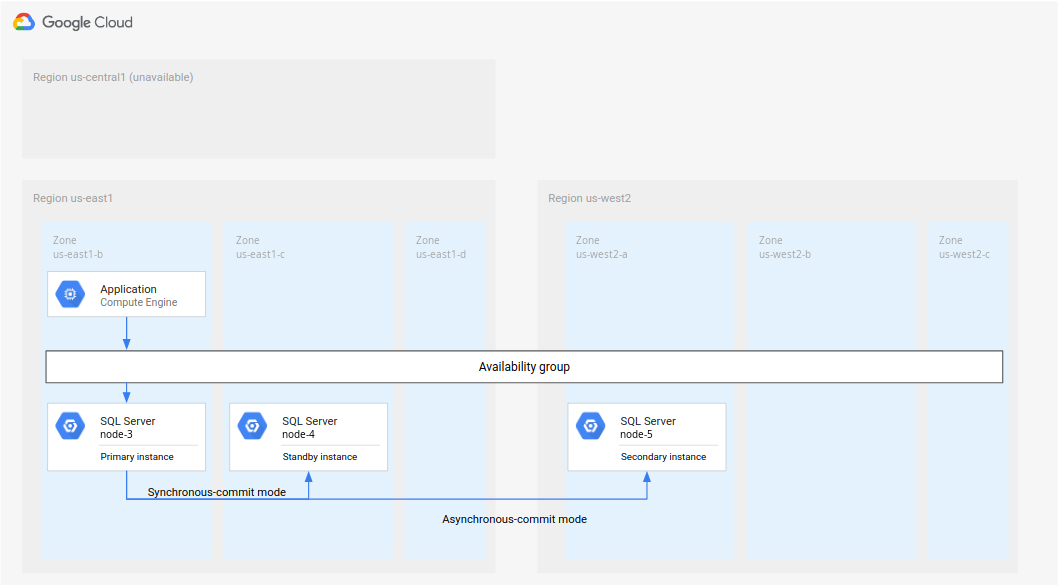
圖 5. 災難復原,但原始主要區域 R1 無法使用。
如要實作這項功能,請完成下列步驟:
在
us-east1中保留node-3做為主要項目。在
us-east1的不同可用區中新增待命執行個體 (node-4)。這個步驟會將新部署作業設為高可用性。在其他區域建立新的次要執行個體 (
node-5),例如us-west2。這個步驟會設定新的部署作業,以進行災難復原。整體部署作業現已完成。資料庫架構完全支援高可用性和災難復原。
(選用) 交易遺失時執行備援
較不理想的故障情況是,在主要執行個體上提交的一或多筆交易,在故障發生時未複製到次要執行個體 (也稱為「硬故障」)。在容錯移轉中,所有未複製的已提交交易都會遺失。
如要測試這個情境的容錯移轉步驟,您必須產生硬體故障。 產生硬體故障的最佳方法如下:
- 變更網路,使主要和次要執行個體之間沒有連線。
- 以某種方式變更主要檔案,例如新增表格或插入一些資料。
- 按照先前的說明逐步完成容錯移轉程序,讓次要執行個體成為新的主要執行個體。
容錯移轉程序的步驟與理想情況相同,但網路連線中斷後新增至主要資料表的資料不會顯示在次要資料表中。
處理硬體故障的唯一方法是從可用性群組中移除副本 (node-1 和 node-2),然後再次同步副本。同步作業會變更主要裝置的狀態,使其與次要裝置一致。故障前未複製的交易都會遺失。
如要將 node-1 新增為次要執行個體,請按照先前新增 node-3 的相同步驟操作 (請參閱先前的「將次要執行個體新增至容錯移轉叢集」),但有以下差異:node-3 現在是主要執行個體,而非 node-1。您必須將所有 node-3 執行個體替換為要新增至可用性群組的伺服器名稱。如果重複使用相同的 VM (node-1 和 node-2),就不需要將伺服器新增至 Windows Server 容錯移轉叢集,只要將 SQL Server 執行個體重新加入可用性群組即可。
此時,node-3 是主要項目,node-1 和 node-2 則是次要項目。現在可以備援至 node-1,將 node-2 設為待命,並將 node-3 設為次要。系統現在的狀態與故障前相同。
自動容錯移轉
自動容錯移轉至次要執行個體做為主要執行個體可能會造成問題。原始主要節點恢復運作後,如果部分用戶端存取次要節點,其他用戶端則寫入還原的主要節點,就會發生腦裂情況。在這種情況下,主要和次要可能會平行更新,且狀態會有所不同。為避免這種情況,本教學課程提供手動容錯移轉的指示,讓您決定是否 (或何時) 要容錯移轉。
如果實作自動容錯移轉,請務必確保設定的執行個體中只有一個是主要執行個體,且可以修改。任何待命或次要執行個體不得提供任何用戶端寫入存取權 (主要執行個體除外,用於狀態複製)。此外,您必須避免在短時間內快速連續進行後續容錯移轉。舉例來說,每五分鐘執行一次容錯移轉,就不是可靠的災難復原策略。對於自動容錯移轉程序,您可以內建防護措施,避免發生這類問題情境,甚至在必要時請資料庫管理員參與複雜決策。
替代部署架構
本教學課程會設定災難復原架構,其中包含次要執行個體,該執行個體會在容錯移轉時成為主要執行個體,如下圖所示。
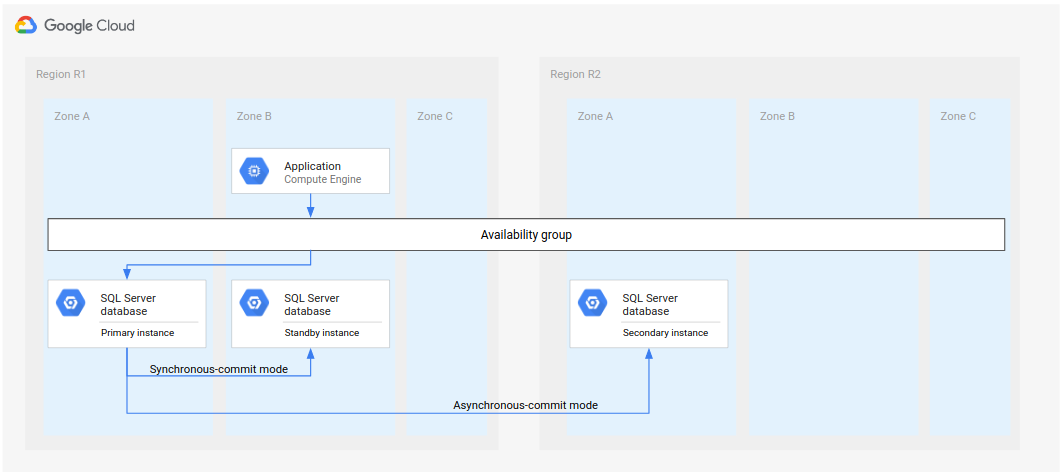
圖 6:使用 Microsoft SQL Server 的標準災難復原架構。
這表示在容錯移轉的情況下,產生的部署作業會只有一個執行個體,直到可以進行備用,或您設定待命 (用於高可用性) 和次要 (用於災難復原) 為止。
另一種部署架構是設定兩個次要執行個體。 這兩個執行個體都是主要執行個體的副本。如果發生容錯移轉,您可以將其中一個次要節點重新設定為待命節點。下圖顯示容錯移轉前後的部署架構。

圖 7.標準災難復原架構,包含兩個次要執行個體。
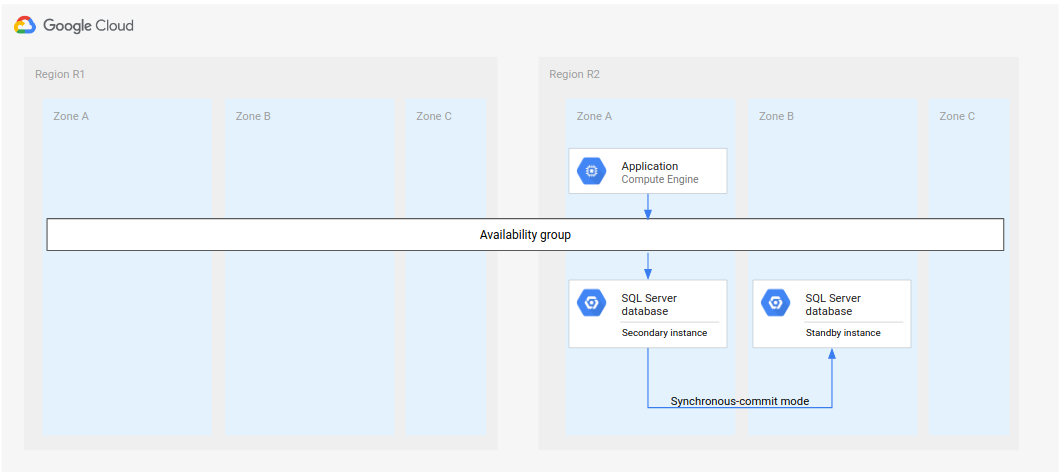
圖 8. 標準災難復原架構,容錯移轉後有兩個次要執行個體。
您仍須將其中一個次要執行個體設為待命狀態 (圖 8),但這個程序比從頭建立及設定新的待命執行個體快得多。
您也可以使用與這個架構類似的設定來處理 DR,也就是使用兩個次要執行個體。除了在第二個區域中擁有兩個次要執行個體 (圖 7) 外,您也可以在第三個區域中部署另外兩個次要執行個體。完成這項設定後,您就能在主要區域發生故障時,有效率地建立啟用 HA 和 DR 的部署架構。
清除所用資源
如要避免系統向您的 Google Cloud 帳戶收取本教學課程所用資源的費用,請執行下列操作:
刪除專案
- 前往 Google Cloud 控制台的「Manage resources」(管理資源) 頁面。
- 在專案清單中選取要刪除的專案,然後點選「Delete」(刪除)。
- 在對話方塊中輸入專案 ID,然後按一下 [Shut down] (關閉) 以刪除專案。
後續步驟
- 探索 Google Cloud 的參考架構、圖表和最佳做法。歡迎瀏覽 Cloud Architecture Center。