


במדריך הזה מוסבר איך לגבות ישירות מסד נתונים של Microsoft SQL Server 2022 לקטגוריה של Cloud Storage, ולשחזר אותו מאוחר יותר. התכונה המקורית של גיבוי SQL Server, שהושקה ב-SQL Server 2022, מציעה אסטרטגיה חלקה וחסכונית להתאוששות מאסון (DR) ולהעברת נתונים מבוססת-ענן.
התכונה המקורית של גיבוי SQL Server משתמשת בפקודות BACKUP TO URL ו-RESTORE FROM URL שתומכות באחסון אובייקטים שתואם ל-S3, כולל Cloud Storage. כך לא צריך להשתמש באחסון מקומי ביניים, תהליך הגיבוי פשוט יותר והתקורה התפעולית נמוכה יותר.
המדריך הזה מיועד לאדמינים ולמהנדסים של מסדי נתונים.
מטרות
במדריך הזה מוסבר איך לבצע את הפעולות הבאות כדי להשיג את המטרה:- יצירת קטגוריה של Cloud Storage
- הגדרת מחבר SQL Server
- גיבוי מסד הנתונים
- שחזור מסד הנתונים מהגיבוי
עלויות
במסמך הזה משתמשים ברכיבים הבאים של Google Cloud, והשימוש בהם כרוך בתשלום:
בעזרת מחשבון העלויות אתם יכולים להעריך את העלויות בהתאם לשימוש הצפוי.
כשמסיימים את המשימות שמתוארות במסמך הזה אפשר למחוק את המשאבים שיצרתם כדי להימנע מחיובים נוספים. מידע נוסף זמין בקטע הסרת המשאבים.
לפני שמתחילים
במדריך הזה תצטרכו פרויקט Google Cloud . אפשר ליצור פרויקט חדש או לבחור פרויקט שכבר יצרתם:
-
בדף לבחירת הפרויקט במסוף Google Cloud , בוחרים פרויקט ב- Google Cloud או יוצרים אותו.
התפקידים שנדרשים כדי לבחור או ליצור פרויקט
- Select a project: כדי לבחור פרויקט לא צריך תפקיד IAM ספציפי – אפשר לבחור כל פרויקט שקיבלתם בו תפקיד.
-
יצירת פרויקט: כדי ליצור פרויקט, צריך את התפקיד Project Creator (
roles/resourcemanager.projectCreator), שכולל את ההרשאהresourcemanager.projects.create. איך מקצים תפקידים?
-
במסוף Google Cloud , מפעילים את Cloud Shell.
-
מוודאים ש-Microsoft SQL Server 2022 ואילך מותקן ופועל.
חשוב לוודא שלפרויקט בענן ב-Google Cloud ול-SQL Server יש את ההרשאות הנדרשות לביצוע משימות גיבוי ושחזור.
חשוב לוודא שלמשתמש או לחשבון השירות שמשויכים למפתחות הגישה יש הרשאות ליצור אובייקטים ולצפות בהם בקטגוריה של Cloud Storage.
מוודאים שלחשבון המשתמש ב-SQL Server שמשמש לביצוע הגיבוי יש הרשאות לגיבוי מסד נתונים ולגיבוי יומן.
יצירת קטגוריה של Cloud Storage
אפשר ליצור קטגוריה של Cloud Storage באמצעות מסוף Google Cloud או באמצעות הפקודה gcloud storage.
כדי ליצור קטגוריה של Cloud Storage באמצעות הפקודה gcloud storage, מבצעים את הפעולות הבאות:
בוחרים את הפרויקט Google Cloud .
gcloud config set project PROJECT_ID
יוצרים את הקטגוריה. כדי ליצור את הקטגוריה, מריצים את הפקודה
gcloud storage buckets createבאופן הבא.gcloud storage buckets create gs://BUCKET_NAME --location=BUCKET_LOCATION
מחליפים את מה שכתוב בשדות הבאים:
-
BUCKET_NAME: עם שם ייחודי לקטגוריה. -
BUCKET_LOCATION: עם המיקום של הקטגוריה.
הגדרת יכולת פעולה הדדית עם S3 ויצירת מפתח גישה
כדי לאפשר ל-SQL Server לתקשר עם Cloud Storage באמצעות פרוטוקול S3, צריך להפעיל את יכולת הפעולה ההדדית וליצור מפתח גישה באמצעות השלבים הבאים:
נכנסים להגדרות של Cloud Storage במסוף Google Cloud .
בוחרים בכרטיסייה Interoperability.
בקטע מפתחות גישה לחשבון המשתמש, לוחצים על יצירת מפתח.
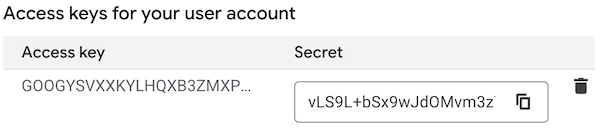
שומרים את מפתח הגישה ואת הסוד שנוצרו באופן מאובטח. תצטרכו אותם בשלב הבא.
בסביבות ייצור, מומלץ להשתמש במפתח HMAC (קוד אימות הודעות המבוסס על גיבוב) של חשבון שירות כדי לשפר את האבטחה והניהול.
הוספת פרטי כניסה ל-SQL Server
כדי לאפשר ל-SQL Server לבצע אימות מול הקטגוריה של Cloud Storage, צריך ליצור אובייקט של פרטי כניסה ב-SQL Server כדי לאחסן את מפתח הגישה והסוד של Cloud Storage. כדי לעשות את זה, מריצים את פקודת T-SQL הבאה ב-SQL Server Management Studio (SSMS).
CREATE CREDENTIAL CREDENTIAL_NAME
WITH
    IDENTITY = 'S3 Access Key',
    SECRET = 'ACCESS_KEY:SECRET';
מחליפים את מה שכתוב בשדות הבאים:
CREDENTIAL_NAME: עם שם לפרטי הכניסה.-
ACCESS_KEY: עם מפתח הגישה שיצרתם בקטע הקודם. -
SECRET: עם הסוד שיצרתם בקטע הקודם.
האפשרות IDENTITY = 'S3 Access Key' חיונית כי היא מציינת ל-SQL Server להשתמש במחבר S3 החדש. הפורמט של הסוד צריך להיות מפתח הגישה, ואחריו נקודתיים, ואז המפתח הסודי.
דוגמה:
CREATE CREDENTIAL sql_backup_credentials
WITH
    IDENTITY = 'S3 Access Key',
    SECRET = 'GOOGGE3SVF7OQE5JRMLQ7KWB:b31Pl8Tx1ARJfdGOsbgMFQNbk3nPdlT2UCYzs1iC';
גיבוי הנתונים ב-Cloud Storage
אחרי שמוסיפים את פרטי הכניסה, אפשר לגבות את מסד הנתונים ישירות לקטגוריה של Cloud Storage באמצעות הפקודה BACKUP DATABASE עם האפשרות TO URL. כדי להשתמש במחבר S3, מוסיפים את הקידומת s3://storage.googleapis.com לכתובת ה-URL, באופן הבא:
BACKUP DATABASE DATABASE_NAME
TO URL = 's3://storage.googleapis.com/BUCKET_NAME/FOLDER_NAME/BACKUP_FILE_NAME.bak'
WITH
    CREDENTIAL = 'CREDENTIAL_NAME',
    FORMAT,
    STATS = 10,
    MAXTRANSFERSIZE = 10485760,
    COMPRESSION;
מחליפים את מה שכתוב בשדות הבאים:
-
CREDENTIAL_NAMEהשם של פרטי הכניסה שיצרתם בשלב 3. לדוגמה:sql_backup_credentials. -
BUCKET_NAMEשם הקטגוריה שיצרתם בשלב 1. -
FOLDER_NAMEשם התיקייה שבה רוצים לשמור את קובץ הגיבוי. BACKUP_FILE_NAMEשם קובץ הגיבוי.
אלה התיאורים של הפרמטרים של הגיבוי שמשמשים בפקודה:
-
FORMAT: מחליף את קובצי הגיבוי הקיימים ויוצר קבוצת מדיה חדשה. -
STATS: מדווח על התקדמות הגיבוי. -
COMPRESSION: דוחס את הגיבוי, מה שיכול להקטין את גודל הקובץ ולקצר את זמן ההעלאה. -
MAXTRANSFERSIZE: מומלץ כדי למנוע שגיאות קלט/פלט בקובצי גיבוי גדולים.
מידע נוסף זמין במאמר גיבוי של SQL Server לכתובת URL לאחסון אובייקטים שתואם ל-S3.
במסדי נתונים גדולים מאוד, אפשר לפצל את הגיבוי לכמה קבצים באופן הבא.
BACKUP DATABASE DATABASE_NAME
TO
    URL = 's3://storage.googleapis.com/BUCKET_NAME/FOLDER_NAME/BACKUP_FILE_NAME_0.bak',
    URL = 's3://storage.googleapis.com/BUCKET_NAME/FOLDER_NAME/BACKUP_FILE_NAME_1.bak'
    -- ... more files
WITH
    CREDENTIAL = 'CREDENTIAL_NAME',
    FORMAT,
    STATS = 10,
    MAXTRANSFERSIZE = 10485760,
    COMPRESSION;
שחזור הנתונים מ-Cloud Storage
אפשר לשחזר את מסד הנתונים ישירות מקובץ גיבוי שמאוחסן ב-Cloud Storage באמצעות הפקודה RESTORE DATABASE, באופן הבא.
RESTORE DATABASE DATABASE_NAME
FROM URL = 's3://storage.googleapis.com/BUCKET_NAME/FOLDER_NAME/BACKUP_FILE_NAME.bak'
WITH
    CREDENTIAL = 'CREDENTIAL_NAME';
מחליפים את מה שכתוב בשדות הבאים:
הסרת המשאבים
כדי להימנע מחיובים בחשבון Google Cloud בגלל השימוש במשאבים שנעשה במסגרת המדריך הזה:
מחיקת הפרויקט
- במסוף Google Cloud , נכנסים לדף Manage resources.
- ברשימת הפרויקטים, בוחרים את הפרויקט שרוצים למחוק ולוחצים על Delete.
- כדי למחוק את הפרויקט, כותבים את מזהה הפרויקט בתיבת הדו-שיח ולוחצים על Shut down.
המאמרים הבאים
- כדאי להעמיק את הקריאה ולהכיר דוגמאות לארכיטקטורות, תרשימים ושיטות מומלצות בנושאי Google Cloud. כל אלה זמינים במרכז הארכיטקטורה של Cloud.