


Este documento oferece uma visão geral das solicitações de reserva adiantada no modo de calendário.
Use solicitações de reserva adiantada no modo de calendário para receber recursos de alta demanda, como para criar instâncias de máquina virtual (VM) com GPUs ou TPUs anexadas. Quando Google Cloud aprova uma solicitação de reserva, o Compute Engine provisiona os recursos reservados na data e hora especificadas e por uma duração de até 90 dias. Em seguida, é possível usar os recursos reservados para criar VMs de GPU, VMs H4D ou VMs de TPU para executar as seguintes cargas de trabalho:
Jobs de pré-treinamento de modelos
Jobs de ajuste de modelos
Cargas de trabalho de simulação de computação de alto desempenho (HPC)
Aumentos esperados de curto prazo nas cargas de trabalho de inferência
Para mais informações sobre outras maneiras de reservar recursos no Compute Engine, consulte Escolher um tipo de reserva.
Criar uma solicitação no modo de calendário
As seções a seguir explicam como conferir a disponibilidade de recursos e quais detalhes especificar ao criar uma solicitação de reserva adiantada no modo de calendário.
Conferir a disponibilidade futura de recursos
Antes de criar uma solicitação de reserva adiantada no modo de calendário, é possível conferir a disponibilidade futura em uma região dos seguintes recursos:
Para VMs de GPU ou H4D, até 60 dias de antecedência
Para TPUs, até 120 dias de antecedência
O Compute Engine usa o Dynamic Workload Scheduler (DWS) para conferir quando os recursos solicitados estão disponíveis. Ao criar uma solicitação, especifique o número, o tipo e o período de reserva dos recursos que você confirmou como disponíveis. Google Cloud é mais provável que aprove sua solicitação se você fornecer essas informações.
Definir propriedades da solicitação
Ao criar uma solicitação de reserva adiantada no modo de calendário, você precisa especificar as seguintes propriedades:
Exclusão automática. Essa propriedade determina se o Compute Engine exclui a reserva criada automaticamente (criada automaticamente) para sua solicitação no horário de término, mesmo que a reserva não seja totalmente consumida. Para criar uma solicitação no modo de calendário, é necessário ativar a opção de exclusão automática.
Tipo de consumo. Essa propriedade define como as VMs consomem a reserva criada automaticamente. Ao criar uma solicitação no modo de calendário, é necessário especificar que você quer criar reservas especificamente segmentadas. Essa configuração significa que apenas as VMs que segmentam a reserva podem consumi-la.
Tipo de implantação. Essa propriedade define a alocação dos recursos reservados. O Compute Engine reserva recursos com base no tipo de recurso:
Para VMs de GPU ou H4D, é necessário especificar o tipo de implantação densa (
DENSE) ao criar uma solicitação. Essa configuração especifica a reserva densa de recursos para latência de rede mínima.Para TPUs, o Compute Engine usa o tipo de implantação flexível (
FLEXIBLE) por padrão. Essa configuração especifica a reserva de recursos o mais próximo possível com base no melhor esforço.
Nome. O nome da solicitação, que precisa ser exclusivo no seu projeto.
Número de recursos. O número de VMs de GPU, VMs H4D ou TPUs a serem reservadas no horário de início solicitado.
Status de planejamento. Essa propriedade define se você envia imediatamente sua solicitação para Google Cloud análise ou a salva como rascunho e a envia mais tarde. Ao criar uma solicitação no modo de calendário, é necessário especificar o envio imediato da solicitação para análise.
Modo de reserva. Essa propriedade define o método para reservar recursos, que precisa ser definido como
CALENDARpara uma solicitação no modo de calendário.Nome da reserva. O nome da reserva que o Compute Engine cria automaticamente se Google Cloud aprovar sua solicitação.
Tipo de compartilhamento. Essa propriedade define se outros projetos na sua organização podem consumir a reserva criada automaticamente para sua solicitação aprovada. É possível especificar uma das seguintes opções:
Projeto único. Somente seu projeto pode consumir a capacidade reservada.
Compartilhado. É possível compartilhar a capacidade reservada com até 100 outros projetos na sua organização. Se você especificar essa opção, será necessário especificar os projetos com que a reserva criada automaticamente será compartilhada. Para mais informações, consulte as práticas recomendadas para reservas compartilhadas.
Período de reserva. A data e a hora em que o Compute Engine provisiona a capacidade solicitada e você pode consumi-la. O período de reserva inclui o seguinte:
Horário de início. Quando você quer começar a consumir sua capacidade reservada. Com base nos recursos que você reserva, o horário de início precisa ser pelo menos um dos seguintes valores de quando você cria e envia uma solicitação:
Para VMs de GPU e H4D, 87 horas (três dias e 15 horas)
Para TPUs, seis horas
Horário de término. Quando a capacidade solicitada não estiver mais reservada para você. Nesse momento, o Compute Engine exclui a reserva criada automaticamente e interrompe ou exclui todas as VMs que consomem a reserva com base na ação de encerramento especificada para as VMs.
Propriedades do recurso. Os requisitos de hardware das VMs de GPU, VMs H4D ou TPUs que você quer reservar. As VMs só podem usar uma reserva se as propriedades delas corresponderem às propriedades da reserva. Para mais informações, consulte os requisitos para consumir reservas.
Zona. A zona em que você quer reservar capacidade.
Processo de análise de solicitações
Para reservar capacidade usando uma solicitação de reserva adiantada no modo de calendário, é necessário criar e enviar a solicitação para Google Cloud análise. Depois de criar e enviar uma solicitação, Google Cloud ela a analisa em um minuto e então uma das seguintes situações ocorre:
Google Cloud aprova sua solicitação: o Compute Engine reserva os recursos solicitados e, em um minuto após a aprovação, cria automaticamente uma reserva vazia. A menos que você cancele a solicitação, o Compute Engine provisiona a capacidade solicitada aumentando o número de VMs de GPU, VMs H4D ou TPUs na reserva no horário de início da solicitação.
Você encontra um erro. A solicitação falha porque a zona da solicitação não tem recursos suficientes. Recomendamos que você confira a disponibilidade futura de recursos novamente e, em seguida, crie e envie uma nova solicitação para análise.
Ciclo de vida da solicitação
O diagrama a seguir mostra os diferentes estados que o Compute Engine pode definir para uma solicitação de reserva adiantada no modo de calendário:
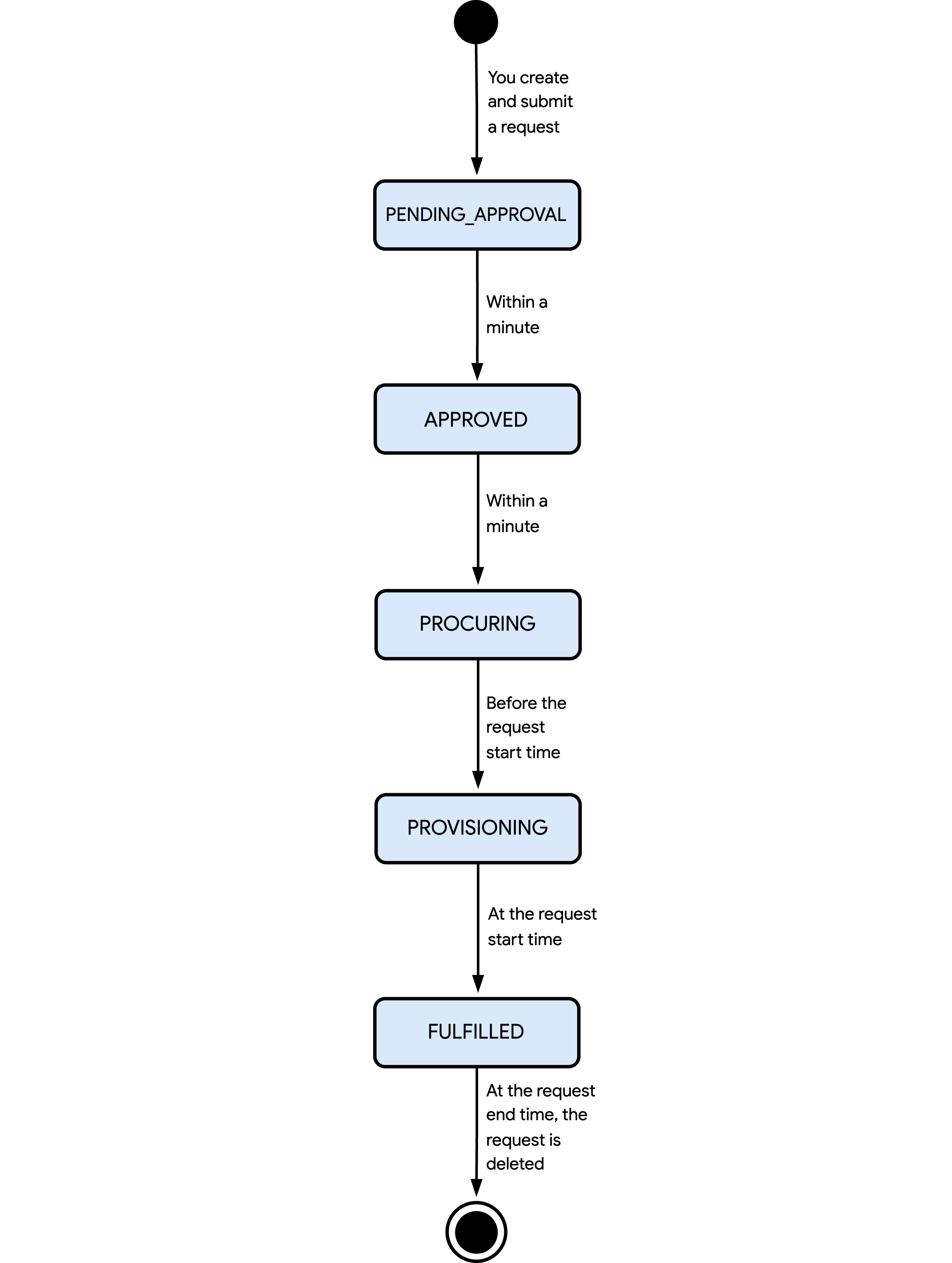
Os estados e o fluxo de eventos mostrados no diagrama anterior são os seguintes:
PENDING_APPROVAL: você criou e enviou uma solicitação para análise. Em um minuto, Google Cloud aprova a solicitação.APPROVED: Google Cloud aprovou sua solicitação. Em seguida, em um minuto, o Compute Engine cria uma reserva vazia e muda o estado da solicitação paraPROCURING.PROCURING: o Compute Engine programa o provisionamento dos recursos reservados. Para evitar esse provisionamento, você pode cancelar a solicitação se ela atender a uma das seguintes condições:O horário de início está a mais de 30 dias.
Você cancela a solicitação em até 24 horas após a aprovação, e o horário de início está a pelo menos quatro dias.
Antes que a solicitação atinja o horário de início, o estado da solicitação muda para
PROVISIONING.CANCELLED: você cancelou a solicitação enquanto ela estava no estadoPROCURING. Essa ação libera sua capacidade reservada e você não recebe cobranças por ela. É possível manter a solicitação para referência futura ou excluí-la se não precisar mais dela.PROVISIONING: o Compute Engine está provisionando os recursos reservados aumentando o número de VMs de GPU, VMs H4D ou TPUs reservadas na reserva criada automaticamente. Quando a solicitação atinge o horário de início, o estado da solicitação muda paraFULFILLED.FULFILLED: o Compute Engine provisionou os recursos reservados, e você é cobrado por eles. É possível consumir a reserva criada automaticamente criando VMs até o horário de término da solicitação.
Quando a solicitação atinge o horário de término, o Compute Engine exclui a reserva criada automaticamente e interrompe ou exclui todas as VMs que consomem a reserva com base na ação de encerramento configurada nas VMs. É possível manter a solicitação no modo de calendário para registro ou excluí-la se não precisar mais dela.
Consumir capacidade provisionada
Depois que Google Cloud aprova uma solicitação de reserva adiantada no modo de calendário, o Compute Engine cria automaticamente uma reserva com as seguintes características:
A reserva criada automaticamente não tem VMs de GPU, VMs H4D ou TPUs reservadas. Ainda não é possível consumi-la.
A reserva criada automaticamente herda as propriedades de VM ou TPU especificadas na solicitação.
No horário de início da solicitação, o Compute Engine provisiona a capacidade solicitada aumentando o número de VMs de GPU, VMs H4D ou TPUs na reserva criada automaticamente. Em seguida, é possível consumir a reserva criando VMs de GPU, VMs H4D ou VMs de TPU que atendam a todas as seguintes condições:
As VMs e a reserva têm propriedades correspondentes.
As VMs usam o modelo de provisionamento vinculado à reserva.
As VMs precisam ser interrompidas ou excluídas no horário de término da reserva.
É possível criar VMs até que a reserva seja totalmente consumida ou até o horário de término da solicitação. No horário de término da solicitação, o Compute Engine exclui a reserva criada automaticamente e interrompe ou exclui todas as VMs que consomem a reserva.
Quota
Os requisitos de cota para solicitações de reserva adiantada no modo de calendário dependem do tipo de máquina da seguinte maneira:
Tipos de máquina de GPU e TPU: nenhuma cota é necessária para reservar capacidade.
Tipos de máquina H4D: a cota de CPU é consumida.
Ao criar VMs consumindo capacidade reservada, é necessário ter cota suficiente para todos os recursos que não fazem parte da reserva, como discos ou endereços IP. Caso contrário, a criação de VMs falha.
Preços
Quando você cria e envia uma solicitação de reserva adiantada no modo de calendário, e Google Cloud aprova sua solicitação, você não recebe cobranças imediatamente. Em vez disso, você recebe cobranças quando o seguinte ocorre:
O Compute Engine provisiona a capacidade solicitada. Quando sua solicitação atinge o estado
FULFILLEDno horário de início da solicitação, você recebe cobranças pelos recursos provisionados de acordo com os preços do DWS. Esse modelo de preços oferece vCPUs, memória, GPUs e TPUs a um preço com desconto em comparação com os preços padrão.Você usa recursos fora da reserva. Ao criar VMs que consomem uma reserva criada automaticamente, você não recebe cobranças adicionais pelos recursos consumidos. Você só recebe cobranças por recursos que não fazem parte da reserva, como discos ou endereços IP.
Você para de receber cobranças pelos recursos reservados no horário de término da solicitação. Nesse momento, o Compute Engine exclui a reserva criada automaticamente e interrompe ou exclui todas as VMs que consomem a reserva com base na ação de encerramento.
Limitações
As seções a seguir explicam as limitações das solicitações de reserva adiantada no modo de calendário.
Limitações para todas as solicitações
Todas as solicitações de reserva adiantada no modo de calendário têm as seguintes limitações:
É possível reservar recursos por um período entre 1 e 90 dias.
Depois de enviar uma solicitação e Google Cloud ela aprovar, as seguintes limitações serão aplicadas:
É possível cancelar a solicitação se ela atender a uma das seguintes condições:
O horário de início está a mais de 30 dias.
Você cancela a solicitação em até 24 horas após a aprovação, e o horário de início está a pelo menos quatro dias.
É possível excluir a solicitação depois de cancelá-la ou depois que ela atingir o horário de término.
Não é possível modificar a solicitação.
Limitações para solicitações de VMs de GPU ou H4D
Só é possível reservar VMs de GPU ou VMs H4D da seguinte maneira:
É possível reservar o seguinte número de VMs por solicitação:
Para VMs de GPU, entre 1 e 80 VMs
Para VMs H4D, entre 1 e 256 VMs
É possível reservar as seguintes séries de máquinas:
É possível reservar VMs de GPU ou H4D apenas em regiões e zonas específicas:
Para VMs de GPU, consulte locais de GPU.
Para VMs H4D, consulte Regiões e zonas disponíveis.
Não é possível usar um modelo de instância para criar solicitações de VMs de GPU ou H4D.
Limitações para solicitações de VMs de TPU
Só é possível reservar VMs de TPU da seguinte maneira:
É possível reservar 1, 4, 8, 16, 32, 64, 128, 256, 512 ou 1.024 chips de TPU por solicitação.
É possível reservar as seguintes versões de TPU:
É possível reservar TPUs apenas em regiões e zonas específicas. Para mais informações, consulte locais de TPU.
Limitações para todas as reservas criadas automaticamente
Uma reserva criada automaticamente para uma solicitação tem as seguintes limitações:
Só é possível modificar a reserva depois que ela atingir o horário de início. Depois desse ponto, é possível fazer as seguintes mudanças:
Permitir ou não que jobs na Vertex AI consumam a reserva.
Converter uma reserva de projeto único em uma reserva compartilhada ou uma reserva compartilhada em uma reserva de projeto único.
Não é possível aplicar descontos por compromisso de uso (CUDs) ou descontos por uso prolongado (SUDs) à reserva.
Não é possível excluir a reserva. O Compute Engine a exclui quando a reserva atinge o horário de término.
A seguir
Criar uma solicitação de reserva adiantada no modo de calendário
Excluir uma solicitação de reserva adiantada no modo de calendário