


Compute Engine מספק המלצות לגבי סוגי מכונות כדי לעזור לכם לייעל את ניצול המשאבים של המכונות הווירטואליות (VM). ההמלצות האלה נוצרות באופן אוטומטי על סמך מדדי המערכת שנאספים על ידי שירות Cloud Monitoring במהלך 8 הימים האחרונים. ההמלצות האלה יעזרו לכם לשנות את הגודל של סוג המכונה של המופע כדי להשתמש במשאבים של המופע בצורה יעילה יותר. התכונה הזו נקראת גם המלצות להתאמת גודל.
ב-Compute Engine אפשר גם להתאים אישית את ההמלצות שמקבלים לגבי סוגי מכונות וזיכרון (גרסת Preview). מידע נוסף על סוגי המכונות שזמינים למופעי מכונות וירטואליות מופיע במאמר בנושא סוגי מכונות.
לפני שמתחילים
- אפשר לקרוא את מאמרי העזרה של Google Cloud המסוף.
-
אם עדיין לא עשיתם את זה, תצטרכו להגדיר אימות.
אימות הוא תהליך שבו מאמתים את הזהות שלכם כדי לקבל גישה לממשקי API ולשירותים של Google Cloud . כדי להריץ קוד או דוגמאות מסביבת פיתוח מקומית, אפשר לבצע אימות ל-Compute Engine באחת מהדרכים הבאות:
צריך לבחור את הכרטיסייה הרלוונטית לאופן שבו תכננתם להשתמש בדוגמאות בדף הזה:
המסוף
כשמשתמשים במסוף Google Cloud כדי לגשת לשירותים Google Cloud ולממשקי ה-API, לא צריך להגדיר אימות.
gcloud
-
התקינו את ה-CLI של Google Cloud. אחר כך, מאתחלים את ה-CLI של Google Cloud באמצעות הפקודה הבאה:
gcloud initאם אתם משתמשים בספק זהויות חיצוני (IdP), קודם אתם צריכים להיכנס ל-CLI של gcloud באמצעות המאגר המאוחד לניהול זהויות.
-
- הגדרת אזור ותחום כברירת מחדל
REST
כדי להשתמש בסביבת פיתוח מקומית בדוגמאות של API בארכיטקטורת REST שבדף הזה, צריך להשתמש בפרטי הכניסה שאתם נותנים ל-CLI של gcloud.
התקינו את ה-CLI של Google Cloud.
אם אתם משתמשים בספק זהויות חיצוני (IdP), קודם אתם צריכים להיכנס ל-CLI של gcloud באמצעות המאגר המאוחד לניהול זהויות.
מידע נוסף מופיע במאמר אימות לשימוש ב-REST במסמכי האימות של Google Cloud .
תמחור
ההמלצות לגבי סוגי מכונות זמינות ללא תשלום. אם תיישמו המלצה לשינוי הגודל של סוג המכונה של המופע, תחויבו על סוג המכונה שתבחרו.
מגבלות ותרחישי שימוש
המלצות לגבי סוגי מכונות לא זמינות במקרים הבאים:
- מכונות וירטואליות שנוצרו באמצעות סביבה גמישה ב-App Engine, Dataflow, Google Kubernetes Engine או Managed Service for Apache Spark
- מכונות וירטואליות עם דיסקים זמניים, יחידות GPU או יחידות TPU
- מכונות וירטואליות במשפחת המכונות המותאמות לצריכת זיכרון גבוהה
אלגוריתם ההמלצות מתאים לעומסי עבודה שפועלים לפי דפוסים שבועיים, לעומסי עבודה שגדלים או קטנים לאורך שבועות, לעומסי עבודה שמשתמשים באופן עקבי בפחות משאבים ממה שהוקצה להם או לעומסי עבודה שמוגבלים באופן עקבי בגלל מחסור במשאבים. במקרים כאלה, 8 ימים של נתונים היסטוריים מספיקים כדי לחזות איך שינוי בגודל המכונה יכול לשפר את ניצול המשאבים.
אלגוריתם ההמלצות לסוגי מכונות פחות מתאים לעומסי העבודה הבאים:
- עומסי עבודה שבהם יש עליות חדות בתדירות לא גבוהה (למשל, עליות חדות חודשיות), כי 8 ימים של נתונים לא מספיקים כדי לתעד או לחזות את התנודות בשימוש במעבד.
- עומסי עבודה שכוללים עליות חדות וקצרות בשימוש ב-CPU, כי ההמלצות מבוססות על שימוש ממוצע ב-CPU במרווחי זמן של 60 שניות. יכול להיות שההמלצות לא ייווצרו מספיק מהר כדי לתעד עליות קצרות. מידע נוסף זמין במאמר איך פועלות ההמלצות לגבי סוגי מכונות.
אם יש לכם עומסי עבודה שבהם העלות חשובה יותר מהביצועים, כמו עומסי עבודה של אצווה, אתם יכולים להתעלם מההמלצות להגדלת הגודל.
במקרים נדירים, יכול להיות שתראו הודעת שגיאה כשמיישמים המלצה. לדוגמה, יכול להיות שסוג המכונה המומלץ קטן מדי בשביל מספר הדיסקים המצורפים, שהוא לא עומד בדרישות המשאבים של התמונות או הרישיונות שלכם, או שהוא לא זמין באזור מסוים.
בנוסף, לא נציג המלצות אם החיסכון המשוער הוא פחות מ-10$ לחודש.
איך פועלות ההמלצות לגבי סוגי מכונות
Compute Engine עוקב אחרי השימוש במעבד ובזיכרון של מכונות וירטואליות פעילות, ומספק המלצות על סמך נתונים מ-8 הימים האחרונים. Compute Engine נותן המלצות כמו:
אם רוב הזמן היה ניצול נמוך של המעבד (CPU) במכונה, שירות Compute Engine ימליץ על סוג מכונה עם פחות מעבדים וירטואליים.
אם רוב הזמן היה ניצול גבוה של CPU במכונה, מערכת Compute Engine ממליצה על סוג מכונה עם יותר מעבדים וירטואליים.
אם לא נעשה שימוש בחלק גדול מהזיכרון של המכונה, Compute Engine ימליץ על סוג מכונה עם פחות זיכרון.
אם המכונה שלכם השתמשה באופן פעיל ברוב הזמן בחלק גדול מהזיכרון שלה, Compute Engine ימליץ על סוג מכונה עם יותר זיכרון.
יכול להיות ש-Compute Engine ימליץ להשתמש בסוג מכונה סטנדרטי או בהתאמה אישית. שימו לב שיש מגבלות מסוימות על נפח הזיכרון ועל מספר יחידות ה-vCPU שזמינים למכונה. לדוגמה, יכול להיות שכשמגדילים משאב אחד צריך להגדיל גם את המשאב השני כדי לעמוד במפרט של סוג מכונה תקין. בנוסף, Compute Engine ממליץ רק על סוגי מכונות שזמינים באזור שבו המופע פועל.
פרטים נוספים זמינים במאמר בנושא מפרטים של סוגי מכונות בהתאמה אישית.
כדי לחשב את ההפרש בעלויות, העלות של מופע מבוססת על השימוש בשבוע הקודם (לפני הנחה על שימוש קבוע) ומוחלת אקסטרפולציה ל-30 ימים. הנתון הזה מושווה לעלות החודשית של סוג המכונה המומלץ (לפני הנחה על שימוש קבוע). כדי לקבל מידע מדויק על התמחור, אפשר לעיין במסמכי התמחור.
ההמלצות נוצרות על ידי מעקב אחרי השימוש במעבד ובזיכרון על סמך המדדים שזמינים לנו לגבי המכונות שלכם. כדי לשפר את הדיוק של ההמלצות, כדאי להתקין את סוכן תפעול.
צפייה בהמלצות לסוגי מכונות
שירות Compute Engine מספק המלצות דרךGoogle Cloud console. ההמלצות זמינות גם דרך Recommender באמצעות ה-CLI של gcloud או REST.
המסוף
נכנסים לדף VM instances במסוף Google Cloud .
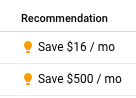
בודקים את העמודה המלצה כדי לעיין בהמלצות לגבי מקרים ספציפיים. אפשר גם למיין את העמודה לפי סכום החיסכון המשוער. אם אין המלצות לצד המופעים, סימן של-Compute Engine אין המלצות לתת.
gcloud
משתמשים בפקודה gcloud recommender recommendations list ומציינים את הכלי להמלצות על התאמת גודל של מכונות VM.
gcloud recommender recommendations list \
    --recommender=google.compute.instance.MachineTypeRecommender \
    --project=PROJECT_ID \
    --location=ZONE \
    --format=[config | csv | default | diff | flattened | get | json | list | object | table | text | value | yaml]
מחליפים את מה שכתוב בשדות הבאים:
-
PROJECT_ID: מזהה הפרויקט. -
ZONE: האזור שמכיל את המופעים שלגביהם רוצים להציג המלצות. -
FORMAT: פורמט הפלט המועדף.-
csv,diff,get,tableו-valueדורשים הקרנות לא ריקות.
-
הפלט של הפקודה gcloud recommender recommendations list כולל את השדות הבאים:
-
name: השם של ההמלצה. -
description: הסבר על ההמלצה שכתוב בצורה שקריאה לאנשים. -
operationGroups: קבוצות של פעולות שאפשר לבצע בסדר רציף כדי להחיל את ההמלצה.
מידע נוסף מופיע במאמרי העזרה על שירות ההמלצות.
REST
משתמשים ב-Recommender API עם מזהה הכלי להמלצות לשינוי גודל של מכונת VM.
PROJECT_ID=my-project
LOCATION=us-central1-c
RECOMMENDER_ID=google.compute.instance.MachineTypeRecommender

curl -H "Authorization: Bearer $(gcloud auth print-access-token)" \
  https://recommender.googleapis.com/v1/projects/$PROJECT_ID/locations/$LOCATION/recommenders/$RECOMMENDER_ID/recommendations
התשובה כוללת את השדות הבאים:
-
name: השם של ההמלצה. -
description: הסבר על ההמלצה שכתוב בצורה שקריאה לאנשים. -
operationGroups: קבוצות של פעולות שאפשר לבצע בסדר רציף כדי להחיל את ההמלצה.
מידע נוסף מופיע במאמרי העזרה על שירות ההמלצות.
כשיוצרים מופע, ההמלצות לגבי המופע מופיעות 24 שעות אחרי שהמופע נוצר. אם משנים את סוג המכונה של מופע, מערכת Compute Engine מספקת המלצות נוספות תוך 24 שעות אחרי השינוי.
אחרי כן, ההמלצות לגבי מופעי מכונות וירטואליות מתעדכנות במרווחי זמן קבועים במהלך היום.
שינוי סוגי המכונות בהתאם להמלצות
אם תחליטו שאתם רוצים ליישם את ההמלצות של Compute Engine, תוכלו לשנות את סוג המכונה של המופע ישירות ממסך ההמלצות, או לבצע ידנית את הפעולות שמוצגות כשמציגים המלצות לסוג המכונה.
המסוף
נכנסים לדף VM instances במסוף Google Cloud .
אם יש המלצה לגבי מופע, היא מופיעה בעמודה Recommendation.
לוחצים על הטקסט של ההמלצה לגבי המופע שרוצים לשנות את הגודל שלו.
תיפתח תיבת דו-שיח עם מידע על ההמלצה. כדי ליישם את ההמלצה ולשנות את סוג המכונה של ה-VM, לוחצים על Apply (החלה). מערכת Compute Engine מפסיקה את המכונה, משנה את סוג המכונה ומפעילה מחדש את המכונה.
אפשר גם ללחוץ על הקישור התאמה אישית כדי להתאים אישית את המופע לפי ההעדפות שלכם.
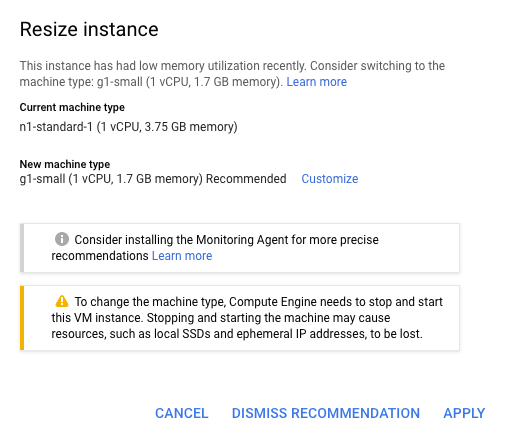
לוחצים על הלחצן החלה כדי להחיל את השינויים.
gcloud
מידע נוסף זמין במאמר בנושא שינוי סוג המכונה.
REST
מידע נוסף זמין במאמר בנושא שינוי סוג המכונה.
סגירה ושיחזור של המלצות
אחרי שמסיימים להשתמש בהמלצה, אפשר להסיר אותה מהמסוף. אם דוחים המלצה במסוף, היא מוסרת מהאומדן של החיסכון הכולל ומוצגת בצורה ממוזערת ומוצללת.
הפעולה לפי המלצה דרך המסוף לא משפיעה על רשימת ההמלצות או על הסטטוסים שלהן שמוחזרים על ידי Recommender API. במאמר שימוש ב-API מוסבר איך לנהל את הסטטוס של ההמלצות שמוחזרות על ידי Recommender API.
כדי לדחות המלצה אחת במסוף:
נכנסים לדף VM instances במסוף Google Cloud .
אם יש המלצה לגבי מופע, היא מופיעה בעמודה Recommendation.
לוחצים על הטקסט של ההמלצה שרוצים למחוק.
תיפתח תיבת דו-שיח עם פרטים נוספים ולחצן דחיית ההמלצה.
לוחצים על סגירת ההמלצה.
כדי לסגור את כל ההמלצות במסוף:
נכנסים לדף VM instances במסוף Google Cloud .
לוחצים על הלחצן סגירת כל ההתראות.

כדי לשחזר המלצה:
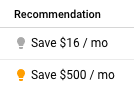
בדף VM instances במסוף Google Cloud , לוחצים על הטקסט המוחלש של ההמלצה שרוצים לשחזר.
תיפתח תיבת דו-שיח עם פרטים נוספים ולחצן שחזור ההמלצה.
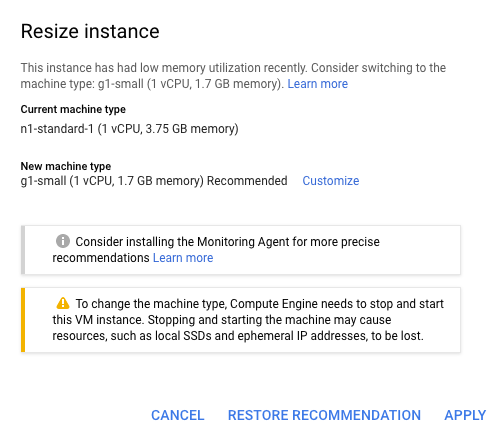
לוחצים על שחזור ההמלצה.
שימוש בסוכן תפעול לקבלת המלצות מדויקות יותר
Cloud Monitoring מציע סוכן תפעול שאוסף מדדים נוספים מהמכונות הווירטואליות שלכם: דיסק, מעבד (CPU), רשת ועיבוד. כדי לאסוף את הנתונים האלה, צריך להתקין את סוכן תפעול במכונות הווירטואליות כדי שהוא יוכל לגשת למשאבי המערכת ולשירותי האפליקציות.
אם סוכן התפעול מותקן ופועל במופע של מכונה וירטואלית, מדדי המעבד והזיכרון שנאספים על ידי הסוכן משמשים באופן אוטומטי לחישוב המלצות לגבי סוג המכונה. מדדי הסוכן שמסופקים על ידי Ops Agent נותנים תובנות טובות יותר לגבי ניצול המשאבים של המופע מאשר מדדי ברירת המחדל של Compute Engine. כך מנוע ההמלצות יכול להעריך טוב יותר את דרישות המשאבים ולספק המלצות מדויקות יותר.
הוראות להתקנת הסוכן מופיעות במאמר התקנת סוכן התפעול.
המאמרים הבאים
- איך מגדירים המלצות לסוגי מכונות
- מידע נוסף על שינוי סוג המכונה של מופע
- מה קורה כשמפסיקים מופע
- מעיינים במסמכי התיעוד של Google Cloud המסוף.
- מידע נוסף על Recommender ועל API שלו
- מידע נוסף על תובנות לגבי המלצות לסוגי מכונות