


אם צירפתם דיסק חדש וריק ל-VM, תצטרכו לפרמט את הדיסק ולהתקין אותו לפני שתוכלו להשתמש בו. אם צירפתם דיסק שכבר מכיל נתונים, אתם צריכים לטעון את הדיסק לפני שתוכלו להשתמש בו.
לפני שמתחילים
-
אם עדיין לא עשיתם את זה, תצטרכו להגדיר אימות.
אימות הוא תהליך שבו מאמתים את הזהות שלכם כדי לקבל גישה לממשקי API ולשירותים של Google Cloud . כדי להריץ קוד או דוגמאות מסביבת פיתוח מקומית, אפשר לבצע אימות ל-Compute Engine באחת מהדרכים הבאות:
צריך לבחור את הכרטיסייה הרלוונטית לאופן שבו תכננתם להשתמש בדוגמאות בדף הזה:
המסוף
כשמשתמשים במסוף Google Cloud כדי לגשת לשירותים ולממשקי ה-API, לא צריך להגדיר אימות. Google Cloud
gcloud
-
התקינו את ה-CLI של Google Cloud. אחר כך, אתחלו את ה-CLI של Google Cloud באמצעות הפקודה הבאה:
gcloud initאם אתם משתמשים בספק זהויות חיצוני (IdP), קודם אתם צריכים להיכנס ל-CLI של gcloud באמצעות המאגר המאוחד לניהול זהויות.
-
- הגדרת אזור ותחום כברירת מחדל
REST
כדי להשתמש בסביבת פיתוח מקומית בדוגמאות של API בארכיטקטורת REST שבדף הזה, צריך להשתמש בפרטי הכניסה שאתם נותנים ל-CLI של gcloud.
התקינו את ה-CLI של Google Cloud.
אם אתם משתמשים בספק זהויות חיצוני (IdP), קודם אתם צריכים להיכנס ל-CLI של gcloud באמצעות המאגר המאוחד לניהול זהויות.
מידע נוסף מופיע במאמר אימות לשימוש ב-REST במסמכי האימות של Google Cloud .
התחברות למכונה הווירטואלית
נכנסים לדף VM instances.
לוחצים על הלחצן RDP לצד המכונה הווירטואלית שאליה צורף הדיסק הריק החדש. בדפדפן נפתח חיבור RDP למופע.
פירמוט והרכבה של דיסק שאינו דיסק אתחול במכונה וירטואלית של Windows
משתמשים בכלי לניהול דיסקים ב-Windows כדי לפרמט את הדיסק החדש ולהוסיף אותו למכונה וירטואלית ב-Windows.
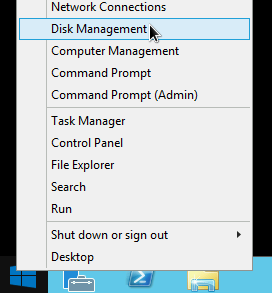
לוחצים לחיצה ימנית על לחצן התחל של Windows ובוחרים באפשרות ניהול דיסקים.
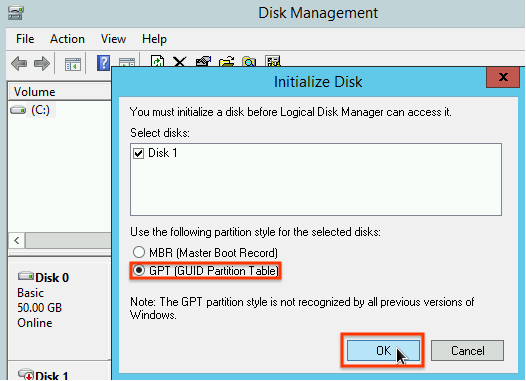
הכלי לניהול דיסקים יבקש מכם לבחור תוכנית חלוקה למחיצות עבור הדיסק החדש. בוחרים באפשרות GPT ולוחצים על אישור.
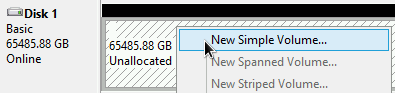
אחרי שהדיסק מאותחל, לוחצים לחיצה ימנית על שטח הדיסק שלא הוקצה ובוחרים באפשרות כרך פשוט חדש.
פועלים לפי ההוראות באשף יצירת אמצעי אחסון פשוט חדש כדי להגדיר את אמצעי האחסון החדש. אפשר להשתמש בכל פורמט מחיצה שרוצים, אבל בדוגמה הזו נבחר באפשרות
NTFS. כדי לזרז את תהליך העיצוב, אפשר גם לסמן את האפשרות ביצוע עיצוב מהיר. אופציונלי: מגדירים את גודל האשכול בשדה גודל יחידת ההקצאה. גודל האשכול מגביל את הגודל המקסימלי של המחיצה. חשוב לזכור את זה אם מנסים לשנות את הגודל של דיסק לאחסון מתמיד (persistent disk) אזורי ולחלק את המחיצה הזו מאוחר יותר.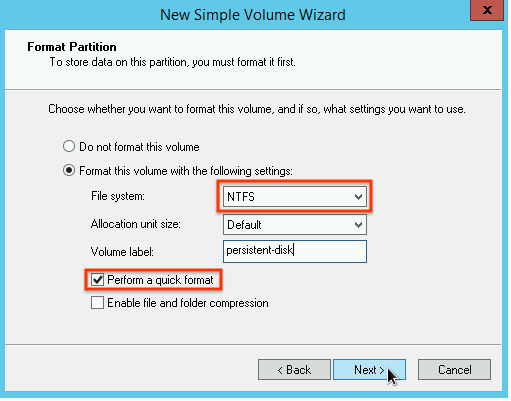
אחרי שמסיימים את השימוש באשף ומפרמטים את נפח האחסון, בודקים את העמודה
Statusברשימת הדיסקים המצורפים כדי לוודא שהסטטוס של הדיסק החדש הואHealthy.
עכשיו אפשר לכתוב קבצים לדיסק.
המאמרים הבאים
- איך משנים את הגודל של דיסקים קשיחים קבועים
- כדי למנוע אובדן נתונים לא מכוון, מומלץ ללמוד איך מגבים את הדיסקים באופן קבוע באמצעות תמונות מצב.