


Os discos SSD locais foram projetados para casos de uso de armazenamento temporário como caches ou espaço de processamento de trabalho. Como os discos SSD locais estão localizados na máquina física em que a instância do Compute Engine está sendo executada, só é possível criá-los durante o processo de criação da instância. Não é possível usar os discos SSD locais como dispositivos de inicialização.
Para a série de máquinas de terceira geração e versões mais recentes que oferecem suporte a discos SSD locais (exceto G4 e M3), o Compute Engine anexa automaticamente um número específico de discos SSD locais quando você cria a instância. Essas séries de máquinas oferecem armazenamento SSD local das seguintes maneiras:
- H4D, C4, C4A, C4D, C4N, C3 e C3D: para essas séries de máquinas, o armazenamento SSD local está disponível apenas com os tipos de máquina que terminam em
-lssd, comoc3-standard-88-lssd. - Séries de máquinas Z4D, Z4M, Z3, A4X Max, A4X, A4, A3 e A2 Ultra: para essas séries, cada tipo de máquina vem com armazenamento SSD local.
Para os tipos de máquina G4, M3, de primeira e segunda geração que dão suporte a discos SSD locais, é necessário especificar o número de discos SSD locais a serem anexados ao criar a instância de computação.
Depois de criar um SSD local, formate e ative o dispositivo antes de usá-lo.
Para informações sobre a quantidade de armazenamento SSD local disponível com vários tipos de máquina e o número de discos SSD locais que você pode anexar a uma instância de computação, consulte Como escolher um número válido de discos SSD locais.
Antes de começar
- Confira as limitações do SSD local antes de usá-lo.
- Analise os cenários de persistência de dados dos discos SSD locais.
- Se você estiver adicionando discos SSD locais a instâncias de computação com GPUs anexadas, consulte Disponibilidade de discos SSD locais.
-
Configure a autenticação, caso ainda não tenha feito isso.
Com isso, você confirma sua identidade para acesso a serviços e APIs do Google Cloud . Para executar
códigos ou amostras de um ambiente de desenvolvimento local, autentique-se no
Compute Engine selecionando uma das seguintes opções:
Selecione a guia para como planeja usar as amostras nesta página:
Console
Quando você usa o console Google Cloud para acessar os serviços e as APIs Google Cloud , não é necessário configurar a autenticação.
gcloud
-
Instale a CLI do Google Cloud. Após a instalação, inicialize a Google Cloud CLI executando o seguinte comando:
gcloud initAo usar um provedor de identidade (IdP) externo, primeiro faça login na CLI gcloud com sua identidade federada.
-
- Defina uma região e uma zona padrão.
-
Instale a CLI do Google Cloud.
-
Ao usar um provedor de identidade (IdP) externo, primeiro faça login na CLI gcloud com sua identidade federada.
-
Se você estiver usando um shell local, crie credenciais de autenticação local para sua conta de usuário:
gcloud auth application-default login
Não é necessário fazer isso se você estiver usando o Cloud Shell.
Se um erro de autenticação for retornado e você estiver usando um provedor de identidade (IdP) externo, confirme se você fez login na CLI gcloud com sua identidade federada.
-
Instale a CLI do Google Cloud.
-
Ao usar um provedor de identidade (IdP) externo, primeiro faça login na CLI gcloud com sua identidade federada.
-
Se você estiver usando um shell local, crie credenciais de autenticação local para sua conta de usuário:
gcloud auth application-default login
Não é necessário fazer isso se você estiver usando o Cloud Shell.
Se um erro de autenticação for retornado e você estiver usando um provedor de identidade externo (IdP), confirme se você fez login na CLI gcloud com sua identidade federada.
-
Instale a CLI do Google Cloud.
-
Ao usar um provedor de identidade (IdP) externo, primeiro faça login na CLI gcloud com sua identidade federada.
-
Se você estiver usando um shell local, crie credenciais de autenticação local para sua conta de usuário:
gcloud auth application-default login
Não é necessário fazer isso se você estiver usando o Cloud Shell.
Se um erro de autenticação for retornado e você estiver usando um provedor de identidade (IdP) externo, confirme se você fez login na CLI gcloud com sua identidade federada.
-
Instale a CLI do Google Cloud.
-
Ao usar um provedor de identidade (IdP) externo, primeiro faça login na CLI gcloud com sua identidade federada.
-
Se você estiver usando um shell local, crie credenciais de autenticação local para sua conta de usuário:
gcloud auth application-default login
Não é necessário fazer isso se você estiver usando o Cloud Shell.
Se um erro de autenticação for retornado e você estiver usando um provedor de identidade (IdP) externo, confirme se você fez login na CLI gcloud com sua identidade federada.
Terraform
Para usar os exemplos do Terraform nesta página em um ambiente de desenvolvimento local, instale e inicialize a CLI gcloud e configure o Application Default Credentials com suas credenciais de usuário.
Para mais informações, consulte Configurar a autenticação para um ambiente de desenvolvimento local.
Go
Para usar os exemplos de Go nesta página em um ambiente de desenvolvimento local, instale e inicialize a CLI gcloud e configure o Application Default Credentials com suas credenciais de usuário.
Para mais informações, consulte Configurar a autenticação para um ambiente de desenvolvimento local.
Java
Para usar os exemplos em Java desta página em um ambiente de desenvolvimento local, instale e inicialize a CLI gcloud e configure o Application Default Credentials com suas credenciais de usuário.
Para mais informações, consulte Configurar a autenticação para um ambiente de desenvolvimento local.
Python
Para usar os exemplos de Python desta página em um ambiente de desenvolvimento local, instale e inicialize a CLI gcloud e configure o Application Default Credentials com suas credenciais de usuário.
Para mais informações, consulte Configurar a autenticação para um ambiente de desenvolvimento local.
REST
Para usar as amostras da API REST desta página em um ambiente de desenvolvimento local, use as credenciais fornecidas para a CLI gcloud.
Instale a CLI do Google Cloud.
Ao usar um provedor de identidade (IdP) externo, primeiro faça login na CLI gcloud com sua identidade federada.
Saiba mais em Autenticar para usar REST na documentação de autenticação do Google Cloud .
Criar uma instância de computação com discos SSD locais
É possível criar uma instância de computação com armazenamento SSD local usando o Google Cloud console, a CLI gcloud ou a API Compute Engine.
Console
Acesse a página Criar uma instância.
Especifique o nome, a região e a zona da instância de computação. Opcionalmente, adicione tags ou rótulos.
Na seção Configuração da máquina, escolha a família de máquinas que contém o tipo de máquina de destino.
Selecione uma série na lista Série e escolha o tipo de máquina.
- Para H4D, C4, C4A, C4D, C4N, C3 e C3D, escolha um tipo de máquina que termine em
-lssd. - Para Z4D, Z4M, Z3, A4X Max, A4X, A4, A3 e A2 Ultra, cada tipo de máquina vem com armazenamento SSD local.
- Para as séries de máquinas G4, M3 ou de primeira e segunda geração, depois de selecionar o tipo de máquina, faça o seguinte:
- Expanda a seção Opções avançadas.
- Expanda Discos, clique em Adicionar SSD local e faça o seguinte:
- Na página Configurar SSD local, escolha o tipo de interface do disco.
- Selecione o número de discos que você quer na lista Capacidade de disco.
- Clique em Salvar.
- Para H4D, C4, C4A, C4D, C4N, C3 e C3D, escolha um tipo de máquina que termine em
Continue com o processo de criação da instância de computação.
Depois de criar a instância com discos SSD locais, formate e ative cada dispositivo antes de usar os discos.
gcloud
Para as séries de máquinas Z4D, Z4M, Z3, A4X Max, A4X, A4, A3 e A2 Ultra, para criar uma instância de computação com discos SSD locais anexados, crie uma instância que use qualquer um dos tipos de máquina disponíveis para essa série, seguindo as instruções para criar uma instância.
Para as séries de máquinas H4D, C4, C4A, C4D, C4N, C3 e C3D, para criar uma instância de computação com discos SSD locais anexados, siga as instruções para criar uma instância e especifique um tipo de máquina que termine em
-lssd.Por exemplo, é possível criar uma instância C3 com dois discos SSD locais que usam a interface do disco NVMe da seguinte maneira:
gcloud compute instances create example-c3-instance \
   --zone ZONE \
   --machine-type c3-standard-8-lssd \
   --image-project IMAGE_PROJECT \
   --image-family IMAGE_FAMILY
Para as séries de máquinas G4, M3 e de primeira e segunda geração, para criar uma instância de computação com discos SSD locais anexados, siga as instruções para criar uma instância, mas use a flag
--local-ssdpara criar e anexar um disco SSD local. Para criar várias partições de SSD local, adicione mais sinalizações--local-ssd. Se quiser, também é possível definir valores da interface e o nome do dispositivo de cada sinalização--local-ssd.Por exemplo, é possível criar uma instância M3 com quatro discos SSD locais e especificar o tipo de interface do disco da seguinte maneira:
gcloud compute instances create INSTANCE_NAME \
   --machine-type m3-ultramem-64 \
   --zone ZONE \
   --local-ssd interface=INTERFACE_TYPE,device-name=DEVICE-NAME \
   --local-ssd interface=INTERFACE_TYPE,device-name=DEVICE-NAME \
   --local-ssd interface=INTERFACE_TYPE,device-name=DEVICE-NAME \
   --local-ssd interface=INTERFACE_TYPE \
   --image-project IMAGE_PROJECT \
   --image-family IMAGE_FAMILY
Substitua:
- INSTANCE_NAME: o nome da nova instância de computação.
- ZONE: a zona em que será criada a instância Essa flag é opcional se você tiver configurado a propriedade
compute/zoneda CLI gcloud ou a variável de ambienteCLOUDSDK_COMPUTE_ZONE. - INTERFACE_TYPE: o tipo de interface do disco que você quer usar para o disco SSD local. Se você estiver criando uma instância G4 ou M3
ou se a imagem do disco de inicialização tiver
drivers NVMe otimizados,
especifique
nvme. Especifiquescsipara outras imagens. - DEVICE-NAME (opcional): um nome que indica o nome do disco a ser usado no link simbólico (link simbólico) do sistema operacional convidado.
- IMAGE_FAMILY: é uma das famílias de imagens disponíveis que você quer instalar no disco de inicialização
- IMAGE_PROJECT: o projeto de imagem ao qual a família de imagens pertence.
É possível anexar discos SSD locais a uma instância de computação criada
usando um tipo de máquina de primeira ou segunda geração com uma combinação de
nvme e scsi para diferentes partições. O desempenho do dispositivo nvme depende da imagem do disco de inicialização da instância. As instâncias de computação de terceira geração e mais recentes são compatíveis apenas com a interface de disco NVMe.
Depois de criar uma instância de computação com discos SSD locais, formate e ative cada dispositivo antes de usá-lo.
Terraform
Para criar uma instância de computação com discos SSD locais anexados, use o
recurso google_compute_instance.
Para saber como aplicar ou remover uma configuração do Terraform, consulte Comandos básicos do Terraform.
Para gerar o código do Terraform, use o componente Código equivalente no console do Google Cloud .- No console do Google Cloud , acesse a página Instâncias de VM.
- Clique em Criar instância.
- Especifique os parâmetros desejados.
- Na parte superior ou inferior da página, clique em Código equivalente e, em seguida, clique na guia Terraform para ver o código do Terraform.
Go
Go
Antes de testar esta amostra, siga as instruções de configuração do Go no Guia de início rápido do Compute Engine: como usar bibliotecas de cliente. Para mais informações, consulte a documentação de referência da API Go do Compute Engine.
Para autenticar-se no Compute Engine, configure o Application Default Credentials. Para mais informações, acesse Configurar a autenticação para bibliotecas de cliente.
Java
Java
Antes de testar esta amostra, siga as instruções de configuração do Java no Guia de início rápido do Compute Engine: como usar bibliotecas de cliente. Para mais informações, consulte a documentação de referência da API Java do Compute Engine.
Para autenticar-se no Compute Engine, configure o Application Default Credentials. Para mais informações, acesse Configurar a autenticação para bibliotecas de cliente.
Python
Python
Antes de testar esta amostra, siga as instruções de configuração do Python no Guia de início rápido do Compute Engine: como usar bibliotecas de cliente. Para mais informações, consulte a documentação de referência da API Python do Compute Engine.
Para autenticar-se no Compute Engine, configure o Application Default Credentials. Para mais informações, acesse Configurar a autenticação para bibliotecas de cliente.
REST
Use o instances.insert method
para criar uma instância de computação com base em uma família de imagens ou em uma versão específica
de uma imagem do sistema operacional.
- Para as séries de máquinas Z4D, Z4M, Z3, A4X Max, A4X, A4, A3 e A2 Ultra, para criar uma instância de computação com discos SSD locais anexados, crie uma instância que use qualquer um dos tipos de máquina disponíveis para essa série.
Para as séries de máquinas H4D, C4, C4A, C4D, C4N, C3 e C3D, para criar uma instância de computação com discos SSD locais anexados, especifique um tipo de instância que termine em
-lssd.Veja um exemplo de payload de solicitação que cria uma instância C3 com um disco de inicialização do Ubuntu e dois discos SSD locais:
{
 "machineType":"zones/us-central1-c/machineTypes/c3-standard-8-lssd",
 "name":"c3-with-local-ssd",
 "disks":[
    {
       "type":"PERSISTENT",
       "initializeParams":{
          "sourceImage":"projects/ubuntu-os-cloud/global/images/family/ubuntu-2204-lts"
       },
       "boot":true
    }
 ],
 "networkInterfaces":[
    {
       "network":"global/networks/default"
}
 ]
}
Para as séries de máquinas G4, M3 e de primeira e segunda geração, para criar uma instância de computação com discos SSD locais anexados, é possível adicionar discos SSD locais durante a criação da instância usando a propriedade
initializeParams. Forneça também as propriedades a seguir:diskType: definido como o SSD localautoDelete: definido como verdadeirotype: definido comoSCRATCH
Não é possível usar as propriedades a seguir com discos SSD locais:
diskName- Propriedade
sourceImage diskSizeGb
Veja um exemplo de payload de solicitação que cria uma instância M3 com um disco de inicialização e quatro discos SSD locais:
{
 "machineType":"zones/us-central1-f/machineTypes/m3-ultramem-64",
 "name":"local-ssd-instance",
 "disks":[
    {
     "type":"PERSISTENT",
     "initializeParams":{
        "sourceImage":"projects/ubuntu-os-cloud/global/images/family/ubuntu-2204-lts"
     },
     "boot":true
    },
    {
       "type":"SCRATCH",
       "initializeParams":{
          "diskType":"zones/us-central1-f/diskTypes/local-ssd"
       },
       "autoDelete":true,
       "interface": "NVME"
    },
    {
       "type":"SCRATCH",
       "initializeParams":{
          "diskType":"zones/us-central1-f/diskTypes/local-ssd"
       },
       "autoDelete":true,
       "interface": "NVME"
    },
    {
       "type":"SCRATCH",
       "initializeParams":{
          "diskType":"zones/us-central1-f/diskTypes/local-ssd"
       },
       "autoDelete":true,
       "interface": "NVME"
    },
    {
       "type":"SCRATCH",
       "initializeParams":{
          "diskType":"zones/us-central1-f/diskTypes/local-ssd"
       },
       "autoDelete":true,
       "interface": "NVME"
    },
 ],
 "networkInterfaces":[
    {
       "network":"global/networks/default"
    }
 ]
}
Depois de criar um SSD local, formate e ative cada dispositivo antes de usá-lo.
Para mais informações sobre como criar uma instância usando REST, consulte a API Compute Engine.
Como formatar e ativar um disco SSD local
É possível formatar e ativar cada disco SSD local individualmente ou combinar vários discos SSD locais em um único volume lógico.
Formatar e ativar discos SSD locais individuais
O jeito mais fácil de conectar discos SSD locais à instância de computação é formatar e ativar cada dispositivo com uma partição simples. Como alternativa, combine várias partições em um único volume lógico.
Instâncias do Linux
Formate e ative o novo disco SSD local na instância do Linux. Use qualquer formato de partição e configuração que precisar. Este exemplo cria
uma única partição ext4.
Acesse a página "Instâncias de VM".
Clique no botão SSH ao lado da instância de computação que tem o novo SSD local anexado. O navegador abre uma conexão de terminal com a instância.
No terminal, use o comando
findpara identificar o disco SSD local que você quer ativar.$ find /dev/ | grep google-local-nvme-ssdOs discos SSD locais no modo SCSI têm nomes padrão como
google-local-ssd-0. Os discos SSD locais no modo NVMe têm nomes comogoogle-local-nvme-ssd-0, conforme mostrado na saída a seguir:$ find /dev/ | grep google-local-nvme-ssd /dev/disk/by-id/google-local-nvme-ssd-0
Formate o disco SSD local com um sistema de arquivos
ext4. Esse comando exclui todos os dados atuais do disco SSD local.$ sudo mkfs.ext4 -F /dev/disk/by-id/[SSD_NAME]Substitua
[SSD_NAME]pelo ID do disco SSD local que você quer formatar. Por exemplo, especifiquegoogle-local-nvme-ssd-0para formatar o primeiro disco SSD local NVMe na instância.Use o comando
mkdirpara criar um diretório em que seja possível ativar o dispositivo.$ sudo mkdir -p /mnt/disks/[MNT_DIR]Substitua
[MNT_DIR]pelo caminho do diretório em que você quer ativar o disco SSD local.Ative o disco SSD local na instância de computação.
$ sudo mount /dev/disk/by-id/[SSD_NAME] /mnt/disks/[MNT_DIR]Substitua:
[SSD_NAME]: o ID do disco SSD local que você quer ativar.[MNT_DIR]: o diretório em que você quer ativar o disco SSD local.
Configure o acesso de leitura e gravação no dispositivo. Neste exemplo, conceda acesso de gravação no dispositivo a todos os usuários.
$ sudo chmod a+w /mnt/disks/[MNT_DIR]Substitua
[MNT_DIR]pelo diretório em que você ativou o disco SSD local.
Se quiser, adicione o disco SSD local ao arquivo /etc/fstab para que o dispositivo seja reativado automaticamente quando a instância for reiniciada. Essa
entrada não preserva dados no disco SSD local se a instância for interrompida.
Consulte Persistência de dados do SSD local para ver todos os detalhes.
Ao especificar o arquivo /etc/fstab de entrada, inclua a opção nofail para que a instância possa continuar a inicialização mesmo que o SSD local não esteja presente. Por exemplo, se você tirar um snapshot do disco de inicialização e criar uma nova instância sem nenhum disco permanente vinculado, a instância poderá continuar o processo de inicialização sem pausar indefinidamente.
Crie a entrada
/etc/fstab. Use o comandoblkidpara localizar o UUID do sistema de arquivos no dispositivo e edite o arquivo/etc/fstabpara incluir esse UUID com as opções de ativação. É possível concluir esta etapa com um único comando.Por exemplo, para um SSD local no modo NVMe, use o seguinte comando:
$ echo UUID=`sudo blkid -s UUID -o value /dev/disk/by-id/google-local-nvme-ssd-0` /mnt/disks/[MNT_DIR] ext4 discard,defaults,nofail 0 2 | sudo tee -a /etc/fstabPara um SSD local em um modo não NVMe, como SCSI, use o seguinte comando:
$ echo UUID=`sudo blkid -s UUID -o value /dev/disk/by-id/google-local-ssd-0` /mnt/disks/[MNT_DIR] ext4 discard,defaults,nofail 0 2 | sudo tee -a /etc/fstabSubstitua
[MNT_DIR]pelo diretório em que você ativou o SSD local.Use o comando
catpara verificar se as entradas/etc/fstabestão corretas:$ cat /etc/fstab
Se você criar um snapshot a partir do disco de inicialização dessa instância e usá-lo para gerar uma instância separada que não tenha discos SSD locais, edite o arquivo /etc/fstab e remova a entrada desse disco SSD local. Mesmo com a opção nofail, mantenha o arquivo /etc/fstab sincronizado com as partições anexadas à instância e remova essas entradas antes de criar o snapshot do disco de inicialização.
Instâncias do Windows
Use a ferramenta de gestão de disco do Windows para formatar e montar um disco SSD local em uma instância do Windows.
Conecte-se à instância por meio do RDP. Neste exemplo, acesse a página "Instâncias de VM" e clique no botão RDP ao lado da instância que tem os discos SSD locais anexados. Depois de inserir o nome de usuário e a senha, uma janela é aberta com a interface da área de trabalho do servidor.
Clique com o botão direito do mouse no botão "Iniciar" do Windows e selecione Gerenciamento de Disco.

Se você não inicializou o disco SSD local antes, a ferramenta vai pedir que você selecione um esquema de particionamento para as novas partições. Selecione GPT e clique em OK.
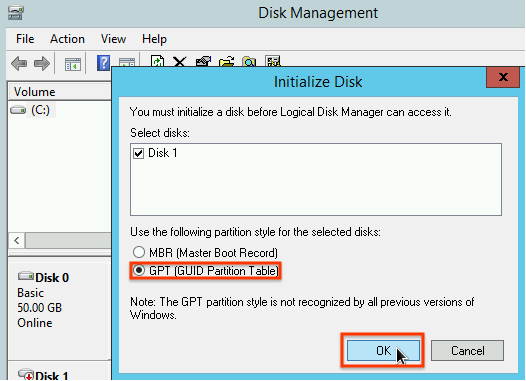
Após a inicialização do disco SSD local, clique com o botão direito do mouse no espaço em disco não alocado e selecione Novo Volume Simples.

Siga as instruções no Assistente para Novas Partições Simples para configurar o novo volume. É possível usar qualquer formato de partição que preferir, mas, neste exemplo, selecione
NTFS. Além disso, selecione Executar uma formatação rápida para acelerar o processo de formatação.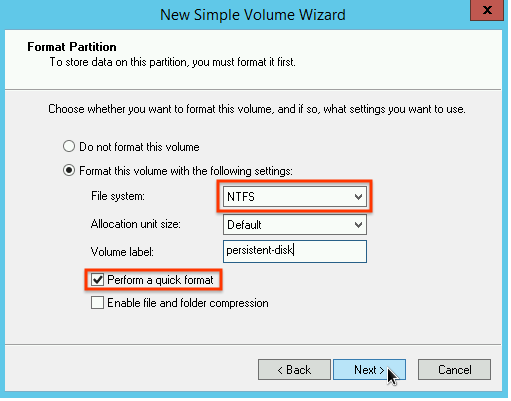
Após a conclusão do assistente e da formatação do volume, verifique se o novo disco SSD local tem o status
Healthy.
Pronto! Agora é possível gravar arquivos no disco SSD local.
Formatar e ativar vários discos SSD locais em um único volume lógico
Ao contrário dos volumes do Google Cloud Hyperdisk e do Persistent Disk, os discos SSD locais têm uma capacidade fixa para cada disco anexado à instância. Se quiser combinar vários discos SSD locais em um único volume lógico, defina o gerenciamento de volume em todas essas partições.
Instâncias do Linux
Use mdadm para criar uma matriz RAID 0. Neste exemplo, a matriz é formatada com
um único sistema de arquivos ext4, mas é possível aplicar qualquer sistema de arquivos que
quiser.
Acesse a página "Instâncias de VM".
Clique no botão SSH ao lado da instância que tem o novo disco SSD local anexado. O navegador abre uma conexão de terminal com a instância.
No terminal, instale a ferramenta
mdadm. O processo de instalação demdadminclui um prompt do usuário que interrompe os scripts. Por isso, execute esse processo manualmente.Debian e Ubuntu:
$ sudo apt update && sudo apt install mdadm --no-install-recommendsCentOS e RHEL:
$ sudo yum install mdadm -ySLES e openSUSE:
$ sudo zypper install -y mdadmUse o comando
findpara identificar todos os discos SSD locais que você quer ativar:Neste exemplo, a instância tem oito partições de SSDs locais no modo NVMe:
$  find /dev/ | grep google-local-nvme-ssd

 /dev/disk/by-id/google-local-nvme-ssd-7
 /dev/disk/by-id/google-local-nvme-ssd-6
 /dev/disk/by-id/google-local-nvme-ssd-5
 /dev/disk/by-id/google-local-nvme-ssd-4
 /dev/disk/by-id/google-local-nvme-ssd-3
 /dev/disk/by-id/google-local-nvme-ssd-2
 /dev/disk/by-id/google-local-nvme-ssd-1
 /dev/disk/by-id/google-local-nvme-ssd-0
findnão garante uma ordem. Não tem problema se os dispositivos estiverem listados em uma ordem diferente, desde que o número de linhas de saída corresponda ao número esperado de discos SSD. Os discos de SSD local no modo SCSI têm nomes padrão comogoogle-local-ssd. Os discos SSD locais no modo NVMe têm nomes comogoogle-local-nvme-ssd.Use
mdadmpara combinar vários discos SSD locais em uma única matriz chamada/dev/md0. Neste exemplo, são combinados oito discos SSD locais no modo NVMe. Para SSDs locais no modo SCSI, especifique os nomes que você conseguiu com o comandofind:$ sudo mdadm --create /dev/md0 --level=0 --raid-devices=8 \ /dev/disk/by-id/google-local-nvme-ssd-0 \ /dev/disk/by-id/google-local-nvme-ssd-1 \ /dev/disk/by-id/google-local-nvme-ssd-2 \ /dev/disk/by-id/google-local-nvme-ssd-3 \ /dev/disk/by-id/google-local-nvme-ssd-4 \ /dev/disk/by-id/google-local-nvme-ssd-5 \ /dev/disk/by-id/google-local-nvme-ssd-6 \ /dev/disk/by-id/google-local-nvme-ssd-7 mdadm: Defaulting to version 1.2 metadata mdadm: array /dev/md0 started.
É possível confirmar os detalhes da matriz com
mdadm --detail. Adicionar a flag--prefer=by-idlistará os dispositivos usando os caminhos/dev/disk/by-id.sudo mdadm --detail --prefer=by-id /dev/md0
A saída será semelhante à mostrada a seguir para cada dispositivo na matriz.
 ...
 Number   Major   Minor   RaidDevice State
    0      259      0         0      active sync   /dev/disk/by-id/google-local-nvme-ssd-0
 ...
Formate a matriz
/dev/md0inteira com um sistema de arquivos ext4.$ sudo mkfs.ext4 -F /dev/md0Crie um diretório em que seja possível ativar
/dev/md0. Neste exemplo, crie o diretório/mnt/disks/ssd-array:$ sudo mkdir -p /mnt/disks/[MNT_DIR]Substitua
[MNT_DIR]pelo diretório em que você quer ativar a matriz do SSD local.Ative a matriz
/dev/md0no diretório/mnt/disks/ssd-array:$ sudo mount /dev/md0 /mnt/disks/[MNT_DIR]Substitua
[MNT_DIR]pelo diretório em que você quer ativar a matriz do SSD local.Configure o acesso de leitura e gravação no dispositivo. Neste exemplo, conceda acesso de gravação no dispositivo a todos os usuários.
$ sudo chmod a+w /mnt/disks/[MNT_DIR]Substitua
[MNT_DIR]pelo diretório em que você ativou a matriz do SSD local.
Se quiser, adicione o disco SSD local ao arquivo /etc/fstab para que o dispositivo seja reativado automaticamente quando a instância for reiniciada. Essa
entrada não preserva dados no disco SSD local se a instância for interrompida.
Consulte Permanência de dados do SSD local
para mais detalhes.
Ao especificar o arquivo /etc/fstab de entrada, inclua a opção nofail para que a instância possa continuar a inicialização mesmo que o disco SSD local não esteja presente. Por exemplo, se você tirar um snapshot do disco de inicialização e criar uma nova instância sem nenhum disco SSD local vinculado, a instância poderá continuar o processo de inicialização sem pausar indefinidamente.
Crie a entrada
/etc/fstab. Use o comandoblkidpara localizar o UUID do sistema de arquivos no dispositivo e edite o arquivo/etc/fstabpara incluir esse UUID com as opções de ativação. Especifique a opçãonofailpara permitir que o sistema seja inicializado mesmo se o disco SSD local estiver indisponível.É possível concluir essa etapa com um único comando. Exemplo:$ echo UUID=`sudo blkid -s UUID -o value /dev/md0` /mnt/disks/[MNT_DIR] ext4 discard,defaults,nofail 0 2 | sudo tee -a /etc/fstabSubstitua
[MNT_DIR]pelo diretório em que você ativou a matriz do SSD local.Se você usar um nome de dispositivo como
/dev/md0no arquivo/etc/fstabem vez de UUID, precisará editar o arquivo/etc/mdadm/mdadm.confpara garantir que a matriz seja remontada automaticamente na inicialização. Para isso, siga as duas etapas a seguir:- Verifique se a matriz do disco foi verificada e remontada automaticamente
quando a instância de computação é inicializada.
$ sudo mdadm --detail --scan | sudo tee -a /etc/mdadm/mdadm.conf - Atualize
initramfspara que a matriz esteja disponível durante o processo de inicialização antecipada.$ sudo update-initramfs -u
- Verifique se a matriz do disco foi verificada e remontada automaticamente
quando a instância de computação é inicializada.
Use o comando
catpara verificar se as entradas/etc/fstabestão corretas:$ cat /etc/fstab
Se você criar um snapshot a partir do disco de inicialização dessa instância e usá-lo para gerar uma instância separada que não tenha SSDs locais, edite o arquivo /etc/fstab e remova a entrada dessa matriz de SSD local. Mesmo com a opção nofail, mantenha o arquivo /etc/fstab sincronizado com as partições anexadas à instância e remova essas entradas antes de criar o snapshot do disco de inicialização.
Instâncias do Windows
Use a ferramenta de gerenciamento de disco do Windows para formatar e ativar uma matriz de discos SSD locais em uma instância do Windows.
Conecte-se à instância por meio do RDP. Neste exemplo, acesse a página "Instâncias de VM" e clique no botão RDP ao lado da instância que tem os discos SSD locais anexados. Depois de inserir o nome de usuário e a senha, uma janela é aberta com a interface da área de trabalho do servidor.
Clique com o botão direito do mouse no botão "Iniciar" do Windows e selecione Gerenciamento de Disco.
Se você não inicializou os discos SSD locais antes, a ferramenta solicitará que você selecione um esquema de particionamento para as novas partições. Selecione GPT e clique em OK.
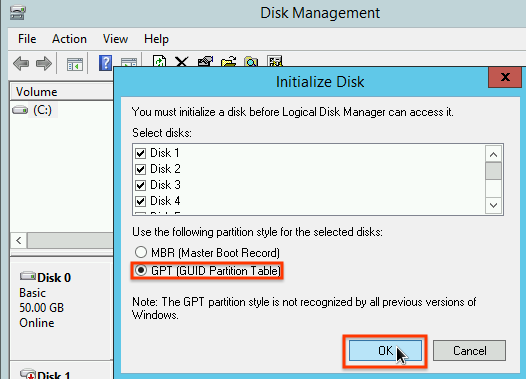
Após a inicialização do disco SSD local, clique com o botão direito do mouse no espaço em disco não alocado e selecione Novo Volume Distribuído.

Selecione os discos SSD locais que você quer incluir na matriz distribuída. Neste exemplo, selecione todas as partições para combiná-las em apenas um disco SSD local.
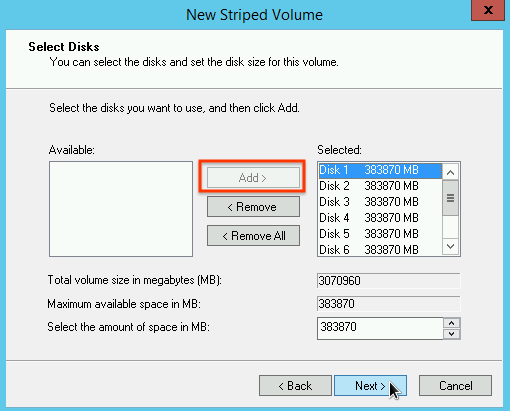
Siga as instruções no Assistente de Novo Volume Distribuído para configurar o novo volume. É possível usar qualquer formato de partição que preferir, mas, neste exemplo, selecione
NTFS. Além disso, selecione Executar uma formatação rápida para acelerar o processo de formatação. Após a conclusão do assistente e da formatação do volume, verifique se o novo disco SSD local tem o status
Healthy.
Agora é possível gravar arquivos no disco SSD local.
A seguir
- Saiba mais sobre nomes de dispositivos para suas instâncias de computação.
- Saiba como comparar o desempenho de discos SSD locais.