


Disk SSD lokal dirancang untuk kasus penggunaan penyimpanan sementara, seperti cache atau ruang pemrosesan scratch. Karena disk SSD Lokal terletak di mesin fisik tempat instance Compute Engine Anda berjalan, disk tersebut hanya dapat dibuat selama proses pembuatan instance. Disk SSD lokal tidak dapat digunakan sebagai perangkat booting.
Untuk seri mesin generasi ketiga dan yang lebih baru yang mendukung disk SSD Lokal (tidak termasuk G4 dan M3), Compute Engine otomatis memasang sejumlah disk SSD Lokal saat Anda membuat instance. Seri mesin ini menawarkan penyimpanan SSD Lokal dengan cara berikut:
- H4D, C4, C4A, C4D, C4N, C3, dan C3D: Untuk seri mesin ini, penyimpanan SSD Lokal hanya tersedia dengan jenis mesin yang berakhiran
-lssd, sepertic3-standard-88-lssd. - Seri mesin Z4D, Z4M, Z3, A4X Max, A4X, A4, A3, dan A2 Ultra: Untuk seri mesin ini, setiap jenis mesin dilengkapi dengan penyimpanan SSD Lokal.
Untuk jenis mesin G4, M3, generasi pertama, dan generasi kedua yang mendukung disk SSD Lokal, Anda harus menentukan jumlah disk SSD Lokal yang akan dipasang saat membuat instance komputasi.
Setelah membuat disk SSD Lokal, Anda harus memformat dan memasang perangkat sebelum dapat menggunakannya.
Untuk mengetahui informasi tentang jumlah penyimpanan SSD Lokal yang tersedia dengan berbagai jenis mesin, dan jumlah disk SSD Lokal yang dapat Anda pasang ke instance komputasi, lihat Memilih jumlah disk SSD Lokal yang valid.
Sebelum memulai
- Tinjau Batasan SSD Lokal sebelum menggunakan disk SSD Lokal.
- Tinjau skenario persistensi data untuk disk SSD Lokal.
- Jika Anda menambahkan disk SSD Lokal ke instance komputasi yang memiliki GPU terpasang, lihat Ketersediaan disk SSD Lokal.
-
Siapkan autentikasi jika Anda belum melakukannya.
Autentikasi memverifikasi identitas Anda untuk mengakses layanan Google Cloud dan API. Untuk menjalankan
kode atau contoh dari lingkungan pengembangan lokal, Anda dapat melakukan autentikasi ke
Compute Engine dengan memilih salah satu opsi berikut:
Pilih tab untuk melihat bagaimana Anda berencana menggunakan contoh di halaman ini:
Konsol
Saat menggunakan konsol Google Cloud untuk mengakses layanan dan API Google Cloud , Anda tidak perlu menyiapkan autentikasi.
gcloud
-
Instal Google Cloud CLI. Setelah penginstalan, lakukan inisialisasi Google Cloud CLI dengan menjalankan perintah berikut:
gcloud initJika Anda menggunakan penyedia identitas (IdP) eksternal, Anda harus login ke gcloud CLI dengan identitas gabungan Anda terlebih dahulu.
-
- Tetapkan region dan zona default.
-
Instal Google Cloud CLI.
-
Jika Anda menggunakan penyedia identitas (IdP) eksternal, Anda harus login ke gcloud CLI dengan identitas gabungan Anda terlebih dahulu.
-
Jika Anda menggunakan shell lokal, buat kredensial autentikasi lokal untuk akun pengguna Anda:
gcloud auth application-default login
Anda tidak perlu melakukan langkah ini jika menggunakan Cloud Shell.
Jika error autentikasi ditampilkan, dan Anda menggunakan penyedia identitas (IdP) eksternal, konfirmasi bahwa Anda telah login ke gcloud CLI dengan identitas gabungan Anda.
-
Instal Google Cloud CLI.
-
Jika Anda menggunakan penyedia identitas (IdP) eksternal, Anda harus login ke gcloud CLI dengan identitas gabungan Anda terlebih dahulu.
-
Jika Anda menggunakan shell lokal, buat kredensial autentikasi lokal untuk akun pengguna Anda:
gcloud auth application-default login
Anda tidak perlu melakukannya jika menggunakan Cloud Shell.
Jika error autentikasi ditampilkan, dan Anda menggunakan penyedia identitas (IdP) eksternal, konfirmasi bahwa Anda telah login ke gcloud CLI dengan identitas gabungan Anda.
-
Instal Google Cloud CLI.
-
Jika Anda menggunakan penyedia identitas (IdP) eksternal, Anda harus login ke gcloud CLI dengan identitas gabungan Anda terlebih dahulu.
-
Jika Anda menggunakan shell lokal, buat kredensial autentikasi lokal untuk akun pengguna Anda:
gcloud auth application-default login
Anda tidak perlu melakukannya jika menggunakan Cloud Shell.
Jika error autentikasi ditampilkan, dan Anda menggunakan penyedia identitas (IdP) eksternal, konfirmasi bahwa Anda telah login ke gcloud CLI dengan identitas gabungan Anda.
-
Instal Google Cloud CLI.
-
Jika Anda menggunakan penyedia identitas (IdP) eksternal, Anda harus login ke gcloud CLI dengan identitas gabungan Anda terlebih dahulu.
-
Jika Anda menggunakan shell lokal, buat kredensial autentikasi lokal untuk akun pengguna Anda:
gcloud auth application-default login
Anda tidak perlu melakukannya jika menggunakan Cloud Shell.
Jika error autentikasi ditampilkan, dan Anda menggunakan penyedia identitas (IdP) eksternal, pastikan Anda telah login ke gcloud CLI dengan identitas gabungan Anda.
Terraform
Untuk menggunakan contoh Terraform di halaman ini dalam lingkungan pengembangan lokal, instal dan lakukan inisialisasi gcloud CLI, lalu siapkan Kredensial Default Aplikasi dengan kredensial pengguna Anda.
Untuk mengetahui informasi selengkapnya, lihat Menyiapkan autentikasi untuk lingkungan pengembangan lokal.
Go
Untuk menggunakan contoh Go di halaman ini dalam lingkungan pengembangan lokal, instal dan lakukan inisialisasi gcloud CLI, lalu siapkan Kredensial Default Aplikasi dengan kredensial pengguna Anda.
Untuk mengetahui informasi selengkapnya, lihat Menyiapkan autentikasi untuk lingkungan pengembangan lokal.
Java
Untuk menggunakan contoh Java di halaman ini dalam lingkungan pengembangan lokal, instal dan lakukan inisialisasi gcloud CLI, lalu siapkan Kredensial Default Aplikasi dengan kredensial pengguna Anda.
Untuk mengetahui informasi selengkapnya, lihat Menyiapkan autentikasi untuk lingkungan pengembangan lokal.
Python
Untuk menggunakan contoh Python di halaman ini dalam lingkungan pengembangan lokal, instal dan lakukan inisialisasi gcloud CLI, lalu siapkan Kredensial Default Aplikasi dengan kredensial pengguna Anda.
Untuk mengetahui informasi selengkapnya, lihat Menyiapkan autentikasi untuk lingkungan pengembangan lokal.
REST
Untuk menggunakan contoh REST API di halaman ini dalam lingkungan pengembangan lokal, gunakan kredensial yang Anda berikan ke gcloud CLI.
Instal Google Cloud CLI.
Jika Anda menggunakan penyedia identitas (IdP) eksternal, Anda harus login ke gcloud CLI dengan identitas gabungan Anda terlebih dahulu.
Untuk mengetahui informasi selengkapnya, lihat Melakukan autentikasi untuk menggunakan REST dalam dokumentasi autentikasi Google Cloud .
Membuat instance komputasi dengan disk SSD Lokal
Anda dapat membuat instance komputasi dengan penyimpanan SSD Lokal menggunakan Google Cloud console, gcloud CLI, atau Compute Engine API.
Konsol
Buka halaman Create an instance.
Tentukan nama, region, dan zona untuk instance komputasi Anda. Secara opsional, tambahkan tag atau label.
Di bagian Konfigurasi mesin, pilih kelompok mesin yang berisi jenis mesin target Anda.
Pilih seri dari daftar Seri, lalu pilih jenis mesin.
- Untuk H4D, C4, C4A, C4D, C4N, C3, dan C3D, pilih jenis mesin yang diakhiri dengan
-lssd. - Untuk Z4D, Z4M, Z3, A4X Max, A4X, A4, A3, dan A2 Ultra, setiap jenis mesin dilengkapi dengan penyimpanan SSD Lokal.
- Untuk seri mesin G4, M3, atau generasi pertama dan kedua, setelah
memilih jenis mesin, lakukan langkah berikut:
- Luaskan bagian Advanced options.
- Perluas Disk, klik Tambahkan SSD Lokal, dan lakukan hal berikut:
- Di halaman Konfigurasi SSD Lokal, pilih jenis antarmuka disk.
- Pilih jumlah disk yang Anda inginkan dari daftar Kapasitas disk.
- Klik Simpan.
- Untuk H4D, C4, C4A, C4D, C4N, C3, dan C3D, pilih jenis mesin yang diakhiri dengan
Lanjutkan proses pembuatan instance komputasi.
Setelah membuat instance dengan disk SSD Lokal, Anda harus memformat dan memasang setiap perangkat sebelum dapat menggunakan disk.
gcloud
Untuk seri mesin Z4D, Z4M, Z3, A4X Max, A4X, A4, A3, dan A2 Ultra, guna membuat instance komputasi dengan disk SSD Lokal yang terpasang, buat instance yang menggunakan salah satu jenis mesin yang tersedia untuk seri tersebut dengan mengikuti petunjuk untuk membuat instance.
Untuk seri mesin H4D, C4, C4A, C4D, C4N, C3, dan C3D, guna membuat instance komputasi dengan disk SSD Lokal yang terpasang, ikuti petunjuk untuk membuat instance, dan tentukan jenis mesin yang diakhiri dengan
-lssd.Misalnya, Anda dapat membuat instance C3 dengan dua disk SSD Lokal yang menggunakan antarmuka disk NVMe sebagai berikut:
gcloud compute instances create example-c3-instance \
   --zone ZONE \
   --machine-type c3-standard-8-lssd \
   --image-project IMAGE_PROJECT \
   --image-family IMAGE_FAMILY
Untuk seri mesin G4, M3, serta generasi pertama dan kedua, untuk membuat instance komputasi dengan disk SSD Lokal yang terpasang, ikuti petunjuk untuk membuat instance, tetapi gunakan flag
--local-ssduntuk membuat dan memasang disk SSD Lokal. Untuk membuat beberapa disk SSD Lokal, tambahkan lebih banyak flag--local-ssd. Secara opsional, Anda juga dapat menetapkan nilai untuk antarmuka dan nama perangkat untuk setiap flag--local-ssd.Misalnya, Anda dapat membuat instance M3 dengan empat disk SSD Lokal dan menentukan jenis antarmuka disk sebagai berikut:
gcloud compute instances create INSTANCE_NAME \
   --machine-type m3-ultramem-64 \
   --zone ZONE \
   --local-ssd interface=INTERFACE_TYPE,device-name=DEVICE-NAME \
   --local-ssd interface=INTERFACE_TYPE,device-name=DEVICE-NAME \
   --local-ssd interface=INTERFACE_TYPE,device-name=DEVICE-NAME \
   --local-ssd interface=INTERFACE_TYPE \
   --image-project IMAGE_PROJECT \
   --image-family IMAGE_FAMILY
Ganti kode berikut:
- INSTANCE_NAME: nama untuk instance komputasi baru
- ZONE: zona tempat instance dibuat. Flag ini bersifat opsional jika Anda telah mengonfigurasi properti
compute/zonegcloud CLI atau variabel lingkunganCLOUDSDK_COMPUTE_ZONE. - INTERFACE_TYPE: jenis antarmuka disk yang ingin
Anda gunakan untuk disk SSD Lokal. Jika Anda membuat instance G4 atau M3, atau jika boot disk image Anda memiliki driver NVMe yang dioptimalkan, tentukan
nvme. Tentukanscsiuntuk gambar lainnya. - DEVICE-NAME: Opsional: Nama yang menunjukkan nama disk yang akan digunakan dalam link simbolis (symlink) sistem operasi tamu.
- IMAGE_FAMILY: salah satu kelompok image yang tersedia yang ingin Anda instal pada boot disk
- IMAGE_PROJECT: project image yang mencakup kelompok image tersebut
Anda dapat memasang disk SSD Lokal ke instance komputasi yang dibuat menggunakan jenis mesin generasi pertama atau kedua menggunakan kombinasi nvme dan scsi untuk partisi yang berbeda. Performa untuk perangkat nvme
bergantung pada boot disk image untuk instance Anda. Instance komputasi generasi ketiga dan yang lebih baru hanya mendukung antarmuka disk NVMe.
Setelah membuat instance komputasi dengan disk SSD Lokal, Anda harus memformat dan memasang setiap perangkat sebelum dapat menggunakannya.
Terraform
Untuk membuat instance komputasi dengan disk SSD Lokal yang terpasang, Anda dapat
menggunakan
resource google_compute_instance.
Untuk mempelajari cara menerapkan atau menghapus konfigurasi Terraform, lihat Perintah dasar Terraform.
Untuk membuat kode Terraform, Anda dapat menggunakan komponen Equivalent code di konsol Google Cloud .- Di konsol Google Cloud , buka halaman VM instances.
- Klik Create instance.
- Tentukan parameter yang Anda inginkan.
- Di bagian atas atau bawah halaman, klik Kode yang setara, lalu klik tab Terraform untuk melihat kode Terraform.
Go
Go
Sebelum mencoba contoh ini, ikuti petunjuk penyiapan Go di panduan memulai Compute Engine menggunakan library klien. Untuk informasi selengkapnya, lihat dokumentasi referensi API Go Compute Engine.
Untuk melakukan autentikasi ke Compute Engine, siapkan Kredensial Default Aplikasi. Untuk mengetahui informasi selengkapnya, lihat Menyiapkan autentikasi untuk library klien.
Java
Java
Sebelum mencoba contoh ini, ikuti petunjuk penyiapan Java di panduan memulai Compute Engine menggunakan library klien. Untuk informasi selengkapnya, lihat dokumentasi referensi API Java Compute Engine.
Untuk melakukan autentikasi ke Compute Engine, siapkan Kredensial Default Aplikasi. Untuk mengetahui informasi selengkapnya, lihat Menyiapkan autentikasi untuk library klien.
Python
Python
Sebelum mencoba contoh ini, ikuti petunjuk penyiapan Python di panduan memulai Compute Engine menggunakan library klien. Untuk informasi selengkapnya, lihat dokumentasi referensi API Python Compute Engine.
Untuk melakukan autentikasi ke Compute Engine, siapkan Kredensial Default Aplikasi. Untuk mengetahui informasi selengkapnya, lihat Menyiapkan autentikasi untuk library klien.
REST
Gunakan instances.insert method
untuk membuat instance komputasi dari kelompok image atau dari versi
image sistem operasi tertentu.
- Untuk seri mesin Z4D, Z4M, Z3, A4X Max, A4X, A4, A3, dan A2 Ultra, guna membuat instance komputasi yang memiliki disk SSD Lokal terpasang, buat instance yang menggunakan salah satu jenis mesin yang tersedia untuk seri tersebut.
Untuk seri mesin H4D, C4, C4A, C4D, C4N, C3, dan C3D, guna membuat instance komputasi yang memiliki disk SSD Lokal terpasang, tentukan jenis instance yang berakhiran
-lssd.Berikut adalah contoh payload permintaan yang membuat instance C3 dengan boot disk Ubuntu dan dua disk SSD Lokal:
{
 "machineType":"zones/us-central1-c/machineTypes/c3-standard-8-lssd",
 "name":"c3-with-local-ssd",
 "disks":[
    {
       "type":"PERSISTENT",
       "initializeParams":{
          "sourceImage":"projects/ubuntu-os-cloud/global/images/family/ubuntu-2204-lts"
       },
       "boot":true
    }
 ],
 "networkInterfaces":[
    {
       "network":"global/networks/default"
}
 ]
}
Untuk seri mesin G4, M3, serta generasi pertama dan kedua, untuk membuat instance komputasi dengan disk SSD Lokal yang terpasang, Anda dapat menambahkan disk SSD Lokal selama pembuatan instance menggunakan properti
initializeParams. Anda juga harus menyediakan properti berikut:diskType: Tetapkan ke SSD LokalautoDelete: Tetapkan ke truetype: Tetapkan keSCRATCH
Properti berikut tidak dapat digunakan dengan disk SSD Lokal:
diskName- Properti
sourceImage diskSizeGb
Berikut adalah contoh payload permintaan yang membuat instance M3 dengan boot disk dan empat disk SSD Lokal:
{
 "machineType":"zones/us-central1-f/machineTypes/m3-ultramem-64",
 "name":"local-ssd-instance",
 "disks":[
    {
     "type":"PERSISTENT",
     "initializeParams":{
        "sourceImage":"projects/ubuntu-os-cloud/global/images/family/ubuntu-2204-lts"
     },
     "boot":true
    },
    {
       "type":"SCRATCH",
       "initializeParams":{
          "diskType":"zones/us-central1-f/diskTypes/local-ssd"
       },
       "autoDelete":true,
       "interface": "NVME"
    },
    {
       "type":"SCRATCH",
       "initializeParams":{
          "diskType":"zones/us-central1-f/diskTypes/local-ssd"
       },
       "autoDelete":true,
       "interface": "NVME"
    },
    {
       "type":"SCRATCH",
       "initializeParams":{
          "diskType":"zones/us-central1-f/diskTypes/local-ssd"
       },
       "autoDelete":true,
       "interface": "NVME"
    },
    {
       "type":"SCRATCH",
       "initializeParams":{
          "diskType":"zones/us-central1-f/diskTypes/local-ssd"
       },
       "autoDelete":true,
       "interface": "NVME"
    },
 ],
 "networkInterfaces":[
    {
       "network":"global/networks/default"
    }
 ]
}
Setelah membuat disk SSD Lokal, Anda harus memformat dan memasang setiap perangkat sebelum dapat menggunakannya.
Untuk informasi selengkapnya tentang cara membuat instance menggunakan REST, lihat Compute Engine API.
Memformat dan memasang disk SSD Lokal
Anda dapat memformat dan memasang setiap disk SSD Lokal satu per satu, atau menggabungkan beberapa disk SSD Lokal ke dalam satu volume logis.
Memformat dan memasang disk SSD Lokal satu per satu
Cara termudah untuk menghubungkan disk SSD Lokal ke instance komputasi Anda adalah dengan memformat dan memasang setiap perangkat dengan satu partisi. Atau, Anda dapat menggabungkan beberapa partisi menjadi satu volume logis.
Instance Linux
Format dan pasang disk SSD Lokal baru di instance Linux Anda. Anda dapat menggunakan
format partisi dan konfigurasi apa pun yang diperlukan. Contoh ini membuat
satu partisi ext4.
Buka halaman VM instances.
Klik tombol SSH di samping instance komputasi yang memiliki SSD Lokal baru yang terpasang. Browser akan membuka koneksi terminal ke instance.
Di terminal, gunakan perintah
finduntuk mengidentifikasi disk SSD Lokal yang ingin Anda pasang.$ find /dev/ | grep google-local-nvme-ssdDisk SSD lokal dalam mode SCSI memiliki nama standar seperti
google-local-ssd-0. Disk SSD Lokal dalam mode NVMe memiliki nama sepertigoogle-local-nvme-ssd-0, seperti yang ditunjukkan dalam output berikut:$ find /dev/ | grep google-local-nvme-ssd /dev/disk/by-id/google-local-nvme-ssd-0
Format disk SSD Lokal dengan sistem file
ext4. Perintah ini menghapus semua data yang sudah ada dari disk SSD Lokal.$ sudo mkfs.ext4 -F /dev/disk/by-id/[SSD_NAME]Ganti
[SSD_NAME]dengan ID disk SSD Lokal yang ingin Anda format. Misalnya, tentukangoogle-local-nvme-ssd-0untuk memformat disk SSD Lokal NVMe pertama pada instance.Gunakan perintah
mkdiruntuk membuat direktori tempat Anda dapat memasang perangkat.$ sudo mkdir -p /mnt/disks/[MNT_DIR]Ganti
[MNT_DIR]dengan jalur direktori tempat Anda ingin memasang disk SSD Lokal.Pasang disk SSD Lokal ke instance komputasi.
$ sudo mount /dev/disk/by-id/[SSD_NAME] /mnt/disks/[MNT_DIR]Ganti kode berikut:
[SSD_NAME]: ID disk SSD Lokal yang ingin Anda pasang.[MNT_DIR]: direktori tempat Anda ingin memasang disk SSD Lokal.
Konfigurasi akses baca dan tulis ke perangkat. Untuk contoh ini, berikan akses tulis ke perangkat untuk semua pengguna.
$ sudo chmod a+w /mnt/disks/[MNT_DIR]Ganti
[MNT_DIR]dengan direktori tempat Anda memasang disk SSD Lokal.
Jika ingin, Anda dapat menambahkan disk SSD Lokal ke file /etc/fstab agar perangkat otomatis dipasang kembali saat instance dimulai ulang. Entri
ini tidak menyimpan data di disk SSD Lokal Anda jika instance berhenti.
Lihat Persistensi data SSD Lokal
untuk mengetahui detail selengkapnya.
Saat menentukan file /etc/fstab entri, pastikan untuk menyertakan
opsi nofail sehingga instance dapat terus melakukan booting meskipun
SSD Lokal tidak ada. Misalnya, jika Anda mengambil snapshot boot
disk dan membuat instance baru tanpa memasang disk SSD Lokal,
instance dapat melanjutkan proses startup dan tidak dijeda
tanpa batas.
Buat entri
/etc/fstab. Gunakan perintahblkiduntuk menemukan UUID sistem file pada perangkat dan edit file/etc/fstabuntuk menyertakan UUID tersebut dengan opsi pemasangan. Anda dapat menyelesaikan langkah ini dengan satu perintah.Misalnya, untuk SSD Lokal dalam mode NVMe, gunakan perintah berikut:
$ echo UUID=`sudo blkid -s UUID -o value /dev/disk/by-id/google-local-nvme-ssd-0` /mnt/disks/[MNT_DIR] ext4 discard,defaults,nofail 0 2 | sudo tee -a /etc/fstabUntuk SSD Lokal dalam mode non-NVMe seperti SCSI, gunakan perintah berikut:
$ echo UUID=`sudo blkid -s UUID -o value /dev/disk/by-id/google-local-ssd-0` /mnt/disks/[MNT_DIR] ext4 discard,defaults,nofail 0 2 | sudo tee -a /etc/fstabGanti
[MNT_DIR]dengan direktori tempat Anda memasang SSD Lokal.Gunakan perintah
catuntuk memverifikasi bahwa entri/etc/fstabAnda sudah benar:$ cat /etc/fstab
Jika Anda membuat snapshot dari boot disk instance ini dan menggunakannya
untuk membuat instance terpisah yang tidak memiliki disk SSD Lokal, edit
file /etc/fstab dan hapus entri untuk disk SSD Lokal ini. Meskipun opsi nofail diterapkan, pastikan file /etc/fstab tetap sinkron dengan partisi yang terpasang ke instance Anda dan hapus entri ini sebelum Anda membuat snapshot boot disk.
Instance Windows
Gunakan alat Pengelolaan Disk Windows untuk memformat dan memasang disk SSD Lokal di instance Windows.
Hubungkan ke instance melalui RDP. Untuk contoh ini, buka halaman Instance VM, lalu klik tombol RDP di samping instance yang memasang disk SSD Lokal. Setelah Anda memasukkan nama pengguna dan sandi, jendela akan terbuka dengan antarmuka desktop untuk server Anda.
Klik kanan tombol Start Windows dan pilih Pengelolaan Disk.

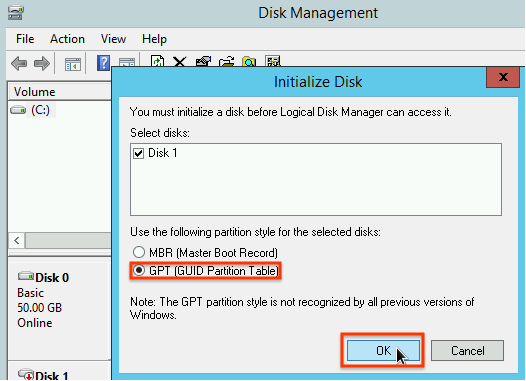
Jika Anda belum melakukan inisialisasi disk SSD Lokal sebelumnya, alat ini akan meminta Anda memilih skema partisi untuk partisi baru. Pilih GPT dan klik OKE.
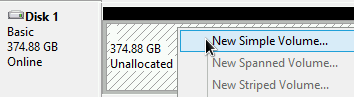
Setelah disk SSD Lokal diinisialisasi, klik kanan kapasitas disk yang belum dialokasikan, lalu pilih New Simple Volume.
Ikuti petunjuk di Wizard Volume Sederhana Baru untuk mengonfigurasi volume baru. Anda dapat menggunakan format partisi apa pun yang disukai, tetapi untuk contoh ini, pilih
NTFS. Selain itu, pilih Perform a quick format untuk mempercepat proses pemformatan.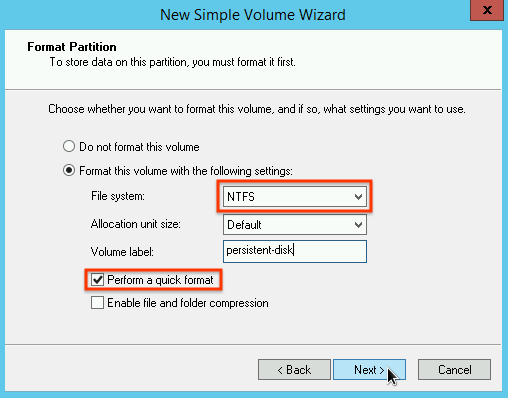
Setelah Anda menyelesaikan wizard dan volume selesai memformat, periksa disk SSD Lokal baru untuk memastikannya memiliki status
Healthy.
Selesai! Sekarang, Anda dapat menulis file ke disk SSD Lokal.
Memformat dan memasang beberapa disk SSD Lokal ke dalam satu volume logis
Tidak seperti volume Google Cloud Hyperdisk dan Persistent Disk, disk SSD Lokal memiliki kapasitas tetap untuk setiap disk yang Anda pasang ke instance. Jika ingin menggabungkan beberapa disk SSD Lokal menjadi satu volume logis, Anda harus menentukan sendiri pengelolaan volume di seluruh partisi ini.
Instance Linux
Gunakan mdadm untuk membuat array RAID 0. Contoh ini memformat array dengan
satu sistem file ext4, tetapi Anda dapat menerapkan sistem file apa pun yang
Anda inginkan.
Buka halaman VM instances.
Klik tombol SSH di samping instance yang memiliki disk SSD Lokal baru yang terpasang. Browser akan membuka koneksi terminal ke instance.
Di terminal, instal alat
mdadm. Proses penginstalan untukmdadmmenyertakan perintah pengguna yang menghentikan skrip, jadi jalankan proses ini secara manual.Debian dan Ubuntu:
$ sudo apt update && sudo apt install mdadm --no-install-recommendsCentOS dan RHEL:
$ sudo yum install mdadm -ySLES dan openSUSE:
$ sudo zypper install -y mdadmGunakan perintah
finduntuk mengidentifikasi semua disk SSD Lokal yang ingin Anda pasang bersama.Untuk contoh ini, instance memiliki delapan partisi SSD Lokal dalam mode NVMe:
$  find /dev/ | grep google-local-nvme-ssd

 /dev/disk/by-id/google-local-nvme-ssd-7
 /dev/disk/by-id/google-local-nvme-ssd-6
 /dev/disk/by-id/google-local-nvme-ssd-5
 /dev/disk/by-id/google-local-nvme-ssd-4
 /dev/disk/by-id/google-local-nvme-ssd-3
 /dev/disk/by-id/google-local-nvme-ssd-2
 /dev/disk/by-id/google-local-nvme-ssd-1
 /dev/disk/by-id/google-local-nvme-ssd-0
findtidak menjamin pengurutan. Tidak masalah jika perangkat tercantum dalam urutan yang berbeda selama jumlah baris output sesuai dengan jumlah disk SSD yang diharapkan. Disk SSD lokal dalam mode SCSI memiliki nama standar sepertigoogle-local-ssd. Disk SSD lokal dalam mode NVMe memiliki nama sepertigoogle-local-nvme-ssd.Gunakan
mdadmuntuk menggabungkan beberapa disk SSD Lokal ke dalam satu array bernama/dev/md0. Contoh ini menggabungkan delapan disk SSD Lokal dalam mode NVMe. Untuk disk SSD Lokal dalam mode SCSI, tentukan nama yang Anda peroleh dari perintahfind:$ sudo mdadm --create /dev/md0 --level=0 --raid-devices=8 \ /dev/disk/by-id/google-local-nvme-ssd-0 \ /dev/disk/by-id/google-local-nvme-ssd-1 \ /dev/disk/by-id/google-local-nvme-ssd-2 \ /dev/disk/by-id/google-local-nvme-ssd-3 \ /dev/disk/by-id/google-local-nvme-ssd-4 \ /dev/disk/by-id/google-local-nvme-ssd-5 \ /dev/disk/by-id/google-local-nvme-ssd-6 \ /dev/disk/by-id/google-local-nvme-ssd-7 mdadm: Defaulting to version 1.2 metadata mdadm: array /dev/md0 started.
Anda dapat mengonfirmasi detail array dengan
mdadm --detail. Menambahkan flag--prefer=by-idakan mencantumkan perangkat yang menggunakan jalur/dev/disk/by-id.sudo mdadm --detail --prefer=by-id /dev/md0
Output akan terlihat seperti berikut untuk setiap perangkat dalam array.
 ...
 Number   Major   Minor   RaidDevice State
    0      259      0         0      active sync   /dev/disk/by-id/google-local-nvme-ssd-0
 ...
Format array
/dev/md0lengkap dengan sistem file ext4.$ sudo mkfs.ext4 -F /dev/md0Buat direktori tempat Anda dapat memasang
/dev/md0. Untuk contoh ini, buat direktori/mnt/disks/ssd-array:$ sudo mkdir -p /mnt/disks/[MNT_DIR]Ganti
[MNT_DIR]dengan direktori tempat Anda ingin memasang array SSD Lokal.Pasang array
/dev/md0ke direktori/mnt/disks/ssd-array:$ sudo mount /dev/md0 /mnt/disks/[MNT_DIR]Ganti
[MNT_DIR]dengan direktori tempat Anda ingin memasang array SSD Lokal.Konfigurasi akses baca dan tulis ke perangkat. Untuk contoh ini, berikan akses tulis ke perangkat untuk semua pengguna.
$ sudo chmod a+w /mnt/disks/[MNT_DIR]Ganti
[MNT_DIR]dengan direktori tempat Anda memasang array SSD Lokal.
Jika ingin, Anda dapat menambahkan disk SSD Lokal ke file /etc/fstab agar perangkat otomatis dipasang kembali saat instance dimulai ulang. Entri
ini tidak menyimpan data di disk SSD Lokal Anda jika instance berhenti.
Lihat Persistensi data SSD Lokal
untuk mengetahui detailnya.
Saat menentukan file /etc/fstab entri, pastikan untuk menyertakan
opsi nofail sehingga instance dapat terus melakukan booting meskipun
disk SSD Lokal tidak ada. Misalnya, jika Anda mengambil snapshot
boot disk dan membuat instance baru tanpa memasang disk SSD Lokal,
instance dapat melanjutkan proses startup dan tidak dijeda tanpa batas.
Buat entri
/etc/fstab. Gunakan perintahblkiduntuk menemukan UUID sistem file pada perangkat dan mengedit file/etc/fstabuntuk menyertakan UUID tersebut dengan opsi pemasangan. Tentukan opsinofailuntuk mengizinkan sistem melakukan booting meskipun disk SSD Lokal tidak tersedia.Anda dapat menyelesaikan langkah ini dengan satu perintah. Misalnya:$ echo UUID=`sudo blkid -s UUID -o value /dev/md0` /mnt/disks/[MNT_DIR] ext4 discard,defaults,nofail 0 2 | sudo tee -a /etc/fstabGanti
[MNT_DIR]dengan direktori tempat Anda memasang array SSD Lokal.Jika menggunakan nama perangkat seperti
/dev/md0dalam file/etc/fstab, bukan UUID, Anda harus mengedit file/etc/mdadm/mdadm.confuntuk memastikan array disusun ulang secara otomatis saat booting. Untuk melakukannya, selesaikan dua langkah berikut:- Pastikan array disk dipindai dan disusun ulang secara otomatis
saat instance komputasi melakukan booting.
$ sudo mdadm --detail --scan | sudo tee -a /etc/mdadm/mdadm.conf - Perbarui
initramfssehingga array akan tersedia selama proses booting awal.$ sudo update-initramfs -u
- Pastikan array disk dipindai dan disusun ulang secara otomatis
saat instance komputasi melakukan booting.
Gunakan perintah
catuntuk memverifikasi bahwa entri/etc/fstabAnda sudah benar:$ cat /etc/fstab
Jika Anda membuat snapshot dari boot disk instance ini dan menggunakannya
untuk membuat instance terpisah yang tidak memiliki disk SSD Lokal, edit
file /etc/fstab dan hapus entri untuk array disk SSD Lokal ini. Meskipun opsi nofail diterapkan, pastikan file /etc/fstab tetap sinkron dengan partisi yang terpasang ke instance Anda dan hapus entri ini sebelum Anda membuat snapshot boot disk.
Instance Windows
Gunakan alat Pengelolaan Disk Windows untuk memformat dan memasang array disk SSD Lokal pada instance Windows.
Hubungkan ke instance melalui RDP. Untuk contoh ini, buka halaman Instance VM, lalu klik tombol RDP di samping instance yang memasang disk SSD Lokal. Setelah Anda memasukkan nama pengguna dan sandi, jendela akan terbuka dengan antarmuka desktop untuk server Anda.
Klik kanan tombol Start Windows dan pilih Pengelolaan Disk.
Jika Anda belum melakukan inisialisasi disk SSD Lokal sebelumnya, alat ini akan meminta Anda memilih skema partisi untuk partisi baru. Pilih GPT dan klik OKE.
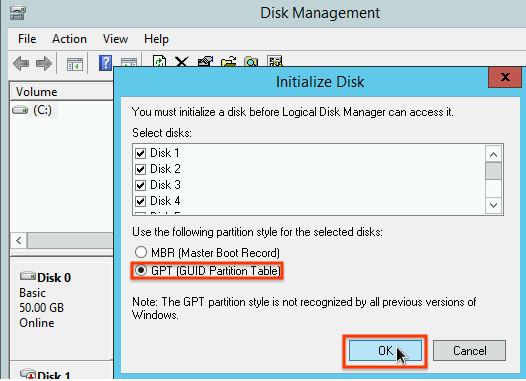
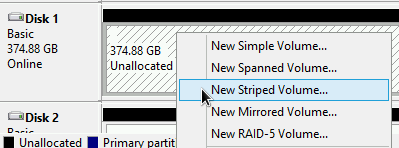
Setelah disk SSD Lokal diinisialisasi, klik kanan kapasitas disk yang belum dialokasikan, lalu pilih New Striped Volume.
Pilih disk SSD Lokal yang ingin Anda sertakan dalam array striped. Untuk contoh ini, pilih semua partisi untuk menggabungkannya ke dalam satu disk SSD Lokal.
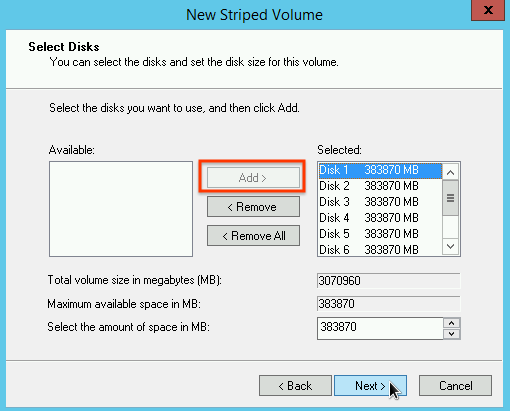
Ikuti petunjuk di Wizard Volume Striped Baru untuk mengonfigurasi volume baru. Anda dapat menggunakan format partisi apa pun yang disukai, tetapi untuk contoh ini, pilih
NTFS. Selain itu, pilih Perform a quick format untuk mempercepat proses pemformatan. Setelah Anda menyelesaikan wizard dan volume selesai memformat, periksa disk SSD Lokal baru untuk memastikannya memiliki status
Healthy.
Sekarang, Anda dapat menulis file ke disk SSD Lokal.
Langkah berikutnya
- Pelajari lebih lanjut nama perangkat untuk instance komputasi Anda.
- Pelajari cara membuat tolok ukur performa untuk disk SSD Lokal