


Los discos SSD locales se diseñaron para casos de uso de almacenamiento temporal, como caché o espacio provisorio para el procesamiento. Debido a que los discos SSD locales se encuentran en la máquina física en la que se ejecuta tu instancia de Compute Engine, solo pueden crearse durante el proceso de creación de la instancia. Los discos SSD locales no se pueden usar como dispositivos de inicio.
En la serie de máquinas de tercera generación y posteriores que admiten discos SSD locales (excepto G4 y M3), Compute Engine conecta de forma automática una cantidad específica de discos SSD locales cuando creas la instancia. Estas series de máquinas ofrecen almacenamiento en SSD locales de las siguientes maneras:
- H4D, C4, C4A, C4D, C4N, C3 y C3D: Para estas series de máquinas, el almacenamiento en SSD local
solo está disponible con los tipos de máquinas que terminan en
-lssd, comoc3-standard-88-lssd. - Series de máquinas Z4D, Z4M, Z3, A4X Max, A4X, A4, A3 y A2 Ultra: En estas series de máquinas, todos tipo de máquina incluyen almacenamiento SSD local.
En los tipos de máquinas G4, M3, de primera y segunda generación que admiten discos SSD locales, debes especificar la cantidad de discos SSD locales que se conectarán cuando crees la instancia de procesamiento.
Una vez creado la SSD local, debes formatear y activar el dispositivo antes de poder usarlo.
Para obtener información sobre la cantidad de almacenamiento SSD local disponible con varios tipos de máquinas y la cantidad de discos SSD locales que puedes conectar a una instancia de procesamiento, consulta Elige una cantidad válida de discos SSD locales.
Antes de comenzar
- Consulta las limitaciones de SSD locales antes de usarlos.
- Revisa las situaciones de persistencia de datos para discos SSD locales.
- Si agregas discos SSD locales a instancias de procesamiento que tienen GPU conectadas, consulta Disponibilidad de discos SSD locales.
-
Si aún no lo hiciste, configura la autenticación.
La autenticación verifica tu identidad para acceder a los servicios y las APIs de Google Cloud . Para ejecutar
código o muestras desde un entorno de desarrollo local, puedes autenticarte en
Compute Engine seleccionando una de las siguientes opciones:
Selecciona la pestaña según cómo planeas usar las muestras de esta página:
Console
Cuando usas la consola de Google Cloud para acceder a los servicios y las APIs de Google Cloud , no necesitas configurar la autenticación.
gcloud
-
Instala Google Cloud CLI. Después de instalarla, inicializa Google Cloud CLI ejecutando el siguiente comando:
gcloud initSi usas un proveedor de identidad externo (IdP), primero debes acceder a la gcloud CLI con tu identidad federada.
-
- Configura una región y una zona predeterminadas.
-
Instala Google Cloud CLI.
-
Si usas un proveedor de identidad externo (IdP), primero debes acceder a la gcloud CLI con tu identidad federada.
-
Si usas una shell local, crea credenciales de autenticación locales para tu cuenta de usuario:
gcloud auth application-default login
No es necesario que lo hagas si usas Cloud Shell.
Si se muestra un error de autenticación y usas un proveedor de identidad (IdP) externo, confirma que accediste a la gcloud CLI con tu identidad federada.
-
Instala Google Cloud CLI.
-
Si usas un proveedor de identidad externo (IdP), primero debes acceder a la gcloud CLI con tu identidad federada.
-
Si usas una shell local, crea credenciales de autenticación locales para tu cuenta de usuario:
gcloud auth application-default login
No es necesario que lo hagas si usas Cloud Shell.
Si se muestra un error de autenticación y usas un proveedor de identidad externo (IdP), confirma que accediste a gcloud CLI con tu identidad federada.
-
Instala Google Cloud CLI.
-
Si usas un proveedor de identidad externo (IdP), primero debes acceder a la gcloud CLI con tu identidad federada.
-
Si usas una shell local, crea credenciales de autenticación locales para tu cuenta de usuario:
gcloud auth application-default login
No es necesario que lo hagas si usas Cloud Shell.
Si se muestra un error de autenticación y usas un proveedor de identidad externo (IdP), confirma que accediste a gcloud CLI con tu identidad federada.
-
Instala Google Cloud CLI.
-
Si usas un proveedor de identidad externo (IdP), primero debes acceder a la gcloud CLI con tu identidad federada.
-
Si usas una shell local, crea credenciales de autenticación locales para tu cuenta de usuario:
gcloud auth application-default login
No es necesario que lo hagas si usas Cloud Shell.
Si se muestra un error de autenticación y usas un proveedor de identidad (IdP) externo, confirma que accediste a la gcloud CLI con tu identidad federada.
Terraform
Para usar las muestras de Terraform de esta página en un entorno de desarrollo local, instala e inicializa gcloud CLI y, luego, configura las credenciales predeterminadas de la aplicación con tus credenciales de usuario.
Si deseas obtener más información, consulta Configura la autenticación para un entorno de desarrollo local.
Go
Para usar las muestras de Go de esta página en un entorno de desarrollo local, instala e inicializa gcloud CLI y, luego, configura las credenciales predeterminadas de la aplicación con tus credenciales de usuario.
Si deseas obtener más información, consulta Configura la autenticación para un entorno de desarrollo local.
Java
Para usar las muestras de Java de esta página en un entorno de desarrollo local, instala e inicializa la gcloud CLI y, luego, configura las credenciales predeterminadas de la aplicación con tus credenciales de usuario.
Si deseas obtener más información, consulta Configura la autenticación para un entorno de desarrollo local.
Python
Para usar las muestras de Python de esta página en un entorno de desarrollo local, instala e inicializa la gcloud CLI y, luego, configura las credenciales predeterminadas de la aplicación con tus credenciales de usuario.
Si deseas obtener más información, consulta Configura la autenticación para un entorno de desarrollo local.
REST
Para usar las muestras de la API de REST incluidas en esta página en un entorno de desarrollo local, debes usar las credenciales que proporciones a la gcloud CLI.
Instala Google Cloud CLI.
Si usas un proveedor de identidad externo (IdP), primero debes acceder a la gcloud CLI con tu identidad federada.
Para obtener más información, consulta Autentícate para usar REST en la documentación de autenticación de Google Cloud .
Crea una instancia de procesamiento con discos SSD locales
Puedes crear una instancia de procesamiento con almacenamiento en SSD local con la Google Cloud console, la gcloud CLI o la API de Compute Engine.
Console
Ir a la página Crear una instancia
Especifica el nombre, la región y la zona de tu instancia de procesamiento. De manera opcional, agrega etiquetas.
En la sección Configuración de la máquina, elige la familia de máquinas que contiene el tipo de máquina de destino.
Elige una serie de la lista Series y elige el tipo de máquina.
- Para H4D, C4, C4A, C4D, C4N, C3 y C3D, elige un tipo de máquina que termine en
-lssd. - En el caso de Z4D, Z4M, Z3, A4X Max, A4X, A4, A3 y A2 Ultra, todos los tipo de máquina incluyen almacenamiento SSD local.
- En las series de máquinas G4, M3 o de primera y segunda generación, después de
elegir el tipo de máquina, haz lo siguiente:
- Expanda la sección Opciones avanzadas.
- Expande Discos, haz clic en Agregar SSD local y haz lo siguiente:
- En la página Configurar SSD local, elige el tipo de interfaz de disco.
- Elige la cantidad de discos que deseas de la lista Capacidad de disco.
- Haz clic en Guardar.
- Para H4D, C4, C4A, C4D, C4N, C3 y C3D, elige un tipo de máquina que termine en
Continúa con el proceso de creación de la instancia de procesamiento.
Después de crear la instancia con discos SSD locales, debes formatear y activar cada dispositivo antes de poder usar los discos.
gcloud
Para las series de máquinas Z4D, Z4M, Z3, A4X Max, A4X, A4, A3 y A2 Ultra, para crear una instancia de procesamiento con discos SSD locales conectados, crea una instancia que use cualquiera de los tipos de máquinas disponibles para esa serie siguiendo las instrucciones para crear una instancia.
En las series de máquinas H4D, C4, C4A, C4D, C4N, C3 y C3D, para crear una instancia de procesamiento con discos SSD locales conectados, sigue las instrucciones para crear una instancia y especifica un tipo de máquina que termine en
-lssd.Por ejemplo, puedes crear una instancia C3 con dos discos SSD locales que usen la interfaz de disco NVMe de la siguiente manera:
gcloud compute instances create example-c3-instance \
   --zone ZONE \
   --machine-type c3-standard-8-lssd \
   --image-project IMAGE_PROJECT \
   --image-family IMAGE_FAMILY
Para las series de máquinas G4, M3 y de primera y segunda generación, para crear una instancia de procesamiento con discos SSD locales conectados, sigue las instrucciones para crear una instancia, pero usa la marca
--local-ssdpara crear y conectar un disco SSD local. Para crear varias particiones SSD locales, agrega más marcas--local-ssd. De manera opcional, también puedes configurar valores de la interfaz y el nombre del dispositivo de cada marca--local-ssd.Por ejemplo, puedes crear una instancia M3 con cuatro discos SSD locales y especificar el tipo de interfaz de disco de la siguiente manera:
gcloud compute instances create INSTANCE_NAME \
   --machine-type m3-ultramem-64 \
   --zone ZONE \
   --local-ssd interface=INTERFACE_TYPE,device-name=DEVICE-NAME \
   --local-ssd interface=INTERFACE_TYPE,device-name=DEVICE-NAME \
   --local-ssd interface=INTERFACE_TYPE,device-name=DEVICE-NAME \
   --local-ssd interface=INTERFACE_TYPE \
   --image-project IMAGE_PROJECT \
   --image-family IMAGE_FAMILY
Reemplaza lo siguiente:
- INSTANCE_NAME: Es el nombre de la nueva instancia de procesamiento.
- ZONE: la zona en la cual se creará la instancia. Esta marca
es opcional si configuraste la propiedad
compute/zonede gcloud CLI o la variable de entornoCLOUDSDK_COMPUTE_ZONE. - INTERFACE_TYPE: Es el tipo de interfaz de disco que
deseas usar para el disco SSD local. Si creas una instancia G4 o M3, o si tu imagen de disco de arranque tiene controladores NVMe optimizados, especifica
nvme. Especificascsipara otras imágenes. - DEVICE-NAME: Es un nombre que indica el nombre del disco que se usará en el vínculo simbólico (symlink) del sistema operativo invitado (opcional).
- IMAGE_FAMILY: Es una de las familias de imágenes disponibles que deseas instalar en el disco de arranque.
- IMAGE_PROJECT: Es el proyecto de imagen al que pertenece la familia de imágenes.
Puedes conectar discos SSD locales a una instancia de procesamiento creada
con un tipo de máquina de primera o segunda generación con una combinación de
nvme y scsi para diferentes particiones. El rendimiento del dispositivo nvme
depende de la imagen del disco de arranque de tu instancia. Las instancias de procesamiento de tercera generación y posteriores solo admiten la interfaz de disco NVMe.
Después de crear una instancia de procesamiento con discos SSD locales, debes formatear y activar cada dispositivo antes de poder usarlo.
Terraform
Para crear una instancia de procesamiento con discos SSD locales conectados, puedes
usar el
recurso google_compute_instance.
Si deseas obtener más información para aplicar o quitar una configuración de Terraform, consulta los comandos básicos de Terraform.
Para generar el código de Terraform, puedes usar el componente Código equivalente en la consola de Google Cloud .- En la consola de Google Cloud , ve a la página Instancias de VM.
- Haz clic en Crear instancia.
- Especifica los parámetros que desees.
- En la parte superior o inferior de la página, haz clic en Código equivalente y, luego, en la pestaña Terraform para ver el código de Terraform.
Go
Go
Antes de probar esta muestra, sigue las instrucciones de configuración de Go en la Guía de inicio rápido de Compute Engine: Usa las bibliotecas cliente. Si quieres obtener más información, consulta la documentación de referencia de la API de Go de Compute Engine.
Para autenticarte en Compute Engine, configura las credenciales predeterminadas de la aplicación. Si deseas obtener más información, consulta Configura la autenticación para bibliotecas cliente.
Java
Java
Antes de probar esta muestra, sigue las instrucciones de configuración de Java en la Guía de inicio rápido de Compute Engine: Usa las bibliotecas cliente. Si quieres obtener más información, consulta la documentación de referencia de la API de Java de Compute Engine.
Para autenticarte en Compute Engine, configura las credenciales predeterminadas de la aplicación. Si deseas obtener más información, consulta Configura la autenticación para bibliotecas cliente.
Python
Python
Antes de probar esta muestra, sigue las instrucciones de configuración de Python en la Guía de inicio rápido de Compute Engine: Usa las bibliotecas cliente. Si quieres obtener más información, consulta la documentación de referencia de la API de Python de Compute Engine.
Para autenticarte en Compute Engine, configura las credenciales predeterminadas de la aplicación. Si deseas obtener más información, consulta Configura la autenticación para bibliotecas cliente.
REST
Usa instances.insert method
para crear una instancia de procesamiento a partir de una familia de imágenes o de una versión específica
de una imagen de sistema operativo.
- En las series de máquinas Z4D, Z4M, Z3, A4X Max, A4X, A4, A3 y A2 Ultra, para crear una instancia de procesamiento que tenga discos SSD locales conectados, crea una instancia que use cualquiera de los tipos de máquinas disponibles para esa serie.
En las series de máquinas H4D, C4, C4A, C4D, C4N, C3 y C3D, para crear una instancia de procesamiento que tenga discos SSD locales conectados, especifica un tipo de instancia que termine en
-lssd.Esta es una carga útil de la solicitud de muestra que crea una instancia C3 con un disco de arranque de Ubuntu y dos discos SSD locales:
{
 "machineType":"zones/us-central1-c/machineTypes/c3-standard-8-lssd",
 "name":"c3-with-local-ssd",
 "disks":[
    {
       "type":"PERSISTENT",
       "initializeParams":{
          "sourceImage":"projects/ubuntu-os-cloud/global/images/family/ubuntu-2204-lts"
       },
       "boot":true
    }
 ],
 "networkInterfaces":[
    {
       "network":"global/networks/default"
}
 ]
}
En las series de máquinas G4, M3 y de primera y segunda generación, para crear una instancia de procesamiento con discos SSD locales conectados, puedes agregar discos SSD locales durante la creación de la instancia con la propiedad
initializeParams. También debes proporcionar las siguientes propiedades:diskType: Establecer en SSD localautoDelete: establecer en verdaderotype: Establecer enSCRATCH
Las siguientes propiedades no se pueden usar con discos SSD locales:
diskName- Propiedad
sourceImage diskSizeGb
Esta es una carga útil de la solicitud de muestra que crea una instancia de M3 con un disco de arranque y cuatro discos SSD locales:
{
 "machineType":"zones/us-central1-f/machineTypes/m3-ultramem-64",
 "name":"local-ssd-instance",
 "disks":[
    {
     "type":"PERSISTENT",
     "initializeParams":{
        "sourceImage":"projects/ubuntu-os-cloud/global/images/family/ubuntu-2204-lts"
     },
     "boot":true
    },
    {
       "type":"SCRATCH",
       "initializeParams":{
          "diskType":"zones/us-central1-f/diskTypes/local-ssd"
       },
       "autoDelete":true,
       "interface": "NVME"
    },
    {
       "type":"SCRATCH",
       "initializeParams":{
          "diskType":"zones/us-central1-f/diskTypes/local-ssd"
       },
       "autoDelete":true,
       "interface": "NVME"
    },
    {
       "type":"SCRATCH",
       "initializeParams":{
          "diskType":"zones/us-central1-f/diskTypes/local-ssd"
       },
       "autoDelete":true,
       "interface": "NVME"
    },
    {
       "type":"SCRATCH",
       "initializeParams":{
          "diskType":"zones/us-central1-f/diskTypes/local-ssd"
       },
       "autoDelete":true,
       "interface": "NVME"
    },
 ],
 "networkInterfaces":[
    {
       "network":"global/networks/default"
    }
 ]
}
Una vez creado la SSD local, debes formatear y activar cada dispositivo antes de poder usarlo.
Para obtener más información sobre cómo crear una instancia con REST, consulta API de Compute Engine.
Formatea y activa un disco SSD local
Puedes formatear y activar cada disco SSD local de forma individual o combinar varios discos SSD locales en un solo volumen lógico.
Da formato a los discos SSD locales individuales y actívalos
La forma más fácil de conectar discos SSD locales a tu instancia de procesamiento es formatear y activar cada dispositivo con una sola partición. Otra opción es combinar varias particiones en un solo volumen lógico.
Instancias de Linux
Formatea y activa el nuevo disco SSD local en tu instancia de Linux. Puedes usar
cualquier formato y configuración de partición que necesites. En este ejemplo, se crea una sola partición ext4.
Ve a la página Instancias de VM.
Haz clic en el botón SSH junto a la instancia de procesamiento que tiene la SSD local nueva conectada. El navegador abrirá una conexión de terminal a la instancia.
En la terminal, usa el comando
findpara identificar el disco SSD local que quieres activar.$ find /dev/ | grep google-local-nvme-ssdLos discos SSD locales en modo SCSI tienen nombres estándar, como
google-local-ssd-0. Los discos SSD locales en modo NVMe tienen nombres comogoogle-local-nvme-ssd-0, como se muestra en el siguiente resultado:$ find /dev/ | grep google-local-nvme-ssd /dev/disk/by-id/google-local-nvme-ssd-0
Formatea el disco SSD local con un sistema de archivos
ext4. Este comando borra todos los datos existentes del disco SSD local.$ sudo mkfs.ext4 -F /dev/disk/by-id/[SSD_NAME]Reemplaza
[SSD_NAME]por el ID del disco SSD local que quieres formatear. Por ejemplo, especificagoogle-local-nvme-ssd-0para dar formato al primer disco SSD local NVMe en la instancia.Usa el comando
mkdirpara crear un directorio en el que puedas activar el dispositivo.$ sudo mkdir -p /mnt/disks/[MNT_DIR]Reemplaza
[MNT_DIR]por la ruta de acceso al directorio en el que deseas activar tu disco SSD local.Activa el disco SSD local en la instancia de procesamiento.
$ sudo mount /dev/disk/by-id/[SSD_NAME] /mnt/disks/[MNT_DIR]Reemplaza lo siguiente:
[SSD_NAME]: Es el ID del disco SSD local que deseas activar.[MNT_DIR]: Es el directorio en el que deseas activar el disco SSD local.
Configura el acceso de lectura y escritura al dispositivo. En este ejemplo, se debe otorgar acceso de escritura al dispositivo para todos los usuarios.
$ sudo chmod a+w /mnt/disks/[MNT_DIR]Reemplaza
[MNT_DIR]por el directorio en el que activaste tu disco SSD local.
De forma opcional, puedes agregar el disco SSD local al archivo /etc/fstab para que el dispositivo se vuelva a activar de forma automática cuando se reinicie la instancia. Esta entrada no conserva los datos de tu disco SSD local si la instancia se detiene.
Consulta Persistencia de datos de SSD locales
para obtener detalles completos.
Cuando especifiques el archivo de entrada /etc/fstab, asegúrate de incluir la opción nofail para que la instancia pueda continuar arrancando, incluso si la SSD local no está presente. Por ejemplo, si tomas una instantánea del disco de arranque y creas una instancia nueva sin ninguna SSD local conectada, la instancia puede continuar el proceso de inicio y no detenerse indefinidamente.
Crea la entrada
/etc/fstab. Usa el comandoblkida fin de buscar el UUID para el sistema de archivos en el dispositivo y edita el archivo/etc/fstabsi quieres incluir ese UUID con las opciones de activación. Puedes completar este paso con un solo comando.Por ejemplo, para una SSD local en modo NVMe, usa el siguiente comando:
$ echo UUID=`sudo blkid -s UUID -o value /dev/disk/by-id/google-local-nvme-ssd-0` /mnt/disks/[MNT_DIR] ext4 discard,defaults,nofail 0 2 | sudo tee -a /etc/fstabPara una SSD local en un modo que no sea NVMe, como SCSI, usa el siguiente comando:
$ echo UUID=`sudo blkid -s UUID -o value /dev/disk/by-id/google-local-ssd-0` /mnt/disks/[MNT_DIR] ext4 discard,defaults,nofail 0 2 | sudo tee -a /etc/fstabReemplaza
[MNT_DIR]por el directorio en el que activaste tu SSD local.Usa el comando
catpara verificar que tus entradas/etc/fstabsean correctas:$ cat /etc/fstab
Si creas una instantánea desde el disco de arranque de esta instancia y la usas
para crear una instancia separada que no tenga discos SSD locales, edita el
archivo /etc/fstab y quita la entrada para este disco SSD local. Incluso con la opción nofail establecida, debes mantener el archivo /etc/fstab en sincronización con las particiones conectadas a tu instancia y quitar estas entradas antes de crear la instantánea del disco de arranque.
Instancias de Windows
Usa las herramientas de administración de discos de Windows para formatear y activar un disco SSD local en una instancia de Windows.
Conéctate a la instancia a través de RDP. Para este ejemplo, ve a la página de instancias de VM y haz clic en el botón RDP al lado de la instancia que tiene los discos SSD locales conectados. Después de ingresar tu nombre de usuario y contraseña, se abre una ventana con la interfaz de escritorio de tu servidor.
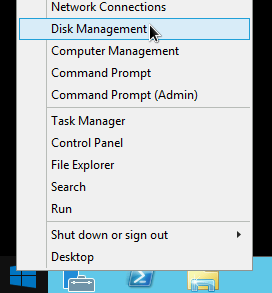
Haz clic derecho en el botón Inicio de Windows y elige Administración de discos.
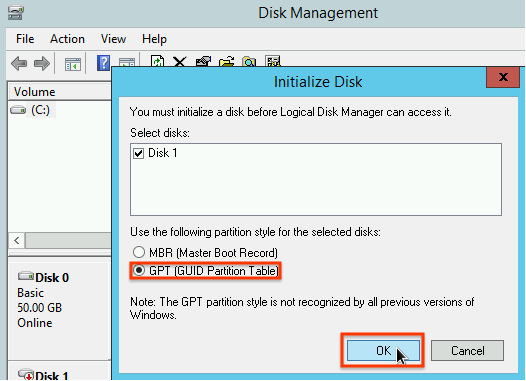
Si no inicializaste el disco SSD local antes, la herramienta te pedirá que selecciones un esquema de partición para las particiones nuevas. Selecciona GPT y haz clic en Aceptar.
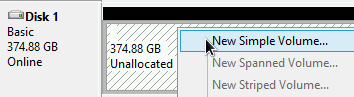
Una vez que se inicialice el disco SSD local, haz clic con el botón derecho en el espacio del disco sin asignar y elige Nuevo volumen simple.
Sigue las instrucciones del Asistente para nuevo volumen simple (New Simple Volume Wizard) para configurar el volumen nuevo. Puedes usar cualquier formato de partición que quieras, pero para este ejemplo, elige
NTFS. Además, selecciona Dar formato rápido para acelerar el proceso de formateo.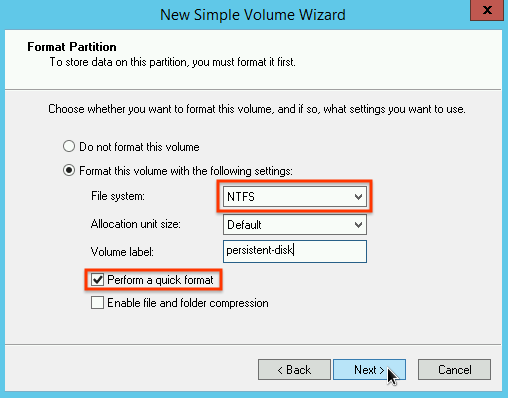
Una vez que seguiste los pasos del asistente y el volumen termina de formatearse, debes verificar el disco SSD local nuevo para asegurarte de que el estado sea
Healthy.
Listo. Ahora puedes escribir archivos en el disco SSD local.
Da formato a varios discos SSD locales en un solo volumen lógico y actívalos
A diferencia de los volúmenes de hiperdisco de Google Cloud y de Persistent Disk, los discos SSD locales tienen una capacidad fija para cada disco que conectes a la instancia. Si deseas combinar varios discos SSD locales en un solo volumen lógico, debes definir la administración del volumen en estas particiones.
Instancias de Linux
Usa mdadm para crear un arreglo de RAID 0. En este ejemplo, se da formato al arreglo con un único sistema de archivos ext4, pero puedes aplicar cualquier sistema de archivos que prefieras.
Ve a la página Instancias de VM.
Haz clic en el botón SSH junto a la instancia que tiene el disco SSD local nuevo conectado. El navegador abrirá una conexión de terminal a la instancia.
En la terminal, instala la herramienta
mdadm. El proceso de instalación paramdadmincluye una solicitud de usuario que detiene las secuencias de comandos, por lo tanto, debes ejecutar este proceso de forma manual.Debian y Ubuntu:
$ sudo apt update && sudo apt install mdadm --no-install-recommendsCentOS y RHEL:
$ sudo yum install mdadm -ySLES y openSUSE:
$ sudo zypper install -y mdadmUsa el comando
findpara identificar todos los discos SSD locales que quieras activar juntos.Para este ejemplo, la instancia tiene ocho particiones SSD locales en modo NVMe:
$  find /dev/ | grep google-local-nvme-ssd

 /dev/disk/by-id/google-local-nvme-ssd-7
 /dev/disk/by-id/google-local-nvme-ssd-6
 /dev/disk/by-id/google-local-nvme-ssd-5
 /dev/disk/by-id/google-local-nvme-ssd-4
 /dev/disk/by-id/google-local-nvme-ssd-3
 /dev/disk/by-id/google-local-nvme-ssd-2
 /dev/disk/by-id/google-local-nvme-ssd-1
 /dev/disk/by-id/google-local-nvme-ssd-0
findno garantiza un orden. Está bien que los dispositivos aparezcan en un orden diferente, siempre que la cantidad de líneas del resultado coincida con la cantidad esperada de discos SSD. Los discos SSD locales en modo SCSI tienen nombres estándar, comogoogle-local-ssd. Los discos SSD locales en modo NVMe tienen nombres comogoogle-local-nvme-ssd.Usa
mdadmpara combinar varios discos SSD locales en un solo arreglo llamado/dev/md0. En este ejemplo, se combinan ocho discos SSD locales en modo NVMe. Para discos SSD locales en modo SCSI, especifica los nombres que obtuviste del comandofind:$ sudo mdadm --create /dev/md0 --level=0 --raid-devices=8 \ /dev/disk/by-id/google-local-nvme-ssd-0 \ /dev/disk/by-id/google-local-nvme-ssd-1 \ /dev/disk/by-id/google-local-nvme-ssd-2 \ /dev/disk/by-id/google-local-nvme-ssd-3 \ /dev/disk/by-id/google-local-nvme-ssd-4 \ /dev/disk/by-id/google-local-nvme-ssd-5 \ /dev/disk/by-id/google-local-nvme-ssd-6 \ /dev/disk/by-id/google-local-nvme-ssd-7 mdadm: Defaulting to version 1.2 metadata mdadm: array /dev/md0 started.
Puedes confirmar los detalles del array con
mdadm --detail. Agrega la marca--prefer=by-idpara que se muestren los dispositivos que usan las rutas/dev/disk/by-id.sudo mdadm --detail --prefer=by-id /dev/md0
El resultado debería ser similar al siguiente para cada dispositivo del array.
 ...
 Number   Major   Minor   RaidDevice State
    0      259      0         0      active sync   /dev/disk/by-id/google-local-nvme-ssd-0
 ...
Formatea el arreglo
/dev/md0completo con un sistema de archivos ext4.$ sudo mkfs.ext4 -F /dev/md0Crea un directorio en el que puedas activar
/dev/md0. Para este ejemplo, crea el directorio/mnt/disks/ssd-array:$ sudo mkdir -p /mnt/disks/[MNT_DIR]Reemplaza
[MNT_DIR]por el directorio en el que deseas activar tu arreglo de SSD local.Activa el arreglo
/dev/md0en el directorio/mnt/disks/ssd-array.$ sudo mount /dev/md0 /mnt/disks/[MNT_DIR]Reemplaza
[MNT_DIR]por el directorio en el que deseas activar tu arreglo de SSD local.Configura el acceso de lectura y escritura al dispositivo. En este ejemplo, se debe otorgar acceso de escritura al dispositivo para todos los usuarios.
$ sudo chmod a+w /mnt/disks/[MNT_DIR]Reemplaza
[MNT_DIR]por el directorio en el que activaste tu arreglo de SSD local.
De forma opcional, puedes agregar el disco SSD local al archivo /etc/fstab para que
el dispositivo se vuelva a activar de forma automática cuando se reinicie la instancia. Esta entrada no conserva los datos de tu disco SSD local si la instancia se detiene.
Consulta Persistencia de datos de SSD locales
para obtener más detalles.
Cuando especifiques el archivo de entrada /etc/fstab, asegúrate de incluir la
opción nofail para que la instancia pueda seguir iniciándose, incluso si el
disco SSD local no está presente. Por ejemplo, si tomas una instantánea del disco de arranque y creas una instancia nueva sin ninguna SSD local conectada, la instancia puede continuar el proceso de inicio y no detenerse indefinidamente.
Crea la entrada
/etc/fstab. Usa el comandoblkida fin de buscar el UUID para el sistema de archivos en el dispositivo y edita el archivo/etc/fstabsi quieres incluir ese UUID con las opciones de activación. Especifica la opciónnofailpara permitir que el sistema se inicie, aunque el disco SSD local no esté disponible.Puedes completar este paso con un solo comando. Por ejemplo:$ echo UUID=`sudo blkid -s UUID -o value /dev/md0` /mnt/disks/[MNT_DIR] ext4 discard,defaults,nofail 0 2 | sudo tee -a /etc/fstabReemplaza
[MNT_DIR]por el directorio en el que activaste tu arreglo de SSD local.Si usas un nombre de dispositivo como
/dev/md0en el archivo/etc/fstaben lugar del UUID, debes editar el archivo/etc/mdadm/mdadm.confpara asegurarte de que el array se vuelva a ensamblar automáticamente en el inicio. Para hacerlo, sigue los dos pasos que se indican a continuación:- Asegúrate de que el array del disco se analice y se vuelva a ensamblar automáticamente cuando se inicie la instancia de procesamiento.
$ sudo mdadm --detail --scan | sudo tee -a /etc/mdadm/mdadm.conf - Actualiza
initramfspara que el array esté disponible durante el proceso de inicio anticipado.$ sudo update-initramfs -u
- Asegúrate de que el array del disco se analice y se vuelva a ensamblar automáticamente cuando se inicie la instancia de procesamiento.
Usa el comando
catpara verificar que tus entradas/etc/fstabsean correctas:$ cat /etc/fstab
Si creas una instantánea desde el disco de arranque de esta instancia y la usas para crear una instancia separada que no tenga discos SSD locales, edita el archivo /etc/fstab y quita la entrada para este array de discos SSD locales. Incluso con la opción nofail establecida, debes mantener el archivo /etc/fstab en sincronización con las particiones conectadas a tu instancia y quitar estas entradas antes de crear la instantánea del disco de arranque.
Instancias de Windows
Usa las herramientas de administración de discos de Windows para formatear y activar un arreglo de discos SSD locales en una instancia de Windows.
Conéctate a la instancia a través de RDP. Para este ejemplo, ve a la página de instancias de VM y haz clic en el botón RDP al lado de la instancia que tiene los discos SSD locales conectados. Después de ingresar tu nombre de usuario y contraseña, se abre una ventana con la interfaz de escritorio de tu servidor.
Haz clic derecho en el botón Inicio de Windows y elige Administración de discos.
Si no inicializaste los discos SSD locales antes, la herramienta te pedirá que selecciones un esquema de partición para las particiones nuevas. Selecciona GPT y haz clic en Aceptar.
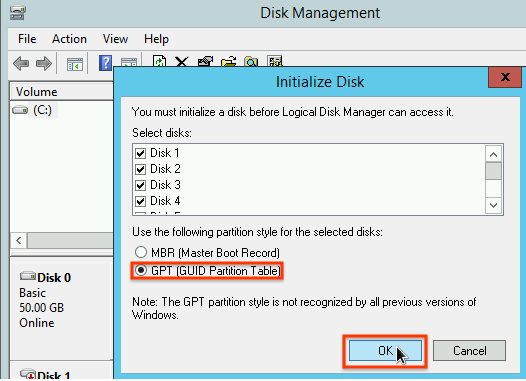
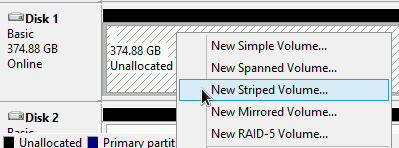
Una vez que se inicialice el disco SSD local, haz clic con el botón derecho en el espacio del disco sin asignar y elige Nuevo volumen seccionado (New Striped Volume).
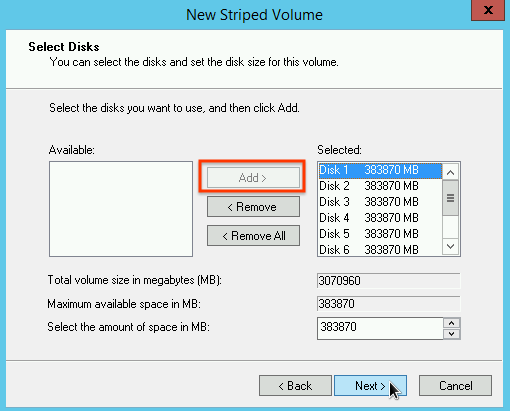
Selecciona los discos SSD locales que deseas incluir en el arreglo seccionado. En este ejemplo, se seleccionan todas las particiones para combinarlas en un solo disco SSD local.
Sigue las instrucciones del Asistente para nuevo volumen seccionado (New Striped Volume Wizard) para configurarlo. Puedes usar cualquier formato de partición que quieras, pero para este ejemplo, elige
NTFS. Además, selecciona Dar formato rápido para acelerar el proceso de formateo. Una vez que completes el asistente y el volumen termine de formatearse, verifica el disco SSD local nuevo para asegurarte de que el estado sea
Healthy.
Ahora puedes escribir archivos en el disco SSD local.
¿Qué sigue?
- Obtén más información sobre los nombres de dispositivos para tus instancias de procesamiento.
- Aprende a comparar el rendimiento de los discos SSD locales.