


En este documento, se describe cómo conectarse a instancias de máquina virtual (VM) de Windows mediante RDP. Para conocer otras formas de conectarte a las VMs de Windows, consulta las siguientes guías:
- Conéctate a VM de Windows mediante PowerShell
- Conéctate a la SAC de una VM de Windows
- Conéctate a las VM de Windows mediante SSH
Antes de comenzar
- Asegúrate de que la VM permita el acceso a través del protocolo de escritorio remoto (RDP). De forma predeterminada, Compute Engine crea reglas de firewall que permiten el acceso RDP en el puerto TCP 3389. Para verificar que estas reglas de firewall existan, visita la página de reglas de firewall en la consola de Google Cloud y busca las reglas de firewall que permitan conexiones
tcp:3389. -
Si aún no lo hiciste, configura la autenticación.
La autenticación verifica tu identidad para acceder a los servicios y las APIs de Google Cloud . Para ejecutar código o muestras desde un entorno de desarrollo local, puedes autenticarte en Compute Engine seleccionando una de las siguientes opciones:
Selecciona la pestaña que corresponda a la forma en que planeas usar las muestras de esta página:
Console
Cuando usas la consola de Google Cloud para acceder a los servicios y las APIs de Google Cloud , no necesitas configurar la autenticación.
gcloud
-
Instala Google Cloud CLI. Después de la instalación, inicializa Google Cloud CLI con el siguiente comando:
gcloud initSi usas un proveedor de identidad externo (IdP), primero debes acceder a la gcloud CLI con tu identidad federada.
-
- Configura una región y una zona predeterminadas.
Conéctate a VM de Windows mediante RDP
Compute Engine admite varias formas de conectarte a tus instancias de Windows.
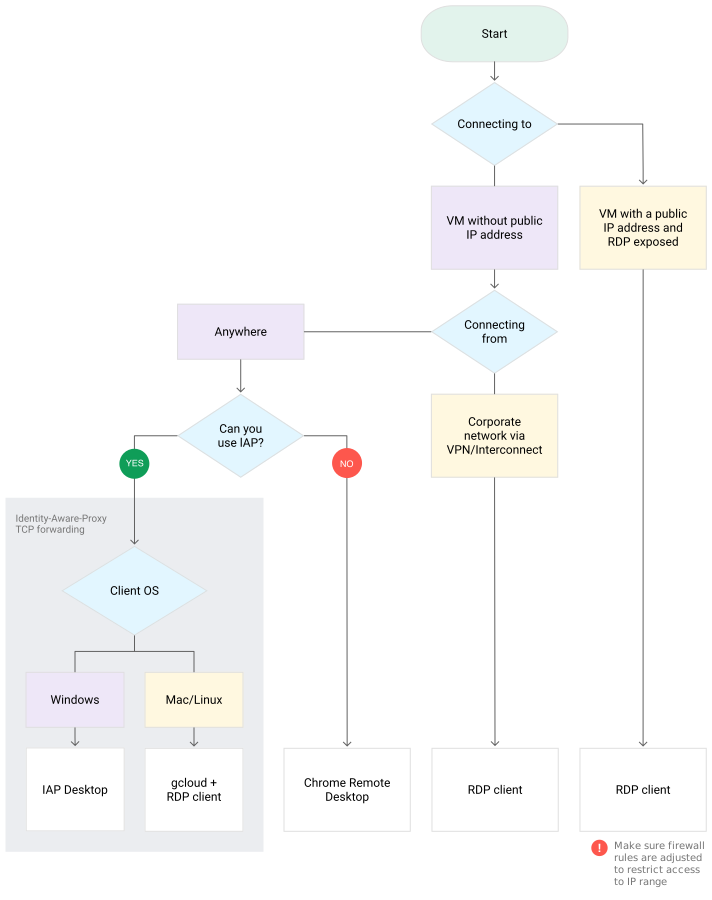
La mejor manera de conectarse al escritorio remoto de una instancia de Windows depende de varios factores:
- Si te conectas desde cualquier lugar de la Internet pública (Conectar desde > Cualquier de la ilustración anterior), es mejor habilitar la redirección de TCP de Identity-Aware Proxy para tu proyecto. Luego, usa IAP Desktop (en Windows) o Google Cloud CLI junto con un cliente de RDP. Si quieres obtener más información, consulta Clientes de escritorio remoto de Microsoft para conectarte a la instancia de Windows. Si no puedes usar el reenvío de TCP de Identity-Aware Proxy, usa el Escritorio remoto de Chrome.
- Si la instancia de procesamiento tiene una dirección IP pública y las reglas de firewall permiten el acceso de RDP, usa un cliente de RDP. Si quieres obtener más información, consulta Clientes de escritorio remoto de Microsoft para conectarte a la instancia de Windows.
- Si la instancia de procesamiento no tiene una IP pública y te conectas a través de Cloud VPN o Cloud Interconnect, puedes conectarte a la dirección IP privada de la VM con un cliente RDP. Para obtener más información, consulta Clientes de escritorio remoto de Microsoft.
Si tienes problemas para conectarte mediante RDP, consulta Solución de problemas de RDP. Si no puedes conectarte a una instancia de Windows con el escritorio remoto, consulta Conéctate a la SAC de una VM de Windows.
Para conectarte al escritorio remoto de una instancia de Windows, usa uno de los siguientes procedimientos.
IAP Desktop
IAP Desktop es una aplicación de Windows que te permite administrar varias conexiones de escritorio remoto a instancias de procesamiento de Windows. IAP Desktop se conecta a las instancias de procesamiento mediante el reenvío de TCP de Identity-Aware Proxy y no requiere que las instancias de procesamiento tengan una dirección IP pública.
Antes de conectarte mediante IAP Desktop, asegúrate de haber realizado los siguientes pasos:
- Configuraste tu VPC para permitir el tráfico de IAP a tu instancia de procesamiento.
- Descargaste y, luego, instalaste IAP Desktop en tu computadora local.
Para conectarte a una instancia de procesamiento con IAP Desktop, haz lo siguiente:
En IAP Desktop, selecciona Perfil > Agregar proyecto.
Ingresa el ID o el nombre del proyecto y haz clic en Aceptar.
En la ventana Explorador de proyectos, haz clic con el botón derecho en la instancia de procesamiento a la que deseas conectarte y selecciona Conectar.
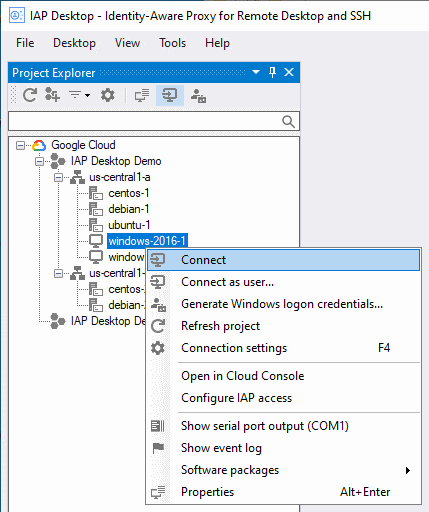
Para obtener más información sobre IAP Desktop, consulta la página del proyecto en GitHub.
App de Conexión a Escritorio remoto
Puedes usar la app de Conexión a Escritorio remoto de Microsoft que forma parte de Windows para conectarte a instancias de Windows.
Antes de conectarte mediante la app de Conexión a Escritorio remoto de Microsoft, asegúrate de que se cumpla uno de los siguientes requisitos previos:
- Tu instancia de procesamiento tiene una dirección IP pública y tus reglas de firewall permiten el tráfico de entrada de TCP desde la dirección IP pública de tu cliente a la instancia a través del puerto 3389.
- Tu red local está conectada a tu VPC a través de Cloud VPN o Cloud Interconnect, y tus reglas de firewall permiten el tráfico de entrada TCP desde la dirección IP privada de tu cliente a la instancia a través del puerto 3389.
Para conectarte con el Escritorio remoto de Microsoft Windows, sigue estos pasos:
Crea una cuenta y una contraseña de Windows si aún no tienes una.
Para conectarte mediante Internet, usa la dirección IP externa. Para conectarte mediante Cloud VPN o Cloud Interconnect, usa la dirección IP interna.
Para identificar las direcciones IP internas y externas de tu instancia de Windows, completa uno de los siguientes pasos:
En la consola de Google Cloud , ve a la página Instancias de VM.
Con gcloud CLI, ejecuta
gcloud compute instances list:gcloud compute instances list
Abre la Conexión a Escritorio remoto de Microsoft Windows en tu máquina con Windows. Puedes encontrar el archivo ejecutable en
%systemroot%\system32\mstsc.exe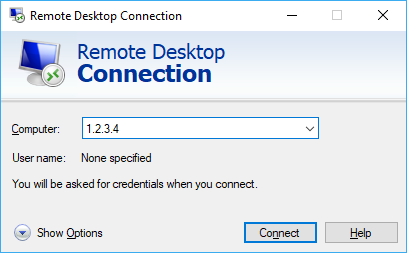
En el cuadro Computer, ingresa la dirección IP.
Si configuraste la instancia con el fin de que use un número de puerto diferente para RDP, agrega ese número después de la dirección IP, por ejemplo:
1.2.3.4:3389.Haz clic en Conectar.
Ingresa tu nombre de usuario y contraseña, y haz clic en Aceptar.
Si olvidaste la contraseña, puedes restablecerla.
Escritorio remoto de Chrome
Escritorio remoto de Chrome es un servicio que te permite acceder de forma remota a otra computadora mediante un navegador web. El Escritorio remoto de Chrome funciona en Windows, macOS y Linux, y no requiere que la instancia de procesamiento tenga una dirección IP pública.
Antes de conectarte mediante el Escritorio remoto de Chrome, asegúrate de haber realizado los siguientes pasos:
- Creaste una cuenta y una contraseña de Windows en la instancia de procesamiento.
- Instalaste el servicio de Escritorio remoto de Chrome en la instancia de procesamiento.
Para conectarte a una instancia de procesamiento con el Escritorio remoto de Chrome, haz lo siguiente:
En tu computadora local, ve al sitio web del Escritorio remoto de Chrome.
Si aún no accediste a Google, accede con la misma Cuenta de Google que usaste para configurar el servicio de Escritorio remoto de Chrome.
Selecciona la instancia a la que deseas conectarte.
Cuando se te solicite, ingresa el PIN que creaste cuando instalaste el servicio de Escritorio remoto de Chrome y haz clic en el botón de flecha para conectarte.
Otro
Puedes conectarte a tus instancias de procesamiento de Windows con otros clientes de RDP, como los clientes desarrollados para Android, iOS, Mac y otros. Para obtener una lista de clientes admitidos de forma oficial, consulta Clientes de escritorio remoto de Microsoft.
Antes de conectarte, asegúrate de cumplir con uno de los siguientes requisitos:
- Tu instancia de procesamiento tiene una dirección IP pública y tus reglas de firewall permiten el tráfico de entrada de TCP desde la dirección IP pública de tu cliente a la instancia a través del puerto 3389.
- Tu red local está conectada a la VPC mediante VPN o Cloud Interconnect, y tus reglas de firewall permiten el tráfico de entrada de TCP desde la dirección IP privada de tu cliente hacia la instancia mediante el puerto 3389.
Para conectarte con otros clientes de RDP, sigue estos pasos:
Para conectarte mediante Internet, usa la dirección IP externa. Para conectarte mediante Cloud VPN o Cloud Interconnect, usa la dirección IP interna.
Para identificar las direcciones IP internas y externas de tu instancia de Windows, completa uno de los siguientes pasos:
En la consola de Google Cloud , ve a la página Instancias de VM.
Con gcloud CLI, ejecuta
gcloud compute instances list:gcloud compute instances list
Instala el cliente admitido según las instrucciones de instalación del cliente.
Conéctate con la dirección IP de tu instancia y autentícate con tu nombre de usuario y contraseña para la instancia.
Si tienes problemas para conectarte mediante RDP, consulta la página Solución de problemas de RDP. Para obtener información sobre las licencias de RDP, consulta las Preguntas frecuentes sobre las licencias de Microsoft.
Verifica el certificado RDP
Verifica el certificado de RDP mediante la visualización de la salida del puerto en serie desde el primer inicio de la VM o mediante el comando de PowerShell adecuado desde la SAC.
Puerto en serie
Durante el inicio inicial de la VM de Windows, visualiza la salida del puerto en serie 1.
En el resultado, busca los siguientes detalles:
Serial port 1 (console) output for rdp-test
...
...
2021/03/31 15:53:58 GCEInstanceSetup: RDP certificate details: Subject: CN=rdp-test, Thumbprint: XXXXXXXXXXXXXXXXXXXXXXXXXXXXXXXXXXXXXXXX
...
...
PowerShell del SAC
Conéctate a la SAC de Windows.
Ejecuta los siguientes comandos de PowerShell:
# WinRM Cert
Write-Host 'WinRM certificate details:'; Get-ChildItem 'Cert:\LocalMachine\My' | Where-Object { $_.Subject -like "CN=$env:COMPUTERNAME*" -and $_.NotAfter -gt $(Get-Date) -and $_.HasPrivateKey} |  Select-Object Subject, Thumbprint | Format-List
# RDP Cert
Write-Host 'RDP certificate details:'; Get-ChildItem 'Cert:\LocalMachine\Remote Desktop\' | Where-Object { $_.Subject -like "CN=$env:COMPUTERNAME*" -and $_.NotAfter -gt $(Get-Date) -and $_.HasPrivateKey} |  Select-Object Subject, Thumbprint | Format-List
Próximos pasos
- Obtén más información para transferir archivos a VMs de Windows.
- Descubre cómo conectarte a VMs de Linux.