


Questo documento spiega come pianificare e progettare l' infrastruttura di computing richiedendo a Compute Advisor, un'interfaccia basata sull'AI e su Gemini. Per scoprire di più sui componenti che devi configurare prima o durante la creazione di un' istanza di computing, consulta Panoramica della creazione di istanze Compute Engine.
Compute Advisor ti aiuta a valutare le opzioni hardware, stimare i costi di deployment e visualizzare le configurazioni consigliate per le tue istanze Compute Engine. Per personalizzare i suggerimenti, Compute Advisor valuta il tuo Google Cloud progetto controllando i limiti di quota, le prenotazioni esistenti, gli sconti per impegno di utilizzo (CUD), la regione e la zona predefinite, e qualsiasi vincolo di località delle risorse. Utilizzando Compute Advisor per la pianificazione, puoi raggiungere una configurazione ottimale per il tuo workload prima di creare o modificare un' istanza di computing.
Limitazioni
Quando richiedi a Compute Advisor nella Google Cloud console, non puoi creare, modificare o eliminare direttamente le risorse.
Prima di iniziare
Quando utilizzi la Google Cloud console per accedere a Google Cloud servizi e API, non devi configurare l'autenticazione.
Ruoli obbligatori
Per ottenere le autorizzazioni necessarie per accedere a Gemini e richiederlo,
chiedi all'amministratore di concederti il
ruolo IAM Visualizzatore Compute (roles/compute.viewer) sul progetto.
Per saperne di più sulla concessione dei ruoli, consulta Gestisci l'accesso a progetti, cartelle e organizzazioni.
Questo ruolo predefinito include le autorizzazioni necessarie per accedere a Gemini e richiederlo. Per vedere quali sono esattamente le autorizzazioni richieste, espandi la sezione Autorizzazioni obbligatorie:
Autorizzazioni obbligatorie
Per accedere a Gemini e richiederlo sono necessarie le seguenti autorizzazioni:
-
Per visualizzare un elenco di istanze:
compute.instances.list
Potresti anche ottenere queste autorizzazioni con ruoli personalizzati o altri ruoli predefiniti.
Accedere a Compute Advisor nella Google Cloud console
Per accedere a Compute Advisor nella Google Cloud console, completa i seguenti passaggi:
Nella Google Cloud console, vai alla pagina Panoramica.
Nella sezione Progetta la tua infrastruttura con Compute Advisor, puoi visualizzare quanto segue:
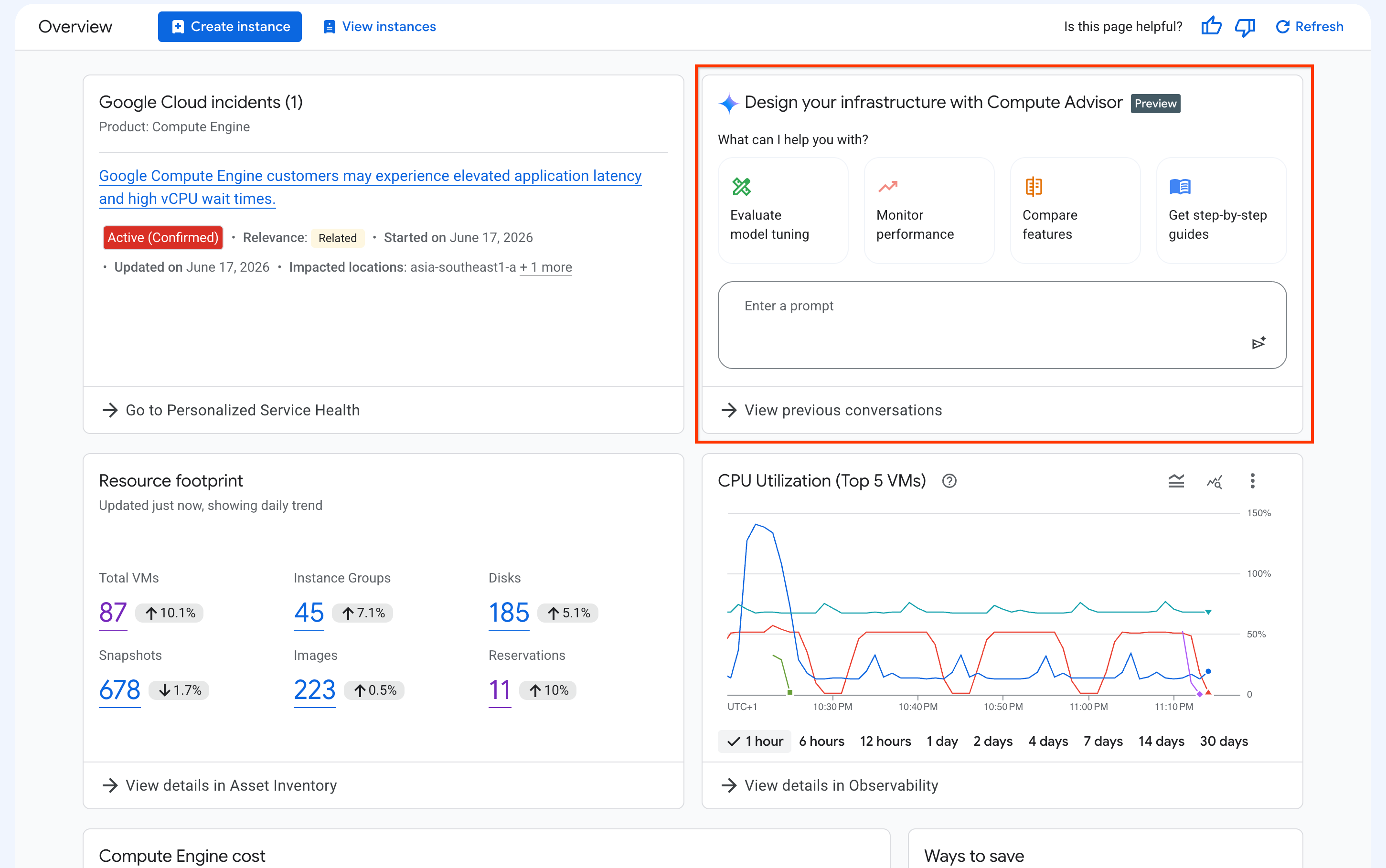
Gli elementi dell'interfaccia utente visualizzati nello screenshot precedente sono i seguenti:
Schede dei prompt di azione rapida: un insieme di schede contenenti ciascuna un prompt di esempio. Se fai clic su una scheda, la Google Cloud console compila automaticamente la casella del prompt con il prompt di esempio.
Casella del prompt: questo campo ti consente di inserire e inviare i prompt. Per inviare un prompt, fai clic su Invia prompt.
Visualizza conversazioni precedenti: questa funzionalità ti consente di visualizzare i dettagli di una conversazione passata e riprenderla oppure eliminare le conversazioni se non ti servono più.
Riquadro laterale della cronologia delle conversazioni: mostra le chat recenti. Questo riquadro è visibile solo dopo aver iniziato a richiedere dalla pagina Panoramica. Puoi interagire con questo riquadro nel seguente modo:
Per avviare una nuova conversazione, fai clic su Nuova chat.
Per riprendere una conversazione recente, fai clic sulla conversazione nella sezione Chat recenti.
Per visualizzare un elenco di tutte le conversazioni, fai clic su Visualizza tutto. Nella pagina La mia cronologia puoi visualizzare i dettagli di una conversazione passata e riprenderla oppure eliminare le conversazioni se non ti servono più.
Richiedere a Compute Advisor
Dopo aver inviato un prompt, Compute Advisor inizia a generare una risposta. Viene visualizzato un riquadro e Google Cloud la console mostra la risposta a il prompt nel riquadro, come mostrato nello screenshot seguente:
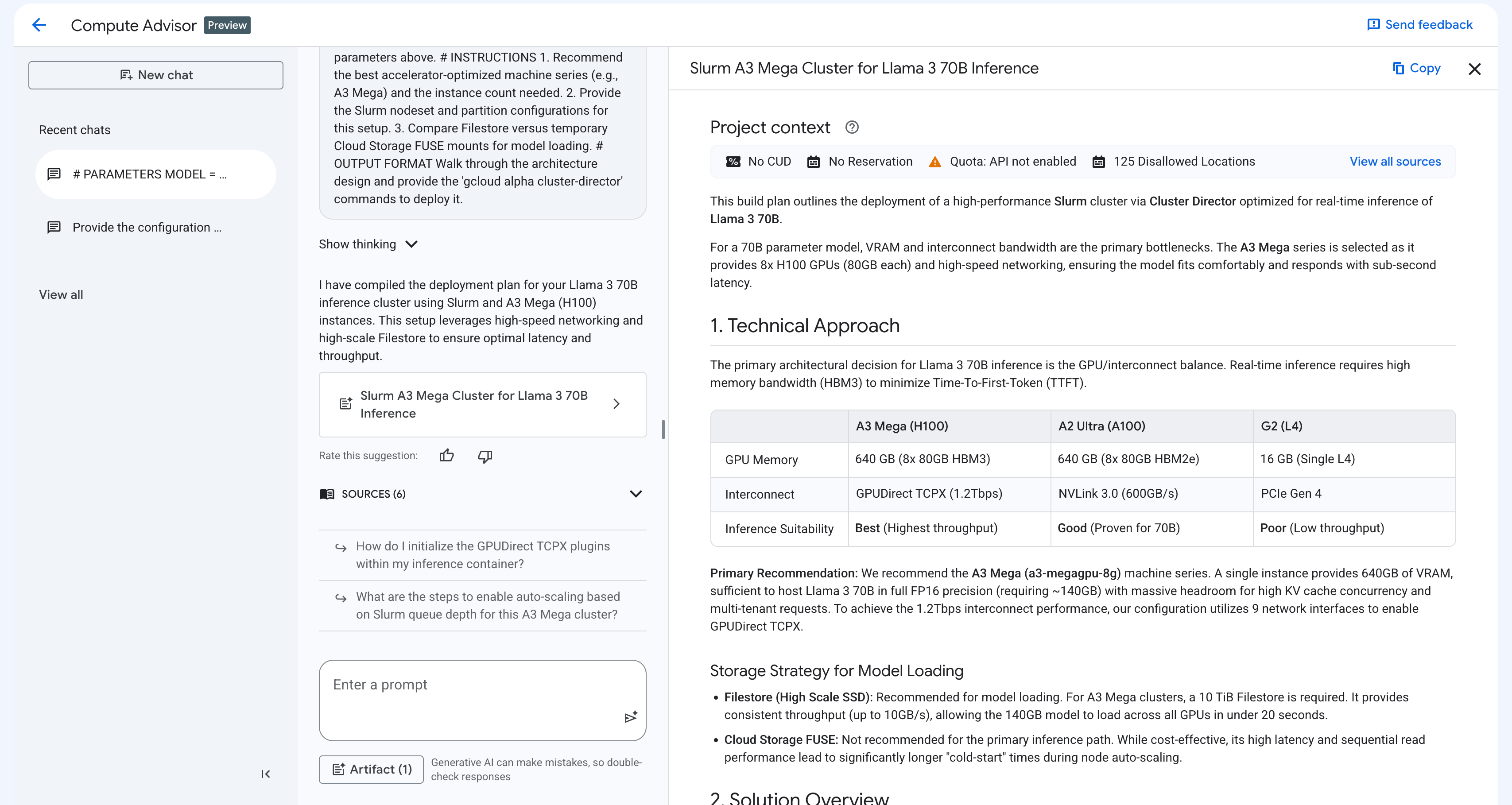
In base al prompt, il riquadro della risposta include i seguenti elementi:
Grounding contestuale: Compute Advisor valuta automaticamente il contesto del tuo progetto per fornire suggerimenti altamente personalizzati, inclusi limiti di quota, prenotazioni esistenti, CUD, regione e zona predefinite e qualsiasi vincolo di località delle risorse.
Snippet di codice interattivi: Compute Advisor genera comandi gcloud, metodi API REST o risorse Terraform. Puoi copiare e incollare questi snippet di codice o eseguirli in Cloud Shell.
Canvas visivo: Compute Advisor organizza i suggerimenti in tabelle strutturate e confronti affiancati. Questa visualizzazione ti aiuta a valutare le funzionalità del prodotto e gli approcci architetturali. Fornisce anche un piano di implementazione per il tuo caso d'uso.
Le sezioni seguenti descrivono le best practice per la scrittura dei prompt e i prompt di esempio che puoi utilizzare prima di creare o modificare un' istanza di computing.
Best practice per i prompt
Per ottenere i suggerimenti più accurati e utili da Compute Advisor, ti consigliamo di strutturare i prompt nello stesso modo in cui faresti con un blocco di codice. Questo approccio guida l'AI generativa utilizzando dichiarazioni di parametri chiare, definizioni di ruoli, istruzioni specifiche e formati di output espliciti.
Quando richiedi a Compute Advisor, tieni conto delle seguenti best practice:
Concentrati sulla progettazione e sulla pianificazione: ti consigliamo di non richiedere a Compute Advisor di risolvere gli errori delle istanze di computing. Per risolvere questi errori, consulta invece Risolvere i problemi di creazione, aggiornamento ed eliminazione delle istanze di computing.
Specifica un utente tipo o un ruolo: dichiara un ruolo o un utente tipo di destinazione, ad esempio un amministratore IT, un ricercatore di AI o un ingegnere di piattaforma, che Compute Advisor deve adottare. Questo approccio guida il tono, la profondità e il livello di competenza dei suggerimenti risultanti.
Fornisci istruzioni esplicite e numerate: suddivide il tuo obiettivo in domande o attività concrete e passo passo. Questo approccio struttura il processo di ragionamento di Compute Advisor e contribuisce a garantire che Compute Advisor soddisfi tutti i tuoi requisiti.
Definisci un formato di output specifico: indica esplicitamente il formato in cui vuoi che venga formattata la raccomandazione, ad esempio una spiegazione dettagliata, una tabella di confronto Markdown o un blocco di codice gcloud pronto all'uso.
Sfrutta il grounding contestuale automatico: non devi includere nel prompt la regione o la zona predefinita, le quote disponibili, i CUD o i vincoli di località delle risorse. Compute Advisor può accedere a queste informazioni nel tuo Google Cloud progetto.
Perfeziona in modo iterativo i tuoi progetti: puoi modificare o espandere la risposta generata da Compute Advisor inviando nuovi prompt. Ad esempio, puoi chiedere all'assistente di aggiungere suggerimenti di rete al piano di deployment o di modificare i requisiti di archiviazione senza avviare una nuova conversazione.
Prompt di esempio
Di seguito sono riportati alcuni esempi di prompt che puoi utilizzare per progettare e ottimizzare l'infrastruttura di computing:
Topologia dell'istanza di computing e strategia di posizionamento: per determinare il modello di deployment e la policy di posizionamento ottimali per un workload a elevata disponibilità, utilizza un prompt come il seguente:
Act as a cloud architect. I need to design a compute instance topology for a
distributed database that balances multi-zone resilience with
sub-millisecond latency.

Please provide the following:
1. A side-by-side comparison of regional MIGs against zonal MIGs.
2. An explanation of whether compact placement policies work regionally.
3. The optimal autoscaling configuration for this workload.

Format the comparison as a Markdown table, and provide the deployment steps
as ready-to-use gcloud code blocks.
Modello di provisioning e ottimizzazione dei costi: per valutare i modelli di provisioning e ridurre i costi di elaborazione batch, utilizza un prompt come il seguente:
Act as a platform engineer. I need to find the cheapest way to run large,
interruptible analytics jobs on our cloud servers without risking data loss.

Please provide the following:
1. A cost and reliability comparison of standard discounted servers against
   queue-based servers.
2. An explanation of how to boot all our compute power at the exact same
   time.
3. A deployment script that gives our jobs a two-minute warning before a
   server gets reclaimed.

Format the comparison as a Markdown table, and provide the script as a
ready-to-use code block.