


Dokumen ini menjelaskan cara merencanakan dan mendesain infrastruktur komputasi Anda dengan memberikan perintah kepada Compute Advisor, antarmuka yang didukung AI dan didukung oleh Gemini. Untuk mempelajari lebih lanjut komponen yang harus Anda konfigurasi sebelum atau saat membuat instance komputasi, lihat Ringkasan pembuatan instance Compute Engine.
Compute Advisor membantu Anda mengevaluasi opsi hardware, memperkirakan biaya deployment, dan melihat konfigurasi yang direkomendasikan untuk instance Compute Engine Anda. Untuk menyesuaikan rekomendasinya, Compute Advisor mengevaluasi projectGoogle Cloud Anda dengan memeriksa batas kuota, pemesanan yang ada, diskon abonemen (DA), region dan zona default, serta batasan lokasi resource. Dengan menggunakan Compute Advisor untuk membantu perencanaan, Anda dapat mencapai konfigurasi yang optimal untuk workload sebelum membuat atau mengubah instance komputasi.
Batasan
Saat Anda memasukkan perintah ke Compute Advisor di konsol Google Cloud , Anda tidak dapat langsung membuat, mengubah, atau menghapus resource.
Sebelum memulai
Saat menggunakan konsol Google Cloud untuk mengakses layanan dan API Google Cloud , Anda tidak perlu menyiapkan autentikasi.
Peran yang diperlukan
Untuk mendapatkan izin yang
diperlukan untuk mengakses dan memberi perintah ke Gemini,
minta administrator untuk memberi Anda
peran IAM Compute Viewer (roles/compute.viewer) di project.
Untuk mengetahui informasi selengkapnya tentang cara memberikan peran, lihat Mengelola akses ke project, folder, dan organisasi.
Peran bawaan ini berisi izin yang diperlukan untuk mengakses dan memasukkan perintah ke Gemini. Untuk melihat izin yang benar-benar diperlukan, perluas bagian Izin yang diperlukan:
Izin yang diperlukan
Izin berikut diperlukan untuk mengakses dan memasukkan perintah ke Gemini:
-
Untuk melihat daftar instance:
compute.instances.list
Anda mungkin juga bisa mendapatkan izin ini dengan peran khusus atau peran bawaan lainnya.
Mengakses Compute Advisor di konsol Google Cloud
Untuk mengakses Compute Advisor di konsol Google Cloud , selesaikan langkah-langkah berikut:
Di konsol Google Cloud , buka halaman Overview.
Di bagian Design your infrastructure with Compute Advisor, Anda dapat melihat hal berikut:

Elemen UI yang ditampilkan dalam screenshot sebelumnya adalah sebagai berikut:
Kartu perintah tindakan cepat: sekumpulan kartu yang masing-masing berisi contoh perintah. Jika Anda mengklik kartu, konsol Google Cloud akan otomatis mengisi kotak perintah dengan contoh perintah.
Kotak perintah: kolom ini memungkinkan Anda memasukkan dan mengirimkan perintah. Untuk mengirimkan perintah, klik Submit prompt.
Melihat percakapan sebelumnya: fitur ini memungkinkan Anda melihat detail percakapan sebelumnya dan melanjutkannya, atau menghapus percakapan jika Anda tidak lagi membutuhkannya.
Panel samping histori percakapan: menampilkan percakapan terbaru Anda. Panel ini hanya terlihat setelah Anda mulai memasukkan perintah dari halaman Overview. Anda dapat berinteraksi dengan panel ini sebagai berikut:
Untuk memulai percakapan baru, klik Percakapan baru.
Untuk melanjutkan percakapan terbaru, di bagian Percakapan terbaru, klik percakapan.
Untuk melihat daftar semua percakapan Anda, klik Lihat semua. Di halaman Histori saya, Anda dapat melihat detail percakapan sebelumnya dan melanjutkannya, atau menghapus percakapan jika tidak lagi diperlukan.
Meminta Compute Advisor
Setelah Anda mengirimkan perintah, Compute Advisor akan mulai membuat respons. Panel akan muncul dan konsol Google Cloud akan menampilkan respons terhadap perintah Anda di panel, seperti yang ditunjukkan dalam screenshot berikut:
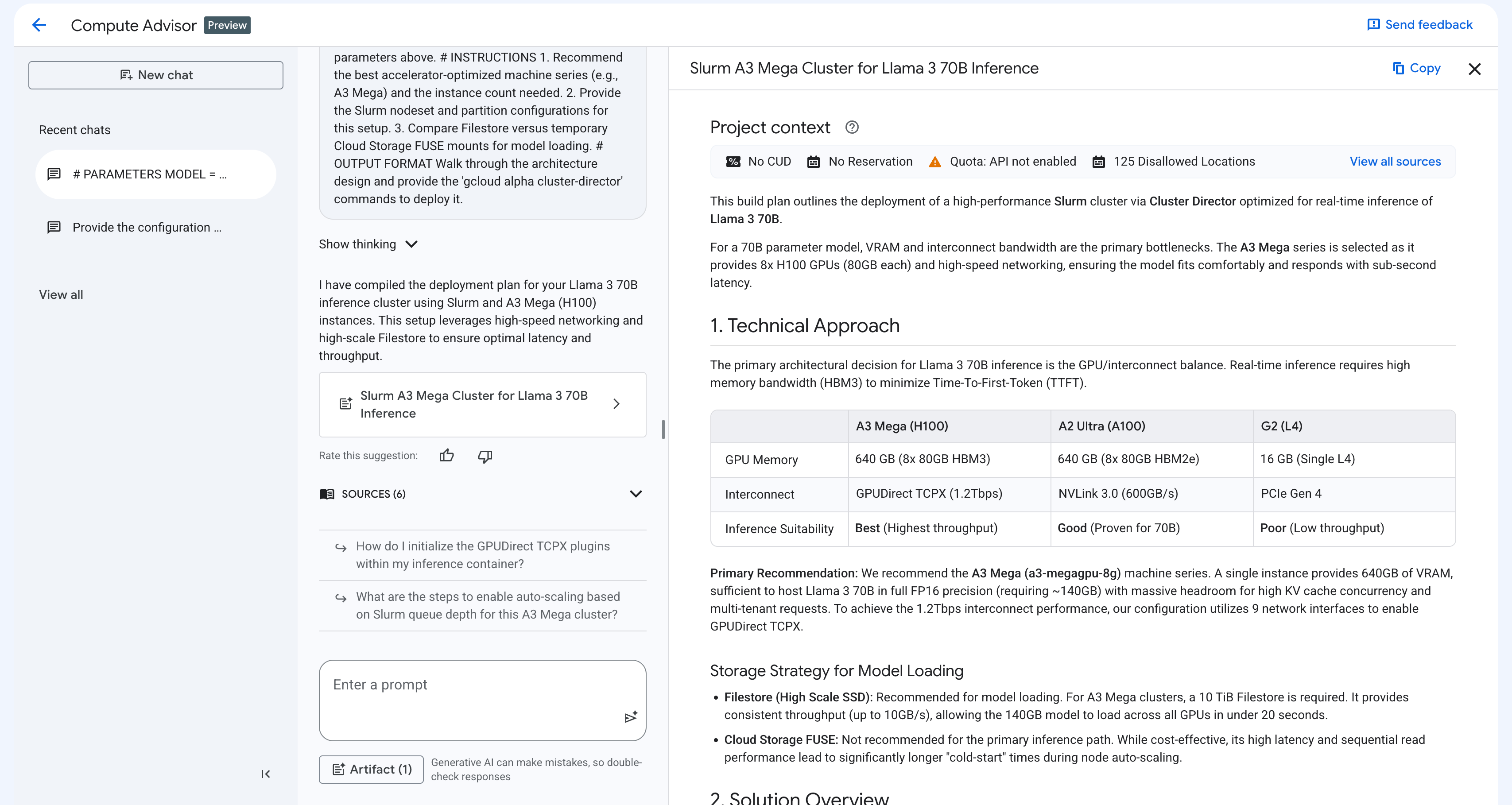
Berdasarkan perintah Anda, panel respons akan menyertakan elemen berikut:
Grounding kontekstual: Compute Advisor otomatis mengevaluasi konteks project Anda untuk memberikan rekomendasi yang sangat disesuaikan, termasuk batas kuota, pemesanan yang ada, CUD, region dan zona default Anda, serta batasan lokasi resource apa pun.
Cuplikan kode interaktif: Compute Advisor menghasilkan perintah gcloud, metode REST API, atau resource Terraform. Anda dapat menyalin dan menempelkan cuplikan kode ini atau menjalankannya di Cloud Shell.
Kanvas visual: Compute Advisor mengatur rekomendasi ke dalam tabel terstruktur dan perbandingan per aspek. Tampilan ini membantu Anda mengevaluasi fitur produk dan pendekatan arsitektur. Panduan ini juga menyediakan rencana implementasi untuk kasus penggunaan Anda.
Bagian berikut menguraikan praktik terbaik untuk menulis perintah, dan contoh perintah yang dapat Anda gunakan sebelum membuat atau mengubah instance komputasi.
Praktik terbaik menulis perintah
Untuk mendapatkan rekomendasi yang paling akurat dan dapat ditindaklanjuti dari Compute Advisor, sebaiknya susun perintah Anda dengan cara yang sama seperti Anda membuat blok kode. Pendekatan ini memandu AI generatif dengan menggunakan deklarasi parameter yang jelas, definisi peran, petunjuk spesifik, dan format output eksplisit.
Saat Anda memasukkan perintah ke Compute Advisor, pertimbangkan praktik terbaik berikut:
Fokus pada desain dan perencanaan: sebaiknya jangan meminta Compute Advisor untuk memecahkan masalah error instance komputasi. Untuk mengatasi error ini, lihat Memecahkan masalah pembuatan, pembaruan, dan penghapusan instance komputasi.
Tentukan persona atau peran: nyatakan peran atau persona target, seperti admin IT, peneliti AI, atau engineer platform, untuk diadopsi oleh Compute Advisor. Pendekatan ini memandu gaya bahasa, kedalaman, dan tingkat keahlian rekomendasi yang dihasilkan.
Berikan petunjuk yang eksplisit dan bernomor: uraikan tujuan Anda menjadi pertanyaan atau tugas yang konkret dan langkah demi langkah. Pendekatan ini menyusun proses penalaran Compute Advisor dan membantu memastikan bahwa Compute Advisor memenuhi semua persyaratan Anda.
Tentukan format output tertentu: nyatakan secara eksplisit format rekomendasi yang Anda inginkan, seperti penjelasan panduan, tabel perbandingan Markdown, atau blok kode gcloud yang siap digunakan.
Manfaatkan grounding konteks otomatis: Anda tidak perlu menyertakan region atau zona default, kuota yang tersedia, CUD, atau batasan lokasi resource ke dalam perintah Anda. Compute Advisor dapat mengakses informasi ini di project Google Cloud Anda.
Menyempurnakan desain secara iteratif: Anda dapat mengubah atau memperluas respons yang dihasilkan Compute Advisor dengan mengirimkan perintah baru. Misalnya, Anda dapat meminta asisten untuk menambahkan rekomendasi jaringan ke rencana deployment atau mengubah persyaratan penyimpanan tanpa memulai percakapan baru.
Contoh perintah
Berikut adalah contoh perintah yang dapat Anda gunakan untuk membantu mendesain dan mengoptimalkan infrastruktur komputasi:
Strategi penempatan dan topologi instance komputasi: untuk menentukan model deployment dan kebijakan penempatan yang optimal untuk workload dengan ketersediaan tinggi, gunakan perintah seperti berikut:
Act as a cloud architect. I need to design a compute instance topology for a
distributed database that balances multi-zone resilience with
sub-millisecond latency.

Please provide the following:
1. A side-by-side comparison of regional MIGs against zonal MIGs.
2. An explanation of whether compact placement policies work regionally.
3. The optimal autoscaling configuration for this workload.

Format the comparison as a Markdown table, and provide the deployment steps
as ready-to-use gcloud code blocks.
Model penyediaan dan pengoptimalan biaya: untuk mengevaluasi model penyediaan dan mengurangi biaya batch processing, gunakan perintah seperti berikut:
Act as a platform engineer. I need to find the cheapest way to run large,
interruptible analytics jobs on our cloud servers without risking data loss.

Please provide the following:
1. A cost and reliability comparison of standard discounted servers against
   queue-based servers.
2. An explanation of how to boot all our compute power at the exact same
   time.
3. A deployment script that gives our jobs a two-minute warning before a
   server gets reclaimed.

Format the comparison as a Markdown table, and provide the script as a
ready-to-use code block.