


Dengan hub FinOps, Anda dapat memantau dan mengomunikasikan penghematan saat ini, menjelajahi peluang baru yang direkomendasikan untuk mengoptimalkan biaya, dan merencanakan sasaran pengoptimalan. Hub FinOps menampilkan semua penghematan aktif dan peluang pengoptimalan dalam satu dasbor. Hub FinOps otomatis membuat dasbor berdasarkan metrik penggunaan historis yang dikumpulkan oleh Penagihan Cloud dan Recommender, termasuk penggunaan terkini dan komitmen saat ini.
Izin yang diperlukan untuk mengakses hub FinOps
Hub FinOps menggunakan Penagihan Cloud untuk mengambil data biaya, dan berbagai Google Cloud pemberi rekomendasi biaya untuk metrik pengoptimalan dan pemanfaatan.
Untuk mengakses hub FinOps untuk akun Penagihan Cloud, Anda memerlukan izin Penagihan Cloud.
Bergantung pada tingkat akses Penagihan Cloud Anda, Anda dapat melihat hub FinOps untuk akun Penagihan Cloud (untuk melihat semua rekomendasi yang tersedia, skor FinOps, metrik pengoptimalan CUD, dan insight penggunaan), atau Anda dapat melihat hub FinOps dan rekomendasi yang terbatas padaGoogle Cloud project yang akses lihat biayanya Anda miliki.
Bergantung pada jenis rekomendasi, Anda mungkin juga memerlukan izin project untuk melihat detail dan menerapkan rekomendasi.
Izin akun penagihan penuh
Mengakses hub FinOps
Untuk mengakses hub FinOps untuk akun Penagihan Cloud, dan melihat semua rekomendasi yang tersedia, skor FinOps, metrik pengoptimalan CUD, dan insight pemanfaatan, Anda memerlukan salah satu peran IAM Penagihan Cloud yang telah ditentukan berikut di akun Penagihan Cloud Anda:
- Billing Account Viewer
- Billing Account Administrator
Jika Anda lebih memilih menggunakan peran khusus untuk mengakses hub FinOps, Anda memerlukan peran dengan izin berikut di akun Penagihan Cloud Anda:
billing.accounts.getbilling.accounts.getSpendingInformationbilling.finOpsBenchmarkInformation.getbilling.finOpsHealthInformation.getrecommender.costRecommendations.listAll
Melihat detail rekomendasi dan menerapkan rekomendasi
Untuk melihat detail dan menerapkan rekomendasi, Anda memerlukan izin khusus pemberi rekomendasi di akun penagihan atau project. Bergantung pada jenis rekomendasi, Anda mungkin memerlukan izin berikut:
- Project Viewer untuk setiap project yang ingin Anda lihat rekomendasinya.
- Peran Recommender Viewer di akun Penagihan Cloud Anda.
- Lihat daftar pemberi rekomendasi biaya FinOps hub untuk pemberi rekomendasi yang berkontribusi pada metrik hub.
- Untuk mempelajari cara memberikan izin untuk melihat pembaruan rekomendasi, lihat Ringkasan Recommender.
Izin penagihan yang tercakup dalam project
Jika memiliki akses tampilan biaya multi-project ke akun Penagihan Cloud, Anda dapat mengakses hub FinOps dan melihat semua rekomendasi FinOps yang tersedia untuk project yang telah memberi Anda izin tampilan biaya, termasuk dasbor insight penggunaan FinOps dan penggunaan yang terbuang.
Mengakses hub FinOps
Untuk mengakses hub FinOps untuk semua project yang Anda beri otorisasi, Anda memerlukan izin melihat biaya untuk setiap Google Cloud project, dan Anda memerlukan izin untuk akun Penagihan Cloud yang ditautkan ke project yang Anda beri otorisasi.
Izin project
Izin project diberikan menggunakan peran di project Google Cloud . Untuk mengakses Penagihan Cloud guna melihat biaya untuk project, Anda memerlukan peran di setiap Google Cloud project yang mencakup izin berikut:
billing.resourceCosts.getresourcemanager.projects.get
Untuk mendapatkan izin ini menggunakan peran bawaan, minta administrator untuk memberi Anda salah satu peran IAM dasar berikut di project Google Cloud Anda:
- Project Viewer
- Project Editor
- Pemilik Project
Izin akun penagihan (Pratinjau)
Izin akun Penagihan Cloud diberikan menggunakan peran di akun penagihan. Untuk mengakses akun penagihan guna melihat rekomendasi FinOps untuk semua project yang Google Cloud diizinkan dan ditautkan ke akun penagihan, minta administrator Penagihan Cloud untuk memberi Anda peran IAM Penagihan Cloud bawaan berikut di akun Penagihan Cloud yang ditautkan ke project yang diizinkan:
Pelajari lebih lanjut izin yang diperlukan untuk akses yang tercakup dalam multi-project ke akun Penagihan Cloud.
Melihat detail rekomendasi dan menerapkan rekomendasi
Untuk melihat detail dan menerapkan rekomendasi, Anda memerlukan izin khusus pemberi rekomendasi di akun penagihan atau project. Bergantung pada jenis rekomendasi, Anda mungkin memerlukan izin berikut:
- Project Viewer untuk setiap project yang ingin Anda lihat rekomendasinya.
- Peran Recommender Viewer di akun Penagihan Cloud Anda.
- Lihat daftar pemberi rekomendasi biaya hub FinOps untuk pemberi rekomendasi yang berkontribusi pada metrik hub.
- Untuk mempelajari cara memberikan izin untuk melihat pembaruan rekomendasi, lihat Ringkasan Recommender.
|
Untuk mengetahui informasi selengkapnya tentang izin Penagihan Cloud, lihat: |
Untuk mengetahui informasi selengkapnya tentang Google Cloud izin project, lihat: |
Menjelajahi hub FinOps
Untuk melihat hub FinOps, ikuti proses yang sesuai dengan tingkat akses Anda ke akun Penagihan Cloud:
Izin akun penagihan penuh
Jika memiliki izin akun Penagihan Cloud penuh, Anda dapat memilih dari daftar akun penagihan yang sudah Anda miliki izin aksesnya.
Di konsol Google Cloud , buka hub FinOps.
Buka hub FinOpsKetika diminta, pilih akun Penagihan Cloud yang ingin Anda lihat hub FinOps-nya.
Halaman Hub FinOps Penagihan akan terbuka untuk akun penagihan yang dipilih.
Dengan izin akun penagihan penuh, Anda dapat mengakses semua fitur hub FinOps.
Izin tampilan biaya multi-project
Jika memiliki akses multi-project ke akun Penagihan Cloud, Anda dapat memilih dari daftar akun penagihan yang sudah Anda miliki izin aksesnya.
Di konsol Google Cloud , buka hub FinOps.
Buka hub FinOpsKetika diminta, pilih akun Penagihan Cloud yang ingin Anda lihat hub FinOps-nya.
Halaman Hub FinOps Penagihan akan terbuka untuk akun penagihan yang dipilih.
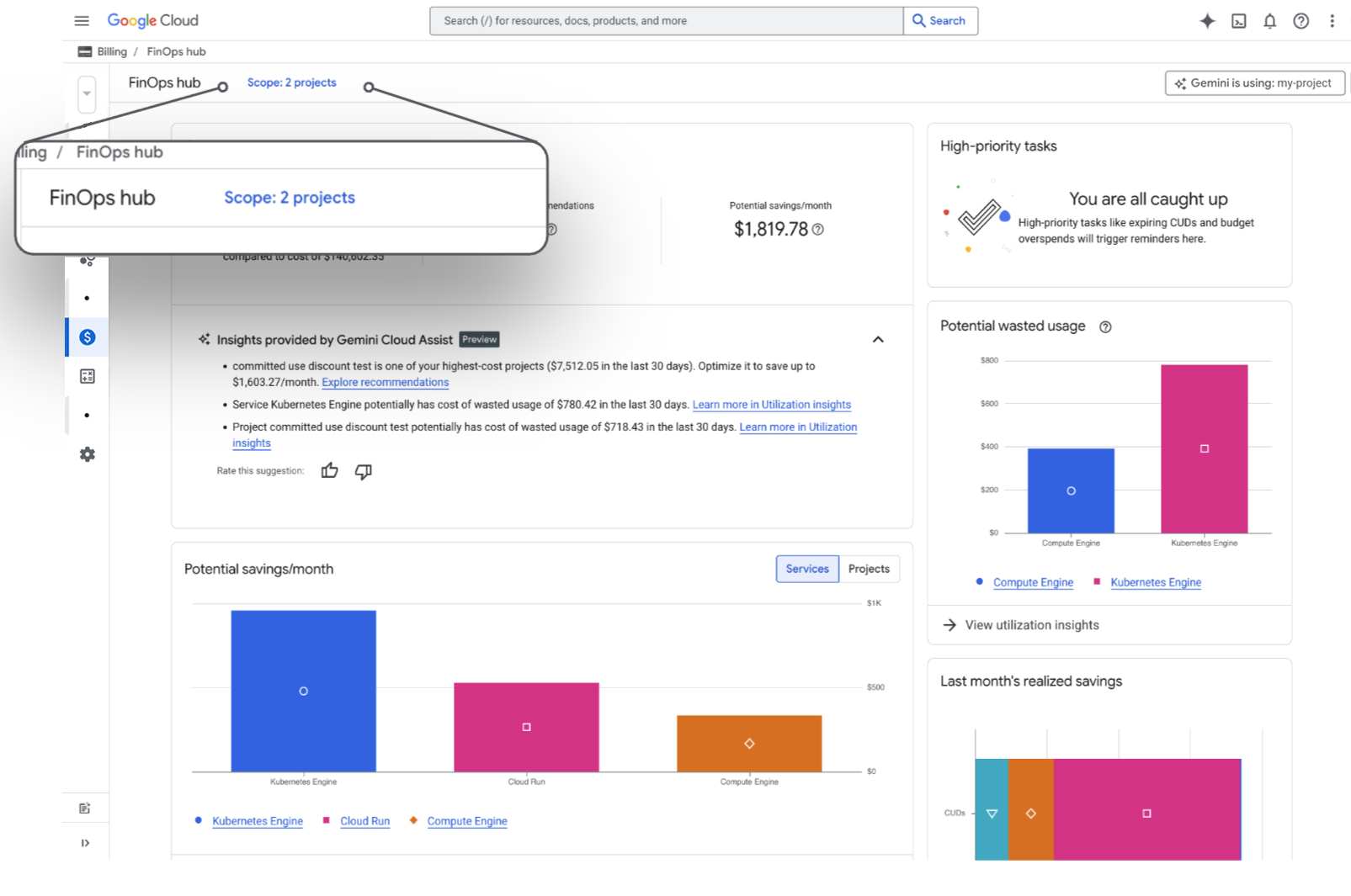
Saat Anda mengakses hub FinOps menggunakan izin multi-project, hub FinOps akan dicakup ke semua project resmi Anda yang ditautkan ke akun Penagihan Cloud yang Anda lihat. Klik Cakupan untuk membuka halaman Pengelolaan akun guna melihat daftar project yang termasuk dalam cakupan.
Dengan izin akun penagihan multi-project, fitur hub FinOps tertentu tidak tersedia, seperti Skor FinOps dan Dasbor jejak karbon.
Dasbor hub FinOps
Dasbor FinOps hub merangkum pengoptimalan biaya Anda saat ini dan memperkenalkan pengoptimalan yang direkomendasikan Google Cloud. Informasi di hub FinOps mencerminkan data historis yang dikumpulkan.

Cara menentukan potensi penghematan
Hub FinOps mempertimbangkan empat praktik pengoptimalan untuk membuat rekomendasi penghematan biaya:
- Menonaktifkan resource yang tidak ada aktivitas
- Menyesuaikan ukuran instance
- Perubahan konfigurasi lainnya untuk resource tertentu
- Membeli diskon abonemen (CUD)
Metrik di seluruh hub mencerminkan seberapa baik Anda menggunakan pengoptimalan tersebut dan mengidentifikasi peluang pengoptimalan tambahan untuk mengurangi biaya dan meningkatkan praktik FinOps.
- Dalam rekomendasi, perkiraan penghematan untuk resource dihitung menggunakan harga kontrak kustom atau harga jual. Jenis harga yang digunakan untuk menghitung perkiraan penghematan biaya didasarkan pada jenis kontrak yang mungkin Anda miliki dengan Google Cloud dan izin tampilan biaya dan peran spesifik Anda di akun Penagihan Cloud.
- Estimasi penghematan dalam rekomendasi tidak mempertimbangkan diskon penggunaan yang di-commit yang sudah Anda beli dan mungkin berlaku untuk resource.
Ringkasan pengoptimalan
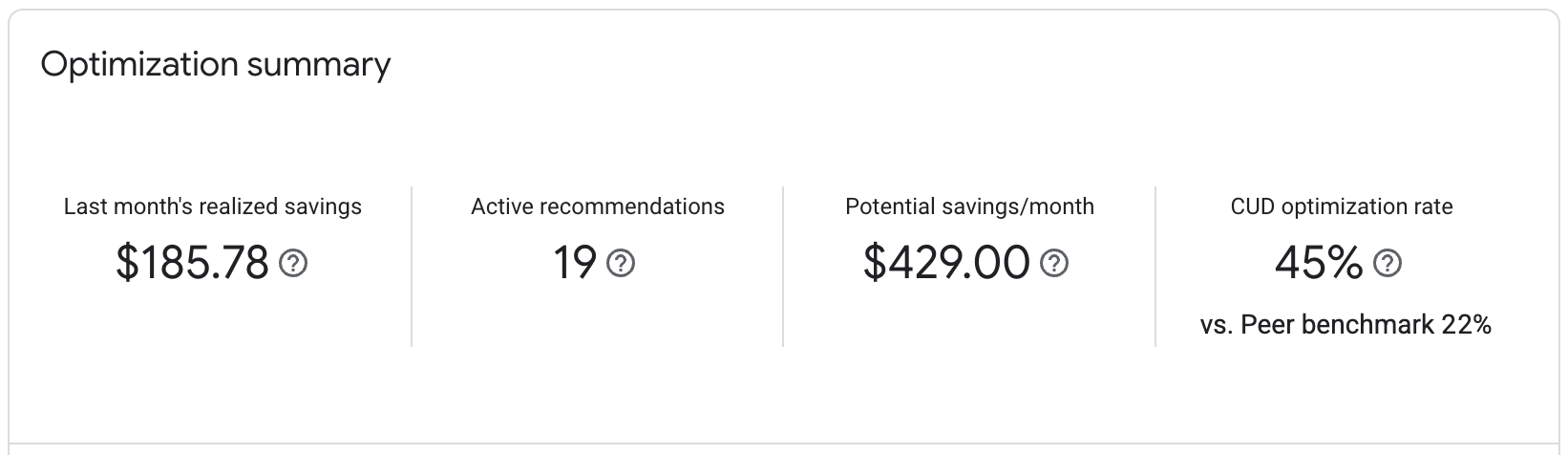
Ringkasan pengoptimalan adalah ringkasan tentang seberapa besar penghematan yang Anda peroleh dengan pengoptimalan, rekomendasi saat ini dari Google Cloud, dan seberapa besar penghematan yang bisa Anda peroleh dengan menerapkan pengoptimalan tambahan. Ringkasan pengoptimalan mencakup:
Penghematan yang terealisasi bulan lalu: Total penghematan yang terkait dengan CUD, penyesuaian ukuran instance, dan penghapusan resource yang tidak digunakan.
Rekomendasi aktif: Jumlah total pengoptimalan yang direkomendasikan oleh Google Cloudyang tersedia untuk Anda. Rekomendasi mencakup saran untuk menonaktifkan resource yang tidak digunakan, menyesuaikan ukuran instance atau perubahan konfigurasi lainnya, dan membeli CUD.
Potensi penghematan per bulan: Estimasi jumlah uang yang dapat Anda hemat dengan menerapkan semua rekomendasi yang tersedia. Jika ada beberapa potensi peluang penghematan pada resource Compute Engine yang sama, seperti membeli CUD berbasis resource dan CUD fleksibel Compute, hub FinOps akan menghapus duplikat peluang dan hanya menyertakan rekomendasi yang memberikan penghematan lebih besar.
Tingkat pengoptimalan CUD: Persentase penggunaan yang memenuhi syarat untuk CUD yang dicakup oleh diskon abonemen. Kami menentukan tingkat pengoptimalan CUD Anda dengan menghitung seberapa banyak penggunaan Anda di semua produk selama 30 hari terakhir yang dapat dikonversi menjadi CUD. Misalnya, dalam 30 hari terakhir, Anda mungkin telah membelanjakan Rp100.000.000 untuk Google Cloud produk yang memenuhi syarat untuk DA, dan menerima DA senilai Rp45.000.000. Dalam contoh ini, Anda menggunakan peluang CUD senilai $4.500 dari $10.000, sehingga rasio pengoptimalan CUD Anda adalah 45%.
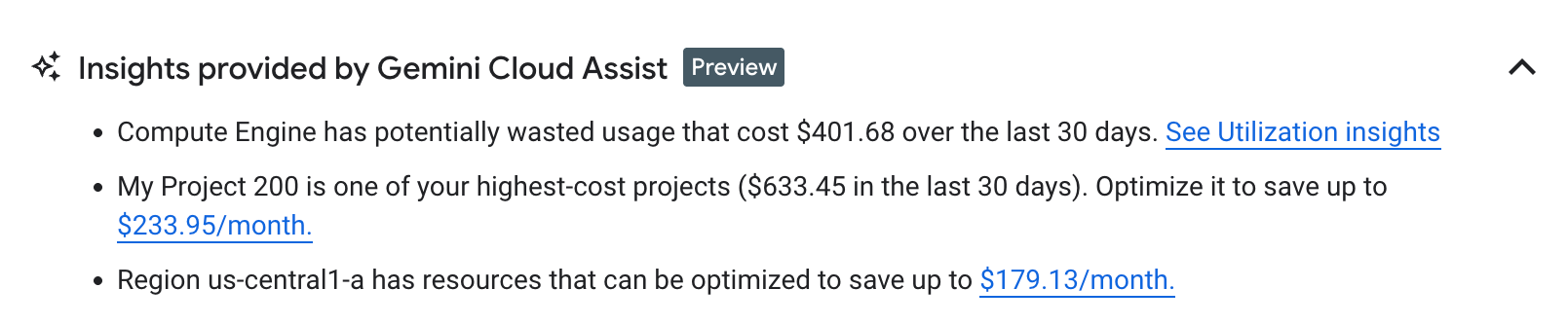
Insight yang diberikan oleh Gemini Cloud Assist: Insight utama terkait pengoptimalan dan pemanfaatan yang dihasilkan Gemini yang ditampilkan di widget Ringkasan pengoptimalan:
Skor FinOps
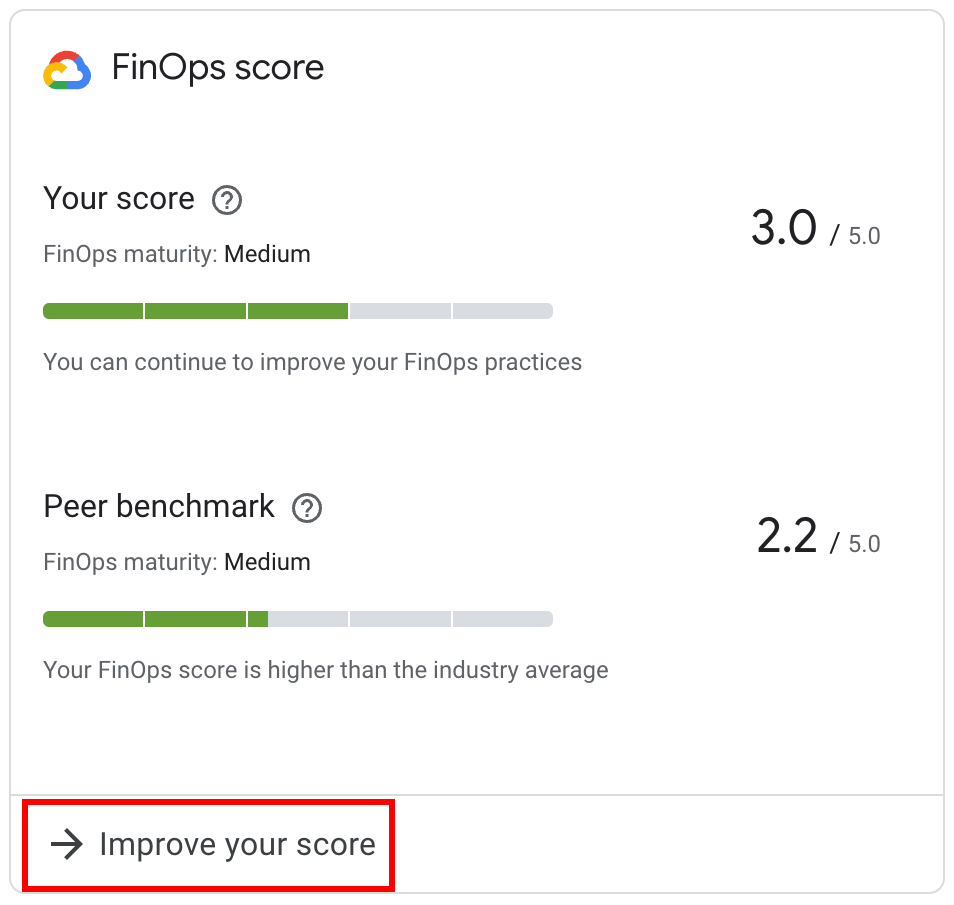
Skor FinOps dapat membantu Anda mengukur seberapa baik Anda menggunakan alat Google Clouduntuk memantau dan menghemat biaya, serta cara Anda dapat terus mengoptimalkan biaya. Skor adalah perhitungan berdasarkan cara Anda mengikuti praktik terbaik pengoptimalan, termasuk hal berikut:
- Memantau pembelanjaan dengan login secara aktif dan menggunakan alat Penagihan Cloud.
- Menggunakan alat seperti tag dan label untuk mengalokasikan biaya resource Anda.
- Mengoptimalkan resource dengan menonaktifkan resource yang tidak ada aktivitas dan menyesuaikan ukuran instance.
- Membeli CUD, termasuk peluang CUD yang direkomendasikan oleh Google Cloud.
- Membuat dan memantau anggaran secara berkala.
- Mengotomatiskan pengelolaan biaya dengan menggunakan alat seperti ekspor BigQuery penagihan dan menggunakan Budgets API.
Pilih Tingkatkan skor Anda untuk meninjau tindakan penghematan biaya Google Cloud yang direkomendasikan berdasarkan tiga tahap perjalanan FinOps cloud: informasikan, operasikan, dan optimalkan.
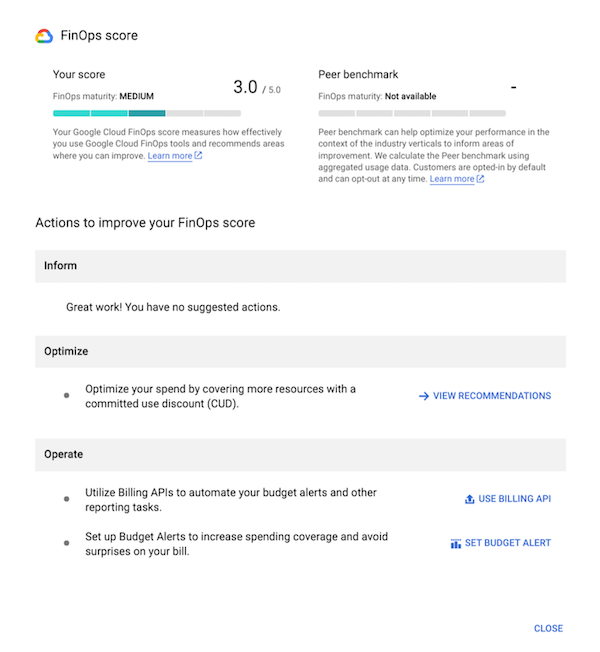
Skor FinOps juga memberikan skor tolok ukur pembanding sebagai tampilan performa pengoptimalan Anda dalam konteks vertical industri berdasarkan data penggunaan gabungan. Semua pelanggan otomatis diikutsertakan dalam agregasi tolok ukur pembanding, tetapi Anda dapat memilih untuk tidak ikut kapan saja. Jika Anda memilih untuk menonaktifkan, Anda tidak akan lagi melihat rekomendasi CUD, skor FinOps, atau skor tolok ukur rekan di FinOps hub.
Skor tolok ukur FinOps dan rekan didasarkan pada data yang dikumpulkan dua hari sebelumnya dan diperbarui setiap hari. Skor Anda dapat berubah bergantung pada faktor seperti pelanggan baru yang bergabung dengan skor tolok ukur pembanding.
Memilih ikut serta atau tidak ikut serta dalam skor tolok ukur sejenis
Untuk memilih ikut serta atau tidak ikut serta dalam tolok ukur rekan, Anda harus memiliki peran Administrator Akun Penagihan di akun Penagihan Cloud Anda, dan izin dataprocessing.groupcontrols.update di akun Penagihan Cloud Anda, yang merupakan bagian dari peran Admin Resource Kontrol Pemrosesan Data.
Di konsol Google Cloud , buka Pusat Transparansi dan Kontrol Identity and Access Management (IAM) untuk akun Penagihan Cloud Anda.
Pilih akun Penagihan Cloud Anda dari menu.
Untuk memilih tidak ikut berpartisipasi dalam tolok ukur pembanding, di tabel Grup pemrosesan data, untuk grup Penagihan, klik Nonaktifkan.
Jika Anda ingin ikut serta, pilih Aktifkan.
Potensi penghematan/bulan
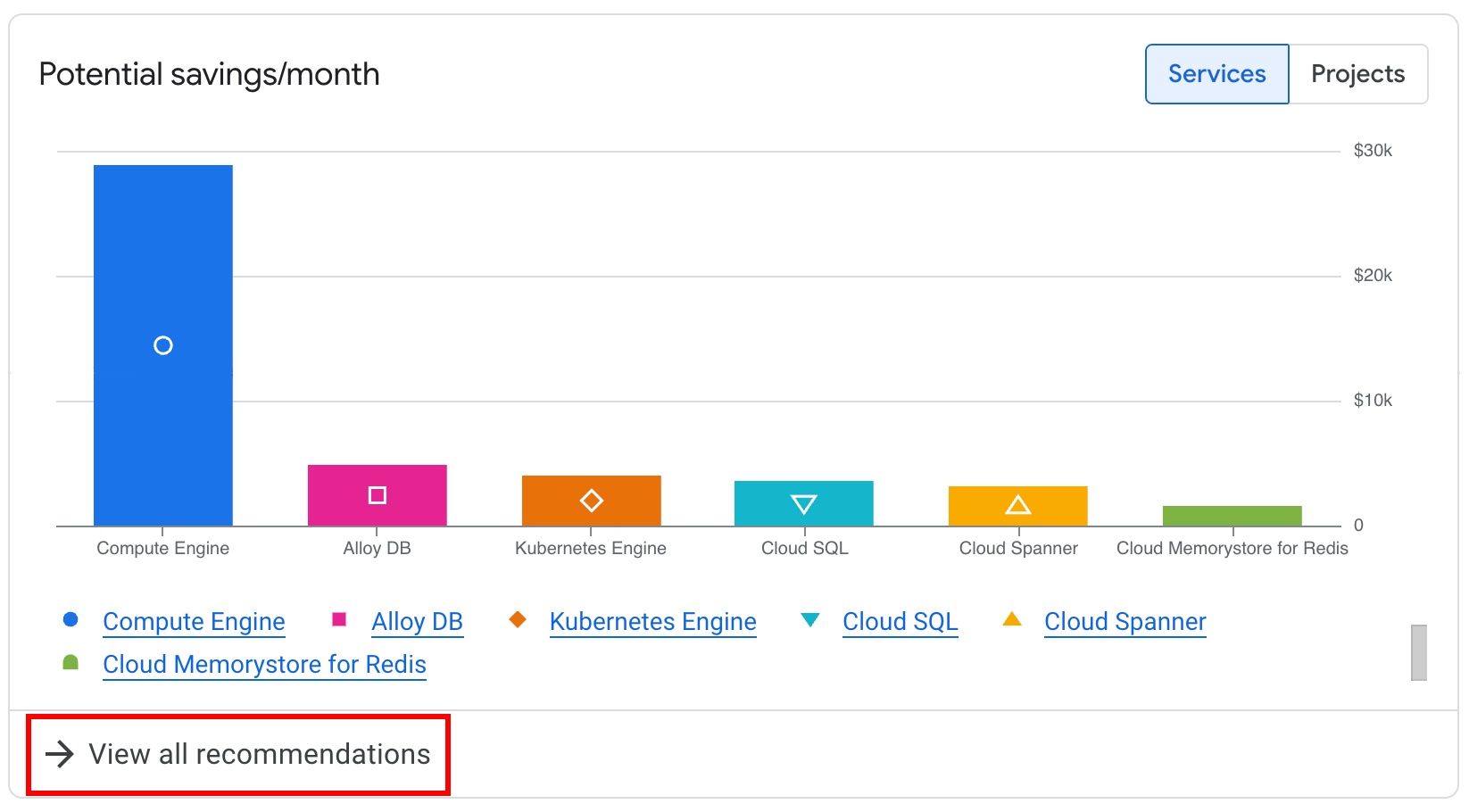
Dengan diagram Potensi penghematan/bulan, Anda dapat berfokus pada penghematan menurut layanan atau menurut project. Diagram ini menunjukkan total potensi penghematan bulanan dari semua peluang pengoptimalan biaya yang dikelompokkan menurut layanan atau project terkait.
Dasbor rekomendasi
Dari diagram Penghematan potensial/bulan, Anda dapat mengakses dasbor Rekomendasi, tempat Anda dapat meninjau semua rekomendasi FinOps, melihat detail rekomendasi, mengirim rekomendasi kepada orang lain untuk ditinjau, dan menerapkan rekomendasi untuk mengoptimalkan biaya cloud Anda.
Untuk membuka dasbor Rekomendasi, pilih Lihat semua rekomendasi.
Rekomendasi teratas
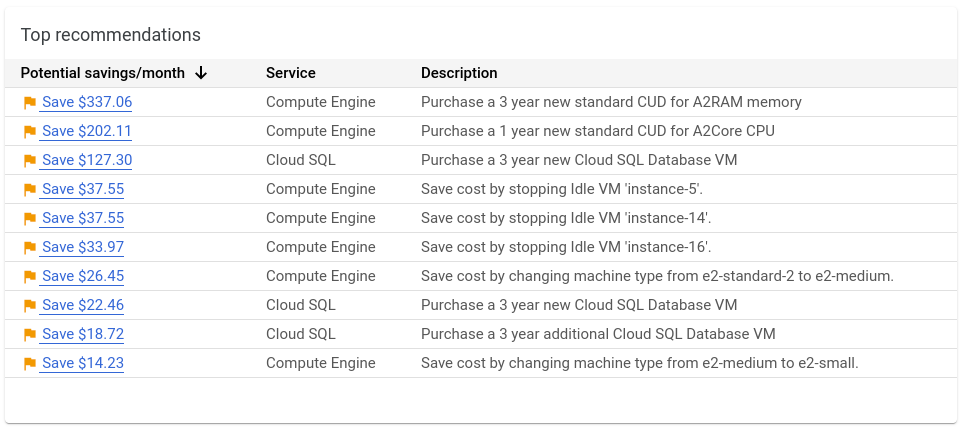
Widget Rekomendasi teratas menampilkan 10 rekomendasi teratas berdasarkan potensi penghematan biaya. Setiap rekomendasi menampilkan perkiraan penghematan bulanan, layanan terkait dengan penghematan, dan deskripsi singkat rekomendasi.
Jika memiliki peran Pelihat Recommender di akun Penagihan Cloud, Anda dapat memilih rekomendasi untuk mendapatkan detail lebih lanjut dan menerapkan rekomendasi. Bergantung pada jenis rekomendasi, Anda mungkin juga memerlukan izin project untuk melihat detail dan menerapkan rekomendasi.
Potensi penggunaan yang terbuang
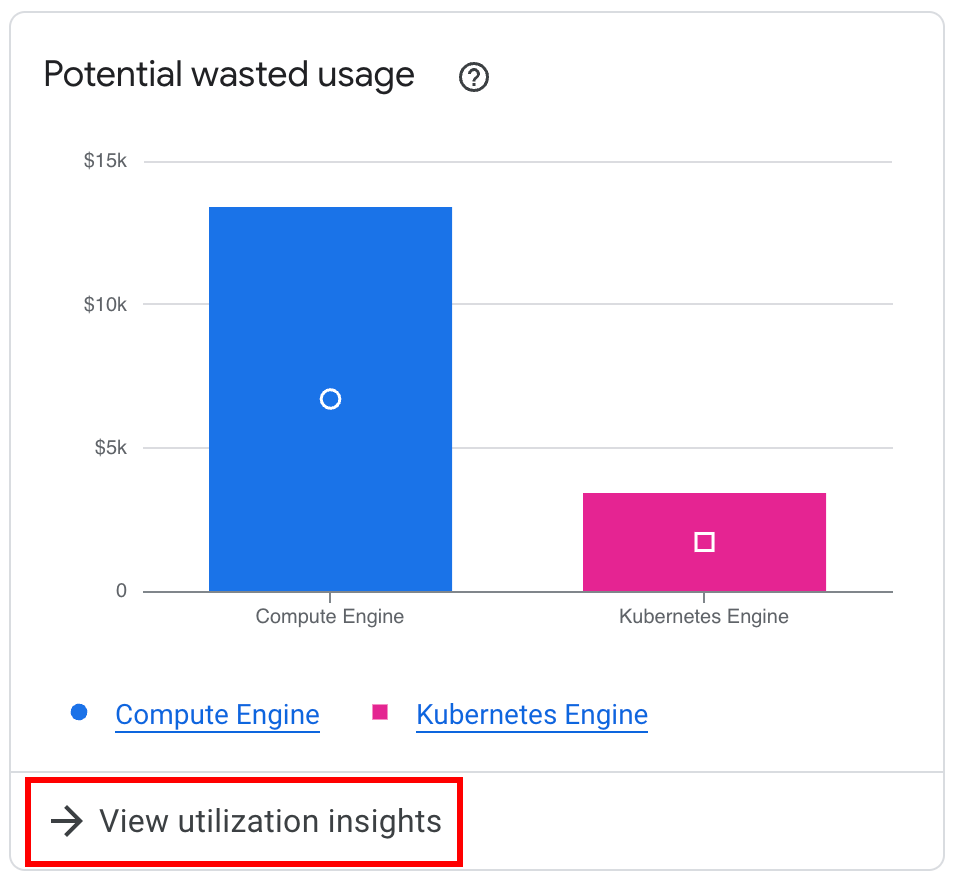
(Pratinjau) Dapatkan insight tentang pemanfaatan resource dan biaya potensi pemborosan. Untuk resource yang menyediakan metrik pemanfaatan (seperti Compute Engine, Google Kubernetes Engine, Cloud SQL, dan Cloud Run), diagram menunjukkan biaya resource yang disediakan dengan penggunaan yang berpotensi terbuang.
Untuk menentukan pemborosan, insight pemanfaatan menggunakan berbagai pemberi rekomendasi untuk membantu Anda mengidentifikasi resource yang tidak digunakan, peluang penyesuaian ukuran resource yang terlalu besar atau terlalu kecil, dan konfigurasi yang tidak optimal, lalu merangkum biaya potensi penggunaan yang terbuang untuk setiap layanan yang menampilkan metrik pemanfaatan.
Untuk melihat detail insight dan mengakses rekomendasi pengoptimalan biaya, klik Lihat insight pemanfaatan untuk membuka dasbor Insight pemanfaatan.
Penghematan yang diperoleh bulan lalu
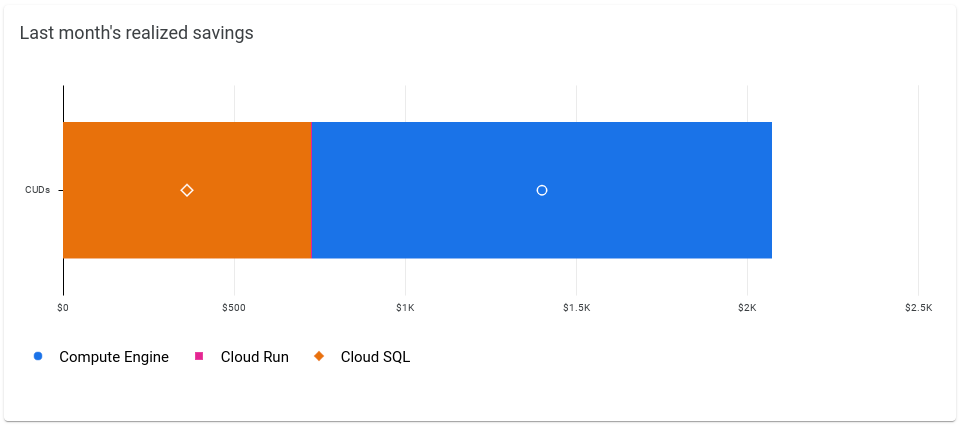
Untuk melihat ringkasan penghematan dari komitmen, gunakan widget Penghematan yang diperoleh bulan lalu, yang mengelompokkan penghematan menurut layanan yang telah Anda beli komitmennya.
Dasbor Jejak Karbon
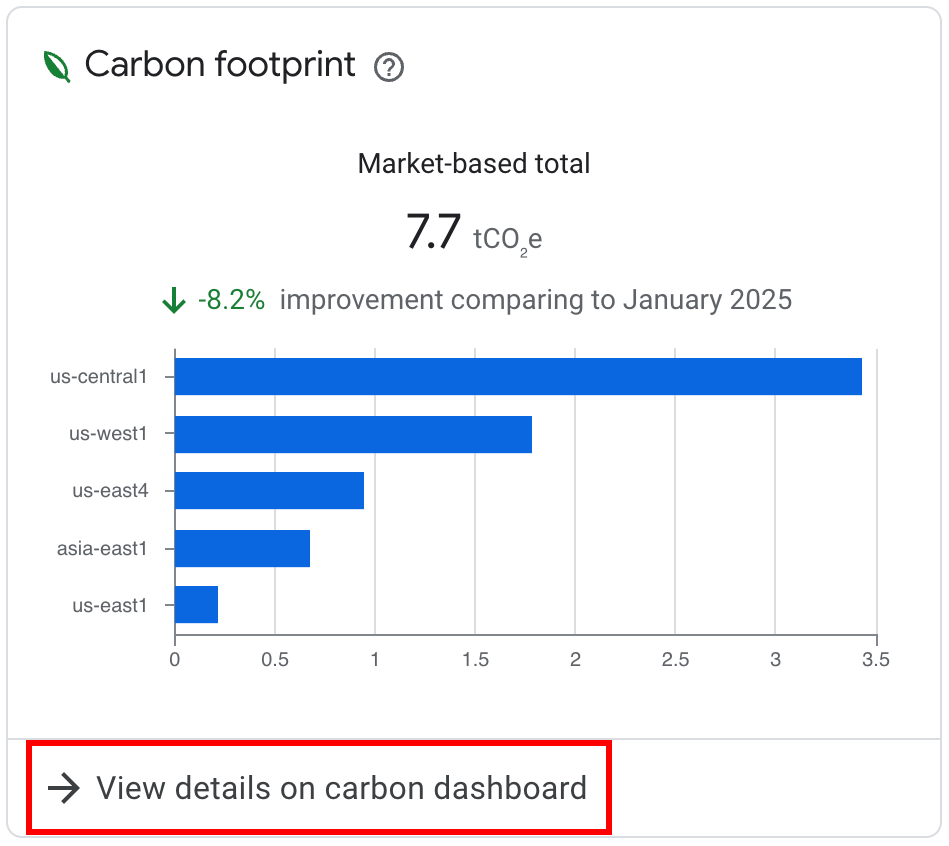
Dasbor Jejak Karbon menampilkan perkiraan emisi gas rumah kaca dari penggunaan Google Cloud Anda, sehingga membantu Anda mengoptimalkan pembelanjaan cloud sekaligus mengurangi dampak karbon. Untuk mengetahui informasi selengkapnya, buka dokumentasi Jejak Karbon.
Saat Anda melihat
dasbor Rekomendasi,
dalam daftar rekomendasi, kolom Region menampilkan daun hijau
di samping lokasi yang memiliki dampak karbon terendah.
Untuk mengetahui informasi selengkapnya, lihat
 CO2 Rendah.
Menerapkan rekomendasi
Terus optimalkan biaya dengan memanfaatkan rekomendasi penghematan biaya Google. Untuk mengakses dan menerapkan rekomendasi, lakukan salah satu tindakan berikut:
- Di widget Skor FinOps, klik Tingkatkan skor Anda untuk mengakses dan menerapkan tindakan yang direkomendasikan.
- Di widget Potensi penghematan/bulan, klik Lihat semua rekomendasi untuk mengakses dasbor Rekomendasi, lalu klik salah satu rekomendasi untuk melihat detail rekomendasi dan mengambil tindakan.
- Pada widget Potensi penggunaan yang terbuang sia-sia, klik Lihat insight pemanfaatan untuk mengakses dasbor Insight pemanfaatan.
- Di widget Rekomendasi teratas, klik salah satu rekomendasi untuk melihat detail rekomendasi dan mengambil tindakan.
Pemberi rekomendasi biaya FinOps hub
Dasbor FinOps hub menerima metrik dari berbagai pemberi rekomendasi biaya Google Cloud. Gunakan tabel berikut untuk mempelajari lebih lanjut setiap pemberi rekomendasi.
| Nama | ID Pemberi Rekomendasi | Short Description |
|---|---|---|
| Pemberi rekomendasi Diskon Abonemen (CUD) | ||
| Pemberi rekomendasi diskon abonemen |
google.compute.commitment.UsageCommitmentRecommender |
Mengurangi biaya dengan membeli komitmen berbasis resource |
| Pemberi rekomendasi diskon abonemen |
google.cloudbilling.commitment.SpendBasedCommitmentRecommender |
Mengurangi biaya melalui pembelian komitmen berbasis pengeluaran dan komitmen fleksibel Compute |
| Pemberi rekomendasi Compute Engine | ||
| Pemberi rekomendasi image kustom nonaktif | google.compute.image.IdleResourceRecommender |
Menghapus gambar yang tidak digunakan |
| Pemberi rekomendasi alamat IP nonaktif | google.compute.address.IdleResourceRecommender |
Menghapus IP yang tidak digunakan |
| Pemberi rekomendasi persistent disk nonaktif | google.compute.disk.IdleResourceRecommender |
Mencadangkan dan menghapus disk yang tidak digunakan |
| Pemberi rekomendasi VM nonaktif | google.compute.instance.IdleResourceRecommender |
Menghapus VM yang tidak digunakan |
| Pemberi rekomendasi reservasi nonaktif | google.compute.IdleResourceRecommender |
Menghapus reservasi yang tidak digunakan |
| Pemberi rekomendasi jenis mesin grup instance terkelola |
google.compute.instanceGroupManager.MachineTypeRecommender
|
Menyesuaikan ukuran jenis mesin MIG |
| Pemberi rekomendasi reservasi yang kurang dimanfaatkan | google.compute.RightSizeResourceRecommender |
Menyesuaikan ukuran reservasi yang kurang dimanfaatkan |
| Pemberi rekomendasi jenis mesin VM | google.compute.instance.MachineTypeRecommender
|
Menyesuaikan ukuran jenis mesin VM |
| Pemberi rekomendasi Google Kubernetes Engine (GKE) | ||
| Pemberi rekomendasi cluster GKE yang tidak digunakan | google.container.DiagnosisRecommendersubtype: CLUSTER_IDLE |
Menghapus cluster GKE yang tidak digunakan |
| Pemberi rekomendasi cluster yang dialokasikan berlebih di GKE | google.container.DiagnosisRecommendersubtype: CLUSTER_OVERPROVISIONED |
Menyesuaikan ukuran cluster GKE yang kelebihan alokasi |
| Rekomendasi cluster GKE yang kurang penyediaannya | google.container.DiagnosisRecommendersubtype: CLUSTER_UNDERPROVISIONED |
Mengoptimalkan cluster GKE yang tidak disediakan |
| Pemberi rekomendasi workload yang terlalu banyak disediakan di GKE | google.container.DiagnosisRecommendersubtype: WORKLOAD_OVERPROVISIONED |
Menyesuaikan ukuran workload GKE yang kelebihan alokasi |
| Pemberi rekomendasi workload GKE yang kurang disediakan | google.container.DiagnosisRecommendersubtype: WORKLOAD_UNDERPROVISIONED |
Mengoptimalkan workload GKE yang kurang disediakan |
| Pemberi rekomendasi Cloud SQL | ||
| Pemberi rekomendasi instance tidak ada aktivitas Cloud SQL | google.cloudsql.instance.IdleRecommender |
Menghapus instance SQL yang tidak digunakan |
| Pemberi rekomendasi instance yang disediakan berlebih dari Cloud SQL | google.cloudsql.instance.OverprovisionedRecommender |
Menyesuaikan ukuran instance SQL yang disediakan secara berlebih |
| Pemberi rekomendasi instance yang kurang disediakan dari Cloud SQL | google.cloudsql.instance.UnderprovisionedRecommender
|
Mengoptimalkan instance SQL yang tidak disediakan |
| Pemberi rekomendasi Cloud Run | ||
| Pemberi rekomendasi alokasi CPU Cloud Run | google.run.service.CostRecommender |
Beralih ke CPU yang selalu dialokasikan |
| Pemberi rekomendasi project - semua layanan | ||
| Pemberi rekomendasi project tanpa pengawasan | google.resourcemanager.projectUtilization.Recommender
|
Mendapatkan kembali atau menghapus project yang tidak digunakan |
Resource
- Google Cloud Well-Architected Framework: Pengoptimalan biaya
- Mengoptimalkan biaya dengan diskon abonemen
- Membeli diskon abonemen berbasis pengeluaran
- Membeli diskon abonemen berbasis resource