


Dengan dasbor Rekomendasi FinOps hub, Anda dapat mengakses daftar Rekomendasi, lalu mengklik salah satu rekomendasi untuk melihat detail rekomendasi dan mengambil tindakan.
Izin yang diperlukan untuk mengakses Rekomendasi FinOps hub
Untuk mengakses FinOps hub dan melihat rekomendasi yang tersedia, skor FinOps, dan metrik pengoptimalan DA, Anda memerlukan peran Billing Account Administrator atau Billing Account Viewer untuk akun Penagihan Cloud Anda.
Untuk melihat panel detail rekomendasi, Anda memerlukan peran Project Viewer untuk setiap project yang ingin Anda lihat rekomendasinya, dan izin khusus pemberi rekomendasi. Lihat daftar pemberi rekomendasi biaya FinOps hub untuk mengetahui pemberi rekomendasi yang berkontribusi pada metrik hub. Untuk mempelajari cara memberikan izin untuk melihat pembaruan rekomendasi, lihat Ringkasan pemberi rekomendasi.
Untuk mengakses dasbor FinOps hub dan Rekomendasi menggunakan peran khusus, Anda memerlukan izin berikut di akun Penagihan Cloud Anda:
billing.accounts.getbilling.accounts.getSpendingInformationbilling.finOpsBenchmarkInformation.getbilling.finOpsHealthInformation.getrecommender.costRecommendations.listAll
Membuka dasbor Rekomendasi
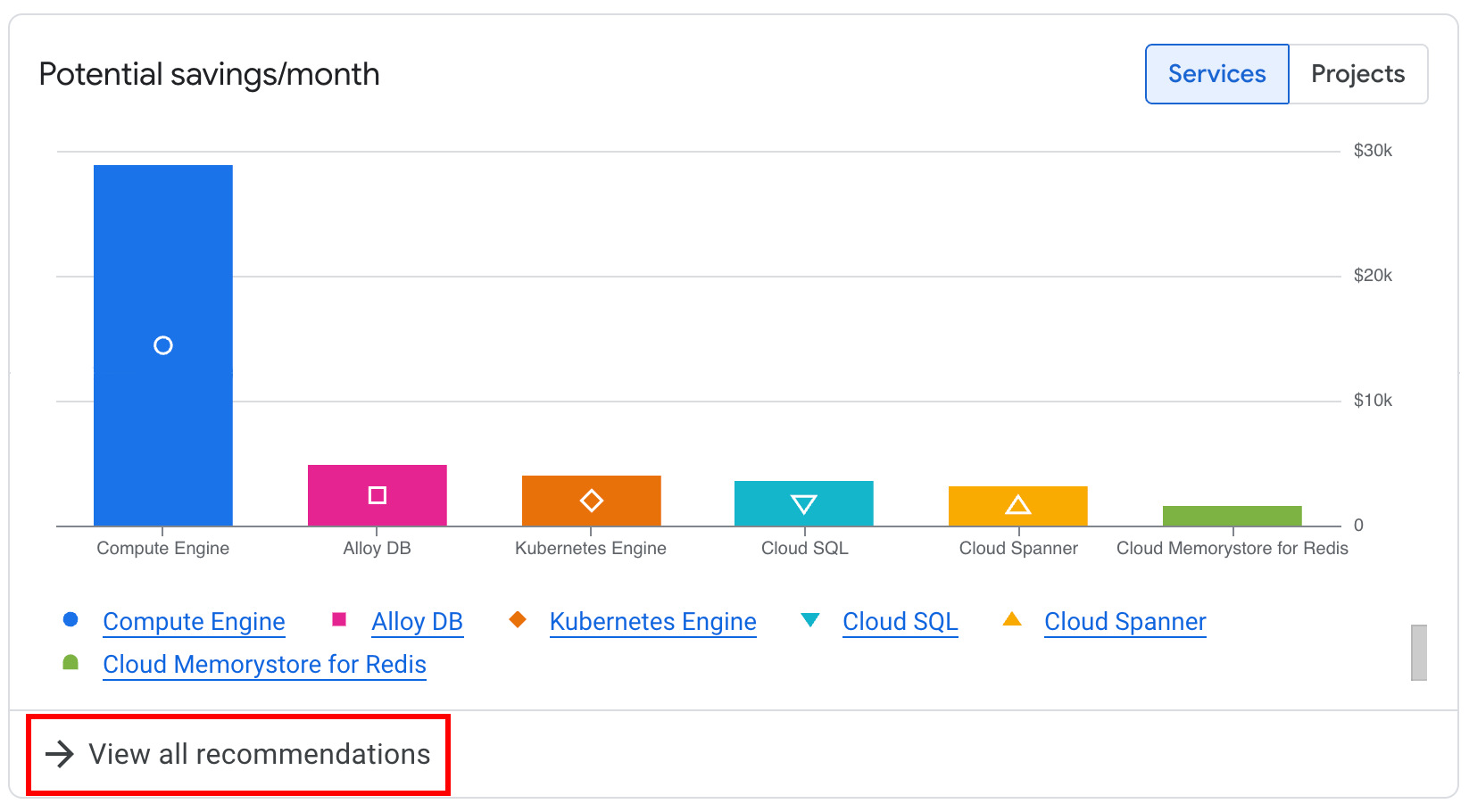
Untuk melihat dasbor Rekomendasi:
Di konsol Google Cloud , buka FinOps hub.
Ketika diminta, pilih akun Penagihan Cloud yang ingin Anda lihat FinOps hub-nya.
Di FinOps hub, dari diagram Potensi penghematan/bulan, klik Lihat semua rekomendasi.
Mempelajari dasbor Rekomendasi

Di dasbor Rekomendasi, Anda dapat meninjau semua rekomendasi FinOps, melihat detail rekomendasi, mengirim rekomendasi kepada orang lain untuk ditinjau, dan menerapkan rekomendasi untuk mengoptimalkan biaya cloud Anda.
- Saat Anda pertama kali membuka dasbor Rekomendasi, secara default, halaman ini menampilkan semua rekomendasi penghematan, untuk semua layanan dan project, termasuk Penghematan yang tidak spesifik untuk project.
- Anda dapat menggunakan dropdown Services dan Projects untuk memfokuskan halaman pada sekumpulan rekomendasi yang lebih kecil.
- Opsi yang tersedia di dropdown Services dan Projects terbatas pada layanan dan project dengan rekomendasi aktif.
- Jika Anda memilih layanan satu per satu, atau memilih untuk hanya melihat beberapa project, nilai dalam ringkasan (seperti Penghematan yang direalisasikan bulan lalu atau Potensi penghematan/bulan) dan rekomendasi dalam daftar akan diperbarui berdasarkan pilihan.
- Opsi project Savings not specific to a project berlaku untuk biaya dan kredit yang dihitung di tingkat akun penagihan, seperti biaya komitmen.
- Penghematan CUD dihitung dengan biaya dan kredit yang diterapkan di tingkat akun penagihan dan tingkat project. Jika Anda membatasi tampilan rekomendasi ke Penghematan yang tidak spesifik untuk project, Anda mungkin melihat jumlah negatif dalam ringkasan penghematan. Untuk melihat rekomendasi CUD yang paling akurat dan penghematan CUD yang direalisasikan, pilih semua project.
- Gunakan tab kategori pengoptimalan untuk memfokuskan daftar rekomendasi Anda ke kategori penghematan tertentu, seperti menonaktifkan resource nonaktif, menyesuaikan ukuran instance, atau membeli CUD tambahan.
- Gunakan fitur Filter untuk memilih properti daftar guna mempersempit hasil.
- Jika Anda memiliki peran Recommender Viewer di akun Penagihan Cloud, Anda dapat memilih rekomendasi untuk mendapatkan detail lebih lanjut dan menerapkan rekomendasi tersebut. Bergantung pada jenis rekomendasi, Anda mungkin juga memerlukan izin project untuk melihat detail dan menerapkan rekomendasi.
Resource
- FinOps hub
- Google Cloud Well-Architected Framework: Pengoptimalan biaya
- Mengoptimalkan biaya dengan diskon abonemen
- Membeli diskon abonemen berbasis pengeluaran
- Membeli diskon abonemen berbasis resource