


Dasbor Insight pemakaian di FinOps hub berfokus pada insight dan rekomendasi untuk pengoptimalan workload dan pengurangan pemborosan. Di dasbor, Anda dapat melihat perkiraan biaya penggunaan yang berpotensi terbuang, dan mengambil tindakan berdasarkan rekomendasi untuk mengurangi pemborosan dan mengoptimalkan biaya.
Anda dapat menggunakan dasbor Insight pemakaian di FinOps hub jika ingin melakukan hal berikut:
- Melihat biaya resource yang berpotensi terbuang, seperti resource yang tidak ada aktivitas, kurang disediakan, atau disediakan secara berlebihan, serta konfigurasi yang kurang optimal.
- Pastikan resource dalam project atau aplikasi App Hub Anda digunakan secara efisien.
- Memahami dan memprioritaskan peluang pengoptimalan biaya.
- Berkolaborasi dengan Google Cloud pemilik project, pemilik solusi, dan manajer DevOps untuk menerapkan perubahan guna mengoptimalkan workload dan mengurangi pemborosan.
Batasan
- Saat melihat insight Menurut Layanan, Anda dapat melihat satu layanan dalam satu waktu.
- Saat memfilter insight pemakaian menurut project, Anda dapat melihat semua project untuk tampilan gabungan, atau memilih hingga 10 project untuk tampilan yang lebih terperinci dari potensi penggunaan yang terbuang.
- Insight pemakaian diperbarui sekali sehari.
- Tabel rekomendasi resource dan peta pemborosan menampilkan hingga 1.000 resource dan mencakup resource termahal berdasarkan biaya selama 30 hari terakhir.
- Beberapa insight resource mungkin tidak memiliki rekomendasi pengoptimalan.
- Saat melihat insight Berdasarkan Aplikasi, Anda dapat melihat satu aplikasi App Hub dalam satu waktu.
- Insight pemakaian tersedia untuk satu akun Penagihan Cloud dalam satu waktu. Resource yang digunakan dalam aplikasi App Hub dapat disebarkan di berbagai project dalam organisasi dan akun penagihan yang berbeda. Jika project yang membentuk aplikasi mencakup beberapa akun penagihan, insight pemanfaatan akan dibatasi pada project yang ditautkan ke akun penagihan yang Anda lihat, dan mungkin hanya merupakan tampilan sebagian insight untuk aplikasi tersebut.
Izin yang diperlukan untuk mengakses insight Pemanfaatan di FinOps hub
Untuk mengakses dasbor Insight pemakaian di FinOps hub, Anda memerlukan izin yang sama dengan yang diperlukan untuk mengakses FinOps hub.
Untuk melihat detail rekomendasi resource, Anda memerlukan peran Recommender Viewer di akun Penagihan Cloud Anda. Bergantung pada jenis rekomendasi, Anda mungkin juga memerlukan izin project untuk melihat detail dan menerapkan rekomendasi.
Saat melihat insight berdasarkan Aplikasi, untuk melihat metadata tentang aplikasi,
seperti Owner, Criticality, dan Environment, Anda memerlukan
izin apphub.applications.get. Anda bisa mendapatkan izin ini menggunakan peran yang telah ditetapkan App Hub Viewer.
Membuka dasbor Insight pemakaian
Untuk membuka dasbor Insight pemakaian:
Di konsol Google Cloud , buka FinOps hub.
Ketika diminta, pilih akun Penagihan Cloud yang ingin Anda lihat FinOps hub-nya.
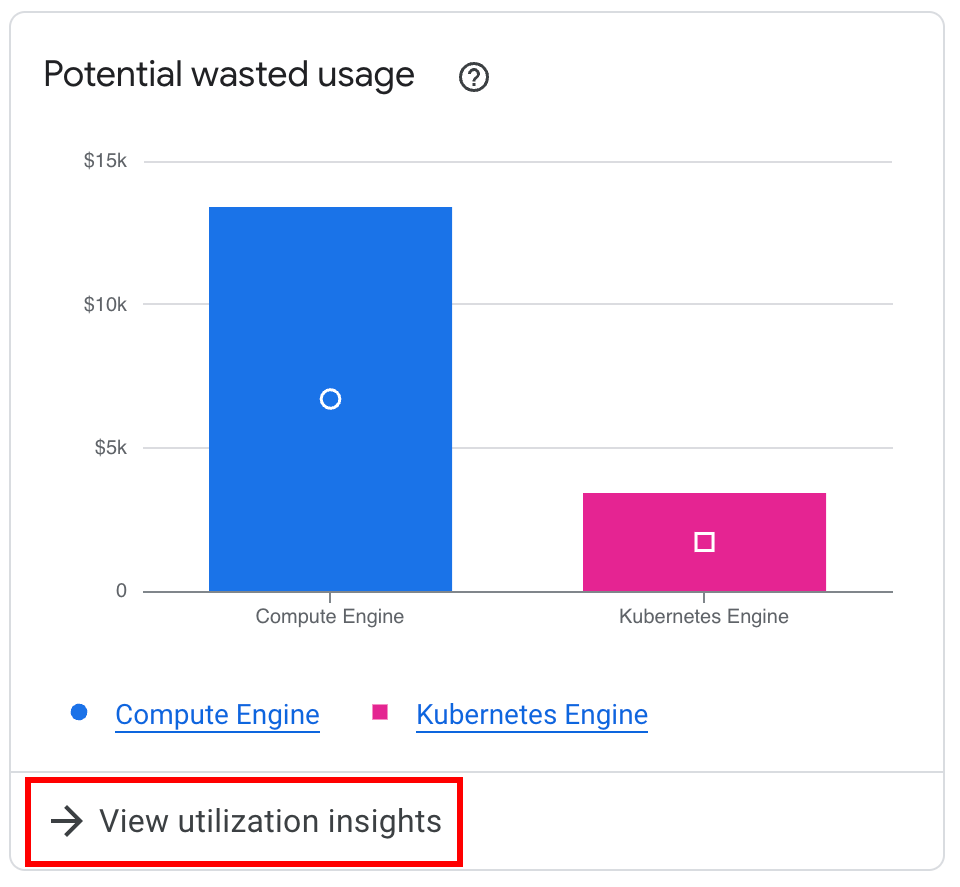
Di FinOps hub, dari diagram Potential wasted usage, klik View utilization insights.
Mempelajari dasbor Insight pemakaian
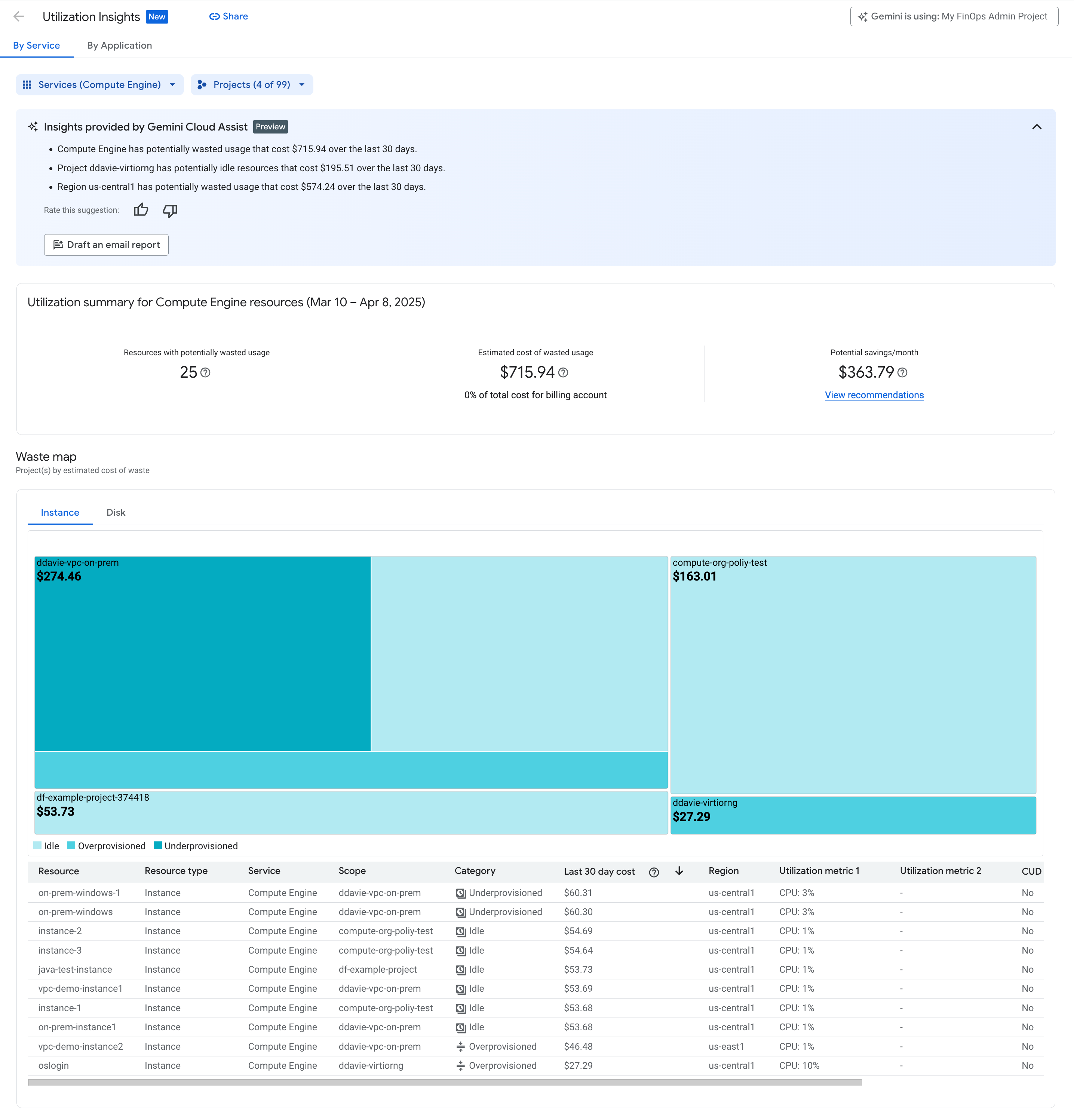
Dengan dasbor Insight pemanfaatan, Anda dapat memperoleh kontrol yang lebih baik atas pengeluaran Google Cloud , menghilangkan pemborosan, dan mengoptimalkan pemanfaatan resource untuk efisiensi biaya maksimum.
- Dasbor ini mendukung insight untuk Compute Engine, Google Kubernetes Engine, Cloud Run, layanan Cloud SQL, dan aplikasi App Hub.
- Anda dapat melihat insight pemakaian Menurut Layanan atau Menurut Aplikasi.
- Saat Anda pertama kali membuka dasbor Insight pemakaian, secara default, halaman akan menampilkan semua insight Menurut Layanan untuk layanan yang dipilih, untuk semua project.
Saat melihat insight pemakaian By Service, Anda dapat mengonfigurasi dasbor dengan pilihan layanan dan project yang berbeda, satu layanan dalam satu waktu:
- Anda dapat memilih layanan lain dari drop-down Services. Opsi yang tersedia di drop-down Services terbatas pada layanan dengan insight pemakaian aktif.
- Anda dapat menggunakan drop-down Projects untuk memfokuskan halaman pada kumpulan insight dan rekomendasi yang lebih kecil. Opsi yang tersedia di drop-down Projects dibatasi untuk project yang memiliki resource dengan insight pemakaian aktif.
Saat melihat insight Berdasarkan Aplikasi, Anda dapat melihat insight untuk satu aplikasi App Hub dalam satu waktu.
- Aplikasi App Hub yang dipilih mungkin menimbulkan penggunaan dan biaya di lebih dari satu akun penagihan dan project terkait. Insight yang tersedia berdasarkan aplikasi mungkin didasarkan pada data parsial, terbatas pada project dan biaya untuk akun Penagihan Cloud yang sedang Anda lihat.
- Insight pemakaian berdasarkan aplikasi hanya mendukung aplikasi dalam folder yang dikonfigurasi untuk pengelolaan aplikasi. Fitur ini tidak mendukung aplikasi dalam project host atau batas project tunggal. Jika Anda ingin melihat data biaya berdasarkan aplikasi App Hub, pastikan Anda telah menyiapkan App Hub untuk folder dan membuat aplikasi.
Insight yang diberikan oleh Gemini Cloud Assist
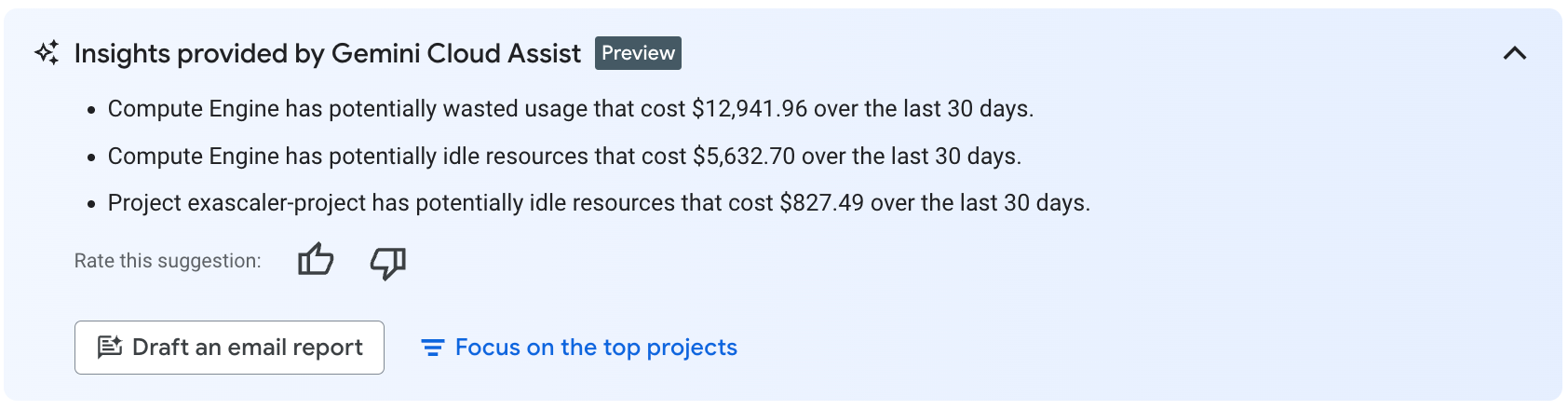
Anda dapat menggunakan insight yang disediakan Gemini untuk meringkas dan mengirimkan insight penggunaan terbuang teratas kepada tim engineering Anda untuk mengambil tindakan dan memperbaiki.
Jika Anda memiliki lebih dari 10 project di akun penagihan dengan insight pemakaian, Anda dapat memilih Focus on the top projects untuk memfilter insight pemakaian berdasarkan project dengan jumlah potensi penghematan biaya tertinggi.
Klik Draft an email report untuk meminta Gemini Cloud Assist membuat draf insight dan rekomendasi teratas. Anda dapat menyalin konten laporan untuk dikirim melalui email, chat, sistem tiket, atau alat lain yang Anda gunakan.
Panel ringkasan pemanfaatan
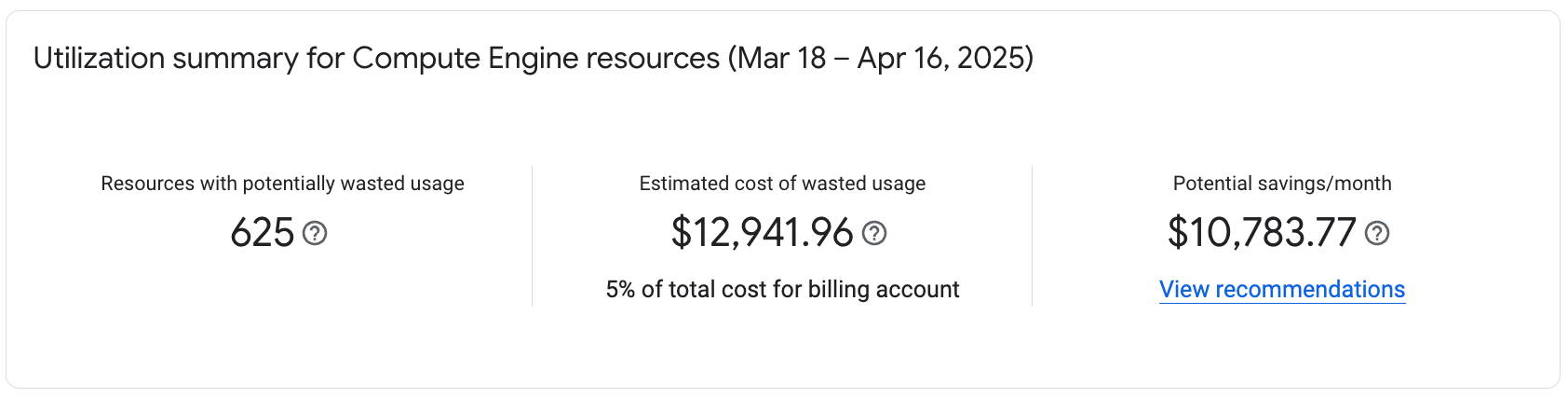
Nilai di panel Utilization summary diperbarui berdasarkan layanan dan project yang dipilih, atau berdasarkan aplikasi yang dipilih.
- Resource dengan potensi penggunaan yang sia-sia: Jumlah total resource untuk layanan dan project yang dipilih yang memiliki metrik pemakaian yang tersedia.
- Estimasi biaya penggunaan yang terbuang: Untuk resource dengan metrik pemakaian, ini adalah estimasi biaya resource tersebut selama 30 hari terakhir untuk layanan dan project yang dipilih.
Potensi penghematan/bulan: Penghematan yang mungkin dicapai dengan menerapkan rekomendasi. Penghematan tidak termasuk diskon yang ada yang tersedia melalui Diskon Abonemen (DA) aktif.
Klik View recommendations untuk membuka dasbor Recommendations guna melihat semua rekomendasi untuk layanan dan project yang dipilih.
Peta limbah
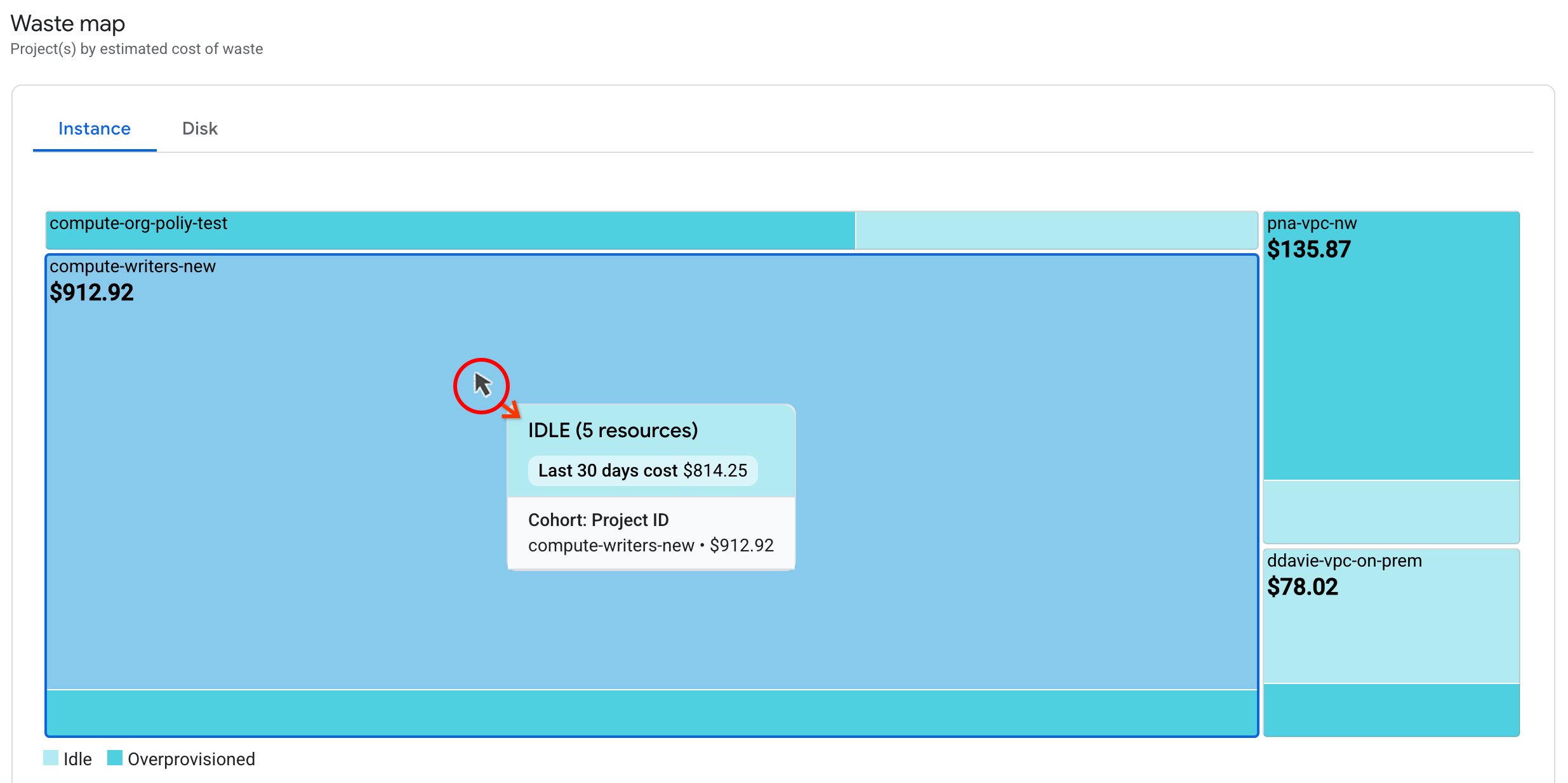
Peta Pemborosan memberikan representasi visual dari biaya teratas berdasarkan estimasi biaya pemborosan. Peta ini dapat membantu Anda mengidentifikasi dengan cepat area pemanfaatan yang paling penting untuk ditangani terlebih dahulu.
- Jika Anda melihat insight pemakaian untuk semua project, perkiraan biaya pemborosan akan digabungkan di semua project dalam layanan, yang diperinci berdasarkan kategori pengoptimalan untuk layanan yang Anda lihat (seperti Tidak ada aktivitas, Kelebihan penyediaan, Kekurangan penyediaan, dan Konfigurasi suboptimal).
- Jika Anda melihat insight pemanfaatan untuk 1 hingga 10 project, peta akan memberikan representasi visual biaya di setiap project yang diperinci berdasarkan kategori pengoptimalan untuk layanan yang Anda lihat.
- Ukuran setiap kotak sesuai dengan biaya resource; kotak yang lebih besar menunjukkan estimasi biaya pemborosan yang lebih tinggi.
- Saat mengarahkan kursor ke salah satu kotak di peta pemborosan, Anda akan melihat tooltip untuk kotak tersebut, dengan detail tambahan tentang nilai dalam kotak (seperti kategori pengoptimalan, perkiraan biaya kategori pengoptimalan, jumlah resource dengan potensi penggunaan yang sia-sia, dan project ID).
Tabel rekomendasi resource
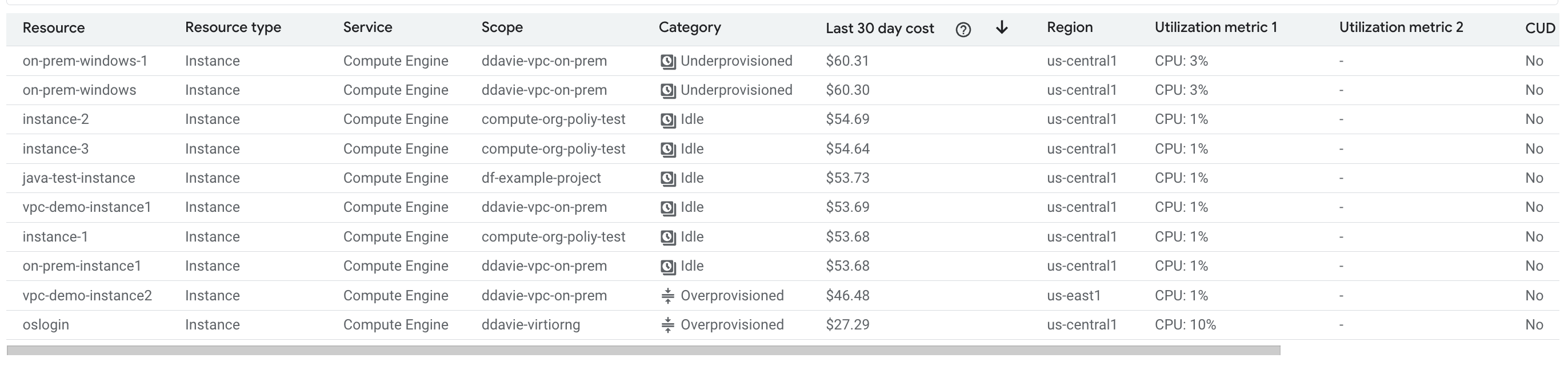
Tabel rekomendasi resource mencantumkan hingga 1.000 resource yang diidentifikasi dengan potensi penggunaan yang sia-sia. Tabel ini mencakup resource termahal untuk layanan yang dipilih, berdasarkan biaya selama 30 hari terakhir, dan rekomendasi pengoptimalan untuk setiap resource.
Layanan dan kategori pengoptimalan yang didukung
Dasbor insight Pemanfaatan memberikan rekomendasi tentang potensi penggunaan yang sia-sia untuk layanan dan kategori pengoptimalan berikut:
| Layanan | Kategori pengoptimalan |
|---|---|
| Compute Engine |
|
| Google Kubernetes Engine (GKE) |
|
| Cloud SQL |
|
| Cloud Run |
|
| Aplikasi App Hub |
|
Kolom di tabel rekomendasi resource
Data berikut tersedia di tabel rekomendasi resource.
Secara default, baris dalam tabel diurutkan berdasarkan Biaya 30 hari terakhir, dalam urutan menurun – biaya tertinggi hingga biaya terendah. Anda dapat mengubah tata urutan data dengan mengklik header kolom yang berbeda.
| Kolom | Deskripsi | Contoh |
|---|---|---|
| Resource | Nama resource tertentu yang berpotensi memiliki penggunaan yang sia-sia. | my-n1-instance, test-cluster |
| Jenis resource | Jenis resource yang berpotensi memiliki penggunaan yang sia-sia. | Instance, Disk, Cluster |
| Layanan | Layanan Google Cloud untuk resource tertentu | Compute Engine, Google Kubernetes Engine, Cloud SQL, Cloud Run |
| Cakupan | Project ID Google Cloud tempat resource berada. | my-project-id |
| Kategori | Kategori pengoptimalan untuk resource dan jenis resource tertentu. | Tidak ada aktivitas, Penyediaan berlebih, Penyediaan kurang, Konfigurasi suboptimal |
| Biaya 30 hari terakhir | Untuk setiap resource yang diidentifikasi dengan potensi penggunaan yang sia-sia, kolom ini menampilkan biaya bersih setiap resource selama 30 hari terakhir, tidak termasuk hari ini. Biaya dihitung menggunakan harga jual atau harga kontrak khusus (jika berlaku), dan mencakup kredit apa pun yang diterapkan ke resource, seperti diskon abonemen (DA) dan kredit lainnya. | $514,11, $98,00 |
| Wilayah | Region tempat resource berada. | us-central1, europe-west4, asia-east2 |
| Metrik pemakaian 1 | Untuk resource tertentu, metrik utama yang dianalisis untuk menentukan insight pemakaian. Metrik dihitung pada persentil ke-95 (P95) untuk 30 hari terakhir. Dalam beberapa kasus, nilai metrik tidak akan ada. Misalnya, Cloud Run tidak menyediakan metrik karena merupakan layanan terkelola. | CPU: 35%, Memori: 100%, Tidak ada pod yang berjalan |
| Metrik pemakaian 2 | Untuk resource tertentu, metrik sekunder yang dianalisis untuk menentukan insight pemanfaatan. Metrik dihitung pada persentil ke-95 (P95) selama 30 hari terakhir. Dalam beberapa kasus, nilai metrik tidak akan ada. | Memori: 20%, CPU 11,72% |
| Manfaat CUD | 'Ya' menunjukkan bahwa resource memiliki Diskon Abonemen (DA) yang aktif dan telah dibeli, serta sebagian biaya ditanggung dengan DA. 'Tidak' menunjukkan bahwa resource tidak tercakup dalam CUD aktif. | Ya atau Tidak |
| Rekomendasi | Tindakan spesifik yang dapat Anda lakukan untuk mengoptimalkan biaya. Jika memiliki izin yang diperlukan, Anda dapat melihat detail rekomendasi. Jika Anda memiliki peran Recommender Viewer di akun Penagihan Cloud, Anda dapat memilih rekomendasi untuk mendapatkan detail lebih lanjut dan menerapkan rekomendasi tersebut. Bergantung pada jenis rekomendasi, Anda mungkin juga memerlukan izin project untuk melihat detail dan menerapkan rekomendasi. | Lihat rekomendasi |
Meringkas dan mengirim dengan Gemini Cloud Assist
Di dasbor Insight Pemanfaatan FinOps, Anda dapat mengetahui apakah resource digunakan secara efisien dan melihat insight pemanfaatan yang berdampak tinggi berdasarkan potensi biaya resource yang terbuang.
Gemini Cloud Assist memberikan insight pemakaian teratas.
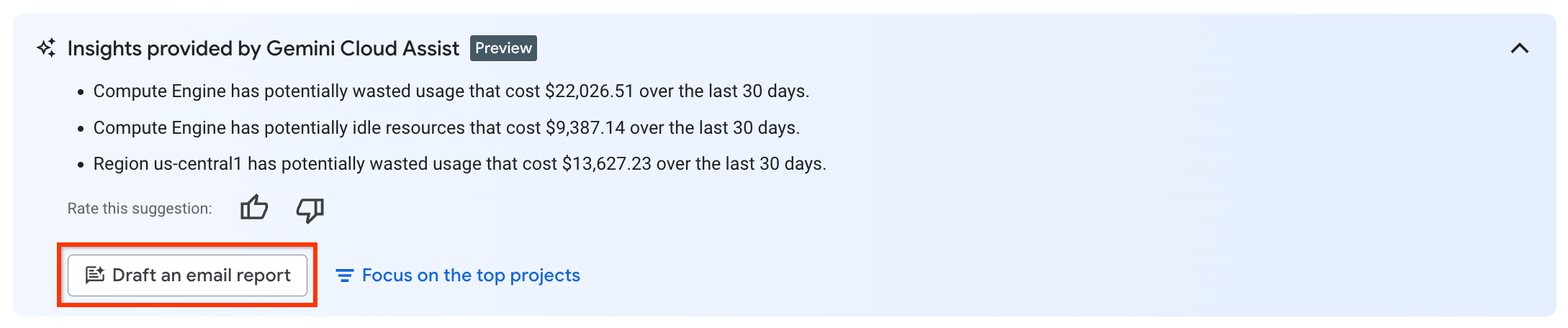
Membuat draf email dengan insight yang dihasilkan Gemini
Untuk membantu memenuhi persyaratan kolaborasi akuntabilitas keuangan dan pengambilan keputusan berbasis data, Gemini Cloud Assist menawarkan alat untuk membuat draf laporan yang dikirim melalui email berdasarkan hasil insight pemanfaatan dan rekomendasi pengoptimalan. Anda dapat mengirim laporan melalui email, chat, atau sistem tiket.
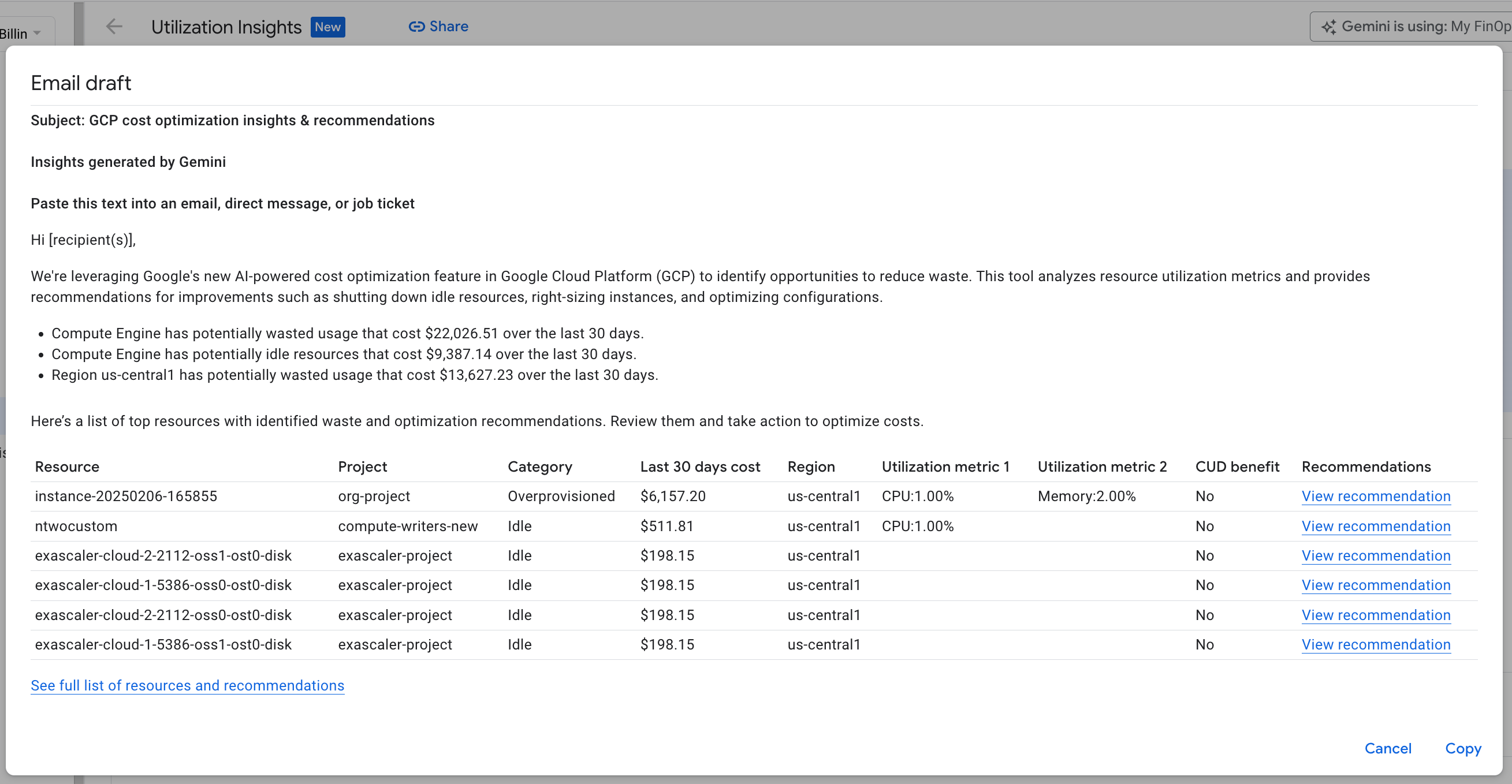
Di draf, klik Salin untuk menyalin teks dan link rekomendasi ke papan klip Anda. Kemudian, Anda dapat menempelkan teks dan link ke email, chat, pesan langsung, sistem tiket, atau alat lain yang Anda gunakan.
Resource
- FinOps hub
- Google Cloud Well-Architected Framework: Pengoptimalan biaya
- Mengoptimalkan biaya dengan diskon abonemen
- Membeli diskon abonemen berbasis pengeluaran
- Membeli diskon abonemen berbasis resource