


שימוש בתוסף Google Cloud ל-Visual Studio Code
התוסף Google Cloud Visual Studio Code (VS Code) מאפשר לכם לבצע את הפעולות הבאות ב-VS Code:
- פיתוח והרצה של מחברות BigQuery.
- עיון במערכי נתונים של BigQuery, בדיקה שלהם ותצוגה מקדימה שלהם.
לפני שמתחילים
בטרמינל המקומי, בודקים שגרסה Python 3.11 ואילך מותקנת במערכת:
python3 --versionבטרמינל המקומי, מאתחלים את ה-CLI של gcloud:
gcloud initהגדרת פרויקט ברירת מחדל:
gcloud config set project PROJECT_ID
מחליפים את
PROJECT_IDבפרויקט ברירת המחדל.מגדירים Application Default Credentials:
gcloud auth application-default login
פותחים את VS Code, ובסרגל הפעילות לוחצים על Extensions (תוספים).
בסרגל החיפוש, מחפשים את התוסף Jupyter ולוחצים על Install (התקנה). התכונות של BigQuery ב-VS Code דורשות את תוסף Jupyter של מיקרוסופט כתלות.
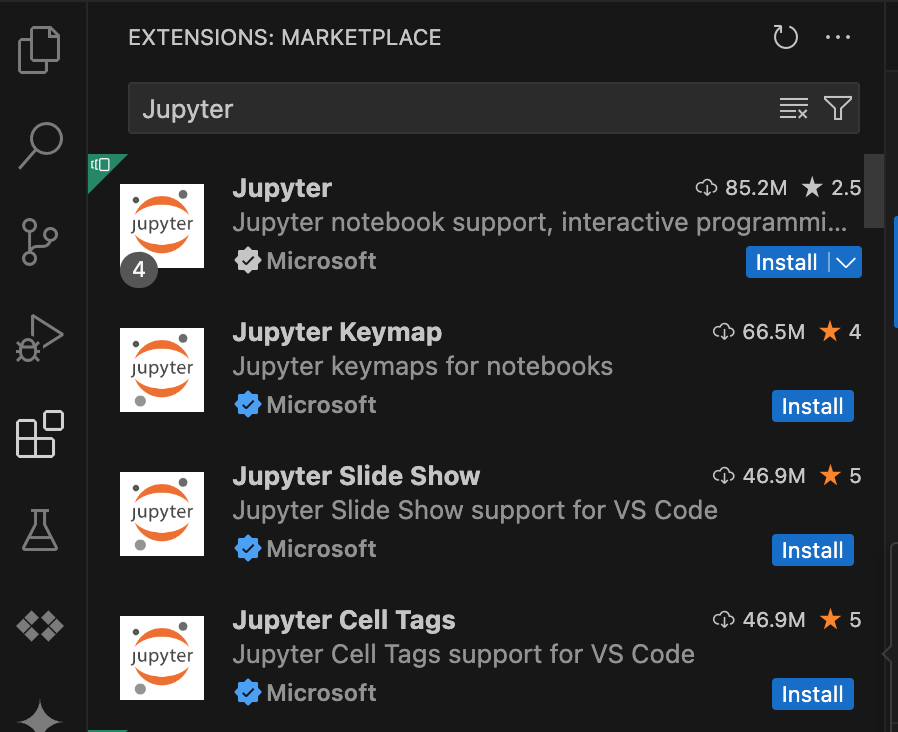
התקנת התוסף Google Cloud
- פותחים את VS Code, ובסרגל הפעילות לוחצים על Extensions (תוספים).
בסרגל החיפוש, מחפשים את התוסף Google Cloud Code ולוחצים על Install (התקנה).
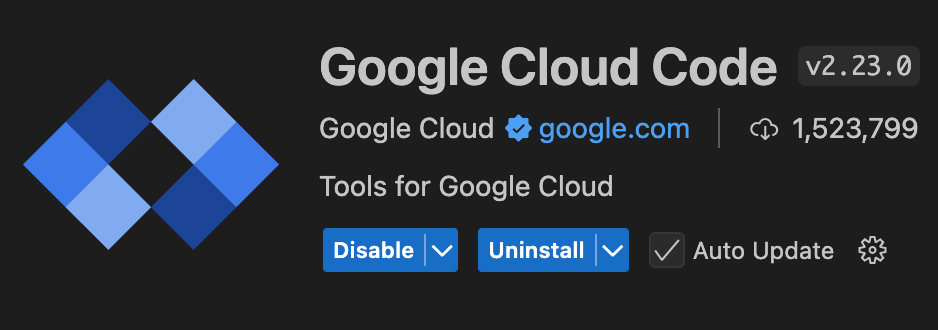
אם מוצגת בקשה, מפעילים מחדש את VS Code.
הסמל של Google Cloud Code מוצג עכשיו בסרגל הפעילות.
הגדרת התוסף
- פותחים את VS Code ובסרגל הפעילות לוחצים על Google Cloud Code.
- פותחים את הקטע BigQuery Notebooks.
- לוחצים על כניסה ל-Google Cloud. תופנו לדף הכניסה כדי להזין את פרטי הכניסה.
- משתמשים בסרגל המשימות של האפליקציה ברמה העליונה כדי לנווט אל קוד > הגדרות > הגדרות > תוספים.
- מחפשים את Google Cloud Code ולוחצים על סמל הניהול כדי לפתוח את התפריט.
- לוחצים על Settings.
- בהגדרה Cloud Code: Project, מזינים את השם של פרויקטGoogle Cloud שבו רוצים להשתמש כדי להריץ מחברות ולהציג מערכי נתונים של BigQuery.
- בהגדרה Cloud Code > Beta: BigQuery Region (Cloud Code > גרסת בטא: אזור BigQuery), מזינים מיקום BigQuery. התוסף מציג קבוצות נתונים מהמיקום הזה.
פיתוח מחברות BigQuery
- פותחים את VS Code ובסרגל הפעילות לוחצים על Google Cloud Code.
- פותחים את הקטע BigQuery Notebooks ולוחצים על BigQuery Notebook. נוצר קובץ
.ipynbחדש שמכיל קוד לדוגמה, והוא נפתח בכלי העריכה. בנוטבוק החדש, לוחצים על Select Kernel (בחירת ליבה) ובוחרים ליבת Python. כדי להריץ מחברות BigQuery, צריך ליבת Python מקומית. אתם יכולים ליצור סביבה וירטואלית חדשה או להשתמש באחת מהסביבות הקיימות.
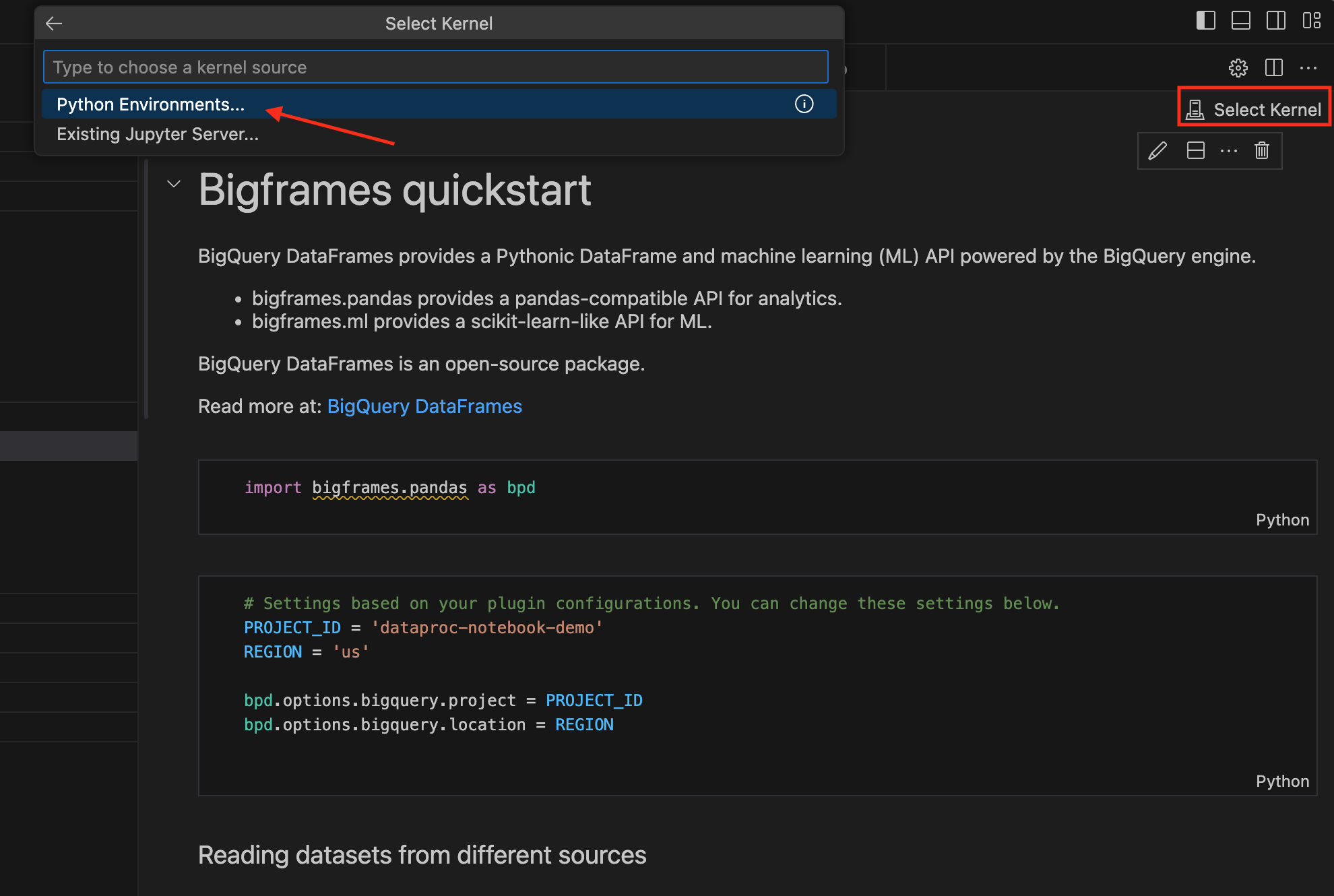
אם ספריית הלקוח
bigframesעדיין לא הותקנה בסביבה הווירטואלית, מתקינים אותה:- פותחים את חלון Terminal.
- מריצים את הפקודה
pip install bigframes.
עכשיו אפשר לכתוב ולהפעיל קוד ב-notebook של BigQuery.
סקירה ותצוגה מקדימה של מערכי נתונים ב-BigQuery
- פותחים את VS Code ובסרגל הפעילות לוחצים על Google Cloud Code.
- כדי לראות את מערכי הנתונים והטבלאות מהפרויקט והאזור שצוינו, פותחים את הקטע BigQuery Datasets. אפשר לראות גם מערכי נתונים ציבוריים של BigQuery.
- כדי לפתוח כרטיסייה חדשה בעורך, לוחצים על שם של טבלה. בכרטיסייה הזו מופיעים פרטי הטבלה, הסכימה ותצוגה מקדימה.
תמחור
התוסף ל-Visual Studio Code הוא בחינם, אבל תחויבו על כלGoogle Cloud השירותים (BigQuery, Managed Service for Apache Spark, Cloud Storage) שבהם תשתמשו.