


Menetapkan izin untuk fungsi AI generatif yang memanggil LLM Gemini Enterprise Agent Platform
Dokumen ini menunjukkan cara menyiapkan izin untuk menjalankan kueri AI generatif. Kueri AI generatif berisi fungsi AI.* yang memanggil model dasar di Gemini Enterprise Agent Platform; misalnya, AI.GENERATE.
Ada dua cara untuk menyiapkan izin guna menjalankan kueri yang menggunakan fungsi AI.*:
- Jalankan kueri menggunakan kredensial pengguna akhir Anda
- Buat koneksi BigQuery untuk menjalankan kueri menggunakan akun layanan
Pada umumnya, Anda dapat menggunakan kredensial pengguna akhir dan membiarkan argumen
CONNECTION kosong. Jika tugas kueri Anda diperkirakan akan berjalan selama 48 jam atau lebih, Anda harus menggunakan koneksi BigQuery dan menyertakannya dalam argumen CONNECTION.
Menjalankan kueri AI generatif dengan kredensial pengguna akhir
Untuk menjalankan kueri AI generatif menggunakan kredensial pengguna akhir, konfigurasi izin yang diperlukan menggunakan konsol Google Cloud . Perhatikan bahwa jika Anda adalah pemilik project, Anda sudah memiliki semua izin yang diperlukan sehingga Anda tidak perlu melakukan apa pun.
Peran yang diperlukan
Untuk mendapatkan izin yang Anda perlukan untuk menjalankan tugas kueri yang memanggil model Vertex AI, minta administrator untuk memberi Anda peran IAM berikut pada project:
-
Menjalankan tugas kueri:
BigQuery Job User (
roles/bigquery.jobUser) -
Mengakses model dasar di Gemini Enterprise Agent Platform:
Pengguna Agent Platform (
roles/aiplatform.user)
Untuk mengetahui informasi selengkapnya tentang pemberian peran, lihat Mengelola akses ke project, folder, dan organisasi.
Anda mungkin juga bisa mendapatkan izin yang diperlukan melalui peran khusus atau peran bawaan lainnya.
Memberikan peran yang diperlukan kepada pengguna atau grup
Anda dapat menggunakan konsol Google Cloud atau SQL untuk memberikan peran yang diperlukan bagi
pokok. Principal adalah pengguna atau grup yang menjalankan kueri yang menggunakan fungsi
AI.* untuk memanggil model dasar Gemini Enterprise Agent Platform.
Konsol
Di konsol Google Cloud , buka halaman IAM.
Pilih project Anda.
Untuk memberikan peran kepada akun utama, lakukan hal berikut:
Buka halaman IAM & Admin.
Klik Grant access.
Dialog Add principals akan terbuka.
Di kolom New principals, masukkan ID akun utama— misalnya,
my-user@example.comatau//iam.googleapis.com/locations/global/workforcePools/example-pool/group/example-group@example.com.Di bagian Assign roles, untuk Select a role, klik panah drop-down.
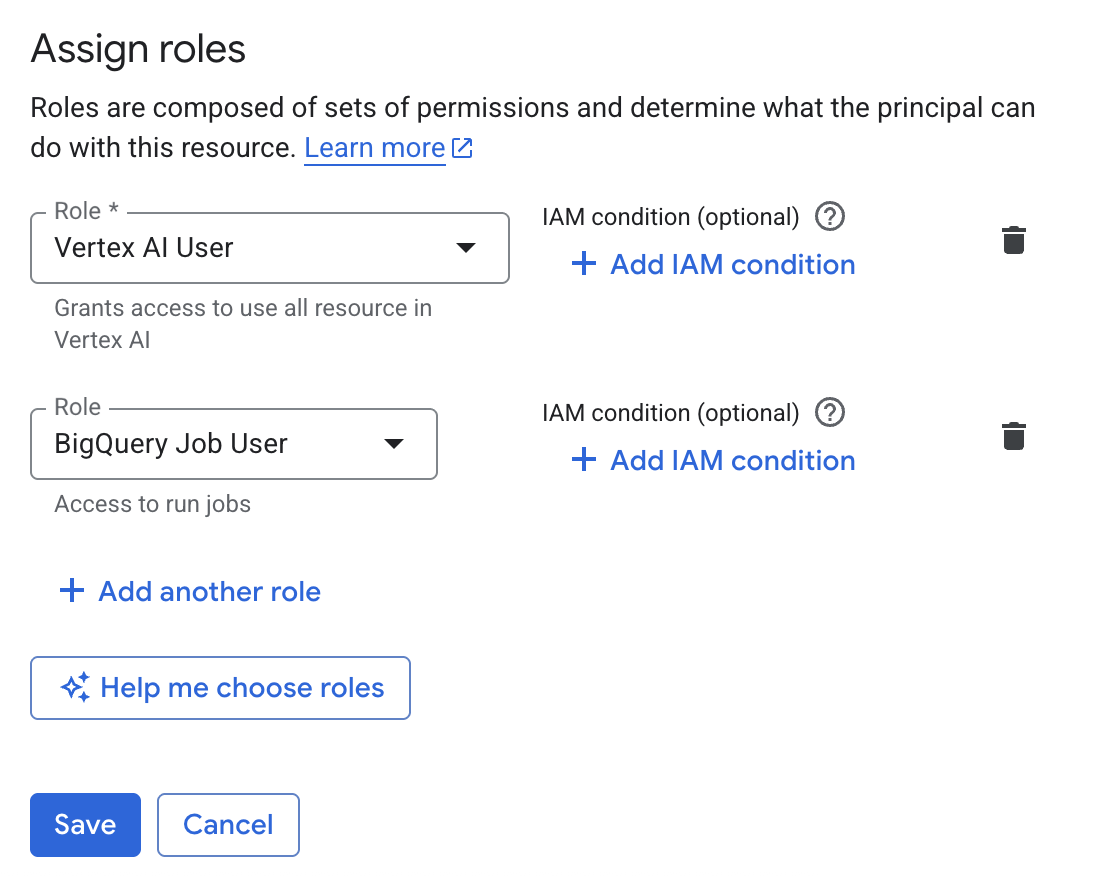
Telusuri peran Agent Platform User, lalu pilih peran tersebut.
Klik Add another role.
Di bagian Assign roles, untuk Select a role, klik panah drop-down.
Telusuri atau jelajahi peran BigQuery Job User, lalu pilih peran tersebut.
Klik Simpan.
SQL
Gunakan pernyataan GRANT:
Di konsol Google Cloud , buka halaman BigQuery.
Di editor kueri, masukkan pernyataan berikut:
GRANT `roles/aiplatform.user`, `roles/bigquery.jobUser`
ON PROJECT `PROJECT_ID`
TO "USER_OR_GROUP";
Ganti kode berikut:
-
PROJECT_ID: project tempat Anda berencana menggunakan fungsiAI.*. -
USER_OR_GROUP: pengguna atau grup yang akan diberi akses, dalam formatuser:USER@DOMAINataugroup:GROUP@DOMAIN.
-
Klik Run.
Untuk mengetahui informasi selengkapnya tentang cara menjalankan kueri, lihat artikel Menjalankan kueri interaktif.
Untuk mengubah peran akun utama yang sudah memiliki peran di project, lihat Memberikan peran tambahan ke akun utama yang sama.
Untuk mengetahui informasi tentang metode lain dalam memberikan peran tingkat project kepada prinsipal, lihat Memberikan atau mencabut beberapa peran IAM secara terprogram.
Menjalankan kueri AI generatif dengan Koneksi BigQuery
Untuk menjalankan kueri AI generatif menggunakan koneksi, buat koneksi, lalu berikan akses ke akun layanan yang dibuat oleh koneksi.
Membuat koneksi
Anda dapat menyiapkan Koneksi Resource Cloud untuk menjalankan semua kueri AI generatif yang berisi fungsi AI.*. Saat membuat koneksi, Anda memberikan izin untuk menjalankan kueri ke akun layanan.
Konsol
Buka halaman BigQuery.
Di panel kiri, klik Penjelajah:

Jika Anda tidak melihat panel kiri, klik Luaskan panel kiri untuk membuka panel.
Di panel Explorer, luaskan nama project Anda, lalu klik Connections.
Di halaman Koneksi, klik Buat koneksi.
Untuk Connection type, pilih Vertex AI remote models, remote functions, BigLake and Spanner (Cloud Resource).
Di kolom Connection ID, masukkan nama untuk koneksi Anda.
Untuk Location type, pilih lokasi untuk koneksi Anda. Koneksi harus ditempatkan bersama resource Anda yang lain seperti set data.
Klik Create connection.
Klik Go to connection.
Di panel Info koneksi, salin ID akun layanan untuk digunakan pada langkah berikutnya.
SQL
Gunakan pernyataan CREATE CONNECTION:
Di konsol Google Cloud , buka halaman BigQuery.
Di editor kueri, masukkan pernyataan berikut:
CREATE CONNECTION [IF NOT EXISTS] `CONNECTION_NAME`
OPTIONS (
  connection_type = "CLOUD_RESOURCE",
  friendly_name = "FRIENDLY_NAME",
  description = "DESCRIPTION"
  );
Ganti kode berikut:
-
CONNECTION_NAME: nama koneksi dalam formatPROJECT_ID.LOCATION.CONNECTION_ID,LOCATION.CONNECTION_ID, atauCONNECTION_ID. Jika project atau lokasi tidak ada, project dan lokasi akan disimpulkan dari project dan lokasi tempat pernyataan dijalankan. -
FRIENDLY_NAME(opsional): nama deskriptif untuk koneksi. -
DESCRIPTION(opsional): deskripsi koneksi.
-
Klik Run.
Untuk mengetahui informasi selengkapnya tentang cara menjalankan kueri, lihat artikel Menjalankan kueri interaktif.
bq
Di lingkungan command line, buat koneksi:
bq mk --connection --location=REGION --project_id=PROJECT_ID \
    --connection_type=CLOUD_RESOURCE CONNECTION_ID
Parameter
--project_idakan mengganti project default.Ganti kode berikut:
REGION: region koneksi AndaPROJECT_ID: Project ID Google Cloud AndaCONNECTION_ID: ID untuk koneksi Anda
Saat Anda membuat resource koneksi, BigQuery akan membuat akun layanan sistem unik dan mengaitkannya dengan koneksi.
Pemecahan masalah: Jika Anda mendapatkan error koneksi berikut, update Google Cloud SDK:
Flags parsing error: flag --connection_type=CLOUD_RESOURCE: value should be one of...
Ambil dan salin ID akun layanan untuk digunakan pada langkah berikutnya:
bq show --connection PROJECT_ID.REGION.CONNECTION_ID
Outputnya mirip dengan hal berikut ini:
name                          properties
1234.REGION.CONNECTION_ID     {"serviceAccountId": "connection-1234-9u56h9@gcp-sa-bigquery-condel.iam.gserviceaccount.com"}
Python
Sebelum mencoba contoh ini, ikuti petunjuk penyiapan Python di Panduan memulai BigQuery menggunakan library klien. Untuk mengetahui informasi selengkapnya, lihat Dokumentasi referensi BigQuery Python API.
Untuk melakukan autentikasi ke BigQuery, siapkan Kredensial Default Aplikasi. Untuk mengetahui informasi selengkapnya, lihat Menyiapkan autentikasi untuk library klien.
Node.js
Sebelum mencoba contoh ini, ikuti petunjuk penyiapan Node.js di Panduan memulai BigQuery menggunakan library klien. Untuk mengetahui informasi selengkapnya, lihat Dokumentasi referensi BigQuery Node.js API.
Untuk melakukan autentikasi ke BigQuery, siapkan Kredensial Default Aplikasi. Untuk mengetahui informasi selengkapnya, lihat Menyiapkan autentikasi untuk library klien.
Terraform
Gunakan resource google_bigquery_connection.
Untuk melakukan autentikasi ke BigQuery, siapkan Kredensial Default Aplikasi. Untuk mengetahui informasi selengkapnya, lihat Menyiapkan autentikasi untuk library klien.
Contoh berikut membuat koneksi resource Cloud bernama
my_cloud_resource_connection di region US:
Untuk menerapkan konfigurasi Terraform di project, selesaikan langkah-langkah di bagian berikut. Google Cloud
Menyiapkan Cloud Shell
- Luncurkan Cloud Shell.
-
Tetapkan project Google Cloud default tempat Anda ingin menerapkan konfigurasi Terraform.
Anda hanya perlu menjalankan perintah ini sekali per project, dan dapat dijalankan di direktori mana pun.
export GOOGLE_CLOUD_PROJECT=PROJECT_ID
Variabel lingkungan akan diganti jika Anda menetapkan nilai eksplisit dalam file konfigurasi Terraform.
Menyiapkan direktori
Setiap file konfigurasi Terraform harus memiliki direktorinya sendiri (juga disebut modul root).
-
Di Cloud Shell, buat direktori dan file baru di dalam direktori tersebut. Nama file harus memiliki
ekstensi
.tf—misalnyamain.tf. Dalam tutorial ini, file ini disebut sebagaimain.tf.mkdir DIRECTORY && cd DIRECTORY && touch main.tf
-
Jika mengikuti tutorial, Anda dapat menyalin kode contoh di setiap bagian atau langkah.
Salin kode contoh ke dalam
main.tfyang baru dibuat.Atau, salin kode dari GitHub. Tindakan ini direkomendasikan jika cuplikan Terraform adalah bagian dari solusi menyeluruh.
- Tinjau dan ubah contoh parameter untuk diterapkan pada lingkungan Anda.
- Simpan perubahan Anda.
-
Lakukan inisialisasi Terraform. Anda hanya perlu melakukan ini sekali per direktori.
terraform init
Secara opsional, untuk menggunakan versi penyedia Google terbaru, sertakan opsi
-upgrade:terraform init -upgrade
Menerapkan perubahan
-
Tinjau konfigurasi dan pastikan resource yang akan dibuat atau
diupdate oleh Terraform sesuai yang Anda inginkan:
terraform plan
Koreksi konfigurasi jika diperlukan.
-
Terapkan konfigurasi Terraform dengan menjalankan perintah berikut dan memasukkan
yespada prompt:terraform apply
Tunggu hingga Terraform menampilkan pesan "Apply complete!".
- Buka Google Cloud project Anda untuk melihat hasilnya. Di konsol Google Cloud , buka resource Anda di UI untuk memastikan bahwa Terraform telah membuat atau mengupdatenya.
Untuk mengetahui informasi selengkapnya, lihat Membuat dan menyiapkan koneksi resource Cloud.
Memberikan akses ke akun layanan
Untuk menjalankan kueri yang menggunakan fungsi generatif AI.* yang memanggil model Gemini Enterprise Agent Platform, Anda harus memberikan izin yang sesuai ke akun layanan yang dibuat saat Anda membuat koneksi. Untuk menjalankan fungsi yang memanggil model dasar Gemini Enterprise Agent Platform, peran Agent Platform User
(roles/aiplatform.user) diperlukan.
Pilih salah satu opsi berikut:
Konsol
Buka halaman IAM & Admin.
Klik Grant access.
Dialog Add principals akan terbuka.
Di kolom New principals, masukkan ID akun layanan yang Anda salin sebelumnya.
Di bagian Tetapkan peran, klik Tambahkan peran.
Telusuri peran Agent Platform User, pilih peran tersebut, lalu klik Apply.
Klik Simpan.
SQL
Gunakan pernyataan GRANT:
Di konsol Google Cloud , buka halaman BigQuery.
Di editor kueri, masukkan pernyataan berikut:
GRANT `roles/aiplatform.user`
ON PROJECT `PROJECT_ID`
TO "connection:CONNECTION_NAME";
Ganti kode berikut:
-
PROJECT_ID: project tempat Anda berencana menggunakan Agent Platform. -
CONNECTION_NAME: nama koneksi dalam formatPROJECT_ID.LOCATION.CONNECTION_IDatauLOCATION.CONNECTION_ID. Jika project dihilangkan, project akan disimpulkan dari project tempat pernyataan dijalankan.
-
Klik Run.
Untuk mengetahui informasi selengkapnya tentang cara menjalankan kueri, lihat artikel Menjalankan kueri interaktif.
gcloud
Gunakan perintah gcloud projects add-iam-policy-binding:
gcloud projects add-iam-policy-binding PROJECT_ID \
--member="serviceAccount:$(bq show --format=prettyjson --connection $PROJECT_ID.$REGION.$CONNECTION_ID | jq -r .cloudResource.serviceAccountId)"
--role=roles/aiplatform.user
Ganti kode berikut:
PROJECT_ID: nama project Anda.REGION: lokasi tempat koneksi dibuat.CONNECTION_ID: Nama koneksi yang Anda buat.
Terraform
Gunakan resource google_bigquery_connection.
Untuk melakukan autentikasi ke BigQuery, siapkan Kredensial Default Aplikasi. Untuk mengetahui informasi selengkapnya, lihat Menyiapkan autentikasi untuk library klien.
Contoh berikut memberikan akses peran IAM ke akun layanan koneksi resource Cloud:
Untuk menerapkan konfigurasi Terraform di project, selesaikan langkah-langkah di bagian berikut. Google Cloud
Menyiapkan Cloud Shell
- Luncurkan Cloud Shell.
-
Tetapkan project Google Cloud default tempat Anda ingin menerapkan konfigurasi Terraform.
Anda hanya perlu menjalankan perintah ini sekali per project, dan dapat dijalankan di direktori mana pun.
export GOOGLE_CLOUD_PROJECT=PROJECT_ID
Variabel lingkungan akan diganti jika Anda menetapkan nilai eksplisit dalam file konfigurasi Terraform.
Menyiapkan direktori
Setiap file konfigurasi Terraform harus memiliki direktorinya sendiri (juga disebut modul root).
-
Di Cloud Shell, buat direktori dan file baru di dalam direktori tersebut. Nama file harus memiliki
ekstensi
.tf—misalnyamain.tf. Dalam tutorial ini, file ini disebut sebagaimain.tf.mkdir DIRECTORY && cd DIRECTORY && touch main.tf
-
Jika mengikuti tutorial, Anda dapat menyalin kode contoh di setiap bagian atau langkah.
Salin kode contoh ke dalam
main.tfyang baru dibuat.Atau, salin kode dari GitHub. Tindakan ini direkomendasikan jika cuplikan Terraform adalah bagian dari solusi menyeluruh.
- Tinjau dan ubah contoh parameter untuk diterapkan pada lingkungan Anda.
- Simpan perubahan Anda.
-
Lakukan inisialisasi Terraform. Anda hanya perlu melakukan ini sekali per direktori.
terraform init
Secara opsional, untuk menggunakan versi penyedia Google terbaru, sertakan opsi
-upgrade:terraform init -upgrade
Menerapkan perubahan
-
Tinjau konfigurasi dan pastikan resource yang akan dibuat atau
diupdate oleh Terraform sesuai yang Anda inginkan:
terraform plan
Koreksi konfigurasi jika diperlukan.
-
Terapkan konfigurasi Terraform dengan menjalankan perintah berikut dan memasukkan
yespada prompt:terraform apply
Tunggu hingga Terraform menampilkan pesan "Apply complete!".
- Buka Google Cloud project Anda untuk melihat hasilnya. Di konsol Google Cloud , buka resource Anda di UI untuk memastikan bahwa Terraform telah membuat atau mengupdatenya.