


Questo tutorial mostra come importare un modello Open Neural Network Exchange (ONNX) addestrato con scikit-learn. Importa il modello in un set di dati BigQuery e utilizzalo per fare previsioni utilizzando una query SQL.
ONNX fornisce un formato uniforme progettato per rappresentare qualsiasi framework di machine learning (ML). Il supporto di BigQuery ML per ONNX ti consente di:
- Addestra un modello utilizzando il tuo framework preferito.
- Converti il modello nel formato ONNX.
- Importa il modello ONNX in BigQuery ed esegui previsioni utilizzando BigQuery ML.
Obiettivi
- Crea e addestra un modello utilizzando scikit-learn.
- Converti il modello nel formato ONNX utilizzando sklearn-onnx.
- Utilizza l'istruzione
CREATE MODELper importare il modello ONNX in BigQuery. - Utilizza la funzione
ML.PREDICTper fare previsioni con il modello ONNX importato.
Costi
In questo documento vengono utilizzati i seguenti componenti fatturabili di Google Cloud:
Per generare una stima dei costi in base all'utilizzo previsto,
utilizza il calcolatore prezzi.
Al termine delle attività descritte in questo documento, puoi evitare l'addebito di ulteriori costi eliminando le risorse che hai creato. Per saperne di più, consulta Esegui la pulizia.
Prima di iniziare
- Accedi al tuo account Google Cloud . Se non conosci Google Cloud, crea un account per valutare le prestazioni dei nostri prodotti in scenari reali. I nuovi clienti ricevono anche 300 $di crediti senza costi per l'esecuzione, il test e il deployment dei carichi di lavoro.
-
In the Google Cloud console, on the project selector page, select or create a Google Cloud project.
Roles required to select or create a project
- Select a project: Selecting a project doesn't require a specific IAM role—you can select any project that you've been granted a role on.
-
Create a project: To create a project, you need the Project Creator role
(
roles/resourcemanager.projectCreator), which contains theresourcemanager.projects.createpermission. Learn how to grant roles.
-
In the Google Cloud console, on the project selector page, select or create a Google Cloud project.
Roles required to select or create a project
- Select a project: Selecting a project doesn't require a specific IAM role—you can select any project that you've been granted a role on.
-
Create a project: To create a project, you need the Project Creator role
(
roles/resourcemanager.projectCreator), which contains theresourcemanager.projects.createpermission. Learn how to grant roles.
-
Verifica che la fatturazione sia attivata per il tuo progetto Google Cloud .
Attiva le API BigQuery e Cloud Storage, se non sono già attive.
Ruoli richiesti per abilitare le API
Per abilitare le API, devi disporre dell'autorizzazione
serviceusage.services.enable. Se hai creato il progetto, probabilmente disponi già di questa autorizzazione tramite il ruolo Proprietario (roles/owner). In caso contrario, puoi ottenere questa autorizzazione tramite il ruolo Amministratore utilizzo dei servizi (roles/serviceusage.serviceUsageAdmin). Scopri come concedere i ruoli.- Assicurati di disporre delle autorizzazioni necessarie per eseguire le attività descritte in questo documento.
Ruoli obbligatori
Se crei un nuovo progetto, sei il proprietario del progetto e ti vengono concesse tutte le autorizzazioni IAM (Identity and Access Management) richieste per completare questo tutorial.
Se utilizzi un progetto esistente, procedi nel seguente modo.
Assicurati di disporre dei seguenti ruoli nel progetto:
- BigQuery Studio Admin (
roles/bigquery.studioAdmin) - Creatore oggetti Storage (
roles/storage.objectCreator)
Controlla i ruoli
-
Nella console Google Cloud vai alla pagina IAM.
Vai a IAM - Seleziona il progetto.
-
Nella colonna Entità, trova tutte le righe che identificano te o un gruppo di cui fai parte. Per scoprire a quali gruppi appartieni, contatta il tuo amministratore.
- Per tutte le righe che ti specificano o ti includono, controlla la colonna Ruolo per verificare se l'elenco dei ruoli include i ruoli richiesti.
Concedi i ruoli
-
Nella console Google Cloud vai alla pagina IAM.
Vai a IAM - Seleziona il progetto.
- Fai clic su Concedi l'accesso.
-
Nel campo Nuove entità, inserisci il tuo identificatore dell'utente. In genere si tratta dell'indirizzo email di un Account Google.
- Fai clic su Seleziona un ruolo, quindi cerca il ruolo.
- Per concedere altri ruoli, fai clic su Aggiungi un altro ruolo e aggiungi ogni ruolo successivo.
- Fai clic su Salva.
Per saperne di più sulle autorizzazioni IAM in BigQuery, consulta Autorizzazioni IAM.
(Facoltativo) Addestra un modello e convertilo nel formato ONNX
I seguenti esempi di codice mostrano come addestrare un modello di classificazione con
scikit-learn e come convertire la pipeline risultante nel formato ONNX. Questo
tutorial utilizza un modello di esempio predefinito archiviato in
gs://cloud-samples-data/bigquery/ml/onnx/pipeline_rf.onnx. Non devi
completare questi passaggi se utilizzi il modello di esempio.
Addestrare un modello di classificazione con scikit-learn
Utilizza il seguente codice campione per creare e addestrare una pipeline scikit-learn sul set di dati Iris. Per istruzioni sull'installazione e l'utilizzo di scikit-learn, consulta la guida all'installazione di scikit-learn.
import numpy
from sklearn.datasets import load_iris
from sklearn.pipeline import Pipeline
from sklearn.preprocessing import StandardScaler
from sklearn.ensemble import RandomForestClassifier

data = load_iris()
X = data.data[:, :4]
y = data.target

ind = numpy.arange(X.shape[0])
numpy.random.shuffle(ind)
X = X[ind, :].copy()
y = y[ind].copy()

pipe = Pipeline([('scaler', StandardScaler()),
                ('clr', RandomForestClassifier())])
pipe.fit(X, y)
Converti la pipeline in un modello ONNX
Utilizza il seguente codice campione in sklearn-onnx per convertire la pipeline scikit-learn in un modello ONNX denominato pipeline_rf.onnx.
from skl2onnx import convert_sklearn
from skl2onnx.common.data_types import FloatTensorType

# Disable zipmap as it is not supported in BigQuery ML.
options = {id(pipe): {'zipmap': False}}

# Define input features. scikit-learn does not store information about the
# training dataset. It is not always possible to retrieve the number of features
# or their types. That's why the function needs another argument called initial_types.
initial_types = [
   ('sepal_length', FloatTensorType([None, 1])),
   ('sepal_width', FloatTensorType([None, 1])),
   ('petal_length', FloatTensorType([None, 1])),
   ('petal_width', FloatTensorType([None, 1])),
]

# Convert the model.
model_onnx = convert_sklearn(
   pipe, 'pipeline_rf', initial_types=initial_types, options=options
)

# And save.
with open('pipeline_rf.onnx', 'wb') as f:
 f.write(model_onnx.SerializeToString())
Carica il modello ONNX su Cloud Storage
Dopo aver salvato il modello:
- Crea un bucket Cloud Storage per archiviare il modello.
- Carica il modello ONNX nel bucket Cloud Storage.
Crea un set di dati
Per creare un set di dati BigQuery, seleziona una delle seguenti opzioni:Console
Nella console Google Cloud , vai alla pagina BigQuery.
Nel riquadro a sinistra, fai clic su Explorer:

Se non vedi il riquadro a sinistra, fai clic su Espandi riquadro a sinistra per aprirlo.
In Explorer, espandi il progetto e fai clic su Set di dati.
Nella pagina Set di dati, fai clic su Crea set di dati.
Nel riquadro Crea set di dati, segui questi passaggi:
In ID set di dati, inserisci
bqml_tutorial.Per Località dei dati, seleziona USA.
Lascia invariate le altre impostazioni predefinite.
Fai clic su Crea set di dati.
bq
Per creare un nuovo set di dati, utilizza il
comando bq mk --dataset.
Crea un set di dati denominato
bqml_tutorialcon la località dei dati impostata suUS:bq mk --dataset \ --location=US \ --description "BigQuery ML tutorial dataset." \ bqml_tutorial
Verifica che il set di dati sia stato creato:
bq ls
API
Chiama il metodo datasets.insert con una risorsa dataset definita:
{
  "datasetReference": {
     "datasetId": "bqml_tutorial"
  }
}
BigQuery DataFrames
Prima di provare questo esempio, segui le istruzioni di configurazione di BigQuery DataFrames nella guida rapida di BigQuery per l'utilizzo di BigQuery DataFrames. Per ulteriori informazioni, consulta la documentazione di riferimento di BigQuery DataFrames.
Per eseguire l'autenticazione in BigQuery, configura le Credenziali predefinite dell'applicazione. Per saperne di più, consulta Configura ADC per un ambiente di sviluppo locale.
Importa il modello ONNX in BigQuery
I passaggi seguenti mostrano come importare il modello ONNX di esempio da
Cloud Storage utilizzando un'istruzione CREATE MODEL.
Per importare il modello ONNX nel set di dati, seleziona una delle seguenti opzioni:
Console
Nella console Google Cloud , vai alla pagina BigQuery Studio.
Nell'editor di query, inserisci la seguente istruzione
CREATE MODEL.CREATE OR REPLACE MODEL `bqml_tutorial.imported_onnx_model` OPTIONS (MODEL_TYPE='ONNX', MODEL_PATH='BUCKET_PATH')
Sostituisci
BUCKET_PATHcon il percorso del modello che hai caricato su Cloud Storage. Se utilizzi il modello di esempio, sostituisciBUCKET_PATHcon il seguente valore:gs://cloud-samples-data/bigquery/ml/onnx/pipeline_rf.onnx.Al termine dell'operazione, viene visualizzato un messaggio simile al seguente:
Successfully created model named imported_onnx_model.Il nuovo modello viene visualizzato nel riquadro Risorse. I modelli sono indicati dall'icona del modello:
 Se selezioni il nuovo modello nel riquadro Risorse, le informazioni
sul modello vengono visualizzate accanto all'editor di query.
Se selezioni il nuovo modello nel riquadro Risorse, le informazioni
sul modello vengono visualizzate accanto all'editor di query.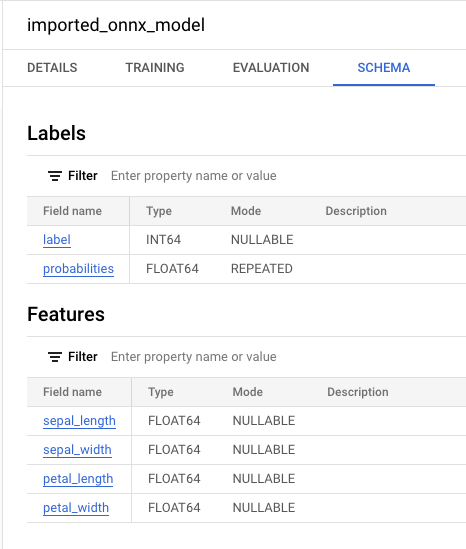
bq
Importa il modello ONNX da Cloud Storage inserendo la seguente istruzione
CREATE MODEL.bq query --use_legacy_sql=false \ "CREATE OR REPLACE MODEL `bqml_tutorial.imported_onnx_model` OPTIONS (MODEL_TYPE='ONNX', MODEL_PATH='BUCKET_PATH')"
Sostituisci
BUCKET_PATHcon il percorso del modello che hai caricato su Cloud Storage. Se utilizzi il modello di esempio, sostituisciBUCKET_PATHcon il seguente valore:gs://cloud-samples-data/bigquery/ml/onnx/pipeline_rf.onnx.Al termine dell'operazione, viene visualizzato un messaggio simile al seguente:
Successfully created model named imported_onnx_model.Dopo aver importato il modello, verifica che venga visualizzato nel set di dati.
bq ls -m bqml_tutorial
L'output è simile al seguente:
tableId               Type
--------------------- -------
imported_onnx_model  MODEL
BigQuery DataFrames
Prima di provare questo esempio, segui le istruzioni di configurazione di BigQuery DataFrames nella guida rapida di BigQuery per l'utilizzo di BigQuery DataFrames. Per ulteriori informazioni, consulta la documentazione di riferimento di BigQuery DataFrames.
Per eseguire l'autenticazione in BigQuery, configura le Credenziali predefinite dell'applicazione. Per saperne di più, consulta Configura ADC per un ambiente di sviluppo locale.
Crea il modello utilizzando la funzione bigframes.bigquery.ml.create_model.
Per saperne di più sull'importazione di modelli ONNX in BigQuery, inclusi i requisiti di formato e archiviazione, consulta l'istruzione CREATE MODEL per l'importazione di modelli ONNX.
Fare previsioni con il modello ONNX importato
Dopo aver importato il modello ONNX, utilizzi la funzione ML.PREDICT per fare previsioni con il modello.
La query nei passaggi seguenti utilizza imported_onnx_model per fare previsioni
utilizzando i dati di input della tabella iris nel set di dati pubblico ml_datasets. Il modello
ONNX prevede quattro valori FLOAT come input:
sepal_lengthsepal_widthpetal_lengthpetal_width
Questi input corrispondono a initial_types definiti durante la conversione del
modello in formato ONNX.
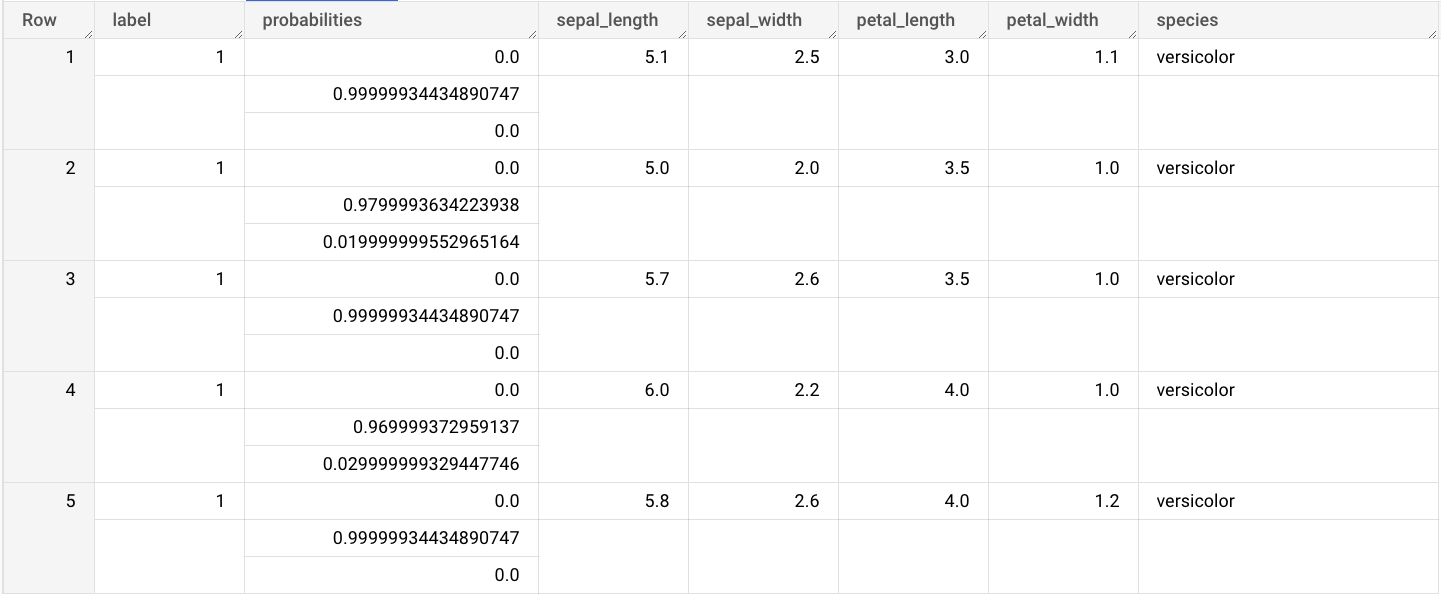
Gli output includono le colonne label e probabilities e le colonne
della tabella di input. label rappresenta l'etichetta della classe prevista.
probabilities è un array di probabilità che rappresentano le probabilità per
ogni classe.
Per fare previsioni con il modello ONNX importato, scegli una delle seguenti opzioni:
Console
Vai alla pagina BigQuery Studio.
Nell'editor di query, inserisci questa query che utilizza la funzione
ML.PREDICT.SELECT * FROM ML.PREDICT(MODEL `bqml_tutorial.imported_onnx_model`, ( SELECT * FROM `bigquery-public-data.ml_datasets.iris` ) )
I risultati della query sono simili ai seguenti:
bq
Esegui la query che utilizza ML.PREDICT.
bq query --use_legacy_sql=false \
'SELECT *
FROM ML.PREDICT(
MODEL `example_dataset.imported_onnx_model`,
(SELECT * FROM `bigquery-public-data.ml_datasets.iris`))'
BigQuery DataFrames
Prima di provare questo esempio, segui le istruzioni di configurazione di BigQuery DataFrames nella guida rapida di BigQuery per l'utilizzo di BigQuery DataFrames. Per ulteriori informazioni, consulta la documentazione di riferimento di BigQuery DataFrames.
Per eseguire l'autenticazione in BigQuery, configura le Credenziali predefinite dell'applicazione. Per saperne di più, consulta Configura ADC per un ambiente di sviluppo locale.
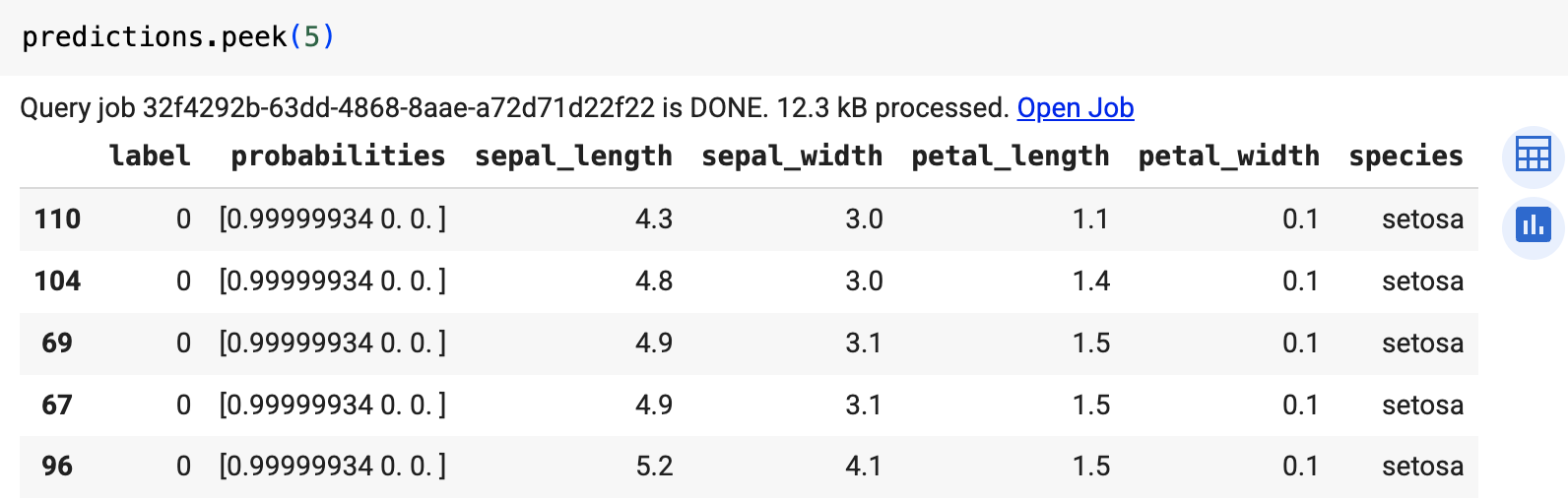
Utilizza la funzione bigframes.bigquery.ml.predict per eseguire il modello ONNX.
Il risultato è simile al seguente:
Esegui la pulizia
Per evitare che al tuo Account Google Cloud vengano addebitati costi relativi alle risorse utilizzate in questo tutorial, elimina il progetto che contiene le risorse oppure mantieni il progetto ed elimina le singole risorse.
Elimina il progetto
Console
- Nella console Google Cloud , vai alla pagina Gestisci risorse.
- Nell'elenco dei progetti, seleziona quello che vuoi eliminare, quindi fai clic su Elimina.
- Nella finestra di dialogo, digita l'ID progetto, quindi fai clic su Chiudi per eliminare il progetto.
gcloud
Elimina un progetto Google Cloud :
gcloud projects delete PROJECT_ID
Elimina singole risorse
In alternativa, per rimuovere le singole risorse utilizzate in questo tutorial:
(Facoltativo) Elimina il set di dati.
Passaggi successivi
- Per saperne di più sull'importazione di modelli ONNX, consulta
L'istruzione
CREATE MODELper i modelli ONNX. - Per ulteriori informazioni sui convertitori ONNX e sui tutorial disponibili, vedi Conversione nel formato ONNX.
- Per una panoramica di BigQuery ML, consulta Introduzione a BigQuery ML.
- Per iniziare a utilizzare BigQuery ML, consulta Creare modelli di machine learning in BigQuery ML.