


Usar o plug-in do JupyterLab no BigQuery
Para solicitar feedback ou suporte para esse recurso, envie um e-mail para bigquery-ide-plugin@google.com.
Este documento mostra como instalar e usar a API O plug-in do JupyterLab faz o seguinte:
- Explorar seus dados do BigQuery.
- Usar a API DataFrames do BigQuery.
- Implante um notebook do BigQuery DataFrames no Serviço Gerenciado para Apache Airflow.
O plug-in do JupyterLab do BigQuery inclui todas as funcionalidades do plug-in do JupyterLab do serviço gerenciado para Apache Spark, como criar um modelo de ambiente de execução sem servidor do serviço gerenciado para Apache Spark, iniciar e gerenciar notebooks, desenvolver com o Apache Spark, implantar seu código, e gerenciar seus recursos.
Instalar o plug-in do JupyterLab do BigQuery
Para instalar e usar o plug-in BigQuery JupyterLab, siga estas etapas:
No seu terminal local, verifique se você tem o Python 3.8 ou mais recente. instalados em seu sistema:
python3 --versionNo seu terminal local, Inicialize a CLI gcloud:
gcloud initInstale o Pipenv, uma ferramenta de ambiente virtual do Python:
pip3 install pipenvCrie um novo ambiente virtual:
pipenv shellInstale o JupyterLab no novo ambiente virtual:
pipenv install jupyterlabInstale o plug-in do JupyterLab do BigQuery:
pipenv install bigquery-jupyter-pluginSe a versão instalada do JupyterLab for anterior que a versão 4.0.0, ative a extensão do plug-in:
jupyter server extension enable bigquery_jupyter_pluginInicie o JupyterLab:
jupyter labO JupyterLab é aberto no navegador.
Atualizar as configurações de projeto e região
Por padrão, sua sessão é executada no projeto e na região que você definiu quando
executou gcloud init. Para mudar as configurações de projeto e região do
faça o seguinte:
- No menu do JupyterLab, clique em Configurações > Configurações do Google BigQuery.
É necessário reiniciar o plug-in para que as mudanças entrem em vigor.
Explorar dados
Para trabalhar com os dados do BigQuery no JupyterLab, faça o seguinte:
- Na barra lateral do JupyterLab, abra o painel Explorador de conjunto de dados: clique no
 ícone dos conjuntos de dados.
 Para expandir um projeto, no painel Dataset Explorer, clique em seta de expansão ao lado do nome do projeto.
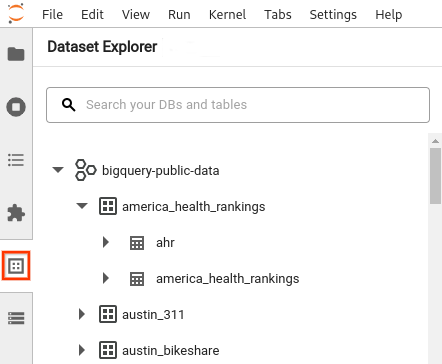
O painel Explorador de conjunto de dados mostra todos os conjuntos de dados em um projeto que ficam na região do BigQuery que você configurou a sessão. É possível interagir com um projeto e um conjunto de dados de várias maneiras:
- Para exibir informações sobre um conjunto de dados, clique no nome dele.
- Para exibir todas as tabelas em um conjunto de dados, clique no seta de expansão ao lado de conjunto de dados.
- Para visualizar informações sobre uma tabela, clique no nome dela.
- Para alterar o projeto ou a região do BigQuery, atualize suas configurações.
Executar notebooks
Para consultar os dados do BigQuery no JupyterLab, faça o seguinte:
- Para abrir a página de acesso rápido, clique em Arquivo > Nova tela de início.
- Na seção Notebooks do BigQuery, clique em DataFrames do BigQuery cartão de crédito. Um novo notebook é aberto, mostrando como começar a usar o DataFrames do BigQuery.
Os notebooks do DataFrames do BigQuery oferecem suporte ao desenvolvimento em Python em um ambiente kernel do Python. As operações do DataFrames do BigQuery são executadas remotamente o BigQuery, mas o restante do código é executado localmente máquina local. Quando uma operação é executada no BigQuery, um job de consulta O ID e o link para o job aparecem abaixo da célula de código.
- Para abrir o job no console do Google Cloud , clique em Abrir job.
Implantar um notebook do DataFrames do BigQuery
É possível implantar um notebook do BigQuery DataFrames no Airflow Gerenciado usando um modelo de ambiente de execução sem servidor do Serviço Gerenciado para Apache Spark. Use o do ambiente de execução versão 2.1 ou posterior.
- No notebook do JupyterLab, clique em calendar_monthProgramador de jobs.
- Em Nome do job, insira um nome exclusivo.
- Em Ambiente, insira o nome do ambiente do Airflow Gerenciado em que você quer implantar o job.
- Se o notebook estiver parametrizado, adicione parâmetros.
- Digite o nome do Modelo de ambiente de execução sem servidor:
- Para processar falhas de execução do notebook, insira um número inteiro em Contagem de tentativas. e um valor (em minutos) para Atraso na repetição.
Selecione quais notificações de execução serão enviadas e insira os destinatários.
As notificações são enviadas usando a configuração SMTP do Airflow.
Selecione uma programação para o notebook.
Clique em Criar.
Quando você programa seu notebook, ele aparece na lista de jobs programados no ambiente selecionado do Airflow Gerenciado.
A seguir
- Conheça o guia de início rápido do BigQuery DataFrames.
- Saiba mais sobre a política de API BigQuery DataFrames Python.
- Use o JupyterLab para sessões de notebook e lote sem servidor com o serviço gerenciado para Apache Spark.