


Compartilhar dados sensíveis com data clean rooms
É possível usar data clean rooms para estabelecer um ambiente com segurança aprimorada. Nesse ambiente, várias partes compartilham, mesclam e analisam os próprios recursos de dados. Essa colaboração ocorre sem mover ou revelar os dados subjacentes.
As data clean rooms do BigQuery se integram à plataforma de compartilhamento do BigQuery (antigo Analytics Hub). As trocas de dados de compartilhamento do BigQuery padrão oferecem suporte ao compartilhamento de dados pessoais em grande escala entre limites organizacionais. No entanto, você usa data clean rooms especificamente para dados sensíveis e protegidos. As data clean rooms oferecem mais controles de segurança para proteger os dados subjacentes e aplicar regras de análise definidas pelos proprietários dos dados.
Casos de uso
Os principais casos de uso incluem:
- Planejamento da campanha e insights sobre público-alvo. Permita que duas partes (como vendedores e compradores) misturem dados próprios e aprimorem o enriquecimento de dados de uma maneira centrada na privacidade.
- Medição e atribuição. Combine dados de performance de mídia e de clientes para entender melhor a eficácia do marketing e decidir sobre campanhas futuras.
- Ativação. Combine dados do cliente com dados de outras partes para enriquecer a compreensão do cliente, o que permite melhorar os recursos de segmentação e a ativação de mídia.
Os data clean rooms também são usados em vários casos além do setor de marketing:
- Bens de consumo não duráveis e de varejo (CPG). Otimize as atividades de marketing e promoções combinando dados dos pontos de venda dos varejistas e das empresas de CPG.
- Serviços financeiros. Melhore a detecção de fraudes combinando dados confidenciais de outras agências financeiras e governamentais. Crie uma pontuação de risco de crédito agregando dados de clientes em vários bancos.
- Saúde. Compartilhe dados entre médicos e pesquisadores farmacêuticos para saber como os pacientes estão reagindo aos tratamentos.
- Cadeia de suprimentos, logística e transporte. Combine dados de fornecedores e profissionais de marketing para ter uma visão completa da performance dos produtos ao longo do ciclo de vida.
Papéis
Há três papéis principais nas data clean rooms do BigQuery:
- Proprietário da data clean room: gerencia permissões, visibilidade e a associação a uma ou mais data clean rooms em um projeto do Google Cloud . O proprietário da data clean room pode atribuir os papéis de colaborador de dados e assinante da data clean room aos usuários. Esse papel é análogo ao papel do IAM de Administrador do Analytics Hub.
- Colaborador de dados: publica dados em uma data clean room. Em muitos casos, um proprietário de data clean room também é um colaborador de dados. Esse papel é análogo ao papel do IAM de editor do Analytics Hub.
- Assinante da data clean room: assina os dados publicados em uma data clean room e executa consultas neles. Esse papel é análogo a uma combinação dos papéis do IAM de assinante do Analytics Hub e proprietário de assinatura do Analytics Hub.
Arquitetura
As data clean rooms do BigQuery usam um modelo de publicação e assinatura de dados do BigQuery. A arquitetura do BigQuery separa computação e armazenamento, o que permite que os colaboradores de dados compartilhem dados sem fazer várias cópias deles. O diagrama a seguir mostra a arquitetura da data clean room do BigQuery:
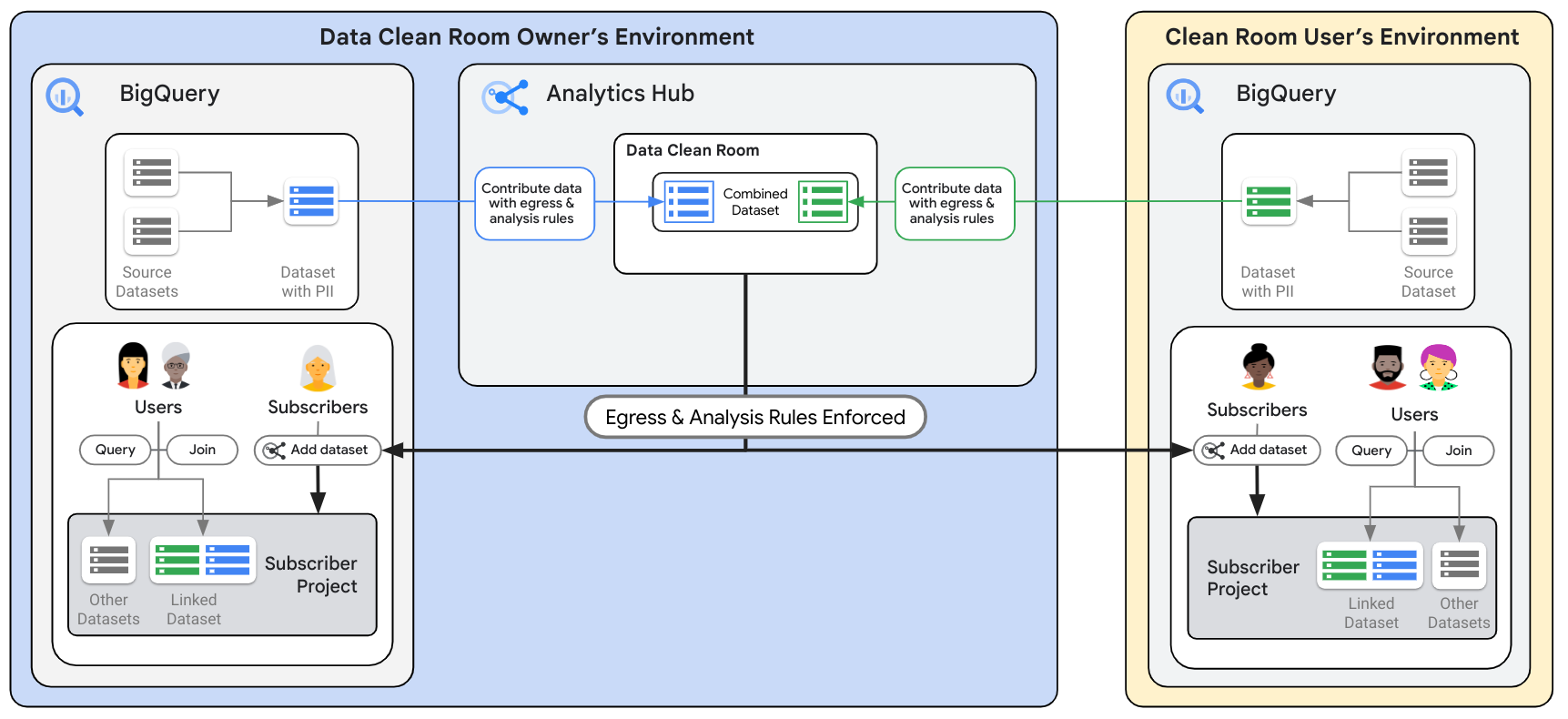
Data clean room
Uma data clean room é um ambiente para compartilhar dados sensíveis que ajuda a impedir o acesso bruto e aplica restrições de consulta. Somente usuários ou grupos adicionados como assinantes da data clean room podem se inscrever nos dados pessoais compartilhados. Os proprietários de data clean rooms podem criar qualquer número de data clean rooms no BigQuery Sharing.
Recursos compartilhados
Um recurso compartilhado é a unidade de compartilhamento de dados pessoais em uma data clean room. O recurso precisa ser uma tabela, visualização ou rotina do BigQuery (função com valor de tabela). Como colaborador de dados, você cria ou usa um recurso atual do BigQuery no seu projeto para compartilhar com os assinantes da data clean room.
Listagens
Ao adicionar dados a uma data clean room como colaborador, você cria uma ficha da empresa. Ela contém uma referência ao recurso compartilhado, além de informações descritivas que ajudam os assinantes a usar os dados. É possível incluir informações como uma descrição, consultas de amostra e links para a documentação de seus assinantes.
Conjuntos de dados vinculados
Um conjunto de dados vinculado é um conjunto somente leitura do BigQuery que serve como link simbólico para todos os dados em uma data clean room. Quando os assinantes da data clean room consultam recursos em um conjunto de dados vinculado, os dados dos recursos compartilhados são retornados, obedecendo ao conjunto de regras de análise definidas pelo colaborador de dados. Quando você assina uma data clean room, o BigQuery cria um conjunto de dados vinculado no seu projeto. Nenhuma cópia dos dados é criada, e os assinantes não têm acesso a determinados metadados, como definições de visualização.
Regras de análise
Como colaborador de dados, você configura regras de análise nos recursos compartilhados na data clean room. As regras de análise ajudam a impedir o acesso bruto aos dados subjacentes e impõem restrições de consulta. Por exemplo, as data clean rooms oferecem suporte à regra de análise de limite de agregação, que permite que os assinantes analisem dados somente por meio de consultas de agregação.
Controles de saída de dados
Os controles de saída de dados impedem automaticamente que os assinantes de uma data clean room copiem e exportem dados brutos dela. Os colaboradores de dados podem configurar outros controles para impedir a cópia e a exportação de resultados de consulta recebidos pelos assinantes.
Modelos de consulta
Com os modelos de consulta, os proprietários de data clean rooms e os editores de BigQuery Sharing podem compartilhar consultas predefinidas sem compartilhar os recursos das tabelas e visualizações.
As consultas predefinidas usam funções com valor de tabela (TVFs) no BigQuery, que permitem que uma tabela inteira ou campos específicos sejam transmitidos como parâmetros de entrada e retornem uma tabela como saída.
Limitações
As data clean room do BigQuery têm as seguintes limitações:
- É possível definir regras de análise apenas em visualizações, não em tabelas ou visualizações materializadas. Devido a essa limitação, os assinantes têm acesso a dados brutos se um colaborador de dados compartilhar tabelas, visualizações materializadas ou visualizações sem regras de análise diretamente com uma data clean room.
- Embora as regras de análise ofereçam controles de privacidade, elas não garantem o bloqueio de todas as consultas não autorizadas projetadas para extrair dados brutos. Para proteger suas informações, use modelos de consulta em data clean rooms para analisar e aprovar consultas, o que ajuda a bloquear tentativas não autorizadas.
- Como as data clean rooms usam a plataforma de compartilhamento do BigQuery, todas as limitações de compartilhamento do BigQuery se aplicam.
- As data clean rooms estão disponíveis apenas nas regiões de BigQuery Sharing.
- Como assinante de uma data clean room, não é possível pesquisar recursos compartilhados no Knowledge Catalog.
- Como assinante de uma data clean room, não é possível consultar
visualizações
INFORMATION_SCHEMAem conjuntos de dados vinculados. - Como colaborador de dados, não é possível publicar um conjunto de dados inteiro diretamente em uma data clean room.
- Como colaborador de dados, não é possível publicar modelos ou rotinas (fora dos modelos de consulta) em uma data clean room.
- É possível adicionar até 100 recursos compartilhados a uma data clean room. Se for preciso aumentar esse limite, entre em contato com bq-dcr-feedback@google.com.
- Não é possível usar fichas de várias regiões em data clean rooms.
Antes de começar
Conceda papéis do Identity and Access Management (IAM) para garantir que você tenha as permissões necessárias para concluir as tarefas neste documento, ativar a API Analytics Hub e atribuir o papel de administrador do Analytics Hub ao proprietário da data clean room.
Permissões necessárias
Para receber as permissões necessárias para usar as data clean rooms, peça ao seu administrador para conceder a você o papel de Editor de dados do BigQuery (roles/bigquery.dataEditor) do IAM.
Para mais informações sobre a concessão de papéis, consulte Gerenciar o acesso a projetos, pastas e organizações.
Esse papel predefinido contém as permissões necessárias para usar as data clean rooms. Para conferir as permissões exatas necessárias, expanda a seção Permissões necessárias:
Permissões necessárias
As seguintes permissões são necessárias para usar data clean rooms:
-
serviceUsage.services.get -
serviceUsage.services.list -
serviceUsage.services.enable
Essas permissões também podem ser concedidas com funções personalizadas ou outros papéis predefinidos.
Para mais informações sobre os papéis e as permissões do IAM no BigQuery, consulte Introdução ao IAM.
Ativar a API Analytics Hub
Para ativar a API Analytics Hub, selecione uma das seguintes opções:
Console
Acesse a página da API Analytics Hub e ative a API para seu projeto Google Cloud .
bq
Execute o gcloud services enablecomando:
gcloud services enable analyticshub.googleapis.com
Depois de ativar a API Analytics Hub, você poderá acessar a página Compartilhamento (Analytics Hub).
Conceder o papel de administrador do Analytics Hub
Para criar uma data clean room como Proprietário, você precisa ter o
papel de administrador do Analytics Hub
(roles/analyticshub.admin).
Para mais informações sobre como conceder esse papel a outros usuários, consulte
Criar administradores de BigQuery Sharing.
Fluxos de trabalho do proprietário do data clean room
Como proprietário da data clean room, você pode fazer o seguinte:
- Criar uma data clean room.
- Atualizar as propriedades da data clean room.
- Excluir uma data clean room.
- Gerenciar colaboradores de dados
- Gerenciar assinantes de data clean rooms.
- Compartilhar uma data clean room.
Permissões extras de proprietário da data clean room
Para concluir as tarefas de proprietário da data clean room, você precisa ter o papel de administrador do Analytics Hub (roles/analyticshub.admin) no seu projeto. Esse papel também pode ser atribuído no nível da pasta ou da organização, se aplicável.
Criar uma data clean room
Para criar uma data clean room, selecione uma das seguintes opções:
Console
No console do Google Cloud , acesse a página Compartilhamento (Analytics Hub).
Clique em Criar data clean room.
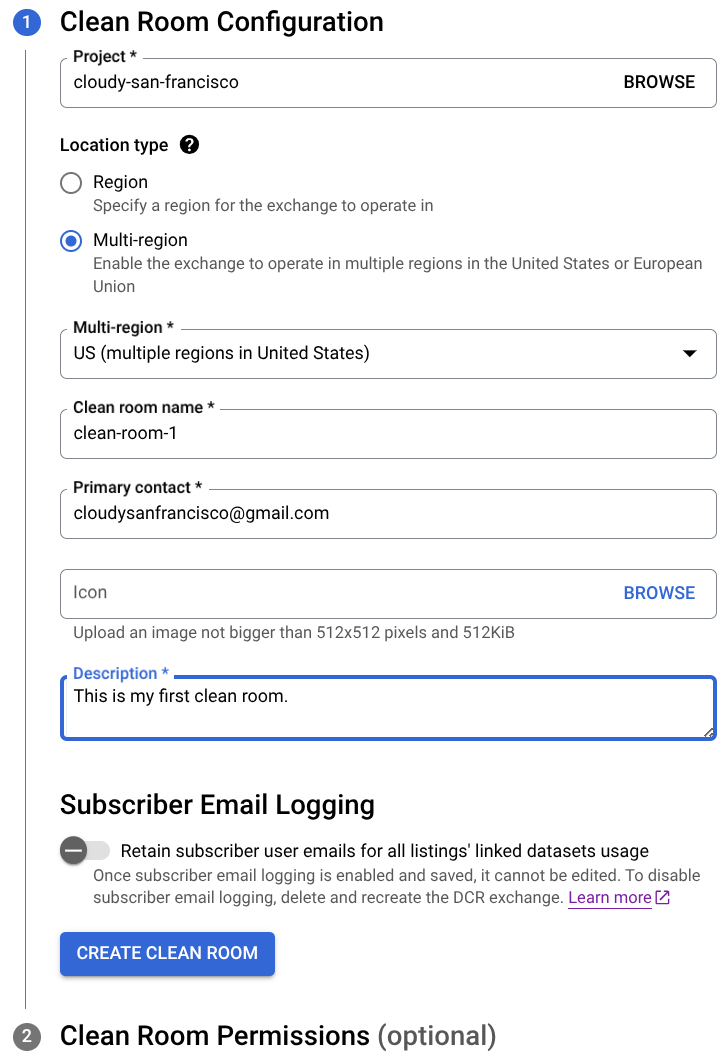
Em Projeto, selecione o projeto para a data clean room. Você precisa ativar a API Analytics Hub para o projeto.
Especifique o local, o nome, o contato principal, o ícone (opcional) e a descrição da data clean room. Só é possível listar recursos na data clean room que estejam na mesma região que ela.
Opcional: para registrar os identificadores principais de todos os usuários que executam jobs e consultas em conjuntos de dados vinculados, clique na chave Geração de registros de e-mails de assinantes. Os dados registrados aparecem no campo
job_principal_subjectda visualizaçãoINFORMATION_SCHEMA.SHARED_DATASET_USAGE.Clique em Criar data clean room.
Opcional: na seção Permissões da data clean room, adicione outros proprietários, colaboradores ou assinantes da data clean room.
API
Use o
método projects.locations.dataExchanges.create
e defina o
ambiente de compartilhamento
como dcrExchangeConfig.
O exemplo a seguir mostra como chamar o método projects.locations.dataExchanges.create usando o comando curl:
  curl -H "Authorization: Bearer $(gcloud auth print-access-token)" -H "Content-Type: application/json" -L -X POST https://analyticshub.googleapis.com/v1/projects/PROJECT_ID/locations/LOCATION/dataExchanges?data_exchange_id=CLEAN_ROOM_ID -d
  '{
    display_name: "CLEAN_ROOM_NAME",
    sharing_environment_config: {dcr_exchange_config: {}}
  }'
Substitua:
PROJECT_ID: o ID do projetoLOCATION: o local da data clean roomCLEAN_ROOM_ID: o ID da data clean roomCLEAN_ROOM_NAME: o nome de exibição da data clean room
No corpo da solicitação, forneça os detalhes da troca de dados.
Se a solicitação for bem-sucedida, o corpo da resposta vai conter os detalhes da data clean room.
Se você ativar a geração de registros de e-mails de assinantes com o campo logLinkedDatasetQueryUserEmail, a resposta da troca de dados vai conter log_linked_dataset_query_user_email: true. Os dados registrados aparecem
no campo job_principal_subject da
visualização INFORMATION_SCHEMA.SHARED_DATASET_USAGE.
Atualizar uma data clean room
Para atualizar as propriedades da data clean room, selecione uma das seguintes opções:
Console
No console Google Cloud , acesse a página Compartilhamento (Analytics Hub).
Clique no nome de exibição da data clean room que você quer atualizar.
Na guia Detalhes, clique em Editar detalhes da data clean room.
Atualize o nome, o contato principal, o ícone, a descrição ou a configuração de registro de e-mail do assinante da data clean room, conforme necessário.
Clique em Salvar.
API
Use o
método projects.locations.dataExchanges.patch
e defina o
ambiente de compartilhamento
como dcrExchangeConfig.
O exemplo a seguir mostra como chamar o método
projects.locations.dataExchanges.patch usando o comando curl:
curl -H "Authorization: Bearer $(gcloud auth print-access-token)" -H "Content-Type: application/json" -L -X PATCH https://analyticshub.googleapis.com/v1/projects/PROJECT_ID/locations/LOCATION/dataExchanges/CLEAN_ROOM_ID?updateMask=UPDATEMASK -d
'{
  display_name: "CLEAN_ROOM_NAME",
  sharing_environment_config: {dcr_exchange_config: {}}
}'
Substitua:
PROJECT_ID: o ID do projetoLOCATION: o local da data clean roomCLEAN_ROOM_ID: o ID da data clean roomCLEAN_ROOM_NAME: o nome de exibição da data clean room
Substitua UPDATEMASK pela lista de campos que você quer atualizar. Para atualizar vários valores, use uma lista separada por vírgulas. Por exemplo, para atualizar o nome de exibição e o contato principal de uma troca de dados, insira displayName,primaryContact.
No corpo da solicitação, especifique os valores atualizados dos seguintes campos:
displayNamedescriptionprimaryContactdocumentationicondiscoveryTypelogLinkedDatasetQueryUserEmail
Para mais informações sobre esses campos, consulte Recurso: DataExchange.
Excluir uma data clean room
Para excluir uma data clean room, selecione uma das seguintes opções:
Console
No console Google Cloud , acesse a página Compartilhamento (Analytics Hub).
Na linha da data clean room que você quer excluir, clique em Mais ações > Delete.
Para confirmar, digite
deletee clique em Excluir. Não é possível desfazer esta ação.
API
Use o
método projects.locations.dataExchanges.delete
e defina o
ambiente de compartilhamento
como dcrExchangeConfig.
O exemplo a seguir mostra como chamar o método
projects.locations.dataExchanges.delete usando o comando curl:
curl -H "Authorization: Bearer $(gcloud auth print-access-token)" -H "Content-Type: application/json" -L -X DELETE https://analyticshub.googleapis.com/v1/projects/PROJECT_ID/locations/LOCATION/dataExchanges?data_exchange_id=CLEAN_ROOM_ID
Substitua:
PROJECT_ID: o ID do projetoLOCATION: o local da data clean roomCLEAN_ROOM_ID: o ID da data clean room
Quando você exclui uma data clean room, todas as listagens dentro dela são excluídas. Os recursos compartilhados e os conjuntos de dados vinculados não são excluídos. Os conjuntos de dados vinculados são desvinculados dos conjuntos de dados de origem. Assim, a consulta de recursos na data clean room começa a falhar para os assinantes.
Gerenciar colaboradores de dados
Como proprietário da data clean room, você gerencia quem pode adicionar dados às data clean rooms (seus colaboradores de dados). Para permitir que um colaborador de dados adicione dados a uma data clean room, conceda a ele o papel de publisher do Analytics Hub (roles/analyticshub.publisher) nessa data clean room:
Console
No console Google Cloud , acesse a página Compartilhamento (Analytics Hub).
Clique no nome de exibição da data clean room para conceder permissões.
Na guia Detalhes, clique em Definir permissões.
Clique em Adicionar principal.
Em Novos principais, insira os nomes de usuário ou os e-mails dos colaboradores de dados que você está adicionando.
Em Selecionar uma função, escolha Analytics Hub > Editor do Analytics Hub.
Clique em Salvar.
Você pode excluir e atualizar os colaboradores de dados a qualquer momento clicando em Definir permissões.
API
Use o
método projects.locations.dataExchanges.setIamPolicy.
O exemplo a seguir mostra como chamar o método projects.locations.dataExchanges.setIamPolicy usando o comando curl:
curl -H "Authorization: Bearer $(gcloud auth print-access-token)" -H "Content-Type: application/json" -L -X POST https://analyticshub.googleapis.com/v1/projects/PROJECT_ID/locations/LOCATION/dataExchanges/CLEAN_ROOM_ID:setIamPolicy -d
'{
  "policy": {
    "bindings": [
      {
        "members": [
          "my-service-account@my-project.iam.gserviceaccount.com"
        ],
        "role": "roles/analyticshub.publisher"
      }
    ]
  }
}'
A política no corpo da solicitação precisa estar de acordo com a estrutura de uma política.
É possível conceder o papel de Editor do Analytics Hub (roles/analyticshub.publisher) para um projeto inteiro na página do IAM.
Isso concede permissão para adicionar dados a qualquer data clean room nesse projeto.
Não é recomendável conceder essa função no nível do projeto porque isso pode resultar em acesso excessivamente permissivo.
Gerenciar assinantes de data clean room
Como proprietário de data clean room, você gerencia quem pode se inscrever nas suas
data clean rooms (seus assinantes). Para permitir que um assinante se inscreva em uma data clean room, conceda a ele os papéis de Assinante do Analytics Hub (roles/analyticshub.subscriber) e Proprietário da assinatura do Analytics Hub (roles/analyticshub.subscriptionOwner) nessa data clean room:
Console
No console do Google Cloud , acesse a página Compartilhamento (Analytics Hub).
Clique no nome de exibição da data clean room para conceder permissões.
Na guia Detalhes, clique em Definir permissões.
Clique em Adicionar principal.
Em Novos principais, insira os nomes de usuário ou os e-mails dos assinantes da data clean room que você está adicionando.
Em Selecionar um papel, escolha Analytics Hub > Assinante do Analytics Hub.
Clique em Adicionar outro papel.
Em Selecionar um papel, selecione Analytics Hub > Proprietário de assinatura do Analytics Hub.
Clique em Salvar.
Você pode excluir e atualizar os assinantes de uma data clean room a qualquer momento clicando em Definir permissões.
API
Use o
método projects.locations.dataExchanges.setIamPolicy.
O exemplo a seguir mostra como chamar o método projects.locations.dataExchanges.setIamPolicy usando o comando curl:
curl -H "Authorization: Bearer $(gcloud auth print-access-token)" -H "Content-Type: application/json" -L -X POST https://analyticshub.googleapis.com/v1/projects/PROJECT_ID/locations/LOCATION/dataExchanges/CLEAN_ROOM_ID:setIamPolicy -d
'{
  "policy": {
    "bindings": [
      {
        "members": [
          "user:mike@example.com"
        ],
        "role": "roles/analyticshub.subscriptionOwner"
      },
      {
        "members": [
          "user:mike@example.com"
        ],
        "role": "roles/analyticshub.subscriber"
      }
    ]
  }
}'
A política no corpo da solicitação precisa estar de acordo com a estrutura de uma política.
É possível conceder os papéis de assinante do Analytics Hub
(roles/analyticshub.subscriber) e de proprietário de assinatura do Analytics Hub
(roles/analyticshub.subscriptionOwner) para um projeto inteiro na
página do IAM.
Esses papéis dão permissão para assinar qualquer data clean room nesse projeto. Evite conceder esses papéis no nível do projeto, porque isso pode resultar
em acesso excessivamente permissivo.
Compartilhar uma data clean room
Você pode compartilhar diretamente uma data clean room com os assinantes:
No console do Google Cloud , acesse a página Compartilhamento (Analytics Hub).
Na linha da data clean room que você quer compartilhar, clique em Mais ações > Copiar link de compartilhamento.
Para permitir que os assinantes vejam e se inscrevam na data clean room, compartilhe o link copiado com eles.
Fluxos de trabalho do colaborador de dados
Como colaborador de dados, você pode fazer o seguinte:
- Adicionar dados a uma data clean room criando uma ficha da empresa.
- Atualizar uma listagem.
- Excluir uma listagem.
- Compartilhar uma data clean room.
- Monitorar fichas de empresa.
Permissões adicionais de colaborador de dados
Para realizar tarefas de colaborador de dados, você precisa ter o papel de editor do Analytics Hub (roles/analyticshub.publisher) em uma data clean room.
Além disso, você precisa das permissões bigquery.datasets.get, bigquery.datasets.update e bigquery.tables.get no conjunto de dados e na tabela de origem. Essas permissões estão disponíveis no papel de proprietário de dados do BigQuery (roles/bigquery.dataOwner).
Para visualizar as data clean rooms da sua organização que não estão no projeto atual, você precisa da permissão resourcemanager.organization.get.
Para usar o processo de criação de data clean room para criar uma
visualização do BigQuery
com
regras de análise,
você precisa das permissões bigquery.tables.setPrivacyPolicy e
bigquery.tables.create. Se você fizer referência à visualização diretamente, essa permissão não será necessária.
Criar uma ficha (adicionar dados)
Para preparar dados com regras de análise e publicá-los em uma data clean room como uma listagem, faça o seguinte:
Console
No console do Google Cloud , acesse a página Compartilhamento (Analytics Hub).
Clique no nome de exibição da data clean room em que você quer criar uma listagem.
Se você estiver em uma organização diferente do proprietário da data clean room e a data clean room não estiver visível para você, peça a ele um link direto.
Clique em Adicionar dados.
Em Selecionar conjunto de dados e Nome da tabela/visualização, insira a tabela ou visualização que você quer listar na data clean room e o conjunto de dados correspondente. Você vai adicionar regras de análise para evitar o acesso bruto a esses dados subjacentes em algumas etapas.
Selecione as colunas do recurso que você quer publicar.
Defina o nome da visualização, o contato principal e a descrição (opcional) da listagem.
Clique em Próxima.
Escolha uma regra de análise para sua página de detalhes e configure os detalhes.
Defina os controles de saída de dados para a listagem.
Clique em Próxima.
Revise os dados e a regra de análise que você está adicionando à data clean room.
Clique em Adicionar dados. Uma visualização é criada para os dados e adicionada como uma listagem à data clean room. A tabela de origem ou a visualização em si não são adicionadas.
API
Use o
método projects.locations.dataExchanges.listings.create.
O exemplo a seguir mostra como chamar o método projects.locations.dataExchanges.listings.create usando o comando curl:
  curl -H "Authorization: Bearer $(gcloud auth print-access-token)" -H "Content-Type: application/json" -H 'x-goog-user-project:DCR_PROJECT_ID' -X POST https://analyticshub.googleapis.com/v1/projects/DCR_PROJECT_ID/locations/LOCATION/dataExchanges/CLEAN_ROOM_ID/listings?listingId=LISTING_ID -d
  '{"bigqueryDataset":{"dataset":"projects/PROJECT_ID/datasets/DATASET_ID","selectedResources":[{"table":"projects/PROJECT_ID/datasets/DATASET_ID/tables/VIEW_ID"}],},"displayName":LISTING_NAME"}'
Substitua:
DCR_PROJECT_ID: o ID do projeto em que a data clean room foi criada.PROJECT_ID: o ID do projeto que continha o conjunto de dados de origem.DATASET_ID: o ID do conjunto de dados de origem.LOCATION: o local da data clean room.CLEAN_ROOM_ID: o ID da data clean room.LISTING_ID: o ID da página de detalhes.LISTING_NAME: o nome da lista de detalhes.VIEW_ID: o ID da visualização. A visualização adicionada a uma data clean room precisa ser uma visualização autorizada configurada com regras de análise.
Ao listar um recurso em uma data clean room, você concede a todos os assinantes atuais e futuros da data clean room acesso aos dados do seu recurso compartilhado.
Se você criar uma página de detalhes com um recurso compartilhado que não tenha uma regra de análise, um aviso vai indicar que os assinantes podem acessar os dados brutos desse recurso. Se você confirmar o aviso, ainda poderá criar a página de detalhes.
Se você receber o erro Failed to save listing, verifique se tem as
permissões necessárias para concluir as tarefas do colaborador de dados.
Atualizar uma listagem
Para atualizar uma listagem, selecione uma das seguintes opções:
Console
No console Google Cloud , acesse a página Compartilhamento (Analytics Hub).
Clique no nome de exibição da data clean room que contém a ficha da empresa.
Na linha da ficha da empresa que você quer atualizar, clique em Mais ações > Editar página de detalhes.
Atualize o contato principal ou a descrição conforme necessário.
Clique em Próxima.
Atualize a regra de análise conforme necessário. Só é possível atualizar os parâmetros da regra escolhida. Não é possível usar outra regra.
Clique em Próxima.
Revise a ficha e clique em Salvar.
API
Use o
método projects.locations.dataExchanges.listings.patch.
O exemplo a seguir mostra como chamar o método projects.locations.dataExchanges.listings.patch usando o comando curl:
curl -H "Authorization: Bearer $(gcloud auth print-access-token)" -H "Content-Type: application/json" -H 'x-goog-user-project:DCR_PROJECT_ID' -X PATCH https://analyticshub.googleapis.com/v1/projects/DCR_PROJECT_ID/locations/LOCATION/dataExchanges/CLEAN_ROOM_ID/listings/listingId=LISTING_ID?updateMask=displayName -d
'{"displayName":LISTING_NAME"}'
Substitua:
DCR_PROJECT_ID: o ID do projeto em que a data clean room foi criada.LOCATION: o local da data clean room.CLEAN_ROOM_ID: o ID da data clean room.LISTING_ID: o ID da página de detalhes.LISTING_NAME: o nome da lista de detalhes.
Depois que uma ficha é criada, não é possível mudar o recurso de origem ou os controles de saída de dados.
Excluir uma listagem
Para excluir uma listagem, selecione uma das seguintes opções:
Console
No console do Google Cloud , acesse a página Compartilhamento (Analytics Hub).
Clique no nome de exibição da data clean room que contém a ficha da empresa.
Na linha da ficha que você quer excluir, clique em Mais ações > Excluir ficha.
Para confirmar, digite
deletee clique em Excluir. Não é possível desfazer esta ação.
API
Use o
método projects.locations.dataExchanges.listings.delete.
O exemplo a seguir mostra como chamar o método projects.locations.dataExchanges.listings.delete usando o comando curl:
curl -H "Authorization: Bearer $(gcloud auth print-access-token)" -H "Content-Type: application/json" -H 'x-goog-user-project:DCR_PROJECT_ID' -X DELETE https://analyticshub.googleapis.com/v1/projects/DCR_PROJECT_ID/locations/LOCATION/dataExchanges/CLEAN_ROOM_ID/listings?listingId=LISTING_ID
Substitua:
DCR_PROJECT_ID: o ID do projeto em que a data clean room foi criada.LOCATION: o local da data clean room.CLEAN_ROOM_ID: o ID da data clean room.LISTING_ID: o ID da página de detalhes.
Quando você exclui uma listagem, os recursos compartilhados e vinculados não são excluídos. Os conjuntos de dados vinculados são desvinculados dos conjuntos de dados de origem. Dessa forma, a consulta de recursos nessa listagem começará a apresentar falhas para os assinantes da data clean room.
Compartilhar uma data clean room
Você pode compartilhar diretamente uma data clean room com os assinantes dela:
No console Google Cloud , acesse a página Compartilhamento (Analytics Hub).
Na linha da data clean room que você quer compartilhar, clique em Mais ações > Copiar link de compartilhamento.
Para permitir que os assinantes vejam e se inscrevam na data clean room, compartilhe o link copiado com eles.
Monitorar fichas de empresa
Para consultar as métricas de uso nos conjuntos de dados de origem dos recursos compartilhados em uma data clean room, consulte a visualização INFORMATION_SCHEMA.SHARED_DATASET_USAGE.
Para visualizar os assinantes da data clean room da sua listagem, faça o seguinte:
No console Google Cloud , acesse a página Compartilhamento (Analytics Hub).
Clique no nome de exibição da data clean room.
Na linha de uma ficha que você quer conferir, clique em Mais ações > Ver assinaturas.
Fluxos de trabalho do assinante da data clean room
Como assinante de uma data clean room, você pode fazer o seguinte:
- Inscrever-se em uma data clean room.
- Consultar dados em um conjunto de dados vinculado.
A inscrição em uma data clean room cria um conjunto de dados vinculado no seu projeto. Cada conjunto de dados vinculado tem o mesmo nome da data clean room.
Não é possível se inscrever em uma ficha específica de uma data clean room. Só é possível se inscrever na data clean room.
Permissões extras de assinante da data clean room
Para realizar tarefas de assinante de data clean room, você precisa ter o
papel de assinante do Analytics Hub
(roles/analyticshub.subscriber) na data clean room e o
papel de proprietário da assinatura do Analytics Hub
(roles/analyticshub.subscriptionOwner) no projeto de assinatura.
Ao assinar uma data clean room, você também precisa da permissão
bigquery.datasets.create no seu projeto para criar o conjunto de dados
vinculado.
Inscrever-se em uma data clean room
Ao assinar uma data clean room, você tem acesso de consulta aos dados nas listagens criando conjuntos de dados vinculados no seu projeto. Para se inscrever em uma data clean room, faça o seguinte:
Console
No console do Google Cloud , acesse a página BigQuery.
No painel Explorer, clique em Adicionar dados.
Selecione Compartilhamento (Analytics Hub). Uma página de descoberta é aberta.
Para exibir as data clean rooms a que você tem acesso, na lista de filtros, selecione Clean rooms.
Clique na data clean room em que você quer se inscrever. Uma página de descrição da data clean room é aberta. Nessa página, também é possível conferir se o provedor ativou o registro de e-mails de assinantes.
Clique em Assinar.
Selecione o projeto de destino para a assinatura e clique em Assinar.
API
Use o
método projects.locations.dataExchanges.subscribe.
O exemplo a seguir mostra como chamar o método projects.locations.dataExchanges.subscribe usando o comando curl:
curl -H "Authorization: Bearer $(gcloud auth print-access-token)" -H "Content-Type: application/json" -L -X POST https://analyticshub.googleapis.com/v1/projects/DCR_PROJECT_ID/locations/LOCATION/dataExchanges/CLEAN_ROOM_ID:subscribe --data '{"destination":"projects/SUBSCRIBER_PROJECT_ID/locations/LOCATION","subscription":"SUBSCRIPTION"}'
Substitua:
DCR_PROJECT_ID: o ID do projeto em que a data clean room foi criada.LOCATION: o local da data clean room.CLEAN_ROOM_ID: o ID da data clean room.SUBSCRIBER_PROJECT_ID: o ID do projeto do assinante.SUBSCRIPTION: o nome da sua assinatura.LINKED_DATASET_ID: o ID que você quer atribuir ao conjunto de dados vinculado.PRIMARY_REGION: a região geográfica principal em que você quer criar o conjunto de dados vinculado.
No corpo da solicitação, especifique o local de destino, o nome da assinatura e o conjunto de dados em que você quer criar o conjunto de dados vinculado:
{
  "destination": "projects/SUBSCRIBER_PROJECT_ID/locations/LOCATION",
  "subscription": "SUBSCRIPTION",
  "destinationDataset": {
    "datasetReference": {
      "projectId": "SUBSCRIBER_PROJECT_ID",
      "datasetId": "LINKED_DATASET_ID"
    },
    "location": "PRIMARY_REGION"
  }
}
Se a solicitação for bem-sucedida, o corpo da resposta vai conter o objeto de assinatura.
Se você ativar o registro de e-mails de assinantes para a data clean room com o
campo logLinkedDatasetQueryUserEmail, a resposta da assinatura vai conter
log_linked_dataset_query_user_email: true. Os dados registrados aparecem
no campo job_principal_subject da
visualização INFORMATION_SCHEMA.SHARED_DATASET_USAGE.
Um conjunto de dados vinculado foi adicionado ao projeto que você especificou e está disponível para consulta.
Como assinante de uma data clean room, seu acesso a conjuntos de dados vinculados está sujeito às seguintes condições:
- Metadados e permissões: é possível editar alguns metadados dos conjuntos de dados vinculados, como descrições e rótulos, e definir permissões neles. As mudanças nos conjuntos de dados vinculados não afetam os conjuntos de dados de origem. Não é possível ver as definições de visualização.
- Recursos somente leitura: os recursos contidos em conjuntos de dados vinculados são somente leitura. Como assinante, não é possível editar dados ou metadados de recursos em conjuntos de dados vinculados nem especificar permissões para recursos individuais no conjunto de dados vinculado.
- Cancelar inscrição: para cancelar a inscrição na data clean room, exclua o conjunto de dados vinculado.
Consultar dados em um conjunto de dados vinculado
Para consultar dados em um conjunto de dados vinculado, use a
sintaxe SELECT WITH AGGREGATION_THRESHOLD,
que permite executar consultas em visualizações impostas por regras de análise. Veja um exemplo dessa sintaxe em Consultar uma visualização aplicada por regra de análise de limite de agregação.
Exemplo de cenário: análise de atribuição do anunciante e do editor
Um anunciante quer rastrear a eficácia das campanhas de marketing. O anunciante tem dados próprios sobre os clientes, incluindo o histórico de compras, informações demográficas e interesses. O editor tem dados do site, incluindo quais anúncios foram mostrados aos visitantes e as conversões deles.
O anunciante e o editor concordam em usar uma data clean room para combinar dados e medir os resultados das campanhas. Nesse caso, o publisher cria a data clean room e disponibiliza os dados para que o anunciante os analise. O relatório de atribuição resultante mostra ao anunciante quais anúncios foram mais eficazes para gerar vendas. O anunciante usa essas informações para otimizar as futuras campanhas de marketing.
O anunciante e o publisher organizam a data clean room do BigQuery pelo processo descrito nas seções a seguir.
Criar a data clean room (editor)
- Um proprietário da data clean room na organização do editor ativa a API Analytics Hub no projeto do BigQuery e atribui o usuário A como o proprietário da data clean room (administrador do Analytics Hub (
roles/analyticshub.admin)). - O usuário A cria uma data clean room chamada
Campaign Analysise atribui as seguintes permissões:- Colaborador de dados (editor do Analytics Hub
(
roles/analyticshub.publisher)): usuário B, um engenheiro de dados da organização do editor. - Assinante da data clean room (assinante do Analytics Hub
(
roles/analyticshub.subscriber) e proprietário da assinatura (roles/analyticshub.subscriptionOwner)): usuário C, analista de marketing na organização do anunciante.
- Colaborador de dados (editor do Analytics Hub
(
Adicionar dados à data clean room (publisher)
O usuário B cria uma nova ficha na data clean room com o nome
Publisher Conversion Data. Como parte da criação da página de detalhes, uma nova visualização com regras de análise é criada.
Inscrever-se na data clean room (anunciante)
- O usuário C se inscreve na data clean room, que cria um conjunto de dados vinculado para
todas as listagens na data clean room, incluindo a listagem
Publisher Conversion Data. - O usuário C agora pode executar consultas de agregação para combinar os dados desse conjunto vinculado com os dados próprios e medir a eficácia da campanha.
Resolução da entidade
Os casos de uso de data clean room geralmente exigem a vinculação de entidades entre conjuntos de dados de colaboradores e assinantes que não incluem um identificador comum. Os assinantes e colaboradores de dados podem representar os mesmos registros de maneira diferente em vários conjuntos de dados, seja porque os conjuntos de dados se originam de diferentes fontes de dados ou porque os conjuntos de dados usam identificadores de diferentes namespaces.
Como parte da preparação de dados, a resolução de entidades no BigQuery faz o seguinte:
- Para colaboradores de dados, ela elimina a duplicação e resolve registros nos recursos compartilhados usando identificadores de um provedor comum escolhido por eles. Esse processo permite junções de colaboradores cruzados.
- Para assinantes de data clean rooms, ela elimina a duplicação e resolve registros nos conjuntos de dados próprios e vincula a entidades nos conjuntos de dados do colaborador de dados. Esse processo permite mesclagens entre os dados do assinante e do colaborador de dados.
Para mais informações sobre como configurar a resolução de entidades, consulte Configurar e usar a resolução de entidades no BigQuery.
Descubra recursos de data clean room
Para encontrar todas as data clean rooms a que você tem acesso, faça o seguinte:
Para proprietários de data clean room e colaboradores de dados, no console doGoogle Cloud , acesse a página Compartilhamento (Analytics Hub).
Acessar Compartilhamento (Analytics Hub)
Todas as data clean rooms de dados que você pode acessar são listadas.
Para assinantes da data clean room, faça o seguinte:
No console do Google Cloud , acesse a página BigQuery.
No painel Explorer, clique em Adicionar dados.
Selecione Compartilhamento (Analytics Hub). Uma página de descoberta é aberta.
Para exibir as data clean rooms a que você tem acesso, na lista de filtros, selecione Clean rooms.
Para encontrar todos os conjuntos de dados vinculados criados por data clean rooms no projeto, execute o seguinte comando em um ambiente de linha de comando:
PROJECT=PROJECT_ID \
for dataset in $(bq ls --project_id $PROJECT | tail +3); \
do [ "$(bq show -d --project_id $PROJECT $dataset | egrep LINKED)" ] \
&& echo $dataset; done
Substitua PROJECT_ID pelo projeto que contém os
conjuntos de dados vinculados.
Preços
A tabela a seguir resume os preços das data clean rooms do BigQuery:
| Papel | Detalhes do preço |
|---|---|
| Colaborador de dados | Cobrança apenas pelo armazenamento de dados. |
| Assinante de data clean room | Cobrança apenas pela computação (análise) ao executar consultas. |
A seguir
- Saiba como usar modelos de consulta.
- Saiba como restringir o acesso aos dados com regras de análise.
- Saiba como usar o VPC Service Controls.