


Créer et gérer des dossiers
Le document suivant explique comment créer et gérer des dossiers dans BigQuery. Vous pouvez utiliser des dossiers pour organiser les composants de code à fichier unique et contrôler leur accès, tels que les notebooks, les requêtes enregistrées, les canevas de données et les fichiers de préparation des données. BigQuery propose des dossiers utilisateur permettant aux utilisateurs individuels de gérer leurs propres composants de code, ainsi que des dossiers d'équipe permettant de gérer les composants de code d'une équipe.
Les dossiers BigQuery sont fournis par Dataform.
Avant de créer des dossiers, découvrez comment ils fonctionnent dans BigQuery en lisant Organiser les composants de code avec des dossiers.
Avant de commencer
- Connectez-vous à votre compte Google Cloud . Si vous débutez sur Google Cloud, créez un compte pour évaluer les performances de nos produits en conditions réelles. Les nouveaux clients bénéficient également de 300 $de crédits sans frais pour exécuter, tester et déployer des charges de travail.
-
In the Google Cloud console, on the project selector page, select or create a Google Cloud project.
Roles required to select or create a project
- Select a project: Selecting a project doesn't require a specific IAM role—you can select any project that you've been granted a role on.
-
Create a project: To create a project, you need the Project Creator role
(
roles/resourcemanager.projectCreator), which contains theresourcemanager.projects.createpermission. Learn how to grant roles.
-
Verify that billing is enabled for your Google Cloud project.
Enable the BigQuery and Dataform APIs.
Roles required to enable APIs
To enable APIs, you need the
serviceusage.services.enablepermission. If you created the project, then you likely already have this permission through the Owner role (roles/owner). Otherwise, you can get this permission through the Service Usage Admin role (roles/serviceusage.serviceUsageAdmin). Learn how to grant roles.-
In the Google Cloud console, on the project selector page, select or create a Google Cloud project.
Roles required to select or create a project
- Select a project: Selecting a project doesn't require a specific IAM role—you can select any project that you've been granted a role on.
-
Create a project: To create a project, you need the Project Creator role
(
roles/resourcemanager.projectCreator), which contains theresourcemanager.projects.createpermission. Learn how to grant roles.
-
Verify that billing is enabled for your Google Cloud project.
Enable the BigQuery and Dataform APIs.
Roles required to enable APIs
To enable APIs, you need the
serviceusage.services.enablepermission. If you created the project, then you likely already have this permission through the Owner role (roles/owner). Otherwise, you can get this permission through the Service Usage Admin role (roles/serviceusage.serviceUsageAdmin). Learn how to grant roles.
Rôles requis
Pour obtenir les autorisations nécessaires pour effectuer les tâches décrites dans ce document, demandez à votre administrateur de vous accorder les rôles IAM appropriés sur le projet, le dossier ou la ressource.
Pour obtenir les autorisations nécessaires pour utiliser l'explorateur de fichiers BigQuery, demandez à votre administrateur de vous accorder le rôle Utilisateur BigQuery (roles/bigquery.user) ou Utilisateur BigQuery Studio (roles/bigquery.studioUser) sur le projet.
Les autorisations accordées sur un dossier sont propagées à tous les fichiers et dossiers qu'il contient.
Les règles suivantes s'appliquent aux fichiers et aux dossiers qui les contiennent :
| Rôle | Accordée le | Autorisations et cas d'utilisation |
|---|---|---|
Propriétaire de code (roles/dataform.codeOwner) |
Fichier ou dossier | Accorde un contrôle complet sur une ressource dans le système de fichiers et de dossiers. Un utilisateur disposant de ce rôle peut effectuer toutes les actions, y compris supprimer la ressource, définir sa stratégie IAM et la déplacer. |
Éditeur de code (roles/dataform.codeEditor) |
Fichier ou dossier | Permet de modifier et de gérer le contenu. Un utilisateur disposant de ce rôle peut ajouter du contenu à des dossiers, modifier des fichiers et obtenir la stratégie IAM pour un fichier ou un dossier. Ce rôle est également requis pour le dossier de destination lorsque vous déplacez une ressource. |
Commentateur de code (roles/dataform.codeCommenter) |
Fichier ou dossier | Permet de commenter des composants ou des dossiers de code. |
Lecteur de code (roles/dataform.codeViewer) |
Fichier ou dossier | Fournit un accès en lecture seule. Un utilisateur disposant de ce rôle peut interroger le contenu des fichiers et des dossiers. |
Créateur de code (roles/dataform.codeCreator) |
Projet | Permet de créer des fichiers et des dossiers dans un projet. |
Les rôles suivants sont spécifiques à la gestion des dossiers d'équipe :
| Rôle | Accordée le | Autorisations et cas d'utilisation |
|---|---|---|
Propriétaire de dossier d'équipe (roles/dataform.teamFolderOwner) |
Dossier d'équipe | Accorde un contrôle total sur un dossier d'équipe dans le système de fichiers et de dossiers. Un utilisateur disposant de ce rôle peut supprimer le dossier d'équipe et définir sa stratégie IAM. |
Contributeur de dossier d'équipe (roles/dataform.teamFolderContributor) |
Dossier d'équipe | Permet de gérer le contenu d'un dossier d'équipe. Un utilisateur disposant de ce rôle peut modifier un dossier d'équipe. |
Commentateur de dossiers d'équipe (roles/dataform.teamFolderCommenter) |
Dossier d'équipe | Permet de commenter un dossier d'équipe et les composants de code qu'il contient. |
Lecteur de dossiers d'équipe (roles/dataform.teamFolderViewer) |
Dossier d'équipe | Fournit un accès en lecture seule à un dossier d'équipe et à son contenu. Un utilisateur disposant de ce rôle peut afficher un dossier d'équipe et obtenir sa stratégie IAM. |
Créateur de dossier d'équipe (roles/dataform.teamFolderCreator) |
Projet | Permet de créer des dossiers d'équipe dans un projet. |
Pour en savoir plus sur l'attribution de rôles, consultez Gérer l'accès aux projets, aux dossiers et aux organisations.
Ces rôles prédéfinis contiennent les autorisations requises pour effectuer les tâches décrites dans ce document. Pour afficher les autorisations exactes requises, développez la section Autorisations requises :
Autorisations requises
- Pour créer un dossier :
folders.createsur le dossier utilisateur parent, le dossier d'équipe ou le projetfolders.addContentssur le dossier parent ou le dossier d'équipe
- Récupérer les propriétés d'un dossier :
folders.getsur le dossier - Interroger le contenu d'un dossier ou d'un dossier d'équipe :
folders.queryContentssur le dossier - Mettre à jour un dossier :
folders.updatesur le dossier - Supprimer un dossier :
folders.deletesur le dossier - Obtenir la stratégie IAM d'un dossier :
folders.getIamPolicysur le dossier - Définissez la stratégie IAM pour un dossier :
folders.setIamPolicysur le dossier. - Déplacer un dossier :
folders.movesur le dossier à déplacerfolders.addContentssur le dossier ou le dossier d'équipe de destination (inutile si vous déplacez l'élément vers un dossier racine)
- Créer un dossier d'équipe :
teamFolders.createsur le projet - Supprimer un dossier d'équipe :
teamFolders.deletesur le dossier d'équipe - Obtenir la stratégie IAM pour un dossier d'équipe :
teamFolders.getIamPolicysur le dossier d'équipe - Définissez la stratégie IAM pour un dossier d'équipe :
teamFolders.setIamPolicysur le dossier d'équipe. - Récupérez les propriétés d'un dossier d'équipe :
teamFolders.getsur le dossier d'équipe. - Mettre à jour un dossier d'équipe :
teamFolders.updatesur le dossier d'équipe
Vous pouvez également obtenir ces autorisations avec des rôles personnalisés ou d'autres rôles prédéfinis.
Pour accéder à tous les dossiers et fichiers de votre projet, demandez à votre administrateur de vous accorder les rôles IAM suivants sur le projet :
- Administrateur Dataform
(
roles/dataform.admin) - Éditeur Dataform
(
roles/dataform.editor) - Lecteur Dataform
(
roles/dataform.viewer)
Afficher les ressources
Pour afficher les dossiers et les éléments de code dans BigQuery, procédez comme suit :
Accédez à la page BigQuery.
Dans le volet de gauche, cliquez sur Fichiers pour ouvrir l'explorateur de fichiers :
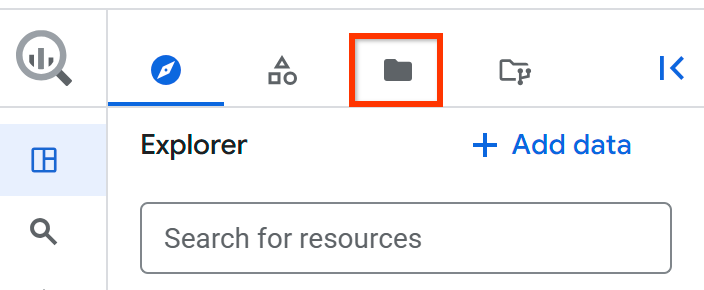
Si le volet de gauche n'apparaît pas, cliquez sur Développer le volet de gauche pour l'ouvrir.
Pour afficher les dossiers et les composants de code dans la région de code et le projet sélectionnés, procédez de l'une des manières suivantes :
- Développez le nœud Utilisateur (votre adresse e-mail) pour afficher les dossiers et les fichiers que vous avez créés.
- Développez le nœud Dossiers d'équipe pour afficher tous les dossiers d'équipe auxquels vous avez accès.
- Développez le nœud Partagés avec moi pour afficher tous les dossiers et fichiers que d'autres utilisateurs ont partagés avec vous.
Définir la région par défaut des composants de code
Vous pouvez avoir des dossiers et des composants de code dans différentes régions de code.
Tous les nouveaux composants de code de votre projet Google Cloud utilisent une région par défaut. Une fois le composant créé, vous ne pouvez plus modifier sa région.
Pour définir la région par défaut des nouveaux composants de code :
Accédez à la page BigQuery.
Dans le volet de gauche, cliquez sur Fichiers pour ouvrir l'explorateur de fichiers :
À côté du nom du projet, cliquez sur Afficher les actions du panneau de fichiers > Changer de région de code.
Sélectionnez la région de code que vous souhaitez utiliser par défaut.
Cliquez sur Enregistrer.
Pour obtenir la liste des régions compatibles, consultez Emplacements BigQuery Studio.
Actualiser le contenu d'un dossier
Pour vous assurer que les modifications récentes que vous avez apportées ou que d'autres utilisateurs ont partagées sont visibles dans l'explorateur de fichiers, procédez comme suit :
Accédez à la page BigQuery.
Dans le volet de gauche, cliquez sur Fichiers pour ouvrir l'explorateur de fichiers :
Sélectionnez le dossier que vous souhaitez actualiser, comme le nœud racine de votre utilisateur, la racine d'un dossier d'équipe ou un dossier individuel.
Cliquez sur Afficher les actions > Actualiser le contenu.
Créer un dossier ou un élément de code
Utilisez cette procédure pour créer l'une des ressources suivantes :
- Dossier utilisateur ou code de ressource à n'importe quel niveau.
- Sous-dossier d'un dossier d'équipe.
- Un composant de code dans le sous-dossier d'un dossier d'équipe.
Pour savoir comment créer un dossier d'équipe, consultez Créer un dossier d'équipe.
Pour créer un dossier ou un composant de code dans BigQuery, procédez comme suit :
Accédez à la page BigQuery.
Dans le volet de gauche, cliquez sur Fichiers pour ouvrir l'explorateur de fichiers :
Sélectionnez le nœud racine utilisateur ou le dossier dans lequel vous souhaitez créer la ressource.
Cliquez sur Afficher les actions > Créer, puis sélectionnez le type de ressource que vous souhaitez créer.
Dans le volet de création de ressources, saisissez le nom de la nouvelle ressource.
Cliquez sur Enregistrer.
Créer un dossier d'équipe
Pour créer un dossier d'équipe dans BigQuery, procédez comme suit :
Accédez à la page BigQuery.
Dans le volet de gauche, cliquez sur Fichiers pour ouvrir l'explorateur de fichiers :
Sélectionnez le nœud racine du dossier d'équipe.
Cliquez sur Afficher les actions > Créer un dossier d'équipe.
Dans la boîte de dialogue Créer un dossier d'équipe, saisissez le nom du dossier d'équipe.
Cliquez sur Créer.
Importer un élément de code
Pour importer un élément de code dans BigQuery, procédez comme suit :
Accédez à la page BigQuery.
Dans le volet de gauche, cliquez sur Fichiers pour ouvrir l'explorateur de fichiers :
Sélectionnez le dossier dans lequel vous souhaitez importer le composant de code.
Cliquez sur Afficher les actions > Importer, puis sélectionnez le type de composant de code que vous souhaitez importer.
Dans le volet de ressources à importer, effectuez l'une des opérations suivantes :
- Cliquez sur le bouton radio Importation de fichier, puis recherchez et sélectionnez un fichier local.
- Cliquez sur le bouton radio URL, puis saisissez l'URL d'un fichier d'asset de code qui se trouve dans un dépôt GitHub.
Saisissez un nom pour l'élément de code.
Facultatif : Sélectionnez une région dans laquelle stocker le composant de code.
Cliquez sur Enregistrer.
Télécharger un composant de code
Pour télécharger un élément de code dans BigQuery, procédez comme suit :
Accédez à la page BigQuery.
Dans le volet de gauche, cliquez sur Fichiers pour ouvrir l'explorateur de fichiers :
Sélectionnez l'asset de code que vous souhaitez télécharger.
Cliquez sur Afficher les actions > Télécharger.
Renommer un dossier ou un composant de code
Pour renommer un dossier ou un élément de code dans BigQuery, procédez comme suit :
Accédez à la page BigQuery.
Dans le volet de gauche, cliquez sur Fichiers pour ouvrir l'explorateur de fichiers :
Sélectionnez le dossier ou l'élément de code que vous souhaitez renommer.
Cliquez sur Afficher les actions > Renommer.
Dans la boîte de dialogue de changement de nom de la ressource, saisissez un nouveau nom pour la ressource.
Cliquez sur Renommer.
Partager un dossier ou un élément de code
Pour partager un dossier ou un élément de code dans BigQuery, procédez comme suit :
Accédez à la page BigQuery.
Dans le volet de gauche, cliquez sur Fichiers pour ouvrir l'explorateur de fichiers :
Sélectionnez le dossier ou le composant de code que vous souhaitez partager.
Dans le volet Autorisations de partage, cliquez sur Ajouter un utilisateur/groupe.
Dans le champ Nouveaux comptes principaux, saisissez un compte principal.
Effectuez l'une des opérations suivantes :
Dans la liste Rôle, sélectionnez l'un des rôles suivants pour partager un composant de code, y compris un dossier utilisateur :
roles/dataform.codeOwner: peut effectuer n'importe quelle action sur le composant de code, y compris le supprimer ou le partager.roles/dataform.codeEditor: peut effectuer n'importe quelle action sur le composant de code, à l'exception de la suppression ou du partage.roles/dataform.codeCommenter: peut afficher et commenter le composant de code.roles/dataform.codeViewer: peut afficher le composant de code.
Dans la liste Rôle, sélectionnez l'un des rôles suivants pour partager un dossier d'équipe :
roles/dataform.teamFolderOwner: peut effectuer n'importe quelle action sur le dossier d'équipe, y compris le supprimer ou le partager.roles/dataform.teamFolderContributor: peut effectuer n'importe quelle action sur le dossier d'équipe, à l'exception de la suppression ou du partage.roles/dataform.teamFolderCommenter: peut afficher et commenter le dossier d'équipe et les composants de code qu'il contient.roles/dataform.teamFolderViewer: peut afficher le dossier de l'équipe et les composants de code qu'il contient.
Cliquez sur Enregistrer.
Pour revenir à la page d'informations sur le notebook, cliquez sur Fermer.
Déplacer un dossier ou un composant de code
Pour déplacer un dossier ou un élément de code dans BigQuery, procédez comme suit :
Accédez à la page BigQuery.
Dans le volet de gauche, cliquez sur Fichiers pour ouvrir l'explorateur de fichiers :
Selon le nombre de ressources que vous souhaitez déplacer, procédez de l'une des manières suivantes :
- Déplacer une seule ressource : dans l'explorateur de fichiers, sélectionnez le dossier ou le composant de code que vous souhaitez déplacer, puis cliquez sur Afficher les actions > Déplacer.
- Déplacer plusieurs ressources : dans la vue Dossier, cochez la case à côté de chaque ressource que vous souhaitez déplacer, puis cliquez sur Déplacer.
Dans la boîte de dialogue "Déplacer la ressource", sélectionnez le dossier utilisateur ou le dossier d'équipe vers lequel vous souhaitez déplacer la ressource.
Cliquez sur Déplacer.
Copier un dossier ou un élément de code
Pour copier un dossier ou un élément de code dans BigQuery, procédez comme suit :
Accédez à la page BigQuery.
Dans le volet de gauche, cliquez sur Fichiers pour ouvrir l'explorateur de fichiers :
Sélectionnez le dossier ou le composant de code que vous souhaitez copier.
Cliquez sur Afficher les actions > Copier.
Dans la boîte de dialogue "Copier la ressource", sélectionnez le dossier utilisateur ou d'équipe dans lequel vous souhaitez copier la ressource.
Cliquez sur Copier.
Supprimer un dossier ou un composant de code
Pour supprimer un dossier ou un élément de code dans BigQuery, procédez comme suit :
Accédez à la page BigQuery.
Dans le volet de gauche, cliquez sur Fichiers pour ouvrir l'explorateur de fichiers :
Selon le nombre de ressources que vous souhaitez supprimer, procédez de l'une des manières suivantes :
- Supprimer une seule ressource : dans l'explorateur de fichiers, sélectionnez le dossier ou le composant de code que vous souhaitez supprimer, puis cliquez sur Afficher les actions > Supprimer.
- Supprimer plusieurs ressources : dans la vue Dossier, cochez la case à côté de chaque ressource que vous souhaitez supprimer, puis cliquez sur Supprimer.
Dans la boîte de dialogue de suppression de la ressource, cliquez sur Supprimer.
Étapes suivantes
- Organiser les composants de code avec des dossiers
- Créer des notebooks
- Créer des requêtes enregistrées
- Créer des canevas de données
- Créer des préparations de données