


Ordner erstellen und verwalten
Im folgenden Dokument wird beschrieben, wie Sie Ordner in BigQuery erstellen und verwalten. Mit Ordnern können Sie den Zugriff auf Code-Assets mit einzelnen Dateien wie Notebooks, gespeicherte Abfragen, Data-Canvas und Dateien zur Datenaufbereitung organisieren und steuern. BigQuery bietet Nutzerordner, in denen Einzelpersonen ihre eigenen Code-Assets verwalten können, und Teamordner, in denen die Code-Assets eines Teams verwaltet werden können.
BigQuery-Ordner basieren auf Dataform.
Bevor Sie Ordner erstellen, sollten Sie sich mit der Funktionsweise von BigQuery-Ordnern vertraut machen. Lesen Sie dazu Code-Assets mit Ordnern organisieren.
Hinweis
- Melden Sie sich in Ihrem Google Cloud -Konto an. Wenn Sie mit Google Cloudnoch nicht vertraut sind, erstellen Sie ein Konto, um die Leistungsfähigkeit unserer Produkte in der Praxis sehen und bewerten zu können. Neukunden erhalten außerdem ein Guthaben von 300 $, um Arbeitslasten auszuführen, zu testen und bereitzustellen.
-
In the Google Cloud console, on the project selector page, select or create a Google Cloud project.
Roles required to select or create a project
- Select a project: Selecting a project doesn't require a specific IAM role—you can select any project that you've been granted a role on.
-
Create a project: To create a project, you need the Project Creator role
(
roles/resourcemanager.projectCreator), which contains theresourcemanager.projects.createpermission. Learn how to grant roles.
-
Verify that billing is enabled for your Google Cloud project.
Enable the BigQuery and Dataform APIs, if any are not already enabled.
Roles required to enable APIs
To enable APIs, you need the
serviceusage.services.enablepermission. If you created the project, then you likely already have this permission through the Owner role (roles/owner). Otherwise, you can get this permission through the Service Usage Admin role (roles/serviceusage.serviceUsageAdmin). Learn how to grant roles.-
In the Google Cloud console, on the project selector page, select or create a Google Cloud project.
Roles required to select or create a project
- Select a project: Selecting a project doesn't require a specific IAM role—you can select any project that you've been granted a role on.
-
Create a project: To create a project, you need the Project Creator role
(
roles/resourcemanager.projectCreator), which contains theresourcemanager.projects.createpermission. Learn how to grant roles.
-
Verify that billing is enabled for your Google Cloud project.
Enable the BigQuery and Dataform APIs, if any are not already enabled.
Roles required to enable APIs
To enable APIs, you need the
serviceusage.services.enablepermission. If you created the project, then you likely already have this permission through the Owner role (roles/owner). Otherwise, you can get this permission through the Service Usage Admin role (roles/serviceusage.serviceUsageAdmin). Learn how to grant roles.
Erforderliche Rollen
Bitten Sie Ihren Administrator, Ihnen die entsprechenden IAM-Rollen für das Projekt, den Ordner oder die Ressource zuzuweisen, um die Berechtigungen zu erhalten, die Sie zum Ausführen der Aufgaben in diesem Dokument benötigen.
Bitten Sie Ihren Administrator, Ihnen die Rolle BigQuery-Nutzer (roles/bigquery.user) oder BigQuery Studio-Nutzer (roles/bigquery.studioUser) für das Projekt zuzuweisen, um die Berechtigungen zu erhalten, die Sie zum Verwenden der BigQuery-Dateiauswahl benötigen.
Berechtigungen, die für einen Ordner erteilt werden, werden auf alle darin enthaltenen Dateien und Ordner übertragen.
Für Dateien und die Ordner, in denen sie enthalten sind, gilt Folgendes:
| Rolle | Gewährt am | Berechtigungen und Anwendungsfälle |
|---|---|---|
Code-Inhaber (roles/dataform.codeOwner) |
Datei oder Ordner | Gewährt vollständige Kontrolle über eine Ressource im Datei- und Ordnersystem. Ein Nutzer mit dieser Rolle kann alle Aktionen ausführen, einschließlich des Löschens der Ressource, des Festlegens der zugehörigen IAM-Richtlinie und des Verschiebens der Ressource. |
Code-Editor (roles/dataform.codeEditor) |
Datei oder Ordner | Ermöglicht das Bearbeiten und Verwalten von Inhalten. Ein Nutzer mit dieser Rolle kann Ordnern Inhalte hinzufügen, Dateien bearbeiten und die IAM-Richtlinie für eine Datei oder einen Ordner abrufen. Diese Rolle ist auch für den Zielordner erforderlich, wenn eine Ressource verschoben wird. |
Code Commenter (roles/dataform.codeCommenter) |
Datei oder Ordner | Ermöglicht das Kommentieren von Code-Assets oder ‑Ordnern. |
Code Viewer (roles/dataform.codeViewer) |
Datei oder Ordner | Gewährt Lesezugriff. Ein Nutzer mit dieser Rolle kann den Inhalt von Dateien und Ordnern abfragen. |
Code Creator (roles/dataform.codeCreator) |
Projekt | Berechtigung zum Erstellen neuer Dateien und Ordner in einem Projekt. |
Die folgenden Rollen sind speziell für die Verwaltung von Teamordnern vorgesehen:
| Rolle | Gewährt am | Berechtigungen und Anwendungsfälle |
|---|---|---|
Teamordnerinhaber (roles/dataform.teamFolderOwner) |
Teamordner | Gewährt die vollständige Kontrolle über einen Teamordner im Datei- und Ordnersystem. Ein Nutzer mit dieser Rolle kann den Teamordner löschen und seine IAM-Richtlinie festlegen. |
Team Folder Contributor (roles/dataform.teamFolderContributor) |
Teamordner | Ermöglicht die Inhaltsverwaltung in einem Teamordner. Ein Nutzer mit dieser Rolle kann einen Teamordner aktualisieren. |
Team Folder Commenter (roles/dataform.teamFolderCommenter) |
Teamordner | Ermöglicht das Kommentieren eines Teamordners und der darin enthaltenen Code-Assets. |
Betrachter für Teamordner (roles/dataform.teamFolderViewer) |
Teamordner | Lesezugriff auf einen Teamordner und dessen Inhalt. Ein Nutzer mit dieser Rolle kann einen Teamordner aufrufen und seine IAM-Richtlinie abrufen. |
Team Folder Creator (roles/dataform.teamFolderCreator) |
Projekt | Gewährt die Berechtigung, neue Teamordner in einem Projekt zu erstellen. |
Weitere Informationen zum Zuweisen von Rollen finden Sie unter Zugriff auf Projekte, Ordner und Organisationen verwalten.
Diese vordefinierten Rollen enthalten die Berechtigungen, die zum Ausführen der Aufgaben in diesem Dokument erforderlich sind. Erweitern Sie den Abschnitt Erforderliche Berechtigungen, um die erforderlichen Berechtigungen anzuzeigen:
Erforderliche Berechtigungen
- Ordner erstellen:
folders.createfür den übergeordneten Nutzerordner, Teamordner oder das übergeordnete Projektfolders.addContentsfür den übergeordneten Ordner oder Teamordner
- Eigenschaften eines Ordners abrufen:
folders.getfür den Ordner - Inhalte eines Ordners oder Teamordners abfragen:
folders.queryContentsauf den Ordner - Ordner aktualisieren:
folders.updatefür den Ordner - Ordner löschen:
folders.deleteauf den Ordner - IAM-Richtlinie für einen Ordner abrufen:
folders.getIamPolicyfür den Ordner - IAM-Richtlinie für einen Ordner festlegen:
folders.setIamPolicyfür den Ordner - Ordner verschieben:
folders.movefür den Ordner, der verschoben wirdfolders.addContentsfür den Zielordner oder Teamordner (nicht erforderlich, wenn Sie in einen Stammordner verschieben)
- Teamordner erstellen:
teamFolders.createfür das Projekt - Teamordner löschen:
teamFolders.deleteauf den Teamordner - IAM-Richtlinie für einen Teamordner abrufen:
teamFolders.getIamPolicyfür den Teamordner - IAM-Richtlinie für einen Teamordner festlegen:
teamFolders.setIamPolicyim Teamordner - Attribute eines Teamordners abrufen:
teamFolders.getauf den Teamordner - Teamordner aktualisieren:
teamFolders.updateim Teamordner
Sie können diese Berechtigungen auch mit benutzerdefinierten Rollen oder anderen vordefinierten Rollen erhalten.
Bitten Sie Ihren Administrator, Ihnen die folgenden IAM-Rollen für das Projekt zuzuweisen, um vollen Zugriff auf alle Ordner und Dateien in Ihrem Projekt zu erhalten:
- Dataform-Administrator (
roles/dataform.admin) - Dataform-Bearbeiter
(
roles/dataform.editor) - Dataform-Betrachter
(
roles/dataform.viewer)
Ressourcen ansehen
So rufen Sie Ordner und Code-Assets in BigQuery auf:
Rufen Sie die Seite BigQuery auf.
Klicken Sie im linken Bereich auf Dateien, um den Dateibrowser zu öffnen:
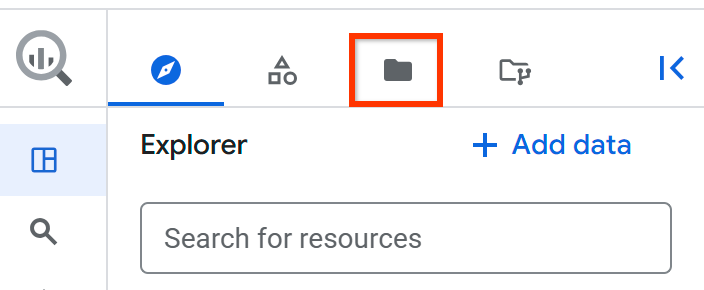
Wenn Sie den linken Bereich nicht sehen, klicken Sie auf Linken Bereich maximieren, um ihn zu öffnen.
Führen Sie einen der folgenden Schritte aus, um Ordner und Code-Assets im ausgewählten Projekt und in der ausgewählten Code-Region aufzurufen:
- Maximieren Sie den Knoten Nutzer (Ihre E‑Mail-Adresse), um die von Ihnen erstellten Ordner und Dateien aufzurufen.
- Maximieren Sie den Knoten Teamordner, um alle Teamordner aufzurufen, auf die Sie Zugriff haben.
- Maximieren Sie den Knoten Für mich freigegeben, um alle Ordner und Dateien aufzurufen, die andere Nutzer für Sie freigegeben haben.
Standardregion für Code-Assets festlegen
Sie können Ordner und Code-Assets in verschiedenen Code-Regionen haben.
Für alle neuen Code-Assets in Ihrem Google Cloud -Projekt wird eine Standardregion verwendet. Nachdem das Asset erstellt wurde, können Sie seine Region nicht mehr ändern.
So legen Sie die Standardregion für neue Code-Assets fest:
Rufen Sie die Seite BigQuery auf.
Klicken Sie im linken Bereich auf Dateien, um den Dateibrowser zu öffnen:
Klicken Sie neben dem Projektnamen auf Aktionen für den Bereich „Dateien“ ansehen > Code-Region wechseln.
Wählen Sie die Code-Region aus, die Sie als Standard verwenden möchten.
Klicken Sie auf Speichern.
Eine Liste der unterstützten Regionen finden Sie unter BigQuery Studio-Standorte.
Ordnerinhalte aktualisieren
So sorgen Sie dafür, dass alle aktuellen Änderungen, die Sie vorgenommen oder die andere mit Ihnen geteilt haben, im Dateibrowser sichtbar sind:
Rufen Sie die Seite BigQuery auf.
Klicken Sie im linken Bereich auf Dateien, um den Dateibrowser zu öffnen:
Wählen Sie den Ordner aus, den Sie aktualisieren möchten, z. B. den Stammknoten Ihres Nutzerkontos, den Stammordner eines Teambereichs oder einen einzelnen Ordner.
Klicken Sie auf Aktionen ansehen > Inhalte aktualisieren.
Ordner oder Code-Asset erstellen
Mit dieser Anleitung können Sie die folgenden Ressourcen erstellen:
- Ein Nutzerordner oder ein Code-Asset auf einer beliebigen Ebene.
- Ein Unterordner in einem Teamordner.
- Ein Code-Asset im Unterordner eines Teamordners.
Informationen zum Erstellen eines Teamordners finden Sie unter Teamordner erstellen.
So erstellen Sie einen Ordner oder ein Code-Asset in BigQuery:
Rufen Sie die Seite BigQuery auf.
Klicken Sie im linken Bereich auf Dateien, um den Dateibrowser zu öffnen:
Wählen Sie den Nutzerstammknoten oder den Ordner aus, in dem Sie die Ressource erstellen möchten.
Klicken Sie auf Aktionen ansehen > Erstellen und wählen Sie dann den Typ der Ressource aus, die Sie erstellen möchten.
Geben Sie im Bereich zum Erstellen von Ressourcen einen Namen für die neue Ressource ein.
Klicken Sie auf Speichern.
Teamordner erstellen
So erstellen Sie einen Teamordner in BigQuery:
Rufen Sie die Seite BigQuery auf.
Klicken Sie im linken Bereich auf Dateien, um den Dateibrowser zu öffnen:
Wählen Sie den Stammknoten des Teamordners aus.
Klicken Sie auf Aktionen ansehen > Teamordner erstellen.
Geben Sie im Dialogfeld Teamordner erstellen einen Namen für den Teamordner ein.
Klicken Sie auf Erstellen.
Code-Asset hochladen
So laden Sie ein Code-Asset in BigQuery hoch:
Rufen Sie die Seite BigQuery auf.
Klicken Sie im linken Bereich auf Dateien, um den Dateibrowser zu öffnen:
Wählen Sie den Ordner aus, in den Sie das Code-Asset hochladen möchten.
Klicken Sie auf Aktionen ansehen > Hochladen und wählen Sie dann den Typ des Code-Assets aus, das Sie hochladen möchten.
Führen Sie im Bereich „Ressource hochladen“ einen der folgenden Schritte aus:
- Klicken Sie auf das Optionsfeld Datei hochladen und suchen Sie dann nach einer lokalen Datei, die Sie auswählen möchten.
- Klicken Sie auf das Optionsfeld URL und geben Sie dann die URL für eine Code-Asset-Datei ein, die sich in einem GitHub-Repository befindet.
Geben Sie einen Namen für das Code-Asset ein.
Optional: Wählen Sie eine Region aus, in der das Code-Asset gespeichert werden soll.
Klicken Sie auf Speichern.
Code-Asset herunterladen
So laden Sie ein Code-Asset in BigQuery herunter:
Rufen Sie die Seite BigQuery auf.
Klicken Sie im linken Bereich auf Dateien, um den Dateibrowser zu öffnen:
Wählen Sie das Code-Asset aus, das Sie herunterladen möchten.
Klicken Sie auf Aktionen ansehen > Herunterladen.
Ordner oder Code-Asset umbenennen
So benennen Sie einen Ordner oder ein Code-Asset in BigQuery um:
Rufen Sie die Seite BigQuery auf.
Klicken Sie im linken Bereich auf Dateien, um den Dateibrowser zu öffnen:
Wählen Sie den Ordner oder das Code-Asset aus, das Sie umbenennen möchten.
Klicken Sie auf Aktionen ansehen > Umbenennen.
Geben Sie im Dialogfeld zum Umbenennen der Ressource einen neuen Namen für die Ressource ein.
Klicken Sie auf Umbenennen.
Ordner oder Code-Asset freigeben
So geben Sie einen Ordner oder ein Code-Asset in BigQuery frei:
Rufen Sie die Seite BigQuery auf.
Klicken Sie im linken Bereich auf Dateien, um den Dateibrowser zu öffnen:
Wählen Sie den Ordner oder das Code-Asset aus, das Sie freigeben möchten.
Klicken Sie im Bereich Freigabeberechtigungen auf Nutzer/Gruppe hinzufügen.
Geben Sie im Feld Neue Hauptkonten ein Hauptkonto ein.
Führen Sie einen der folgenden Schritte aus:
Wählen Sie in der Liste Rolle eine der folgenden Rollen aus, um ein Code-Asset, einschließlich eines Nutzerordners, freizugeben:
roles/dataform.codeOwner: Kann alle Aktionen für das Code-Asset ausführen, einschließlich Löschen oder Freigeben.roles/dataform.codeEditor: Kann alle Aktionen für das Code-Asset ausführen, mit Ausnahme des Löschens oder Freigebens.roles/dataform.codeCommenter: Kann das Code-Asset ansehen und kommentieren.roles/dataform.codeViewer: Kann das Code-Asset ansehen.
Wählen Sie in der Liste Rolle eine der folgenden Rollen aus, um einen Teamordner freizugeben:
roles/dataform.teamFolderOwner: Kann alle Aktionen für den Teamordner ausführen, einschließlich Löschen oder Freigeben.roles/dataform.teamFolderContributor: Kann alle Aktionen für den Teamordner ausführen, außer ihn zu löschen oder freizugeben.roles/dataform.teamFolderCommenter: Kann den Teamordner und die darin enthaltenen Code-Assets ansehen und kommentieren.roles/dataform.teamFolderViewer: Kann den Teamordner und die darin enthaltenen Code-Assets ansehen.
Klicken Sie auf Speichern.
Klicken Sie auf Schließen, um zur Seite mit den Notebook-Informationen zurückzukehren.
Ordner oder Code-Asset verschieben
So verschieben Sie einen Ordner oder ein Code-Asset in BigQuery:
Rufen Sie die Seite BigQuery auf.
Klicken Sie im linken Bereich auf Dateien, um den Dateibrowser zu öffnen:
Führen Sie je nachdem, wie viele Ressourcen Sie verschieben möchten, einen der folgenden Schritte aus:
- Einzelne Ressource verschieben: Wählen Sie im Dateibrowser den Ordner oder das Code-Asset aus, das Sie verschieben möchten, und klicken Sie dann auf Aktionen ansehen > Verschieben.
- Mehrere Ressourcen verschieben: Wählen Sie in der Ordneransicht das Kästchen neben jeder Ressource aus, die Sie verschieben möchten, und klicken Sie dann auf Verschieben.
Wählen Sie im Dialogfeld „Ressource verschieben“ den Nutzer- oder Teamordner aus, in den Sie die Ressource verschieben möchten.
Klicken Sie auf Verschieben.
Ordner oder Code-Asset kopieren
So kopieren Sie einen Ordner oder ein Code-Asset in BigQuery:
Rufen Sie die Seite BigQuery auf.
Klicken Sie im linken Bereich auf Dateien, um den Dateibrowser zu öffnen:
Wählen Sie den Ordner oder das Code-Asset aus, das Sie kopieren möchten.
Klicken Sie auf Aktionen ansehen > Kopieren.
Wählen Sie im Dialogfeld „Ressource kopieren“ den Nutzer- oder Teambereich aus, in den Sie die Ressource kopieren möchten.
Klicken Sie auf Kopieren.
Ordner oder Code-Asset löschen
So löschen Sie einen Ordner oder ein Code-Asset in BigQuery:
Rufen Sie die Seite BigQuery auf.
Klicken Sie im linken Bereich auf Dateien, um den Dateibrowser zu öffnen:
Führen Sie je nachdem, wie viele Ressourcen Sie löschen möchten, einen der folgenden Schritte aus:
- Einzelne Ressource löschen: Wählen Sie im Dateibrowser den Ordner oder das Code-Asset aus, das Sie löschen möchten, und klicken Sie dann auf Aktionen ansehen > Löschen.
- Mehrere Ressourcen löschen: Wählen Sie in der Ordneransicht das Kästchen neben jeder Ressource aus, die Sie löschen möchten, und klicken Sie dann auf Löschen.
Klicken Sie im Dialogfeld zum Löschen der Ressource auf Löschen.
Nächste Schritte
- Code-Assets mit Ordnern organisieren
- Notebooks erstellen
- Gespeicherte Abfragen erstellen
- Daten-Canvas erstellen
- Datenaufbereitungen erstellen