


Code-Assets mit Ordnern organisieren
Im folgenden Dokument wird beschrieben, wie BigQuery-Ordner funktionieren. Mit Ordnern können Sie Code-Assets in einer hierarchischen Struktur organisieren, die der von Betriebssystemen verwendeten Struktur ähnelt. Sie könnten beispielsweise einen Ordner erstellen, um Code-Assets für die Vertriebsanalyse zu organisieren, mit Unterordnern für jedes Geschäftsjahr. Sie können auch Ordner verwenden, um den Zugriff auf Code-Assets zu verwalten. Ordner bieten die Möglichkeit, IAM-Richtlinien (Identity and Access Management) zu übernehmen. So können Sie den Zugriff auf Code-Assets effizienter steuern. Durch die Richtlinienübernahme können Unterordner und Dateien die Berechtigungen ihres übergeordneten Ordners übernehmen.
BigQuery-Ordner basieren auf Dataform.
Weitere Informationen zum Arbeiten mit Ordnern in BigQuery finden Sie unter Ordner erstellen und verwalten.
Code-Assets mit Ordnern organisieren
Sie können über das Feld Dateien in BigQuery Studio auf Ihre Code-Assets zugreifen und sie mithilfe von Ordnern organisieren:
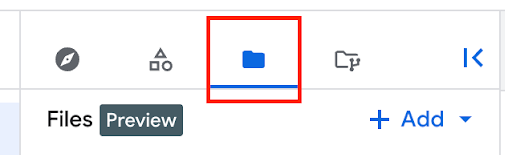
Ein Ordner ist der grundlegende Container zum Organisieren von Code-Assets, ähnlich wie ein Standardordner in einem Dateisystem. Sie können Unterordner in einem übergeordneten Ordner erstellen und organisieren sowie Code-Assets in Ordner verschieben und aus Ordnern entfernen. Wenn Sie Berechtigungen für einen Ordner gewähren, werden diese Berechtigungen auf alle Ordner und Dateien übertragen, die in diesem Ordner enthalten sind.
Sie können Ordner nur verwenden, um Code-Assets mit einzelnen Dateien zu organisieren, z. B. Notebooks, gespeicherte Abfragen, Daten-Canvas und Dateien zur Datenaufbereitung.
Ordnerarten
BigQuery unterstützt die folgenden Ordnerarten:
Nutzerordner: Jeder Nutzer hat einen persönlichen Stammordner, der als Nutzer (E-Mail-Adresse des Nutzers) angezeigt wird. Ihr Nutzerordner enthält alle Code-Assets, die Sie im angegebenen Projekt und Standort erstellen. Sie können Unterordner in Ihrem Nutzerordner erstellen, um diese Code-Assets zu organisieren. Dateien und Ordner in Ihrem Nutzerordner sind nur für Sie zugänglich, sofern Sie sie nicht für andere Nutzer freigeben.
Teamordner: Ein Teamordner ist für die Zusammenarbeit im Team konzipiert, ähnlich wie eine geteilte Ablage in Google Drive. Mit Teamordnern können Sie Code-Assets organisieren, die zu einem bestimmten Team gehören. Nur Nutzer mit Inhaberberechtigungen für den Stammordner des Teams können Berechtigungen erteilen, damit andere Nutzer den Teamordner verwenden können.
Ordner-Coderegionen
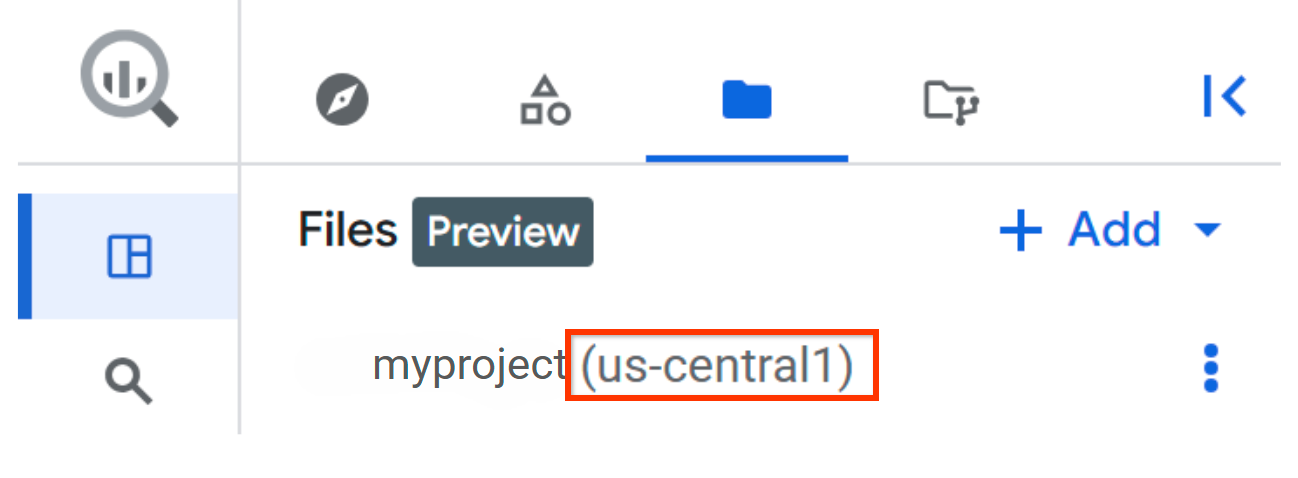
Ordner und Code-Assets können sich in verschiedenen Code-Regionen befinden. Sie könnten beispielsweise folderA und die darin enthaltenen Code-Assets in der Region us-west1 und folderB und die darin enthaltenen Code-Assets in der Region us-central1 haben. Die Region, die Sie sich ansehen, wird im Bereich Dateien angezeigt:
IAM-Richtlinienübernahme
Der IAM-Zugriff für Datei- und Ordnerressourcen basiert auf einer hierarchischen Struktur. Diese Hierarchie sorgt dafür, dass Zugriffsrichtlinien von übergeordneten Ordnern auf deren Inhalte übertragen werden.
Wenn eine IAM-Richtlinie für einen Ordner festgelegt wird, gelten die durch diese Richtlinie gewährten Berechtigungen auch für alle Dateien und verschachtelten Unterordner im Unterbaum des Ordners. Das hat folgende Konsequenzen:
- Berechtigungen werden über die Ordnerhierarchie übernommen. Wenn einem Nutzer eine bestimmte Rolle für einen Ordner auf hoher Ebene zugewiesen wird, hat er die in dieser Rolle enthaltenen Berechtigungen für alle Ressourcen in diesem Ordner und seinen Unterordnern.
- Die Berechtigungen, die ein Nutzer für eine Ressource hat, bestehen aus den Richtlinien, die direkt für diese Ressource festgelegt sind, und allen Richtlinien, die von jedem Ordner in ihrem Pfad bis zum Stamm übernommen werden.
Daher benötigen Sie keine Berechtigungen auf Projektebene, um Aktionen für Ressourcen auszuführen, die sich in einer tief verschachtelten Ordnerstruktur befinden. Sie benötigen nur die richtige Berechtigung für einen beliebigen Ordner im Pfad zu dieser Ressource. Wenn Sie beispielsweise eine Datei in einem Unterordner erstellen möchten, benötigen Sie die erforderlichen Berechtigungen für den jeweiligen Unterordner oder einen seiner übergeordneten Ordner, einschließlich des Ordners der obersten Ebene.
Im Folgenden finden Sie Best Practices für das Anwenden von IAM-Richtlinien auf Dateien und Ordner:
- Wenden Sie IAM-Richtlinien auf den obersten Ordner in der Hierarchie an, in dem die Berechtigungen einheitlich benötigt werden. Wenn ein Team beispielsweise Zugriff auf alle Daten im Verzeichnis des Teams benötigt, weisen Sie die erforderlichen Rollen auf der Ebene des Teamordners und nicht auf der Ebene der einzelnen Projektunterordner zu.
- Gewähren Sie Nutzern oder Diensten immer nur die geringstmöglichen Berechtigungen, die zum Erledigen ihrer Aufgaben erforderlich sind. Vermeiden Sie es, umfassende Rollen zuzuweisen, wenn Sie spezifischere Rollen und Berechtigungen auf Ordnerebene verwenden können.
IAM-Rollen, die beim Erstellen von Ressourcen gewährt werden
Wenn Sie einen Ordner erstellen, werden die folgenden Rollen automatisch gewährt:
- Nutzer, die Ordner in ihrem Nutzerstammknoten erstellen, erhalten automatisch die Rolle „Dataform-Administrator“ (
roles/dataform.admin) für diese Ordner. - Der Ersteller eines Stamm-Teamordners erhält automatisch die Dataform-Administratorrolle (
roles/dataform.admin) für diesen Teamordner.
Sie können mit der Config API eine bestimmte Rolle beim Erstellen einer Ressource zuweisen.
Wenn Sie neue Dateien oder Ordner in der Unterstruktur eines Teamordners erstellen, erhalten Sie nicht automatisch Rollen.
Beschäftigte Ressourcen
Ein Nutzerordner oder Teamordner ist „beschäftigt“, wenn er aktiv an einem Verschiebevorgang beteiligt ist, entweder als das zu verschiebende Objekt oder als das Ziel des Verschiebevorgangs. Das System verhindert, dass belegte Ressourcen während der Migration folgende Aktionen ausführen, um die Datenintegrität zu gewährleisten:
- Das Objekt ist das Ziel eines anderen Verschiebevorgangs.
- Sie ist das Ziel eines anderen Verschiebevorgangs.
- Ein Vorfahre eines Move-Objekts sein.
- Das Objekt ist Gegenstand eines Löschvorgangs.
Beschränkungen
Für BigQuery-Ordner gelten die folgenden Einschränkungen:
- Ordner können nur bis zu fünf Ebenen verschachtelt werden.
- Eine sehr große Anzahl von Ordnern (Hunderttausende) verlangsamt die Leistung bei der Arbeit mit Ordnern. Das kann beispielsweise beim Laden des Datei-Explorers oder beim Maximieren eines Ordners passieren.
- Sie können einen Ordner, der mehr als 100 Dateien oder Ordner enthält, nicht verschieben.
Standorte
BigQuery-Ordner werden an allen Dataform-Standorten unterstützt.
Nächste Schritte
- Ordner erstellen und verwalten
- Notebooks erstellen
- Gespeicherte Abfragen erstellen
- Daten-Canvas erstellen
- Datenaufbereitungen erstellen