


Créer des agents de données
Ce document explique comment créer, modifier, gérer et supprimer des agents de données dans BigQuery.
Dans BigQuery, vous pouvez discuter avec des agents de données pour poser des questions sur les données BigQuery en langage naturel. Les agents de données contiennent des métadonnées de table et des instructions de traitement des requêtes spécifiques à un cas d'utilisation. Ces instructions définissent la meilleure façon de répondre aux questions des utilisateurs sur un ensemble de sources de connaissances, telles que des tables, des vues ou des fonctions définies par l'utilisateur (UDF) que vous sélectionnez.
Avant de commencer
-
Vérifiez que la facturation est activée pour votre projet Google Cloud .
-
Activez les API BigQuery, Gemini Data Analytics, Gemini pour Google Cloudet Knowledge Catalog.
Rôles requis pour activer les API
Pour activer les API, vous devez disposer de l'autorisation
serviceusage.services.enable. Si vous avez créé le projet, vous disposez probablement déjà de cette autorisation grâce au rôle Propriétaire (roles/owner). Sinon, vous pouvez obtenir cette autorisation grâce au rôle Administrateur Service Usage (roles/serviceusage.serviceUsageAdmin). Découvrez comment attribuer des rôles.
Rôles requis
Pour utiliser des agents de données, vous devez disposer d'autorisations IAM (Identity and Access Management) correspondant à votre cas d'utilisation. Les sections suivantes listent les rôles requis selon que vous créez et publiez des agents, que vous les provisionnez dans Gemini Enterprise ou que vous les découvrez et les utilisez sur différentes surfaces. Pour en savoir plus, consultez Rôles IAM pour l'API Conversational Analytics.
- Créer, modifier, publier, partager et supprimer des agents :
- Pour créer des agents de données dans un projet : créateur d'agent des données des analyses de données Gemini (
roles/geminidataanalytics.dataAgentCreator) sur le projet. Ce rôle vous attribue automatiquement le rôle de propriétaire d'agent de données Gemini Data Analytics pour les agents de données que vous créez. - Pour modifier, partager ou supprimer un agent de données : propriétaire d'agent de données Gemini Data Analytics (
roles/geminidataanalytics.dataAgentOwner) sur l'agent ou le projet. - Pour modifier un agent de données dans un projet : Éditeur d'agent des données des analyses de données Gemini (
roles/geminidataanalytics.dataAgentEditor) sur le projet. - Pour afficher les agents de données dans un projet, vous devez disposer du rôle Lecteur d'agent des données des analyses de données Gemini (
roles/geminidataanalytics.dataAgentViewer) dans le projet.
- Pour créer des agents de données dans un projet : créateur d'agent des données des analyses de données Gemini (
- Provisionner des agents dans Gemini Enterprise :
- Pour mettre un agent publié à la disposition des utilisateurs dans Gemini Enterprise, vous devez disposer des autorisations nécessaires pour enregistrer et gérer les agents A2A dans la console d'administration Gemini Enterprise.
- Découvrir et utiliser des agents :
- Pour discuter avec des agents de données : Utilisateur d'agent des données des analyses de données Gemini (
roles/geminidataanalytics.dataAgentUser). - Pour afficher tous les agents de données du projet : Lecteur d'agent des données des analyses de données Gemini (
roles/geminidataanalytics.dataAgentViewer). - Pour interagir avec l'interface de chat optimisée par Gemini dans Data Studio, vous devez disposer du rôle Utilisateur BigQuery Studio (
roles/bigquery.studioUser) ou Utilisateur Gemini pour Google Cloud (roles/cloudaicompanion.user), qui vous accordent tous deux l'autorisationcloudaicompanion.topics.create. Accordez ces rôles au niveau du projet. Les utilisateurs doivent également disposer du rôle Lecteur de composants Data Studio (roles/datastudio.viewer).
- Pour discuter avec des agents de données : Utilisateur d'agent des données des analyses de données Gemini (
- Ajouter des sources de connaissances à un agent :
- Lecteur Data Catalog (
roles/datacatalog.viewer) sur le projet.
- Lecteur Data Catalog (
Pour pouvoir discuter, consultez les rôles requis pour les conversations.
Les agents agissent en votre nom et utilisent vos autorisations. Les agents ne peuvent accéder qu'aux données et ressources auxquelles vous avez vous-même accès.
Bonnes pratiques
L'analyse conversationnelle exécute automatiquement des requêtes en votre nom pour répondre à vos questions. Tenez compte des facteurs suivants qui peuvent augmenter le coût des requêtes :
- Grandes tailles de tables
- Utilisation des jointures de données dans les requêtes
- Appels fréquents aux fonctions d'IA dans les requêtes
Générer des insights
Vous pouvez éventuellement générer des insights sur les données dans Knowledge Catalog pour n'importe quelle table que vous souhaitez utiliser comme source de connaissances.
Les insights générés fournissent des métadonnées de table que l'agent de données peut utiliser pour générer des réponses à vos questions.
Si vous ne générez pas d'insights au préalable, le système les génère automatiquement lorsque vous sélectionnez une table comme source de connaissances lors de la création d'un agent de données.
Utiliser l'agent d'exemples de données
Si vous ne savez pas comment configurer des agents pour l'analyse conversationnelle, vous pouvez éventuellement afficher l'exemple d'agent prédéfini généré pour chaque projetGoogle Cloud . Vous pouvez discuter avec lui et afficher ses paramètres pour voir comment il a été créé, mais vous ne pouvez pas le modifier.
Pour afficher l'agent exemple, procédez comme suit :
Dans la console Google Cloud , accédez à la page Agents de BigQuery.
Sélectionnez l'onglet Catalogue d'agents.
Dans la section Exemples d'agents par Google, cliquez sur la fiche de l'exemple d'agent.
Créer un agent de données
Les sections suivantes décrivent comment créer un agent de données.
Une fois que vous avez créé un agent, vous pouvez modifier ses paramètres.
Premières étapes
Dans la console Google Cloud , accédez à la page Agents de BigQuery.
Sélectionnez l'onglet Catalogue d'agents.
Cliquez sur New agent (Nouvel agent). La page Nouvel agent s'ouvre.
Dans la section Éditeur, dans le champ Nom de l'agent, saisissez un nom descriptif pour l'agent de données (par exemple,
Q4 sales dataouUser activity logs).Dans le champ Description de l'agent, saisissez une description de l'agent de données. Une bonne description explique ce que fait l'agent et les données qu'il utilise. Elle vous aide également à savoir quand il s'agit de l'agent de données approprié avec lequel discuter (par exemple,
Ask questions about customer orders and revenue).Dans la section Sources de connaissances, cliquez sur Ajouter une source. La page Ajouter une source de connaissances s'ouvre.
Dans la section Récents, sélectionnez les tables, vues, graphiques ou UDF que vous souhaitez utiliser comme sources de connaissances. Les UDF sont précédées d'un indicateur "fx" dans la console Google Cloud .
Pour afficher d'autres sources de connaissances, sélectionnez Afficher plus.
Facultatif : Ajoutez une source de connaissances qui ne figure pas dans la section Récents :
Dans la section Rechercher, saisissez le nom de la source dans le champ Rechercher des tables, puis appuyez sur Entrée. Le nom de la source n'a pas besoin d'être exact.
Dans la section Résultats de recherche, sélectionnez une ou plusieurs sources.
Cliquez sur Ajouter. La page du nouvel agent se rouvre.
Personnaliser les descriptions des tables et des champs
Pour améliorer la précision de l'agent de données, vous pouvez éventuellement fournir des métadonnées de table supplémentaires. Seul l'agent de données utilise ces métadonnées, qui n'ont aucune incidence sur la table source.
Suivez ces bonnes pratiques lorsque vous créez des descriptions de tables et de champs :
Utilisez ces descriptions pour comprendre comment l'agent de données comprend le schéma. Si les descriptions suggérées par l'agent sont correctes, vous pouvez les accepter.
Si l'agent de données ne semble pas comprendre le schéma après que vous avez configuré ces descriptions, ajustez-les manuellement pour fournir les informations correctes.
Pour configurer les descriptions des tables et des champs, procédez comme suit :
Dans la section Sources de connaissances, cliquez sur le lien Personnaliser pour un tableau.
Créez une description de la table. Vous pouvez saisir une description dans le champ Description de la table ou accepter la suggestion de Gemini.
Dans la section Champs, examinez les descriptions de champs suggérées par Gemini.
Sélectionnez les descriptions de champ que vous souhaitez accepter, puis cliquez sur Accepter les suggestions. Sélectionnez les descriptions que vous souhaitez refuser, puis cliquez sur Refuser les suggestions.
Modifiez manuellement la description d'un champ en cliquant sur Modifier à côté du champ. Le volet Modifier le champ s'ouvre.
- Dans le champ Description, saisissez une description du champ.
- Pour enregistrer la description du champ, cliquez sur Mettre à jour.
Pour enregistrer la description et les modifications apportées aux champs, cliquez sur Mettre à jour. La nouvelle page de l'agent s'ouvre à nouveau.
Répétez ces étapes pour chaque tableau à personnaliser.
Créer des instructions pour l'agent
L'agent doit comprendre le contexte des questions des utilisateurs sans avoir besoin d'instructions personnalisées. Ne créez des instructions personnalisées pour l'agent que si vous devez modifier son comportement ou améliorer le contexte d'une manière qui n'est pas déjà prise en charge par d'autres fonctionnalités de contexte (par exemple, les métadonnées personnalisées des tables et des champs, ou les requêtes validées).
Dans la section Instructions, saisissez les instructions pour l'agent de données dans le champ Instructions de l'agent. L'agent de données utilise ces instructions pour comprendre le contexte des questions des utilisateurs et y répondre. Veillez donc à ce qu'elles soient aussi claires que possible.
Si vous n'obtenez pas de réponse satisfaisante de l'agent, ajoutez du contexte structuré, comme des descriptions, des exemples ou des termes de glossaire. Si vous n'obtenez toujours pas de réponse satisfaisante, ajoutez des instructions personnalisées comme dans les exemples du tableau ci-dessous.
Pour obtenir d'autres exemples d'instructions, cliquez sur Afficher des exemples.
| Type d'information | Description | Exemples |
|---|---|---|
| Champs clés | Champs les plus importants pour l'analyse. | "Les champs les plus importants de ce tableau sont : "Numéro client", "ID produit" et "Date de la commande"." |
| Filtrer et regrouper | Champs que l'agent doit utiliser pour filtrer et regrouper les données. | "Lorsqu'une question porte sur une chronologie ou sur une période, utilisez toujours la colonne order_created_date." "Quand quelqu'un dit 'par produit', regroupe les données par colonne product_category." |
| Filtrage par défaut | Champs sur lesquels filtrer par défaut. | "Sauf indication contraire, filtrez toujours les données sur order_status = 'Complete'." |
| Synonymes et termes commerciaux | Termes alternatifs pour les champs clés. | "Si quelqu'un demande des informations sur les revenus ou les ventes, utilisez la colonne "total_sale_amount"." "Nous considérons comme "fidèles" les clients dont le nombre d'achats est supérieur à 5." |
| Champs exclus | Champs que l'agent de données doit éviter d'utiliser. | "Ne jamais utiliser ces champs : "Date de transaction déduite", "Ville déduite"." |
| Relations de jointure | La façon dont deux tables ou plus sont liées entre elles, et les colonnes utilisées pour les joindre. L'agent doit utiliser des jointures SQL standard sur des paires de colonnes pour combiner les données. Consultez la colonne d'exemple. | Activité client
|
Créer des requêtes validées
Un agent utilise les requêtes validées de deux manières :
- Si un agent peut utiliser une requête validée pour répondre à une question que vous lui posez, il l'invoque exactement telle qu'elle est écrite pour s'assurer de fournir une réponse fiable.
- Si l'agent ne peut pas utiliser la requête validée pour répondre à une question, il l'utilise quand même comme référence pour comprendre les données et les bonnes pratiques pour les interroger.
Vous pouvez sélectionner des requêtes validées dans une liste générée par le système ou créer les vôtres.
Pour créer une requête validée pour l'agent de données, anciennement appelée requête de référence, procédez comme suit :
Sélectionnez une ou plusieurs requêtes validées suggérées par Gemini :
- Dans la section Requêtes validées, cliquez sur Examiner les suggestions. La page Consulter les requêtes validées suggérées s'ouvre.
- Examinez les requêtes validées suggérées. Sélectionnez toutes les réponses qui s'appliquent à votre cas d'utilisation.
- Cliquez sur Ajouter. La page du nouvel agent se rouvre.
Pour créer votre propre requête validée, cliquez sur Ajouter une requête. La page Ajouter une requête validée s'ouvre.
- Dans le champ Question, saisissez la question de l'utilisateur à laquelle la requête validée répond.
- Cliquez sur Générer du code SQL pour que Gemini génère une requête validée correspondant à la question de l'utilisateur que vous avez spécifiée.
- Si vous le souhaitez, modifiez la requête validée.
- Cliquez sur Exécuter et vérifiez que la requête renvoie les résultats attendus.
- Cliquez sur Ajouter. La page du nouvel agent se rouvre.
Répétez ces étapes autant de fois que nécessaire pour créer d'autres requêtes validées.
Créer des requêtes validées paramétrées
Les requêtes validées paramétrées extraient les valeurs de la question d'un utilisateur pour l'agent d'analyse conversationnelle et fournissent des résultats personnalisés.
Les analystes et les développeurs peuvent créer des modèles SQL réutilisables contenant des espaces réservés pour ces valeurs. Les modèles substituent dynamiquement les paramètres au moment de l'exécution pour répondre à un plus large éventail de questions des utilisateurs que les requêtes validées standards.
Lorsqu'un utilisateur pose une question qui correspond au modèle, l'agent d'analyse conversationnelle extrait les valeurs des paramètres de la question (par exemple, le nom du produit, la région et la date). Il injecte ensuite ces valeurs dans la requête paramétrée. Les réponses correspondantes du modèle de requête s'affichent comme validées.
Les requêtes validées paramétrées améliorent considérablement la puissance et la flexibilité des requêtes validées. Ils garantissent des réponses cohérentes et fiables pour différentes entrées, et réduisent le nombre de requêtes individuelles à gérer.
Fonctionnement
Un expert, tel qu'un analyste de données, définit une requête validée à l'aide d'une question modèle, par exemple "Quelles ont été les ventes de @product en @region ?". L'expert crée ou modifie ensuite la requête validée à l'aide de paramètres SQL, comme le montre l'exemple suivant :
SELECT * FROM sales WHERE region = @region AND product = @product
Une fois la requête validée enregistrée, un utilisateur peut poser une question à l'agent d'analyse conversationnelle en langage naturel, par exemple "Quelles ont été les ventes d'ordinateurs portables en Amérique du Nord ?".
Pour répondre à la question de l'utilisateur, l'agent effectue les étapes suivantes :
- Fait correspondre la question au modèle associé à la requête validée paramétrée. L'agent utilise la compréhension du langage naturel (NLU) pour identifier et extraire les valeurs de
@region(Amérique du Nord) et@product(ordinateurs portables) à partir de la question de l'utilisateur. - Remplace les valeurs extraites dans les espaces réservés
@regionet@productdu modèle SQL. - Exécute la requête SQL complète (par exemple,
SELECT * FROM sales WHERE
region = 'North America' AND product = 'Laptops'
). - Il renvoie les résultats à l'utilisateur. Les correspondances sont toujours marquées comme validées.
Conseils pour créer des requêtes paramétrées efficaces
- Utilisez des noms de paramètres clairs. Utilisez des noms descriptifs pour les paramètres (par exemple,
@start_dateau lieu de@d1). - Créez des descriptions détaillées des paramètres. Le grand modèle de langage (LLM) pour l'analyse conversationnelle utilise les descriptions des paramètres pour identifier les paramètres et leurs valeurs à partir des questions des utilisateurs. Par exemple,
num_enrollmentsest un nom de paramètre efficace, maisnumber of student enrollments from ages 5-14est une description de paramètre qui fournit plus de contexte sur la requête. - Assurez-vous que les types de données sont cohérents. Assurez-vous que les types de données attendus par la requête SQL correspondent aux types de données susceptibles d'être extraits de la question de l'utilisateur.
- Définissez clairement le champ d'application. Créez des modèles pour les types de questions courants et importants dont la construction de la requête est complexe ou dont la logique est peu intuitive. Cela permet au LLM de renvoyer des résultats optimaux.
- Testez minutieusement. Testez différentes formulations en langage naturel pour vous assurer que les paramètres sont extraits correctement.
Créer une requête validée paramétrée
Vous pouvez sélectionner des requêtes validées dans une liste générée par le système ou créer les vôtres.
Avant de créer ou de modifier une requête, rédigez-la en tenant compte du modèle de langage naturel et de votre question. Par exemple, si vous demandez "Connaissons-nous le stock total de bananes bio dans l'entrepôt US-EAST ?", vous pouvez reformuler la question en requête validée paramétrée : "Quel est le stock total de @product dans l'entrepôt @region ?" L'agent transforme cette question en requête SQL que vous mettez à jour avec des valeurs par défaut.
Pour créer une requête validée paramétrée pour un agent de données, vous pouvez soit créer une requête lorsque vous créez un agent, soit modifier une requête validée existante pour un agent nouveau ou existant.
Les instructions suivantes utilisent un exemple de requête validée pour configurer des paramètres.
Sélectionner une requête validée suggérée par Gemini
- Dans la section Requêtes validées d'un agent nouveau ou existant, cliquez sur Examiner les suggestions. La page Consulter les requêtes validées suggérées s'ouvre.
- Cochez la case à côté d'une requête validée suggérée.
- Dans la fenêtre de requête, cliquez sur Afficher plus pour développer la description de la requête.
- Pour ouvrir la requête existante, cliquez sur Modifier.
- Pour terminer la configuration de la requête, consultez Configurer les paramètres de la requête validée.
Créer un agent, puis une requête validée
- Consultez Étapes initiales et suivez les autres étapes de configuration pour les requêtes validées.
- Dans la console Google Cloud , dans la section Requêtes validées du nouvel agent, cliquez sur Ajouter une requête. La page Ajouter une requête validée s'ouvre.
- Pour terminer la configuration de la requête, consultez Configurer les paramètres de la requête validée.
Configurer les paramètres de la requête validée
- Dans le champ Question, saisissez la question de l'utilisateur à laquelle la requête validée répond.
- Pour spécifier des paramètres, utilisez le symbole
@suivi d'un nom de paramètre. Cette syntaxe identifie un espace réservé qui ingère une valeur à partir de la question de l'utilisateur. Posez une question en langage naturel qui montre comment les paramètres seront utilisés dans les questions des utilisateurs. Par exemple : "Quel est le stock total de @product dans l'entrepôt @region ?" Cliquez sur Generate SQL (Générer SQL). Le code SQL ressemble à l'exemple suivant :
   SELECT
       SUM(stock) AS total_stock
   FROM
       inventory
   WHERE
       product_id = @product
       AND region = @region;
Pour ajouter des valeurs par défaut aux espaces réservés de la requête, cliquez sur Gérer les paramètres de requête, puis sur Ajouter un paramètre de requête.
Pour le premier paramètre, quatre champs s'affichent : Nom, Type, Valeur et Description.
- Dans le champ Nom, copiez
@productà partir de votre question et collez-le dans ce champ. - Dans le champ Type, sélectionnez STRING.
- Pour Valeur, saisissez
organic bananas. - Dans le champ Description, saisissez une description aussi précise que possible. Par exemple, un produit situé dans un entrepôt régional.
- Dans le champ Nom, copiez
Pour le deuxième paramètre, cliquez sur Ajouter un paramètre de requête.
- Dans le champ Nom, copiez
@regionà partir de votre question et collez-le dans ce champ. - Dans le champ Type, sélectionnez STRING.
- Pour Valeur, saisissez
US-EAST. - Dans le champ Description, saisissez une description aussi précise que possible (par exemple,
a regional warehouse where products are located.).
- Dans le champ Nom, copiez
Lorsque vous avez renseigné les champs des deux paramètres, cliquez sur Enregistrer.
Tester la requête validée paramétrée
- Cliquez sur Exécuter et vérifiez que la requête renvoie les résultats attendus.
- Pour tester la requête pour les utilisateurs sur un écran ultérieur, copiez l'intégralité du champ de question.
- Cliquez sur Enregistrer pour quitter l'écran Ajouter une requête et revenir à la page Modifier de l'agent.
- Sur la page Modifier de l'agent, collez le champ de question que vous avez copié précédemment dans la fenêtre Prévisualiser.
- Remplacez la variable
@productparorganic bananas. - Remplacez la variable
@regionparUS-EAST.
- Remplacez la variable
- Appuyez sur la touche "Entrée". Vérifiez le résultat. Dans ce cas, une réponse valide est le nombre total de bananes en stock dans la région US-EAST, par exemple 1 000.
- Pour créer ou modifier d'autres requêtes validées, répétez ces étapes si nécessaire.
Maintenant que vous avez enregistré la requête, un utilisateur peut poser la question "Connaissons-nous le stock total de bananes biologiques dans l'entrepôt US-EAST ?". Conversational Analytics effectue ensuite les opérations suivantes :
- Associe cette question au modèle.
- Extrait le paramètre
@productsous la forme@product= "bananes bio" et le paramètre@region= "US-EAST" à partir de la question. - Exécute la requête :
SELECT SUM(stock) AS total_stock FROM inventory WHERE product_id = 'organic bananas' AND region = 'US-EAST'; - Renvoie le
total_stockcalculé.
Créer ou examiner des termes de glossaire
Vous pouvez créer des termes de glossaire BigQuery personnalisés pour un agent ou consulter les termes de glossaire métier importés depuis Knowledge Catalog qui s'appliquent aux sources de connaissances que vous avez sélectionnées pour un agent.
- Étant donné que les termes du glossaire d'entreprise de Knowledge Catalog s'appliquent globalement aux ressources BigQuery, si vous utilisez Knowledge Catalog, créez et gérez les termes du glossaire d'entreprise dans Knowledge Catalog plutôt que pour des agents individuels.
- Si vous devez modifier des termes du glossaire d'entreprise importés depuis Knowledge Catalog, vous devez les modifier dans Knowledge Catalog, puis revenir à BigQuery pour les afficher.
- Les termes de glossaire personnalisés BigQuery restent dans BigQuery. Ils n'apparaissent pas dans Knowledge Catalog.
- Si vous n'utilisez pas Knowledge Catalog, vous pouvez créer des termes de glossaire BigQuery personnalisés pour les termes que vous devez définir pour un agent spécifique.
Pour créer des termes de glossaire personnalisés pour un agent :
- Dans la section Glossaire de la page Éditeur de l'agent, cliquez sur Ajouter un terme.
- Dans la section Conditions personnalisées, vous pouvez modifier ou supprimer les conditions personnalisées existantes.
- Pour créer un ou plusieurs termes, cliquez sur Créer un terme.
- Saisissez un terme, une définition et un ou plusieurs synonymes séparés par une virgule.
- Pour créer le terme, cliquez sur Ajouter.
- Si vous souhaitez supprimer le nouveau terme, cliquez sur Supprimer.
- Pour créer d'autres termes personnalisés, répétez ces étapes.
Pour afficher les termes du glossaire d'entreprise importés depuis Knowledge Catalog, procédez comme suit :
- Dans la section Glossaire de la page Éditeur de l'agent, cliquez sur Ajouter un terme.
- Accédez à la section de la page intitulée Importé depuis Dataplex.
- Pour modifier les termes importés dans Knowledge Catalog, cliquez sur Accéder aux glossaires Dataplex.
- Une fois que vous avez modifié les conditions dans Knowledge Catalog, vous pouvez revenir à la page Éditeur de l'agent pour afficher les conditions modifiées.
Configurer les paramètres
Dans la section Paramètres, vous pouvez configurer les paramètres facultatifs suivants :
Dans la section Modèle, choisissez les types de modèles disponibles pour les utilisateurs dans une conversation avec l'agent. Les modèles en preview et en disponibilité générale sont disponibles par défaut. Les modèles en aperçu peuvent utiliser le point de terminaison global.
Créez des libellés pour organiser vos ressourcesGoogle Cloud . Les étiquettes sont des paires clé/valeur qui vous permettent de regrouper des objets associés ou de les combiner à d'autres Google Cloud ressources.
- Dans la section Paramètres, cliquez sur Gérer les libellés.
- Cliquez sur Ajouter une étiquette.
- Dans les champs key et value, saisissez la paire clé/valeur pour le libellé.
- Si vous souhaitez ajouter d'autres libellés, cliquez à nouveau sur Ajouter un libellé.
- Pour supprimer un libellé, cliquez sur Supprimer.
- Lorsque vous avez terminé, cliquez sur Ajouter. La page du nouvel agent se rouvre.
Définissez une limite de taille pour les requêtes traitées par l'agent de données. Dans la section Paramètres, saisissez une valeur dans le champ Nombre maximal d'octets facturés. Vous devez définir cette limite sur
10485760ou plus, sinon le message d'erreur suivant s'affiche :
Value error. In BigQuery on-demand pricing charges are
rounded up to the nearest MB, with a minimum of 10 MB of data processed
per query. So, max bytes billed must be set to greater or equal to
10485760.
Si vous ne spécifiez pas de valeur, maximum bytes billed est défini par défaut sur le quota d'utilisation des requêtes par jour du projet. Le quota d'utilisation par jour est illimité, sauf si vous avez spécifié un quota personnalisé.
Passez à la section suivante pour placer l'agent en mode brouillon ou le publier.
Prévisualiser et publier l'agent
Dans la section Prévisualisation, saisissez un exemple de question d'utilisateur dans le champ Poser une question, puis appuyez sur Entrée. Pour vérifier que l'agent de données renvoie les données attendues, examinez sa réponse. Si la réponse ne correspond pas à vos attentes, modifiez les paramètres de la section Éditeur pour affiner la configuration de l'agent de données jusqu'à obtenir des réponses satisfaisantes. Vous pouvez continuer à tester et à modifier votre agent pour affiner ses résultats.
Cliquez sur Enregistrer.
Pour placer l'agent de données en mode brouillon, que vous pourrez modifier ultérieurement, cliquez sur Retour pour revenir à la page Catalogue d'agents. Comme votre agent est désormais en mode brouillon, il apparaît dans la section Mes agents en brouillon de l'onglet Catalogue d'agents.
Pour publier votre agent, restez sur la page de création de l'agent et passez à l'étape suivante.
Cliquez sur Publier pour publier l'agent de données et le rendre disponible dans le projet. Vous pouvez créer des conversations avec l'agent de données à l'aide de BigQuery Studio ou de Data Studio. Vous pouvez également créer votre propre interface pour discuter avec l'agent de données à l'aide de l'API Conversational Analytics. Pour savoir comment publier un agent de données dans Data Studio, consultez Publier un agent de données dans Data Studio. Pour savoir comment publier un agent de données dans Gemini Enterprise, consultez Publier un agent de données dans Gemini Enterprise.
Facultatif : Dans la boîte de dialogue Votre agent a été publié, cliquez sur Partager pour partager l'agent de données avec d'autres utilisateurs.
Dans le volet Autorisations de partage, cliquez sur Ajouter un compte principal.
Dans le champ Nouveaux comptes principaux, saisissez un ou plusieurs comptes principaux.
Cliquez sur la liste Sélectionner un rôle.
Dans la liste Rôle, sélectionnez l'un des rôles suivants :
- Utilisateur d'agent des données Gemini Data Analytics (
roles/geminidataanalytics.dataAgentUser) : accorde l'autorisation de discuter avec l'agent de données. - Éditeur d'agent des données des analyses de données Gemini (
roles/geminidataanalytics.dataAgentEditor) : permet de modifier l'agent de données. - Lecteur d'agent des données des analyses de données Gemini (
roles/geminidataanalytics.dataAgentViewer) : accorde l'autorisation d'afficher l'agent de données.
- Utilisateur d'agent des données Gemini Data Analytics (
Cliquez sur Enregistrer.
Pour revenir à la page du nouvel agent, cliquez sur Fermer. Immédiatement après avoir enregistré ou publié votre agent, vous pouvez le voir dans le catalogue d'agents.
Gérer les agents de données
Vous trouverez les agents existants dans l'onglet Catalogue d'agents, qui se compose de trois sections :
- Mes agents : liste de tous les agents que vous créez et publiez. Vous pouvez modifier et partager des agents publiés avec d'autres utilisateurs.
- Mes agents brouillons : agents que vous n'avez pas encore publiés. Vous ne pouvez pas partager les agents en brouillon.
- Partagés par d'autres membres de votre organisation : agents créés et partagés avec vous par d'autres utilisateurs. Si d'autres utilisateurs vous accordent des autorisations, vous pouvez modifier ces agents partagés.
Modifier un agent de données
Pour modifier un agent de données, procédez comme suit :
Accédez à la page Agents de BigQuery.
Sélectionnez l'onglet Catalogue d'agents.
Recherchez la fiche de l'agent de données que vous souhaitez modifier.
Pour ouvrir l'agent de données dans l'éditeur d'agents, cliquez sur Ouvrir les actions > cliquez sur Modifier sur la fiche de l'agent.
Modifiez la configuration de l'agent de données si nécessaire.
Pour enregistrer vos modifications sans les publier, cliquez sur Enregistrer.
Pour publier vos modifications, cliquez sur Publier . Dans la boîte de dialogue Partager, vous pouvez partager l'agent avec d'autres utilisateurs ou cliquer sur Annuler.
Pour revenir au volet Agents, cliquez sur Retour.
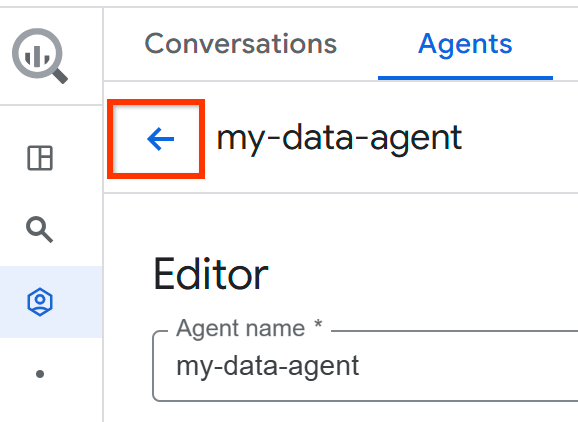
Partager un agent de données
Pour partager un agent de données publié, procédez comme suit. Vous ne pouvez pas partager d'agents brouillons.
Accédez à la page Agents de BigQuery.
Sélectionnez l'onglet Catalogue d'agents.
Recherchez la fiche de l'agent de données que vous souhaitez modifier.
Pour ouvrir l'agent de données dans l'éditeur d'agents, cliquez sur Ouvrir les actions > cliquez sur Modifier sur la fiche de l'agent.
Pour partager l'agent de données avec d'autres utilisateurs, cliquez sur Partager.
Dans le volet Autorisations de partage, cliquez sur Ajouter un compte principal.
Dans le champ Nouveaux comptes principaux, saisissez un ou plusieurs comptes principaux.
Cliquez sur la liste Sélectionner un rôle.
Dans la liste Rôle, sélectionnez l'un des rôles suivants :
- Utilisateur d'agent des données des analyses de données Gemini (
roles/geminidataanalytics.dataAgentUser) : autorise à discuter avec l'agent de données. - Éditeur d'agent des données des analyses de données Gemini (
roles/geminidataanalytics.dataAgentEditor) : permet de modifier l'agent de données. - Lecteur d'agent des données des analyses de données Gemini (
roles/geminidataanalytics.dataAgentViewer) : autorise l'affichage de l'agent de données.
- Utilisateur d'agent des données des analyses de données Gemini (
Cliquez sur Enregistrer.
Pour revenir à la page de modification de l'agent, cliquez sur Fermer.
Pour revenir au volet Agents, cliquez sur Retour.
Supprimer un agent de données
Accédez à la page Agents de BigQuery.
Sélectionnez l'onglet Catalogue d'agents.
Dans la section Mes agents ou Mes agents en brouillon de l'onglet Catalogue d'agents, recherchez la fiche de l'agent de données que vous souhaitez supprimer.
Cliquez sur Ouvrir les actions > Supprimer.
Dans la boîte de dialogue Supprimer l'agent ?, cliquez sur Supprimer.
Publier un agent de données dans Data Studio
Lorsque vous publiez votre agent et que vous le partagez avec des utilisateurs Data Studio, l'agent s'affiche automatiquement pour ces utilisateurs afin qu'ils puissent discuter avec lui sur la page Discuter avec vos données de Data Studio.
Créer et publier votre agent dans Data Studio
En tant qu'analyste de données, vous pouvez créer, modifier et publier un agent dans Data Studio en procédant comme suit :
- Créez ou modifiez votre agent de données dans BigQuery.
- Publiez l'agent. Lorsque vous publiez l'agent, sélectionnez Data Studio comme option de publication.
- Suivez les instructions pour partager l'agent et attribuer les rôles Identity and Access Management appropriés à vos utilisateurs Data Studio.
Partager votre agent avec les utilisateurs Data Studio
Vous pouvez partager des agents avec des utilisateurs Data Studio directement en copiant un lien qui ouvre une conversation avec l'agent dans Data Studio, ou en envoyant un e-mail pour informer l'utilisateur qu'il a accès à un agent.
Pour partager un lien direct vers l'agent, vous pouvez copier son URL dédiée de différentes manières :
- Dans le catalogue d'agents : sélectionnez Ouvrir les actions > sélectionnez Copier le lien > sélectionnez Data Studio.
- Dans la vue détaillée de l'agent : sélectionnez Copier le lien de l'agent > sélectionnez Data Studio.
- Dans le menu à développer Partager, sélectionnez Copier le lien vers l'agent dans Data Studio.
- Après avoir cliqué sur Enregistrer dans le panneau Autorisations de partage, sélectionnez Copier le lien.
Pour envoyer une notification par e-mail informant les destinataires de leur accès à un agent, sélectionnez Envoyer un e-mail dans le panneau Partager les autorisations. Les notifications par e-mail ne sont envoyées qu'aux utilisateurs ou aux groupes avec lesquels vous venez de partager l'agent lors de cette session de modification. Tous les membres d'un groupe reçoivent la notification par e-mail, même si un utilisateur donné dispose déjà d'un accès administrateur pour l'agent. L'e-mail inclut le nom de l'utilisateur qui a partagé l'agent, le nom de l'agent et un lien permettant d'ouvrir l'agent dans Data Studio.
Publier un agent de données dans Gemini Enterprise
Les sections suivantes expliquent comment publier un agent de données dans Gemini Enterprise. Ce processus implique généralement une collaboration entre les analystes de données, les administrateurs Gemini Enterprise et les utilisateurs professionnels. Pour en savoir plus sur les rôles requis pour ces utilisateurs, consultez Rôles requis.
Pour publier un agent de données dans Gemini Enterprise, procédez comme suit :
- Créez et publiez l'agent de données.
- Configurez les détails de l'autorisation.
- Provisionnez l'agent.
- Découvrez et utilisez l'agent.
Créer et publier un agent
En tant qu'analyste de données, vous créez, modifiez et publiez un agent dans Gemini Enterprise en procédant comme suit :
- Créez ou modifiez votre agent de données dans BigQuery.
- Publiez l'agent. Lorsque vous publiez l'agent, sélectionnez Gemini Enterprise comme option de publication.
- Copiez le JSON du point de terminaison A2A.
- Partagez le fichier JSON du point de terminaison A2A et la liste des utilisateurs avec votre administrateur Gemini Enterprise.
- Partagez l'agent avec les utilisateurs et les groupes qui ont besoin d'y accéder.
Configurer les détails de l'autorisation
Avant que votre administrateur Gemini Enterprise puisse provisionner l'agent, vous ou l'administrateur devez configurer les informations d'autorisation pour générer des identifiants client OAuth Google Cloud.
Pour créer l'ID client et le code secret du client OAuth, suivez la procédure décrite dans Configurer les détails d'autorisation.
Provisionner un agent
En tant qu'administrateur Gemini Enterprise, vous pouvez rendre un agent publié disponible pour les utilisateurs dans la console Google Cloud .
Dans la console Google Cloud , accédez à Gemini Enterprise.
Cliquez sur le nom de l'application dans laquelle vous souhaitez enregistrer l'agent.
Cliquez sur Agents > Ajouter des agents.
Dans la section Choisir un type d'agent, cliquez sur Ajouter pour Agent personnalisé via A2A.
Dans le champ JSON de la fiche de l'agent, saisissez les détails de la fiche de l'agent que vous avez reçus précédemment de l'analyste de données au format JSON. Pour obtenir la liste complète des champs disponibles, consultez les spécifications du protocole Agent2Agent (A2A). L'exemple n'utilise que les champs obligatoires.
Cliquez sur Prévisualiser les informations sur l'agent > Suivant.
Pour permettre à l'agent d'accéder aux ressources Google Cloud en votre nom, procédez comme suit :
Saisissez l'ID client et le code secret du client que vous avez générés dans la section Configurer les détails de l'autorisation.
Dans le champ URI d'autorisation, saisissez ce qui suit :
https://accounts.google.com/o/oauth2/v2/auth?client_id=client_id&redirect_uri=https%3A%2F%2Fvertexaisearch.cloud.google.com%2Fstatic%2Foauth%2Foauth.html&scope=https%3A%2F%2Fwww.googleapis.com%2Fauth%2Fcloud-platform&include_granted_scopes=true&response_type=code&access_type=offline&prompt=consent
Remplacez client_id par l'ID client que vous avez généré dans la section Configurer les détails de l'autorisation.
Dans le champ URI du jeton, saisissez ce qui suit :
https://oauth2.googleapis.com/token
Dans le champ Scopes, saisissez ce qui suit :
https://www.googleapis.com/auth/cloud-platform
Cliquez sur Terminer.
Partagez l'agent avec les utilisateurs ou les groupes fournis par l'analyste de données.
Pour en savoir plus sur l'utilisation des agents A2A dans Gemini Enterprise, consultez Enregistrer et gérer les agents A2A.
Découvrir et utiliser un agent
Vous pouvez découvrir et utiliser un agent de données dans Gemini Enterprise en utilisant l'une des méthodes suivantes :
- Découverte manuelle : recherchez un agent de données dans la galerie d'agents et utilisez-le avec l'une des méthodes suivantes :
- Parcourir la galerie : sélectionnez l'agent et lancez une discussion dédiée.
- Lien direct : utilisez l'URL dédiée de l'agent pour ouvrir Gemini Enterprise directement dans une session avec cet agent de données BigQuery spécifique.
- Intention dirigée : invoquez l'agent en utilisant
@mention(par exemple,@sales_pipeline_agent) dans le chat principal de Gemini Enterprise. - Orchestration fluide : posez une question analytique générale (par exemple, "Quelle est la tendance de notre pipeline de vente au cours des trois derniers mois ?"). Gemini Enterprise achemine automatiquement la requête vers l'agent de données approprié.
Une fois l'agent découvert, vous pouvez interagir avec lui en procédant comme suit :
- S'authentifier : effectuez la connexion OAuth unique pour vous authentifier de manière sécurisée auprès de BigQuery.
- Chat : posez des questions en langage naturel à l'agent. Les requêtes sont traitées par l'agent, et la réponse est renvoyée à Gemini Enterprise sous forme de texte, de code Markdown, de graphiques ou de tableaux.
- Afficher l'historique des conversations : les conversations sont automatiquement enregistrées dans le volet "Historique".
Surveiller les agents et les conversations
Vous pouvez surveiller les performances, l'adoption, la latence et les coûts de vos agents de données et de leurs conversations à l'aide de Google Cloud Observability dans BigQuery. Lorsque vous activez l'observabilité de l'agent, vous pouvez afficher des métriques telles que les suivantes :
- Nombre d'agents utilisés dans les conversations
- Nombre d'utilisateurs ayant posé des questions
- Nombre de conversations créées
- Les agents qui ont répondu au plus grand nombre de questions
- Sources de connaissances les plus couramment utilisées
- Engagement utilisateur
- Utilisation de jetons prévue
- Latence de réponse horaire
Avant de commencer
Activez les API Cloud Trace, Cloud Monitoring et Cloud Logging.
Rôles requis pour activer les API
Pour activer les API, vous devez disposer de l'autorisation serviceusage.services.enable. Si vous avez créé le projet, vous disposez probablement déjà de cette autorisation grâce au rôle Propriétaire (roles/owner). Sinon, vous pouvez obtenir cette autorisation grâce au rôle Administrateur Service Usage (roles/serviceusage.serviceUsageAdmin). Découvrez comment attribuer des rôles.
Rôles et autorisations nécessaires
Pour activer l'observabilité de l'agent, vous devez disposer des autorisations suivantes dans votre projet :
cloudaicompanion.gibqObservabilitySettings.createcloudaicompanion.gibqObservabilitySettings.listcloudaicompanion.gibqObservabilitySettings.updategeminidataanalytics.dataAgents.creategeminidataanalytics.operations.getobservability.traceScopes.createresourcemanager.projects.updateserviceusage.services.enableserviceusage.values.test
Pour obtenir les autorisations nécessaires pour surveiller vos agents à l'aide de métriques, de traces et de journaux, demandez à votre administrateur de vous accorder les rôles IAM suivants sur votre projet :
-
Afficher les données et les configurations de surveillance : Lecteur Monitoring (
roles/monitoring.viewer) -
Afficher les traces :
Utilisateur Cloud Trace (
roles/cloudtrace.user) -
Afficher les journaux : Lecteur de journaux (
roles/logging.viewer) -
Afficher les ensembles de données et leur contenu :
Lecteur de données BigQuery (
roles/bigquery.dataViewer) -
Afficher les paramètres d'administrateur : Utilisateur Gemini pour Google Cloud (
roles/cloudaicompanion.user)
Pour en savoir plus sur l'attribution de rôles, consultez Gérer l'accès aux projets, aux dossiers et aux organisations.
Vous pouvez également obtenir les autorisations requises avec des rôles personnalisés ou d'autres rôles prédéfinis.
Activer l'observabilité
L'observabilité de l'agent est désactivée par défaut. Un administrateur peut l'activer pour votre projet ou votre organisation. Pour activer l'observabilité de vos agents, sélectionnez l'une des options suivantes :
Console
Dans la console Google Cloud , accédez à la page Agents de BigQuery.
Sélectionnez l'onglet Surveillance.
Si l'observabilité est désactivée, suivez les instructions pour l'activer.
Google Cloud CLI
Créez un paramètre d'observabilité :
gcloud gemini gibq-observability-settings create SETTING_NAME \
  --conversational-analytics-setting-metrics-enabled \
  --conversational-analytics-setting-traces-enabled \
  --project=PROJECT_ID \
  --location=global
Remplacez les éléments suivants :
SETTING_NAME: nom du paramètre d'observabilité.PROJECT_ID: ID de votre projet
Associez le paramètre d'observabilité à votre projet :
gcloud gemini gibq-observability-settings setting-bindings create BINDING_NAME \
  --gibq-observability-setting=SETTING_NAME \
  --target=projects/PROJECT_ID \
  --location=global \
  --project=PROJECT_ID
Remplacez
BINDING_NAMEpar le nom de la liaison de paramètre. Nous vous recommandons d'utiliserbinding-PROJECT_IDpour le nom de votre liaison.
API
Créez un paramètre d'observabilité :
curl -X POST \
    -H "Authorization: Bearer $(gcloud auth print-access-token)" \
    -H "Content-Type: application/json; charset=utf-8" \
    -d '{
          "conversational_analytics_setting": {
            "metrics_enabled": true
          }
        }' \
    "https://cloudaicompanion.googleapis.com/v1/projects/PROJECT_ID/locations/global/gibqObservabilitySettings?gibq_observability_setting_id=SETTING_NAME"
Remplacez les éléments suivants :
SETTING_NAME: nom du paramètre d'observabilité.PROJECT_ID: ID de votre projet
Associez le paramètre d'observabilité à votre projet :
curl -X POST \
    -H "Authorization: Bearer $(gcloud auth print-access-token)" \
    -H "Content-Type: application/json; charset=utf-8" \
    -d '{
          "target": "projects/PROJECT_ID",
          "product": "GEMINI_IN_BIGQUERY"
        }' \
    "https://cloudaicompanion.googleapis.com/v1/projects/PROJECT_ID/locations/global/gibqObservabilitySettings/SETTING_NAME/settingBindings?setting_binding_id=BINDING_NAME"
Remplacez
BINDING_NAMEpar le nom de la liaison de paramètre. Nous vous recommandons d'utiliserbinding-PROJECT_IDpour le nom de votre liaison.
Afficher les métriques
Les métriques sont collectées après l'activation de l'observabilité. Les données ne sont pas remplies. Pour afficher les métriques des agents, sélectionnez l'une des options suivantes :
BigQuery
Dans la console Google Cloud , accédez à la page Agents de BigQuery.
Sélectionnez l'onglet Surveillance.
Cloud Monitoring
Dans la console Google Cloud , accédez à la page Tableaux de bord de Cloud Monitoring.
Dans le volet Mes tableaux de bord, recherchez le tableau de bord nommé
BigQuery Conversational Analytics.Pour ouvrir le tableau de bord, cliquez sur son nom.
Facultatif : Créez un tableau de bord personnalisé.
Facultatif : Pour afficher les métriques individuellement, accédez à la page Explorateur de métriques.
Accéder à l'explorateur de métriques
Les métriques d'agent incluent l'utilisation de l'agent, les appels de modèle, l'utilisation d'outils, l'état, la latence et l'utilisation de jetons.
Déboguer les appels de modèle
Vous pouvez visualiser la séquence d'opérations au cours d'un tour de conversation, comme les appels de modèle et les appels d'outil, pour vous aider à résoudre les erreurs et la latence.
Dans la console Google Cloud , accédez à la page Explorateur Trace de Cloud Monitoring.
Cliquez sur une étendue à examiner.
Examinez les informations du volet Détails.
Facultatif : Créez un tableau de bord de trace personnalisé.
Conserver les traces
Vos données Cloud Trace sont stockées dans un ensemble de données d'observabilité pendant 30 jours. Pour stocker vos données de trace plus longtemps, déplacez-les vers un ensemble de données BigQuery.
Rôles requis
Pour obtenir les autorisations nécessaires pour exposer des traces en direct à BigQuery en créant un ensemble de données associé, demandez à votre administrateur de vous accorder les rôles IAM suivants sur votre projet :
- Administrateur Cloud Trace (
roles/cloudtrace.admin) - Éditeur Observability (
roles/observability.editor) - Utilisateur BigQuery (
roles/bigquery.user)
Pour en savoir plus sur l'attribution de rôles, consultez Gérer l'accès aux projets, aux dossiers et aux organisations.
Vous pouvez également obtenir les autorisations requises avec des rôles personnalisés ou d'autres rôles prédéfinis.
Migrer les données de trace vers BigQuery
Pour conserver vos données de trace, procédez comme suit :
Ouvrez Cloud Shell.
Trouvez l'emplacement de votre bucket
_Trace:gcloud beta observability buckets list --location=-
Notez l'emplacement de votre bucket
_Tracepour l'étape suivante.Créez un ensemble de données associé dans votre projet BigQuery qui pointe vers votre bucket
_Trace:gcloud beta observability buckets datasets links create \ projects/PROJECT_ID/locations/LOCATION/buckets/_Trace/datasets/Spans/links/LINK_NAME \ --dataset=Spans \ --bucket=_Trace \ --location=LOCATION \ --project=PROJECT_ID
Remplacez les éléments suivants :
PROJECT_ID: ID de votre projetLOCATION: emplacement de votre bucket_Tracede l'étape précédenteLINK_NAME: nom de l'ensemble de données associé
Créez un ensemble de données standard dans lequel stocker vos traces historiques. La commande suivante définit le délai d'expiration de partition par défaut sur 90 jours (7 776 000 secondes) :
bq --location=LOCATION mk \
    --dataset \
    --default_partition_expiration=7776000 \
    --description="Archive storage for historical traces" \
    PROJECT_ID:STORAGE_DATASET
Remplacez
STORAGE_DATASETpar le nom de l'ensemble de données.Créez une table partitionnée vide dans votre ensemble de données de stockage avec le même schéma que l'ensemble de données associé. Le partitionnement par date vous aide à gérer la conservation des données et les coûts des requêtes. Pour créer la table, exécutez la requête suivante dans l'éditeur SQL :
CREATE TABLE `PROJECT_ID.STORAGE_DATASET.TABLE_NAME`
PARTITION BY DATE(start_time)
AS
SELECT *
FROM `PROJECT_ID.LINK_NAME._AllSpans`
WHERE FALSE;
Remplacez
TABLE_NAMEpar le nom de la table.Créez une requête planifiée pour copier quotidiennement les données de trace de l'ensemble de données associé dans votre table d'archive. La requête suivante copie les données de la veille :
INSERT INTO `PROJECT_ID.STORAGE_DATASET.TABLE_NAME`
SELECT *
FROM `PROJECT_ID.LINK_NAME._AllSpans`
WHERE start_time >=
  TIMESTAMP_SUB(TIMESTAMP_TRUNC(CURRENT_TIMESTAMP(), DAY), INTERVAL 1 DAY)
  AND start_time < TIMESTAMP_TRUNC(CURRENT_TIMESTAMP(), DAY);
Pour en savoir plus, consultez Rechercher et explorer des traces.
Désactiver l'observabilité
Pour désactiver l'observabilité pour vos agents de données, modifiez votre paramètre d'observabilité :
gcloud gemini gibq-observability-settings update SETTING_NAME \
    --no-conversational-analytics-setting-metrics-enabled \
    --no-conversational-analytics-setting-traces-enabled \
    --project=PROJECT_ID \
    --location=global
Remplacez les éléments suivants :
SETTING_NAME: nom du paramètre d'observabilité que vous avez créé pour activer l'observabilité. Si vous avez activé l'observabilité à l'aide de la console Google Cloud , le nom du paramètre estdefault.PROJECT_ID: ID de votre projet
Étapes suivantes
- En savoir plus sur Conversational Analytics dans BigQuery
- En savoir plus sur l'API Conversational Analytics
- Analyser les données avec des conversations
- Découvrez comment le rôle Lecteur d'agent des données des analyses de données Gemini (
roles/geminidataanalytics.dataAgentViewer) permet d'afficher l'agent de données.