


Crea agentes de datos
En este documento, se describe cómo crear, editar y borrar agentes de datos en BigQuery. Los agentes de datos contienen metadatos de tablas y procesan instrucciones de consultas específicas para el caso de uso que definen la mejor manera de responder las preguntas de los usuarios sobre un conjunto de tablas que selecciones. Los usuarios pueden tener conversaciones con agentes de datos para hacer preguntas sobre los datos de BigQuery con lenguaje natural.
Antes de comenzar
-
In the Google Cloud console, on the project selector page, select or create a Google Cloud project.
Roles required to select or create a project
- Select a project: Selecting a project doesn't require a specific IAM role—you can select any project that you've been granted a role on.
-
Create a project: To create a project, you need the Project Creator role
(
roles/resourcemanager.projectCreator), which contains theresourcemanager.projects.createpermission. Learn how to grant roles.
-
Verify that billing is enabled for your Google Cloud project.
-
Enable the BigQuery, Gemini Data Analytics, and Gemini for Google Cloud API APIs.
Roles required to enable APIs
To enable APIs, you need the Service Usage Admin IAM role (
roles/serviceusage.serviceUsageAdmin), which contains theserviceusage.services.enablepermission. Learn how to grant roles.
Roles obligatorios
Para trabajar con agentes de datos, debes tener uno de los siguientes roles de IAM de la API de Conversational Analytics:
- Crear, editar, compartir y borrar todos los agentes de datos del proyecto: Propietario del agente de datos de análisis de datos de Gemini (
roles/geminidataanalytics.dataAgentOwner) en el proyecto - Crear, editar, compartir y borrar tus propios agentes de datos en el proyecto: Creador de agentes de datos de Gemini Data Analytics (
roles/geminidataanalytics.dataAgentCreator) en el proyecto A los usuarios con este rol se les otorga automáticamente el rol de propietario del agente de datos de análisis de datos de Gemini en los agentes de datos que crean. - Ver y editar todos los agentes de datos del proyecto: Editor de agentes de análisis de datos de Gemini (
roles/geminidataanalytics.dataAgentEditor) a nivel del proyecto - Ver todos los agentes de datos del proyecto: Visualizador de agentes de análisis de datos de Gemini (
roles/geminidataanalytics.dataAgentViewer)
Además, cualquier usuario que cree o edite un agente de datos debe tener los siguientes roles:
- Visualizador de datos de BigQuery (
roles/bigquery.dataViewer) en cualquier tabla que el agente de datos use como fuente de datos - Administrador de búsqueda de Data Catalog (
roles/datacatalog.searchAdmin) en el proyecto - Si una tabla de la fuente de datos usa el control de acceso a nivel de columna, se requiere el rol de Lector detallado (
roles/datacatalog.categoryFineGrainedReader) en la etiqueta de política adecuada. Para obtener más información, consulta Roles usados con el control de acceso a nivel de columna. - Si una tabla de la fuente de datos usa el control de acceso a nivel de las filas, se te debe otorgar la política de acceso a nivel del rol en esa tabla. Para obtener más información, consulta Crea o actualiza las políticas de acceso a nivel de las filas.
- Si una tabla de fuente de datos usa enmascaramiento de datos, Lector enmascarado (
roles/bigquerydatapolicy.maskedReader) en la política de datos adecuada Para obtener más información, consulta Roles para consultar datos enmascarados.
Generar estadísticas
De manera opcional, genera estadísticas para cualquier tabla que desees usar como fuente de datos. Las estadísticas generadas proporcionan metadatos de la tabla que el agente de datos puede usar para ayudar a generar respuestas a las preguntas de los usuarios. Para obtener más información, consulta Genera estadísticas para una tabla de BigQuery.
Si no generas estadísticas con anticipación, se generarán automáticamente cuando selecciones una tabla como fuente de datos al crear un agente de datos.
Crea un agente de datos
Sigue estos pasos para crear un agente de datos:
Ve a la página Agentes de BigQuery.
Selecciona la pestaña Agentes.
Haz clic en Agente nuevo. Se abrirá la página Agente nuevo.
En la sección Editor, en el campo Nombre del agente, escribe un nombre descriptivo para el agente de datos.
En el campo Descripción del agente, escribe una descripción del agente de datos. Una buena descripción ayuda a los usuarios a saber cuándo este es el agente de datos adecuado con el que chatear.
En la sección Fuentes de datos, haz clic en Agregar datos. Se abrirá la página Agregar datos.
En la sección Recientes, selecciona las tablas que quieras usar como fuentes de datos.
Opcional: Agrega una tabla que no aparezca en la sección Recientes:
- En la sección Buscar, escribe el nombre de la tabla en el campo Buscar tablas y, luego, presiona Intro. No es necesario que el nombre de la tabla sea exacto.
- En la sección Resultados de la búsqueda, selecciona una o más tablas.
Haz clic en Add Data: Se volverá a abrir la página del agente nuevo.
Opcional: Para mejorar la precisión del agente de datos, puedes proporcionar metadatos de tabla adicionales. Estos metadatos solo los usa el agente de datos y no afectan la tabla de origen.
- En la sección Fuentes de datos, haz clic en Mejorar la precisión en una tabla.
- Crea una descripción de la tabla. Puedes escribir una descripción en el campo Descripción de la tabla o aceptar la sugerencia de Gemini.
- En la sección Campos, revisa las descripciones de los campos sugeridas por Gemini. Selecciona las que quieras aceptar y haz clic en Aceptar sugerencias. Selecciona las que quieras rechazar y haz clic en Rechazar sugerencias.
Para editar manualmente la descripción de cualquier campo, haz clic en Editar junto al campo. Se abrirá el panel Editar campo.
En el campo Descripción, escribe una descripción del campo.
Haz clic en Actualizar.
Haz clic en Actualizar. Se volverá a abrir la página del agente nuevo.
En la sección Instrucciones, escribe instrucciones para el agente de datos en el campo Instrucciones del agente. El agente de datos usa estas instrucciones para comprender el contexto de las preguntas de los usuarios. Por ejemplo, las instrucciones pueden incluir los siguientes tipos de información:
- Campos clave: Son los campos más importantes para el análisis.
- Sinónimos: Términos alternativos para los campos clave.
- Campos excluidos: Son los campos que el agente de datos debe evitar usar.
- Filtrado y agrupación: Campos que el agente debe usar para filtrar y agrupar datos.
- Relaciones de unión: Cómo se relacionan dos o más tablas entre sí y qué columnas se usan para unirlas
Haz clic en Mostrar ejemplos para ver ejemplos de instrucciones.
Opcional: Crea preguntas de referencia para el agente de datos. El agente de datos usa consultas de referencia para ajustarse a las fuentes de datos seleccionadas. Esto ayuda al modelo que usa el agente de datos a aprender la lógica empresarial que usa tu organización.
Selecciona una o más búsquedas doradas sugeridas por Gemini:
- En la sección Consultas de oro, haz clic en Revisar sugerencias. Se abrirá la página Revisa las consultas de referencia sugeridas.
- Revisa las consultas de referencia sugeridas. Selecciona todas las opciones que correspondan a tu caso de uso.
- Haz clic en Agregar. Se volverá a abrir la página del agente nuevo.
Si quieres crear tu propia búsqueda ideal, haz clic en Agregar búsqueda. Se abrirá la página Agregar una consulta de referencia.
- En el campo Pregunta, escribe la pregunta del usuario que la búsqueda dorada debe responder.
- Haz clic en Generar SQL para que Gemini genere una consulta ideal que corresponda a la pregunta del usuario que especificaste.
- Si lo deseas, modifica la consulta de referencia.
- Haz clic en Ejecutar y verifica que la consulta devuelva los resultados que esperas.
- Haz clic en Agregar. Se volverá a abrir la página del agente nuevo.
Repite estos pasos según sea necesario para crear búsquedas de referencia adicionales.
Opcional: Configura el agente de datos para que use Python en lugar de SQL cuando genere respuestas a las preguntas de los usuarios. En la sección Configuración, haz clic en el botón de activación Estadísticas avanzadas.
Debes usar esta opción cuando esperes que el agente de datos responda preguntas más complejas que son difíciles o imposibles de responder con SQL, como las que involucran previsiones, correlaciones y causalidad.
Opcional: Establece un límite de tamaño para las consultas que procesa el agente de datos. En la sección Configuración, escribe un valor en el campo Máximo de bytes facturados.
Si no especificas un valor, la cantidad máxima de bytes facturados se establece de forma predeterminada en la cuota de uso de consultas por día del proyecto. La cuota de uso por día es ilimitada, a menos que hayas especificado una cuota personalizada.
En la sección Vista previa, escribe una pregunta de usuario de ejemplo en el campo Haz una pregunta y, luego, presiona Intro. Revisa la respuesta del agente de datos para verificar que devuelva los datos que esperas. Si no es así, cambia la configuración en la acción Editor para iterar en la configuración del agente de datos hasta que obtengas respuestas satisfactorias. Puedes seguir probando y modificando tu agente para refinar sus resultados.
Haz clic en Guardar.
Para seguir iterando en el agente de datos, haz clic en Volver para regresar al panel Agentes.
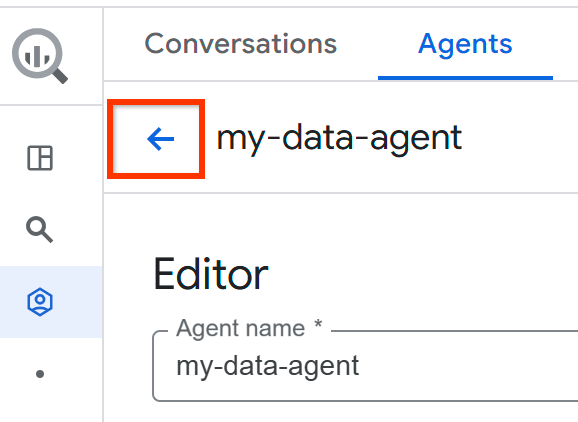
De lo contrario, continúa con el paso siguiente.
Haz clic en Publish para publicar el agente de datos y que esté disponible para su uso en el proyecto. Puedes crear conversaciones con el agente de datos en BigQuery Studio y en Looker Studio si tienes una suscripción a Looker Studio. También puedes crear tu propia interfaz para chatear con el agente de datos a través de la API de Conversational Analytics.
En el diálogo Se publicó tu agente, haz clic en Compartir para compartir el agente de datos con otros usuarios.
En el panel Permisos de uso compartido, haz clic en Agregar principal.
En el campo Principales nuevas, ingresa una o más principales.
Haz clic en el menú desplegable Seleccionar un rol.
En la lista Rol, selecciona uno de los siguientes roles:
- Usuario del agente de datos de Gemini Data Analytics (
roles/geminidataanalytics.dataAgentUser): Otorga permiso para chatear con el agente de datos. - Editor de agentes de análisis de datos de Gemini (
roles/geminidataanalytics.dataAgentEditor): Otorga permiso para editar el agente de datos. - Visualizador de agentes de análisis de datos de Gemini (
roles/geminidataanalytics.dataAgentViewer): Otorga permiso para ver el agente de datos.
- Usuario del agente de datos de Gemini Data Analytics (
Haz clic en Guardar.
Para volver a la página del agente nuevo, haz clic en Cerrar.
Cómo editar un agente de datos
Sigue estos pasos para editar un agente de datos:
Ve a la página Agentes de BigQuery.
Selecciona la pestaña Agentes.
Ubica la tarjeta del agente de datos que deseas modificar.
Haz clic en Abrir acciones > Editar en la tarjeta del agente para abrir el agente de datos en el editor de agentes.
Edita la configuración del agente de datos según sea necesario.
Haz clic en Guardar para guardar los cambios.
Haz clic en Publicar para publicar los cambios.
Haz clic en Volver para regresar al panel Agentes.
Cómo compartir un agente de datos
Sigue estos pasos para compartir un agente de datos:
Ve a la página Agentes de BigQuery.
Selecciona la pestaña Agentes.
Ubica la tarjeta del agente de datos que deseas modificar.
Haz clic en Abrir acciones > Editar en la tarjeta del agente para abrir el agente de datos en el editor de agentes.
Haz clic en Compartir para compartir el agente de datos con otros usuarios.
En el panel Permisos de uso compartido, haz clic en Agregar principal.
En el campo Principales nuevas, ingresa una o más principales.
Haz clic en el menú desplegable Seleccionar un rol.
En la lista Rol, selecciona uno de los siguientes roles:
- Usuario del agente de datos de Gemini Data Analytics (
roles/geminidataanalytics.dataAgentUser): Otorga permiso para chatear con el agente de datos. - Editor de agentes de análisis de datos de Gemini (
roles/geminidataanalytics.dataAgentEditor): Otorga permiso para editar el agente de datos. - Visualizador de agentes de análisis de datos de Gemini (
roles/geminidataanalytics.dataAgentViewer): Otorga permiso para ver el agente de datos.
- Usuario del agente de datos de Gemini Data Analytics (
Haz clic en Guardar.
Para volver a la página de edición del agente, haz clic en Cerrar.
Haz clic en Volver para regresar al panel Agentes.
Borra un agente de datos
Sigue estos pasos para borrar un agente de datos:
Ve a la página Agentes de BigQuery.
Selecciona la pestaña Agentes.
En la sección Mis agentes de la pestaña Agentes, busca la tarjeta del agente de datos que deseas borrar.
Haz clic en Abrir acciones > Borrar.
En el cuadro de diálogo ¿Borrar agente?, haz clic en Borrar.
Ubicaciones
El análisis conversacional funciona a nivel mundial, por lo que no puedes elegir qué región usar.
¿Qué sigue?
- Obtén más información sobre el análisis conversacional en BigQuery.
- Obtén más información sobre la API de Conversational Analytics.
- Analiza datos con conversaciones.