


Explore o BigQuery na Google Cloud consola
A Google Cloud consola fornece uma interface gráfica que pode usar para criar e gerir recursos e tarefas do BigQuery, como executar consultas SQL e criar pipelines.
Antes de começar
- Sign in to your Google Cloud account. If you're new to Google Cloud, create an account to evaluate how our products perform in real-world scenarios. New customers also get $300 in free credits to run, test, and deploy workloads.
-
In the Google Cloud console, on the project selector page, select or create a Google Cloud project.
Roles required to select or create a project
- Select a project: Selecting a project doesn't require a specific IAM role—you can select any project that you've been granted a role on.
-
Create a project: To create a project, you need the Project Creator role
(
roles/resourcemanager.projectCreator), which contains theresourcemanager.projects.createpermission. Learn how to grant roles.
-
In the Google Cloud console, on the project selector page, select or create a Google Cloud project.
Roles required to select or create a project
- Select a project: Selecting a project doesn't require a specific IAM role—you can select any project that you've been granted a role on.
-
Create a project: To create a project, you need the Project Creator role
(
roles/resourcemanager.projectCreator), which contains theresourcemanager.projects.createpermission. Learn how to grant roles.
-
Enable the BigQuery API.
Roles required to enable APIs
To enable APIs, you need the Service Usage Admin IAM role (
roles/serviceusage.serviceUsageAdmin), which contains theserviceusage.services.enablepermission. Learn how to grant roles.Para novos projetos, a API BigQuery é ativada automaticamente.
- Opcional: Ative a faturação para o projeto. Se não quiser ativar a faturação nem fornecer um cartão de crédito, os passos neste documento continuam a funcionar. O BigQuery oferece-lhe um sandbox para realizar os passos. Para mais informações, consulte o artigo Ative o sandbox do BigQuery.
Aceda à Google Cloud consola.
Na Google Cloud barra de ferramentas da consola, clique em Menu de navegação.
Clique em Soluções > Todos os produtos.
Na secção Analytics, clique em BigQuery.
Na navegação, clique em Vista geral.
Introdução: a secção Introdução oferece-lhe uma vista geral rápida das capacidades do BigQuery.
Começar a usar: a secção Começar a usar foi concebida para aprender através da prática. Aqui, pode iniciar guias interativos que ajudam a saber como usar as funcionalidades do BigQuery.
Saiba mais: a secção Saiba mais mostra as notas de lançamento do BigQuery para que possa ver os anúncios e as atualizações das funcionalidades mais recentes.
Explore possibilidades: a secção Explore possibilidades oferece tutoriais detalhados e oportunidades de aprendizagem para funcionalidades específicas.
- Análise de dados
- Ciência de dados
- Engenharia de dados
- Administração de dados
- No cartão, clique em Mais opções.
- Selecione Ocultar cartão.
- Para mostrar o cartão, no final da secção, clique em Mostrar conteúdo oculto.
Aceda à Google Cloud consola.
Na Google Cloud barra de ferramentas da consola, clique em Menu de navegação.
Clique em Soluções > Todos os produtos.
Na secção Analytics, clique em BigQuery.
No Google Cloud menu de navegação da consola, mantenha o ponteiro sobre BigQuery.
Clique em Afixar.
- O menu de navegação do BigQuery
- Painel esquerdo
- O painel de detalhes
- A caixa de diálogo Adicionar dados
- Os separadores Início e Consulta
Vista geral (Pré-visualização): a página de vista geral do BigQuery é o seu novo centro central para descobrir tutoriais, funcionalidades e recursos que ajudam a tirar o máximo partido do BigQuery.
Studio: apresenta os seus conjuntos de dados, tabelas e outros recursos do BigQuery. Neste espaço de trabalho, pode realizar tarefas comuns do BigQuery, como as seguintes:
- Criar, executar, guardar e partilhar consultas e blocos de notas do Colab Enterprise.
- Trabalhe com tabelas, vistas, rotinas e outros recursos do BigQuery.
- Ver o histórico de tarefas do BigQuery.
Pesquisa (pré-visualização): permite-lhe pesquisar Google Cloud recursos do BigQuery através de consultas em linguagem natural.
Pipelines e integração
Transferências de dados: permite-lhe aceder ao Serviço de transferência de dados do BigQuery para criar e configurar transferências de dados.
Pipelines (Dataform): apresenta uma lista de repositórios do Dataform criados para o seu Google Cloud projeto.
Consultas agendadas: apresenta as suas consultas agendadas.
Agendamento: apresenta uma lista de pipelines e agendamentos para o seu Google Cloud projeto.
Governança
Partilha (Analytics Hub): apresenta todas as trocas de dados às quais pode aceder no seu Google Cloud projeto.
Etiquetas de políticas: apresenta uma lista de taxonomias que pode usar para criar grupos hierárquicos de etiquetas de políticas.
Organização de metadados: permite-lhe analisar dados em contentores do Cloud Storage para extrair e, em seguida, catalogar metadados.
Administração
Monitorização: permite-lhe monitorizar o estado de funcionamento operacional e a utilização de recursos numa organização.
Explorador de tarefas: ajuda a monitorizar a atividade de tarefas na sua organização.
Gestão da capacidade: apresenta compromissos de horários, reservas e atribuições de reservas.
BI Engine: permite gerir a capacidade de reserva para a otimização de consultas através do BigQuery BI Engine.
Recuperação de desastres: apresenta as reservas de ativação pós-falha e os conjuntos de dados de ativação pós-falha.
Recomendações: apresenta uma lista de recomendações na sua organização ou projeto.
Migração
Avaliação: permite-lhe planear e rever a migração do seu armazém de dados existente para o BigQuery.
Tradução de SQL: permite converter as suas consultas SQL do Teradata para que funcionem no BigQuery.
Recursos adicionais
Partner Center: oferece ferramentas e serviços de parceiros para acelerar o seu fluxo de trabalho.
Definições (Pré-visualização): contêm os seguintes separadores:
As minhas definições: permitem-lhe definir as predefinições que são aplicadas quando inicia uma sessão no BigQuery Studio. Algumas definições são herdadas do seu projeto ou organização, mas podem ser substituídas na página As minhas definições.
Definições de configuração: permitem que os administradores do BigQuery personalizem a experiência do BigQuery Studio para os utilizadores no projeto ou na organização selecionados. Isto é conseguido mostrando ou ocultando elementos da interface do utilizador, como Guardar resultados > CSV (Google Drive), Abrir em > Looker Studio e Exportar > Explorar com o Sheets. Estas definições não restringem o acesso aos dados e às ferramentas subjacentes, mesmo que estejam ocultos no BigQuery Studio. Precisa da autorização
bigquery.config.getpara fazer alterações ao nível da organização.
Notas de lançamento: contém as atualizações e os anúncios mais recentes de produtos do BigQuery.
Pode controlar a forma como o menu de navegação do BigQuery é apresentado:
Para reduzir o menu de navegação de modo que apenas os ícones fiquem visíveis, clique em
 Ativar/desativar o menu de navegação do BigQuery.
Para expandir temporariamente o menu quando está reduzido, mantenha o ponteiro sobre o menu.
Para expandir o menu de modo que as etiquetas permaneçam visíveis, clique em
 Ativar/desativar menu de navegação do BigQuery.
Para ver os conjuntos de dados aos quais tem acesso num projeto, expanda o projeto.
Para ver tabelas, vistas e funções num conjunto de dados, expanda o conjunto de dados.
Configurar uma tabela do BigQuery sobre dados externos (federação): permite ao BigQuery aceder a dados externos sem os carregar para o BigQuery. Pode criar uma tabela para aceder a dados externos ou criar uma associação a uma origem externa.
Carregar dados para o BigQuery: permite-lhe carregar dados para o BigQuery configurando um serviço de transferência de dados ou usando uma capacidade de parceiro. O carregamento de dados para o BigQuery é recomendado para o processamento de dados em grande escala ideal.
Captura de alterações de dados para o BigQuery: replica dados de uma origem de dados para o BigQuery capturando e aplicando alterações. Pode usar aplicações como datastream ou soluções de parceiros para carregar dados de uma origem de dados.
Fazer stream de dados para o BigQuery: carrega dados para o BigQuery com baixa latência. Pode usar aplicações como o dataflow, o Pub/Sub ou soluções de parceiros para carregar dados de uma origem de dados.
- A secção Consulte as novidades do Studio, que apresenta uma lista de novas funcionalidades no BigQuery Studio. Pode clicar em Experimentar para ver as funcionalidades. Se a secção não estiver visível, clique em Novidades no Studio para expandir a secção.
A secção Criar novo, que tem opções para criar uma nova consulta SQL, um notebook, um notebook do Apache Spark, uma tela de dados, um ficheiro de preparação de dados, um pipeline ou uma tabela.
A secção Recente, onde pode ver os 10 recursos acedidos mais recentemente.
Os seguintes guias de demonstração:
Execute uma consulta de exemplo num conjunto de dados público do Google Trends.
Execute um bloco de notas do Colab que lhe explique os conceitos básicos dos DataFrames do BigQuery.
Execute um bloco de notas do Spark que lhe explique os conceitos básicos do Spark no BigQuery.
Adicione dados ao BigQuery.
- Para apresentar os conjuntos de dados num projeto, clique em Alternar nó para esse projeto e, de seguida, clique em Conjuntos de dados. É aberto um novo separador no separador de detalhes com uma lista de todos os conjuntos de dados no projeto. Clique no conjunto de dados para ver os respetivos detalhes.
- Para apresentar as tabelas, as vistas e as funções num conjunto de dados, clique em Vista geral > Tabelas. Também pode ver os detalhes, os modelos e as rotinas de um conjunto de dados noutros separadores.
Também pode usar o caminho de navegação para navegar facilmente por diferentes separadores e recursos, conforme mostrado na captura de ecrã seguinte:

Para reduzir a proliferação de separadores, quando clica num recurso, este é aberto no mesmo separador. Para abrir o recurso num separador separado, prima Ctrl (ou Command no macOS) e clique no recurso. Para impedir que o conteúdo do separador atual seja substituído, clique duas vezes no nome do separador (vai reparar que o nome passa de itálico para tipo de letra normal). Se continuar a perder o recurso, clique em tab_recent Separadores recentes no painel de detalhes para encontrar o recurso.
Na Google Cloud consola, aceda à página BigQuery.
Certifique-se de que está na página inicial do BigQuery. Se necessário, clique em
 Página inicial no painel Explorador.
Na secção Recente, vê os 10 recursos acedidos recentemente.
Junto ao nome do separador, clique em Abrir menu.
Selecione uma das seguintes opções:
- Para colocar o separador selecionado no painel esquerdo, selecione Dividir separador para a esquerda.
- Para colocar o separador selecionado no painel direito, selecione Dividir separador para a direita.
No menu Explorador, clique na tabela que quer consultar.
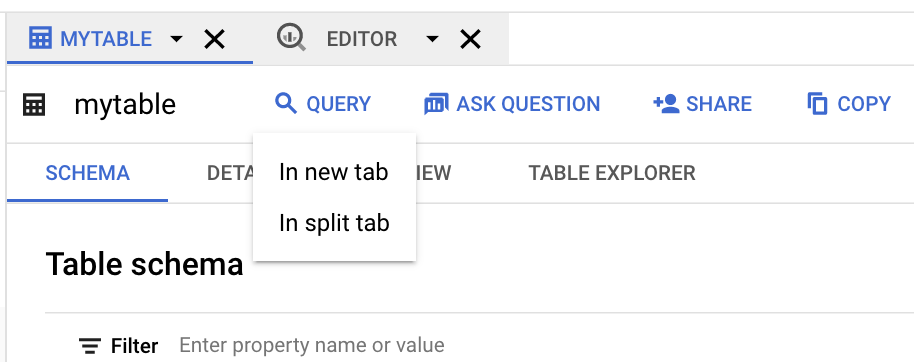
Clique em Consulta e, de seguida, em Num novo separador ou No separador dividido:
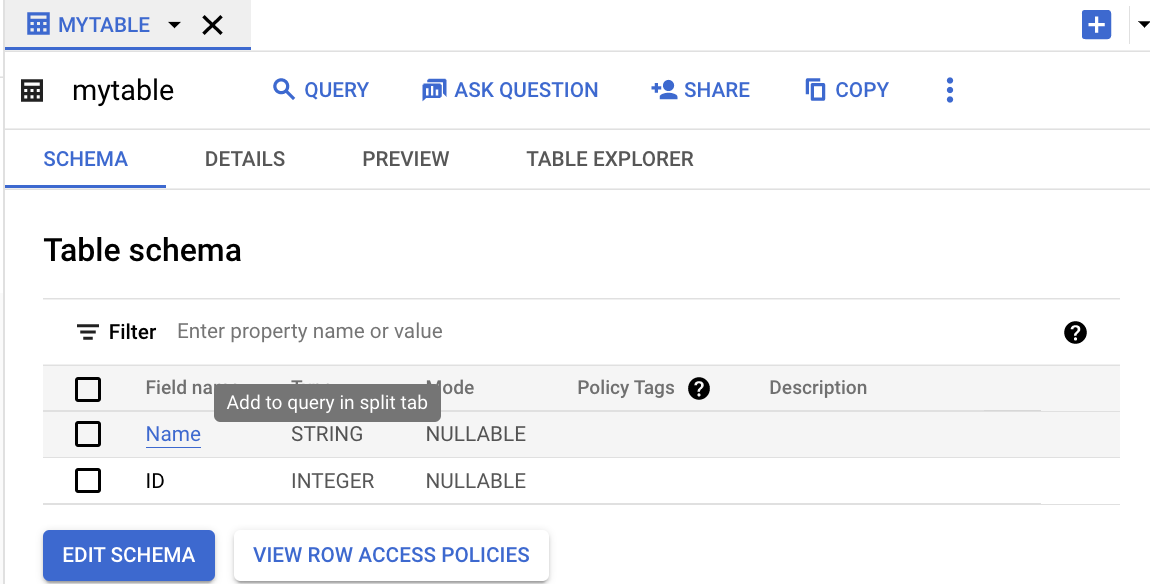
Clique no nome do campo que quer consultar:
Junto ao nome do separador, clique em Abrir menu.
Selecione Mover separador para o painel do lado direito ou Mover separador para o painel do lado esquerdo (qualquer que seja a opção disponível).
Junto ao nome do separador, clique em Abrir menu.
Selecione Fechar outros separadores.
Aceda à página do BigQuery.
No painel esquerdo, clique em Explorador:

No painel Explorador, clique em Histórico de tarefas.
Esta ação abre a lista de históricos de trabalhos num novo separador:

Para ver detalhes das suas próprias tarefas, clique em Histórico pessoal.
Para ver detalhes de tarefas recentes no seu projeto, clique em Histórico do projeto.
Na coluna Ações de uma tarefa ou uma consulta, clique em Ações.
Selecione Mostrar detalhes da tarefa ou Ver tarefa no editor.
- Para saber como consultar um conjunto de dados público e usar o sandbox do BigQuery, consulte o artigo Experimente o BigQuery através do sandbox.
- Para saber como carregar e consultar dados na Google Cloud consola, consulte Carregue e consulte dados.
Abra a página Vista geral na Google Cloud consola
A página Vista geral do BigQuery é o seu centro para descobrir tutoriais, funcionalidades e recursos que ajudam a tirar o máximo partido do BigQuery. Oferece caminhos orientados para utilizadores de todos os níveis de competências, quer esteja a executar a sua primeira consulta ou a explorar capacidades avançadas de IA/ML.
Pode usar a página Vista geral para encontrar recursos organizados pela sua função ou interesse, como análise de dados ou ciência de dados. Isto permite-lhe encontrar o conteúdo mais relevante para começar rapidamente.
Para abrir a página Vista geral, siga estes passos.
Também pode abrir a página Vista geral do BigQuery introduzindo o seguinte URL no navegador:
https://console.cloud.google.com/bigquery/overview
O BigQuery é aberto no projeto ao qual acedeu mais recentemente.
Secções da página Vista geral
A página Vista geral está dividida nestas secções:
Personalize a página Vista geral
No canto superior direito da página, encontra-se uma barra de filtros. Clique na função que melhor corresponde à sua tarefa ou função atual:
A seleção de uma tarefa altera dinamicamente o conteúdo nas secções Introdução, Começar e Explorar possibilidades para mostrar o conteúdo mais relevante.
Oculte conteúdo irrelevante
Pode personalizar o conteúdo da página Vista geral de acordo com as suas necessidades específicas ocultando cartões individuais nas secções. Para ocultar um cartão:
Se uma secção inteira não for relevante, pode reduzi-la. As suas preferências para secções reduzidas e cartões ocultos são guardadas por utilizador.
Abra a página do BigQuery Studio na Google Cloud consola
Também pode abrir a página do BigQuery Studio introduzindo o seguinte URL no navegador:
https://console.cloud.google.com/bigquery
O BigQuery é aberto no projeto ao qual acedeu mais recentemente.
Para simplificar a navegação, pode adicionar (ou fixar) o BigQuery como um produto de nível superior no menu de navegação:
Vista geral da página do BigQuery Studio
A página do BigQuery Studio tem as seguintes secções principais:
Menu de navegação
No menu de navegação do BigQuery, pode selecionar qualquer opção das seguintes categorias:
Painel esquerdo
O painel do lado esquerdo fica visível quando seleciona Studio no menu de navegação. Este painel é composto por três painéis: Explorador, Explorador clássico e Repositório Git.
Para reduzir o painel esquerdo, clique em Reduzir painel esquerdo. Para expandir o painel esquerdo, clique em Expandir painel esquerdo.
Painel do explorador
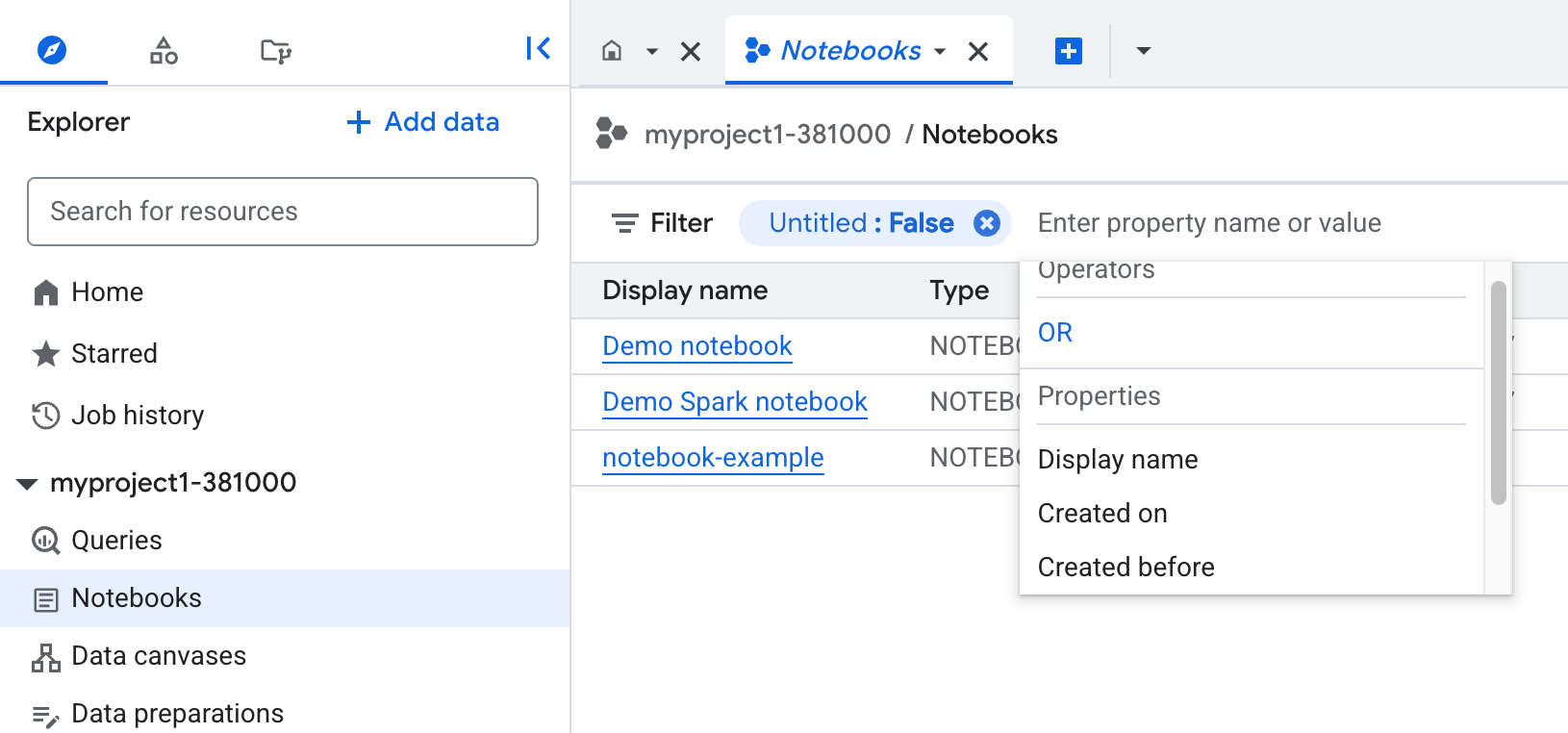
O painel Explorador apresenta diferentes recursos de código e recursos de dados. Para abrir um novo separador no painel de detalhes, clique num tipo de recurso de código. Este separador apresenta todos os ficheiros desse tipo de recurso de código no seu projeto. Por exemplo, clique em Notebooks para abrir o separador Notebooks, que apresenta todos os notebooks no seu projeto. Pode usar a barra de pesquisa ou os filtros para encontrar um ficheiro.
Também pode aceder ao separador Início ou abrir os históricos de trabalhos e os recursos marcados com estrela num novo separador.
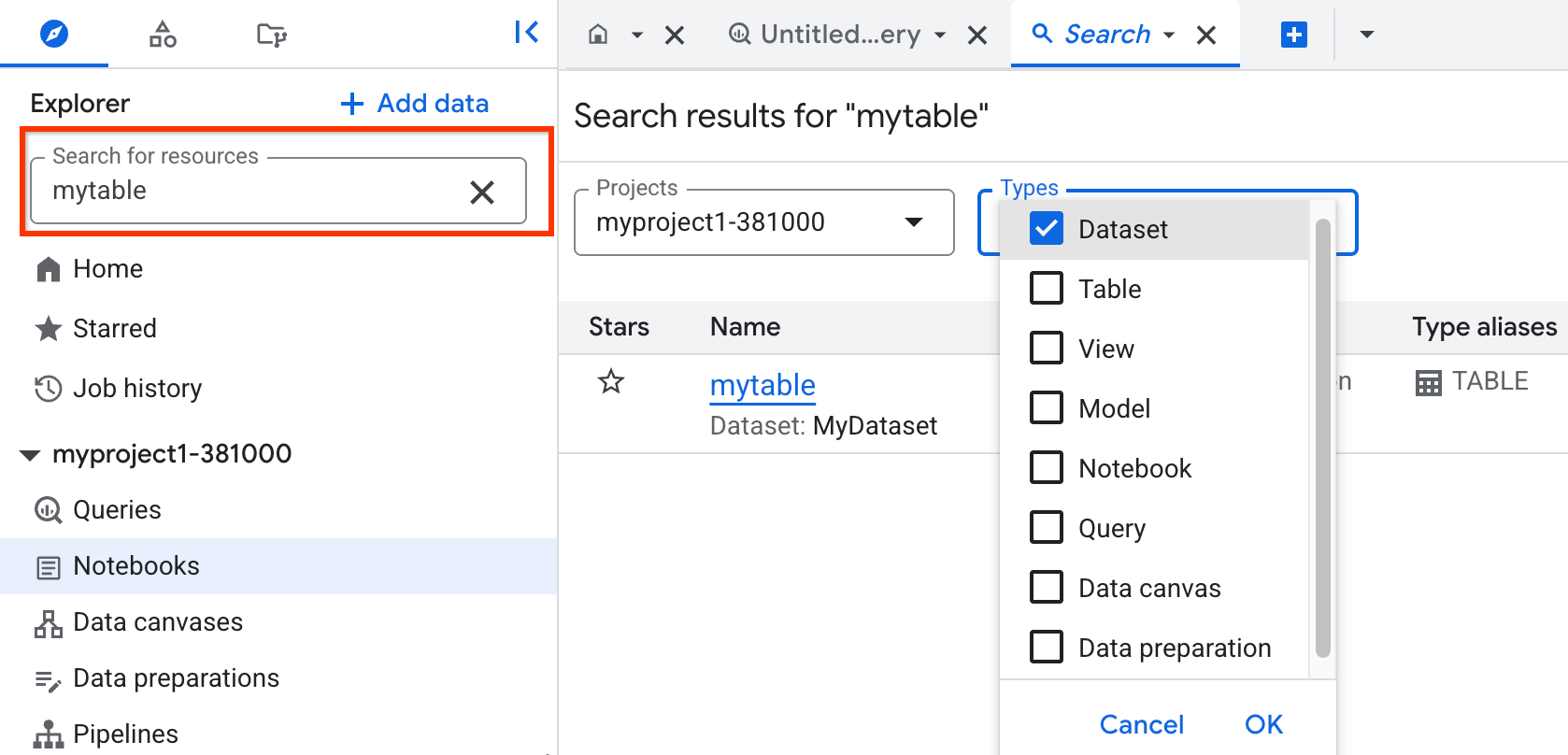
Pode usar a funcionalidade de pesquisa no painel Explorador para encontrar recursos no BigQuery. Os resultados são apresentados num novo separador no painel de detalhes. Pode restringir a pesquisa por projetos e tipos de recursos, como Conjunto de dados. Esta funcionalidade de pesquisa abrange os recursos do BigQuery na sua organização, enquanto a funcionalidade de pesquisa da barra de ferramentas abrange todos os recursos do Google Cloud. Google Cloud Google Cloud
Painel do Explorador clássico
Este painel apresenta os projetos Google Cloud atuais e quaisquer projetos com estrela.
Para ver os recursos nos seus projetos e conjuntos de dados, faça o seguinte:
Também pode usar a caixa de pesquisa para pesquisar recursos por nome (nome do conjunto de dados, da tabela ou da vista) ou por etiqueta nos seus projetos atuais e marcados com estrela. A funcionalidade de pesquisa encontra os recursos que correspondem diretamente ou contêm correspondências à sua consulta de pesquisa. Pode não mostrar todos os recursos no nível do recurso correspondente. Para ver todos os recursos, clique em Mostrar mais.
Painel do repositório Git
Pode usar repositórios para realizar o controlo de versões em ficheiros que usa no BigQuery. O BigQuery usa o Git para registar alterações e gerir versões de ficheiros. Para mais informações, consulte o artigo Introdução aos repositórios.
Pode usar espaços de trabalho nos repositórios para editar o código armazenado no repositório. Quando clica num espaço de trabalho no painel repositório Git, este é aberto num separador no painel de detalhes. Para mais informações, consulte o artigo Introdução aos espaços de trabalho.
Painel de detalhes
O painel de detalhes mostra informações sobre os seus recursos do BigQuery. Quando seleciona um conjunto de dados, uma tabela, uma vista ou outro recurso no painel do Explorador clássico, é apresentado um novo separador no painel de detalhes. Nestes separadores, pode ver informações sobre o recurso ou criar tabelas e vistas, modificar esquemas de tabelas, exportar dados e realizar outras ações.
Pode arrastar o separador para a extremidade do editor para o abrir numa nova coluna, de modo a poder comparar os separadores, ou arrastar o separador para uma posição diferente na coluna atual ou numa coluna adjacente.
No editor de consultas, pode executar uma consulta interativa e explorar os resultados no painel Resultados da consulta que é aberto depois de executar a consulta.
Quando navega pelos separadores, o recurso correspondente ao separador com o foco é selecionado no painel do Explorador clássico. Se abrir o BigQuery através do URL do espaço de trabalho, o separador do editor de consultas do espaço de trabalho é aberto e o recurso correspondente é selecionado no painel do Explorador clássico.
Pode usar a barra de pesquisa na Google Cloud barra de ferramentas para pesquisar recursos (projetos, conjuntos de dados ou tabelas), documentação e produtos (como o Compute Engine e o Cloud Storage) no Google Cloud. Pode precisar de autorizações semelhantes às autorizações do BigQuery para aceder a recursos em diferentes produtos.
Caixa de diálogo Adicionar dados
Na caixa de diálogo Adicionar dados, pode usar as capacidades de pesquisa e filtragem para encontrar uma origem de dados com a qual quer trabalhar. Depois de selecionar uma origem de dados, pode fazer o seguinte com base nas capacidades disponíveis para a sua origem de dados.
Para mais informações sobre o carregamento de dados no BigQuery, consulte o artigo Introdução ao carregamento de dados.
Além disso, pode aceder e consultar conjuntos de dados públicos.
Separadores Início e Consulta
Quando abre a página do BigQuery pela primeira vez, vê o separador Início e um separador do editor de consultas, com o separador Início em foco. O separador Página inicial contém o seguinte:

Pode fechar o separador Página inicial. Para voltar ao separador Página inicial, clique em
*Página inicial no painel Explorador.
Para abrir um editor de consultas a partir do separador inicial, clique em Consulta SQL. Para aceder a formas de importar dados e pesquisar origens de dados que funcionam com o BigQuery, clique em Adicionar dados.
Se abrir o BigQuery através do URL do seu espaço de trabalho, o separador do editor de consultas do espaço de trabalho é aberto primeiro.
Recursos da Rede de Display
O painel Explorador apresenta conjuntos de dados que pode procurar no seu projeto atual ou em quaisquer projetos que tenha marcado com uma estrela. Considere o seguinte ao apresentar recursos:
Marque recursos com uma estrela
Se tiver projetos, conjuntos de dados ou tabelas importantes ou atuais, pode marcá-los com uma estrela no painel do Explorador clássico. Para marcar um recurso com uma estrela, passe o ponteiro do rato sobre o nome do recurso que quer marcar com uma estrela e, de seguida, clique em Marcar com estrela.
Veja os recursos marcados com estrela
Para ver os recursos marcados com uma estrela, clique em Marcados com uma estrela no painel Explorador. É apresentada um novo separador com uma lista de todos os recursos com estrela.
Se quiser ver todos os recursos como uma árvore de recursos, clique no painel do Explorador clássico e desative o botão Mostrar apenas os marcados com estrela.
Remova a estrela dos recursos
Para remover a estrela de um recurso, aceda ao painel do Explorador clássico e, de seguida, clique em Remover estrela junto ao recurso.
Veja os recursos acedidos recentemente
Na Google Cloud consola, pode ver os 10 recursos acedidos mais recentemente. Estes recursos incluem tabelas, consultas guardadas, modelos e rotinas.
Quando cria ou atualiza um recurso na consola ou no editor de consultas, o recurso é marcado como recente. Para que um recurso aberto recentemente seja marcado como recente, tem de o abrir no separador do espaço de trabalho. Se executar uma consulta num recurso, o recurso não é marcado como recente.
Para ver os recursos aos quais acedeu recentemente, siga estes passos:
Trabalhe com separadores
Pode controlar a forma como trabalha com os separadores no painel de detalhes.
Divida dois separadores
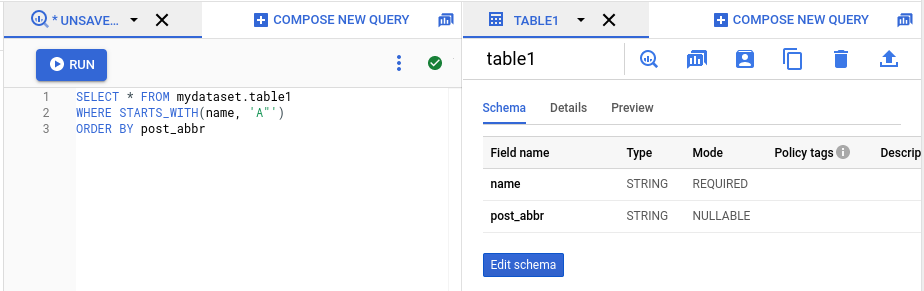
Sempre que selecionar um recurso ou clicar em Compor nova consulta no painel de detalhes, é aberto um novo separador. Se tiver mais do que um separador aberto, pode dividi-los em dois painéis e vê-los lado a lado.
Para dividir os separadores em dois painéis, siga estes passos:
Para dividir os separadores, selecione Abrir menu num dos separadores abertos e, de seguida, selecione Mover separador para o painel esquerdo ou Mover separador para o painel direito.
Para dividir as tabelas em separadores quando consultar tabelas, siga estes passos:
A imagem seguinte mostra o painel de detalhes com dois separadores abertos. Um separador tem uma consulta SQL e o outro separador mostra detalhes sobre uma tabela.
Mova um separador
Para mover um separador de um painel para o outro, siga estes passos:
Feche um separador
Para fechar todos os separadores, exceto um, siga estes passos:
Veja o histórico pessoal e do projeto
Sempre que carrega, exporta, consulta ou copia dados, o BigQuery cria, agenda e executa automaticamente uma tarefa que acompanha o progresso da tarefa. Para ver os históricos de tarefas do seu projeto de faturação atual, faça o seguinte:
Para ver os detalhes de uma tarefa ou abrir a consulta num editor, faça o seguinte:
Para mais informações sobre a gestão de tarefas, consulte o artigo Faça a gestão das tarefas.
Atalhos de teclado
Para ver atalhos na Google Cloud consola, clique em Atalhos do BigQuery Studio. Os seguintes atalhos de teclado são suportados na Google Cloud consola:
| Ação | Atalho do Windows ou Linux | Atalho do macOS |
|---|---|---|
| Criar novo separador |
|
|
| Fechar separador (separador com foco no teclado) |
ou
|
ou
|
| Formatar consulta |
|
|
| Conclusão e geração de código do Gemini |
|
|
| Ir para um separador específico |
|
|
| Ir para o último separador |
|
|
| Ir para separador aberto seguinte |
ou
|
|
| Ir para separador aberto anterior |
ou
|
|
| Mover separador para a esquerda |
|
|
| Mover separador para a direita |
|
|
| Abrir menu de separadores (separador com foco no teclado) |
|
|
| Executar consulta ou consulta realçada |
ou
|
ou
|
| Veja a lista de atalhos do editor |
|
|
| Divida ou mova o separador ativo para a esquerda |
|
|
| Divida ou mova o separador ativo para a direita |
|
|
| Sugestões automáticas de SQL |
ou
|
ou
|
| Ferramenta de geração de SQL |
|
|
| Ativar/desativar comentário de linha |
|
|