


Dieses Dokument ist der zweite Teil einer mehrteiligen Reihe, in der beschrieben wird, wie Sie Ihre Identitätsverwaltungslösung auf Google Cloud erweitern, damit Ihre Belegschaftsnutzer Dienste in einer Hybrid-Computing-Umgebung authentifizieren und nutzen können.
Die Reihe besteht aus folgenden Dokumenten:
- Belegschaftsnutzern in einer Hybridumgebung authentifizieren
- Muster zum Authentifizieren von Belegschaftsnutzern in einer Hybridumgebung (dieses Dokument)
Einführung
Wenn Sie Ihre IT-Landschaft im Rahmen einer Hybridstrategie auf Google Cloud erweitern, empfehlen wir Ihnen, einen konsistenten Ansatz für die Verwaltung von Identitäten in allen Umgebungen zu wählen. Bei der Entwicklung und Anpassung Ihrer Architektur an diese Einschränkungen und Anforderungen können Sie auf verschiedene gängige Muster zurückgreifen. Diese Muster gehören einer von zwei Kategorien an:
- Muster für die Verbindung eines externen Identitätsanbieters (Identity Provider, IdP) mitGoogle Cloud: Ziel dieser Muster ist es, Google die Rolle eines IdP für Ihre Belegschaftsnutzer zu ermöglichen, sodass Google-Identitäten automatisch verwaltet werden und Ihr IdP die zentrale Informationsquelle bleibt.
- Muster für die Erweiterung eines IdP in Google Cloud: Bei diesen Mustern können Sie die in Google Cloud bereitgestellten Anwendungen Ihren IdP wiederverwenden lassen, indem Sie entweder direkt eine Verbindung zu ihm herstellen oder ein Replikat Ihres IdP in Google Cloudverwalten.
Muster für die Verbindung eines externen IdP mit Google Cloud
Für den Zugriff auf die Google Cloud Console, die Google Cloud CLI oder eine beliebige andere Ressource, die Google als IdP verwendet, benötigt ein Belegschaftsnutzer eine Google-Identität. Die Verwaltung von Google-Identitäten für jeden Mitarbeiter wäre umständlich, wenn alle Mitarbeiter bereits ein Konto bei einem IdP haben. Wenn Sie Nutzeridentitäten zwischen Ihrem IdP und Google Cloudverbinden, können Sie die Verwaltung von Google-Konten automatisieren und ihren Lebenszyklus mit vorhandenen Konten verknüpfen. Durch den Verbund wird Folgendes gewährleistet:
- Ihr IdP bleibt die zentrale Datenquelle („Single Source Of Truth“) für die Identitätsverwaltung.
- Für alle von Ihrem IdP verwalteten Nutzerkonten oder eine ausgewählte Teilmenge dieser Konten wird automatisch ein Google-Konto erstellt.
- Bei Deaktivierung oder Löschung eines Kontos bei Ihrem IdP wird das entsprechende Google-Konto gesperrt oder gelöscht.
- Die Authentifizierung eines Nutzers wird an Ihren IdP delegiert, damit Passwörter und andere Anmeldedaten nicht kopiert werden können.
Active Directory über Google Cloud Directory Sync und AD FS mit Cloud Identity verbinden
Wenn Sie Active Directory als IdP verwenden, können Sie Active Directory mit Cloud Identity föderieren. Verwenden Sie dazu Google Cloud Directory Sync (GCDS) und Active Directory Federation Services (AD FS):
- GCDS ist ein von Google bereitgestelltes kostenloses Tool, mit dem der Synchronisierungsprozess implementiert wird. GCDS kommuniziert mit der Identity Platform über Secure Sockets Layer (SSL) und wird normalerweise in der vorhandenen Computerumgebung ausgeführt.
- AD FS wird von Microsoft als Teil von Windows Server bereitgestellt. Mit AD FS können Sie Active Directory für die Föderationsauthentifizierung verwenden. AD FS wird normalerweise in der vorhandenen Computing-Umgebung ausgeführt.
Weitere Informationen zu diesem Ansatz finden Sie unter Google Cloud mit Active Directory verbinden.

In einer Variante dieses Musters können Sie auch Active Directory Lightweight Directory Services (AD LDS) oder ein anderes LDAP-Verzeichnis mit AD FS oder einem anderen SAML-kompatiblen IdP verwenden.
In der Praxis
- Wenn Sie die geschützte Ressource anfordern, werden Sie zum Google-Anmeldebildschirm weitergeleitet und dort dazu aufgefordert, Ihre E-Mail-Adresse einzugeben.
- Wenn ermittelt wird, dass die E-Mail-Adresse mit einem über Active Directory synchronisierten Konto verknüpft ist, werden Sie an AD FS weitergeleitet.
- Abhängig von der Konfiguration von AD FS wird möglicherweise ein Anmeldebildschirm geöffnet, in dem Sie dazu aufgefordert werden, Ihren Nutzernamen und Ihr Passwort für Active Directory einzugeben. AD FS kann auch versuchen, Sie basierend auf Ihrer Windows-Anmeldung (IWA) automatisch anzumelden.
- Nach der Authentifizierung durch AD FS werden Sie zur geschützten Ressource zurückgeleitet.
Vorteile
- Der Ansatz ermöglicht eine Einmalanmeldung (SSO) für lokale Anwendungen und Ressourcen in Google Cloud.
- Wenn Sie AD FS so konfiguriert haben, dass die Multi-Faktor-Authentifizierung erforderlich ist, gilt diese Konfiguration automatisch für Google Cloud.
- Sie müssen Passwörter oder andere Anmeldedaten nicht mit Google synchronisieren.
- Da die Cloud Identity API öffentlich verfügbar ist, müssen Sie keine Hybridkonnektivität zwischen Ihrem lokalen Netzwerk und Google Cloudeinrichten.
Best Practices
- Active Directory und Cloud Identity verwenden unterschiedliche logische Strukturen. Informieren Sie sich über die Unterschiede und entscheiden Sie dann, welche Methode für das Zuordnen von Domains, Identitäten und Gruppen sich am besten für Ihre Situation eignet. Weitere Informationen finden Sie in unserem Leitfaden zum Verknüpfen von Google Cloud mit Active Directory.
- Synchronisieren Sie nicht nur Nutzer, sondern auch Gruppen. Bei diesem Ansatz können Sie IAM so einrichten, dass Sie den Zugriff auf Ressourcen in Google Cloudmithilfe von Gruppenmitgliedschaften in Active Directory steuern können.
- Stellen Sie AD FS so bereit, dass Belegschaftsnutzer darauf zugreifen können, aber nur im erforderlichen Umfang. Belegschaftsnutzer müssen auf AD FS zugreifen können. Es ist aber nicht nötig, dass AD FS über Google oder jede in Google Cloudbereitgestellte Anwendung aufgerufen werden kann.
- Erwägen Sie die Aktivierung der integrierten Windows-Authentifizierung (IWA) in AD FS, damit Nutzer sich basierend auf ihrer Windows-Anmeldung automatisch anmelden können.
- Wenn AD FS nicht verfügbar ist, können Nutzer dieGoogle Cloud Console oder andere Ressourcen, für die Google als IdP fungiert, unter Umständen nicht verwenden. Sorgen Sie deshalb dafür, dass AD FS und die Domaincontroller, die von AD FS benötigt werden, gemäß Ihren Verfügbarkeitszielen bereitgestellt und dimensioniert werden.
- Wenn Sie Google Cloud für die Sicherstellung der Geschäftskontinuität einsetzen, schaden Sie mit der Verwendung eines lokalen AD FS unter Umständen Ihrer eigenen Absicht,Google Cloud als eigenständige Kopie Ihrer Bereitstellung zu nutzen. In diesem Fall können Sie Replikate aller relevanten Systeme in Google Cloudbereitstellen:
- Replizieren Sie Ihr Active Directory in Google Cloud und stellen Sie GCDS für die Ausführung in Google Cloudbereit.
- Führen Sie dedizierte AD FS-Server in Google Cloudaus. Diese Server verwenden die Active Directory-Domaincontroller, die auf Google Cloudausgeführt werden.
- Cloud Identity so konfigurieren, dass die auf Google Cloud bereitgestellten AD FS-Server für die Einmalanmeldung verwendet werden.
Entra ID mit Cloud Identity verbinden
Wenn Sie Microsoft Office 365- oder Azure-Kunde sind, haben Sie Ihr lokales Active Directory möglicherweise mit Microsoft Entra ID (früher Azure AD) verbunden. Wenn alle Nutzerkonten, die potenziell Zugriff auf Google Cloud benötigen, bereits mit Entra ID synchronisiert werden, können Sie diese Integration wiederverwenden, indem Sie Cloud Identity mit Entra ID föderieren, wie im folgenden Diagramm dargestellt.
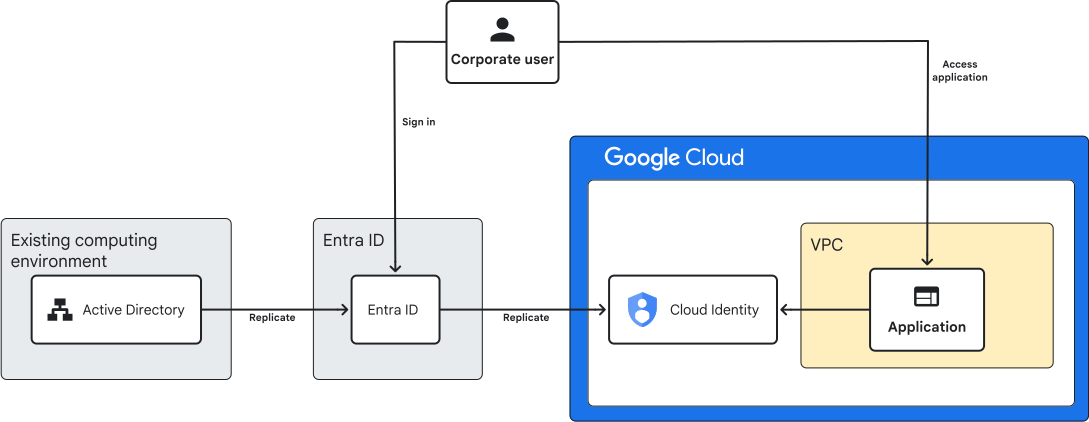
Weitere Informationen zu diesem Ansatz finden Sie unter Google Cloud mit Microsoft Entra ID verbinden.
Nutzer
- Wenn Sie die geschützte Ressource anfordern, werden Sie zum Google-Anmeldebildschirm weitergeleitet und dort dazu aufgefordert, Ihre E-Mail-Adresse einzugeben.
- Wenn die E-Mail-Adresse mit einem Konto verknüpft ist, das von Entra ID synchronisiert wurde, werden Sie zu Entra ID weitergeleitet.
- Je nachdem, wie Ihr lokales Active Directory mit Entra ID verbunden ist, werden Sie von Entra ID möglicherweise zur Eingabe eines Nutzernamens und Passworts aufgefordert. Alternativ werden Sie zu lokalen AD FS weitergeleitet.
- Nach erfolgreicher Authentifizierung mit Entra ID werden Sie zur geschützten Ressource zurückgeleitet.
Vorteile
- Sie müssen keine zusätzliche Software in Ihrer lokalen Umgebung installieren.
- Dieser Ansatz ermöglicht eine Einmalanmeldung (SSO) für Office 365, Azure und Ressourcen in Google Cloud.
- Wenn Sie Entra ID so konfiguriert haben, dass die Multi-Faktor-Authentifizierung (MFA) erforderlich ist, wird die MFA automatisch auf Google Cloudangewendet.
- Wenn Ihr lokales Active Directory mehrere Domains oder Gesamtstrukturen verwendet und Sie eine benutzerdefinierte Entra ID Connect-Konfiguration eingerichtet haben, um diese Struktur einem Entra ID-Mandanten zuzuordnen, können Sie diese Integrationsarbeit nutzen.
- Sie müssen Passwörter oder andere Anmeldedaten nicht mit Google synchronisieren.
- Da die Cloud Identity API öffentlich verfügbar ist, müssen Sie keine Hybridkonnektivität zwischen Ihrem lokalen Netzwerk und Google Cloud oder zwischen Azure undGoogle Cloudeinrichten.
- Sie können die Google Cloud Console als Kachel im Office 365-Portal anzeigen lassen.
Best Practices
- Da Entra ID und Cloud Identity eine andere logische Struktur verwenden, sollten Sie sich mit den Unterschieden vertraut machen. Entscheiden Sie dann, welche Methode für das Zuordnen von Domains, Identitäten und Gruppen sich am besten für Ihre Situation eignet. Weitere Informationen finden Sie unter Google Cloud mit Entra ID föderieren.
- Synchronisieren Sie nicht nur Nutzer, sondern auch Gruppen. Bei diesem Ansatz können Sie IAM so einrichten, dass sich der Zugriff auf Ressourcen in Google Cloudmithilfe von Gruppenmitgliedschaften in Entra ID steuern lässt.
- Wenn Sie Google Cloud für die Sicherstellung der Geschäftskontinuität einsetzen, schaden Sie mit der Verwendung von Entra ID zu Authentifizierungszwecken unter Umständen Ihrer eigenen Absicht,Google Cloud als eigenständige Kopie Ihrer Bereitstellung zu nutzen.
Muster für die Erweiterung eines externen IdP auf Google Cloud
Für einige der Anwendungen, die Sie in Google Cloud bereitstellen möchten, ist möglicherweise die Verwendung von Authentifizierungsprotokollen erforderlich, die nicht von Cloud Identity angeboten werden. Damit diese Arbeitslasten unterstützt werden, müssen Sie diesen Anwendungen erlauben, Ihren IdP innerhalb von Google Cloudzu verwenden.
In den folgenden Abschnitten werden gängige Muster beschrieben, mit denen Sie Ihren IdP für Arbeitslasten verwenden können, die in Google Cloudbereitgestellt werden.
Lokale AD FS für Google Cloudbereitstellen
Wenn für eine Anwendung die Verwendung von WS-Trust oder WS-Federation erforderlich ist oder sie AD FS-spezifische Funktionen oder Anforderungen bei der Verwendung von OpenID Connect benötigt, können Sie zulassen, dass die Anwendung sich direkt über AD FS authentifiziert.

Mit AD FS kann eine Anwendung einen Nutzer authentifizieren. Da die Authentifizierung jedoch nicht auf einer Google-Identität basiert, kann die Anwendung keine API-Aufrufe ausführen, die mit Nutzeranmeldedaten authentifiziert werden. Stattdessen müssen alle Aufrufe von Google Cloud -APIs mit einem Dienstkonto authentifiziert werden.
Nutzer
- Wenn Sie die geschützte Ressource anfordern, werden Sie zum AD FS-Anmeldebildschirm weitergeleitet und dort dazu aufgefordert, Ihre E-Mail-Adresse einzugeben. Wenn AD FS nicht öffentlich über das Internet verfügbar ist, müssen Sie für den Zugriff auf AD FS möglicherweise mit dem Unternehmensnetzwerk oder Unternehmens-VPN verbunden sein.
- Abhängig von der Konfiguration von AD FS wird möglicherweise ein Anmeldebildschirm geöffnet, in dem Sie dazu aufgefordert werden, Ihren Nutzernamen und Ihr Passwort für Active Directory einzugeben. AD FS kann auch versuchen, Sie basierend auf Ihrer Windows-Anmeldung automatisch anzumelden.
- Nach der Authentifizierung durch AD FS werden Sie zur geschützten Ressource zurückgeleitet.
Vorteile
- Sie können Authentifizierungsprotokolle verwenden, die nicht von Cloud Identity unterstützt werden, z. B. WS-Trust und WS-Federation.
- Wenn die Anwendung mit Sicht auf AD FS entwickelt und getestet wurde, können Sie Risiken vermeiden, die sich ergeben, wenn Sie mit der Anwendung zu Cloud Identity wechseln.
- Sie müssen keine Hybridkonnektivität zwischen Ihrem lokalen Netzwerk und Google Cloudeinrichten.
Best Practices
- Stellen Sie AD FS so bereit, dass Belegschaftsnutzer darauf zugreifen können, aber nur im erforderlichen Umfang. Belegschaftsnutzer müssen auf AD FS zugreifen können. Es ist aber nicht nötig, dass AD FS über Google oder jede in Google Cloudbereitgestellte Anwendung aufgerufen werden kann.
- Wenn AD FS nicht mehr verfügbar ist, können Nutzer die Anwendung möglicherweise nicht mehr verwenden. Achten Sie darauf, dass AD FS und die Domaincontroller, die von AD FS benötigt werden, gemäß Ihren Verfügbarkeitszielen bereitgestellt und dimensioniert werden.
- Erwägen Sie eine Refaktorierung der Anwendungen, die auf WS-Trust und WS-Federation basieren, sodass stattdessen SAML oder OpenID Connect verwendet wird.
- Wenn die Anwendung Gruppeninformationen benötigt, die in von AD FS als Anforderungen ausgegebenen
IdTokensverfügbar gemacht werden, prüfen Sie die Möglichkeit, die Gruppeninformationen von einer anderen Quelle (z. B. der Directory API) abzurufen. Das Abfragen der Directory API ist ein privilegierter Vorgang, für den ein Dienstkonto erforderlich ist, das für die domainweite Delegierung von Google Workspace aktiviert ist.
Lokales LDAP-Verzeichnis für Google Cloudverfügbar machen
Bei einigen Anwendungen müssen Nutzer möglicherweise ihren Nutzernamen und ihr Passwort angeben und mit diesen Anmeldedaten versuchen, eine LDAP-Bindung zu erstellen. Wenn Sie diese Anwendungen nicht ändern können, um andere Mittel wie SAML für die Authentifizierung zu verwenden, können Sie ihnen Zugriff auf ein lokales LDAP-Verzeichnis gewähren.

Vorteile
- Sie müssen die Anwendung nicht ändern.
Best Practices
- Verwenden Sie Cloud VPN oder Cloud Interconnect, um eine Hybridkonnektivität zwischen Google Cloud und Ihrem lokalen Netzwerk herzustellen, damit Sie das LDAP-Verzeichnis nicht über das Internet verfügbar machen müssen.
- Achten Sie darauf, dass die zusätzliche Latenz durch die Abfrage eines lokalen LDAP-Verzeichnisses keine negativen Auswirkungen auf die Nutzerumgebung hat.
- Sorgen Sie dafür, dass die Kommunikation zwischen der Anwendung und dem LDAP-Verzeichnis verschlüsselt ist. Diese Verschlüsselung können Sie mit Cloud VPN oder mit Cloud Interconnect mit LDAP/S erreichen.
- Wenn das LDAP-Verzeichnis oder die private Konnektivität zwischenGoogle Cloud und Ihrem lokalen Netzwerk nicht mehr verfügbar ist, können Nutzer möglicherweise keine LDAP-basierte Anwendung mehr verwenden. Achten Sie daher darauf, dass die entsprechenden Server so bereitgestellt und dimensioniert sind, dass sie Ihre Verfügbarkeitsziele erfüllen. Erwägen Sie die Verwendung von redundanten VPN-Tunneln oder Interconnect-Verbindungen.
- Wenn Sie Google Cloud aus Gründen der Geschäftskontinuität nutzen, besteht die Möglichkeit, dass mit der Verwendung eines lokalen LDAP-VerzeichnissesGoogle Cloud unter Umständen nicht mehr als eigenständige Kopie Ihrer vorhandenen Bereitstellung genutzt wird. In diesem Fall sollten Sie das LDAP-Verzeichnis stattdessen in Google Cloud replizieren.
- Wenn Sie Active Directory verwenden, sollten Sie stattdessen ein Replikat auf Google Cloud ausführen, insbesondere wenn Sie Windows-Computer, die aufGoogle Cloud ausgeführt werden, mit Active Directory verbinden möchten.
Lokales LDAP-Verzeichnis in Google Cloudreplizieren
Das Replizieren eines lokalen LDAP-Verzeichnisses in Google Cloud ähnelt dem Muster Lokales LDAP-Verzeichnis für Google Cloudbereitstellen. Bei Anwendungen, die LDAP zur Überprüfung von Nutzernamen und Passwörtern verwenden, besteht das Ziel dieses Ansatzes darin, diese Anwendungen in Google Cloudausführen zu können. Anstatt solchen Anwendungen die Abfrage Ihres lokalen LDAP-Verzeichnisses zu erlauben, können Sie ein Replikat des lokalen Verzeichnisses in Google Cloudverwalten.

Vorteile
- Sie müssen die Anwendung nicht ändern.
- Die Verfügbarkeit von LDAP-basierten Anwendungen, die auf Google Cloudausgeführt werden, hängt nicht von der Verfügbarkeit des lokalen Verzeichnisses oder der Verbindung zum lokalen Netzwerk ab. Dieses Muster eignet sich gut für hybride Szenarien zur Geschäftskontinuität.
Best Practices
- Verwenden Sie Cloud VPN oder Cloud Interconnect, um eine Hybridkonnektivität zwischen Google Cloud und Ihrem lokalen Netzwerk herzustellen, damit Sie das LDAP-Verzeichnis nicht über das Internet verfügbar machen müssen.
- Achten Sie darauf, dass die Replikation zwischen dem lokalen LDAP-Verzeichnis über einen sicheren Kanal stattfindet.
- Stellen Sie mehrere LDAP-Verzeichnisreplikate in mehreren Zonen oder Regionen bereit, um Ihre Verfügbarkeitsziele zu erreichen. Sie können einen internen Load Balancer verwenden, um LDAP-Verbindungen auf mehrere Replikate zu verteilen, die in derselben Region bereitgestellt werden.
- Verwenden Sie ein separates Google Cloud -Projekt mit einer gemeinsam genutzten VPC, um LDAP-Replikate bereitzustellen und Zugriff auf dieses Projekt auf der Grundlage der geringsten Berechtigung zu gewähren.
Lokales Active Directory auf Google Clouderweitern
Einige der Arbeitslasten, die Sie in Google Cloud bereitstellen möchten, hängen möglicherweise von Active Directory Domain Services ab, z. B.:
- Windows-Computer, die Teil einer Domain sein müssen
- Anwendungen, die über Kerberos oder NTLM authentifiziert werden
- Anwendungen, die Active Directory als LDAP-Verzeichnis für die Überprüfung von Nutzernamen und Passwörtern verwenden
Zur Unterstützung solcher Arbeitslasten können Sie Ihre lokale Active Directory-Gesamtstruktur auf Google Clouderweitern, z. B. indem Sie eine Ressourcen-Gesamtstruktur inGoogle Cloud bereitstellen und sie mit Ihrer lokalen Active Directory-Gesamtstruktur verbinden, wie im folgenden Diagramm dargestellt.

Weitere Informationen zu diesem Ansatz und weitere Möglichkeiten für die Bereitstellung von Active Directory in einer Hybridumgebung finden Sie unter Muster für die Verwendung von Active Directory in einer Hybridumgebung.

Vorteile
- Ihre Arbeitslasten können alle Vorteile von Active Directory nutzen, z. B. die Möglichkeit, Windows-Computer in die Active Directory-Domain aufzunehmen.
- Die Verfügbarkeit von Active Directory-basierten Anwendungen, die inGoogle Cloud ausgeführt werden, hängt nicht von der Verfügbarkeit lokaler Ressourcen oder der Verbindung zum lokalen Netzwerk ab. Das Muster eignet sich gut für Hybridszenarien für die Geschäftskontinuität.
Best Practices
- Verwenden Sie Cloud VPN oder Cloud Interconnect, um eine Hybridverbindung zwischen Google Cloud und Ihrem lokalen Netzwerk herzustellen.
- Wenn Sie die Kommunikation zwischen Google Cloud und Ihrem lokalen Netzwerk minimieren möchten, erstellen Sie eine separate Active Directory-Website für Google Cloud-Bereitstellungen. Sie können einen einzigen Standort pro freigegebene VPC verwenden oder einen Standort pro freigegebene VPC und Region, um die Kommunikation zwischen Regionen so gering wie möglich zu halten.
- Erstellen Sie eine separate Active Directory-Domain für Ressourcen, die inGoogle Cloud bereitgestellt werden, und fügen Sie die Domain der vorhandenen Gesamtstruktur hinzu. Die Verwendung einer separaten Domain führt zu einem geringeren Replikationsaufwand und kleineren Partitionen.
- Um die Verfügbarkeit zu erhöhen, stellen Sie mindestens zwei Domaincontroller bereit, die über mehrere Zonen verteilt sind1. Wenn Sie mehrere Regionen verwenden, erwägen Sie, Domaincontroller in jeder Region bereitzustellen.
- Verwenden Sie ein separates Google Cloud -Projekt mit einer gemeinsam genutzten VPC, um Domaincontroller bereitzustellen und Zugriff auf dieses Projekt auf der Grundlage der geringsten Berechtigung zu gewähren. Durch das Generieren eines Passworts oder den Zugriff auf die serielle Konsole von Domaincontroller-Instanzen könnten böswillige Projektmitglieder sonst die Domain gefährden.
- Sie können eine AD FS-Serverfarm und GCDS in Google Cloudbereitstellen. Mit diesem Ansatz können Sie Active Directory mit Cloud Identity föderieren, ohne von der Verfügbarkeit von Ressourcen oder der Verbindung zum lokalen Netzwerk abhängig zu sein.
Nächste Schritte
- Google Cloud mit Active Directory verbinden
- Muster für die Verwendung von Active Directory in einer Hybridumgebung
- Cloud Identity mit Entra ID föderieren
- Ressourcenhierarchie für Ihre Google Cloud -Landing-Zone festlegen
- Weitere Referenzarchitekturen, Diagramme und Best Practices finden Sie im Cloud-Architekturcenter.
-
Weitere Informationen zu regionsspezifischen Aspekten finden Sie unter Geografie und Regionen ↩