

本指南說明如何使用 SAML 同盟,在 Keycloak 與 Cloud Identity 或 Google Workspace 帳戶之間設定單一登入 (SSO)。本文假設您已安裝並使用 Keycloak。
目標
- 設定 Keycloak 伺服器,讓 Cloud Identity 或 Google Workspace 能夠使用該伺服器做為身分識別提供者 (IdP)。
- 設定 Cloud Identity 或 Google Workspace 帳戶,以便使用 Keycloak 進行 SSO。
事前準備
建立 SAML 設定檔
如要設定 Keycloak 單一登入,請先在 Cloud Identity 或 Google Workspace 帳戶中建立 SAML 設定檔。SAML 設定檔包含與 Keycloak 伺服器相關的設定,包括網址和簽署憑證。
之後再將 SAML 設定檔指派給特定群組或機構單位。
如要在 Cloud Identity 或 Google Workspace 帳戶中建立新的 SAML 設定檔,請按照下列步驟操作:
在管理控制台中,依序前往「安全性」>「驗證」>「使用第三方 IdP 的單一登入 (SSO) 服務」。
依序按一下「第三方單一登入 (SSO) 設定檔」>「新增 SAML 設定檔」。
在「SAML 單一登入 (SSO) 設定檔」頁面,輸入下列設定:
- Name (名稱):
Keycloak IdP 實體 ID:
Keycloak 17 以上版本
https://KEYCLOAK/realms/REALM
Keycloak 16 以下版本
https://KEYCLOAK/auth/realms/REALM
登入頁面網址:
Keycloak 17 以上版本
https://KEYCLOAK/realms/REALM/protocol/saml
Keycloak 16 以下版本
https://KEYCLOAK/auth/realms/REALM/protocol/saml
登出頁面網址:
Keycloak 17 以上版本
https://KEYCLOAK/realms/REALM/protocol/openid-connect/logout
Keycloak 16 以下版本
https://KEYCLOAK/auth/realms/REALM/protocol/openid-connect/logout?redirect_uri=https://KEYCLOAK/auth/realms/REALM/account/
變更密碼網址:
Keycloak 17 以上版本
https://KEYCLOAK/realms/REALM/account
Keycloak 16 以下版本
https://KEYCLOAK/auth/realms/REALM/account
在所有網址中,請將下列項目替換為:
KEYCLOAK:Keycloak 伺服器的完整網域名稱REALM:所選領域的名稱
請勿上傳驗證憑證。
- Name (名稱):
按一下 [儲存]。
隨即顯示「SAML 單一登入設定檔」頁面,內含兩個網址:
- 實體 ID
- ACS 網址
您會在下一節設定 Keycloak 時需要這些網址。
設定 Keycloak
建立用戶端即可設定 Keycloak 伺服器。
建立用戶端
在 Keycloak 中建立新的 SAML 用戶端:
- 登入 Keycloak 並開啟管理控制台。
- 選取要用於同盟的領域。
- 在選單中選取「客戶」。
- 按一下「建立用戶端」。
為用戶端設定下列設定:
Keycloak 19 以上版本
- 用戶端類型:SAML
- 用戶端 ID:SSO 設定檔中的實體網址。
- Name (名稱):
Google Cloud
Keycloak 18 以下版本
- 用戶端 ID:SSO 設定檔中的實體網址。
- Client Protocol:saml
- 用戶端 SAML 端點:留空
按一下 [儲存]。
設定下列設定,指定用戶端詳細資料:
Keycloak 19 以上版本
在「設定」分頁中:
- 有效的重新導向 URI:單一登入 (SSO) 設定檔中的 ACS 網址
- 名稱 ID 格式:電子郵件地址
- 強制使用名稱 ID 格式:開啟
- 簽署文件:關閉
- 簽署聲明:開啟
在「金鑰」分頁中:
- 需要用戶端簽章:關閉
Keycloak 18 以下版本
- 名稱:名稱,例如
Google Cloud - 簽署聲明:開啟
- 需要用戶端簽章:關閉
- 強制使用名稱 ID 格式:開啟
- 名稱 ID 格式:電子郵件地址
- 有效的重新導向 URI:單一登入 (SSO) 設定檔中的 ACS 網址
保留所有其他設定的預設值。
按一下 [儲存]。
匯出簽署憑證
Keycloak 驗證完使用者之後,會將 SAML 宣告傳遞給 Cloud Identity 或 Google Workspace。為讓 Cloud Identity 和 Google Workspace 驗證該判斷的完整性和真實性,Keycloak 會使用特殊的權杖簽署金鑰簽署判斷,並提供憑證,讓 Cloud Identity 或 Google Workspace 檢查簽章。
現在從 Keycloak 匯出簽署憑證:
- 在選單中選取「領域設定」。
- 選取「金鑰」分頁標籤。
找出「Algorithm: RS256」的資料列。如果有多個資料列,請使用「使用:SIG」的資料列。然後選取「認證」。
系統會顯示對話方塊,內含以 Base64 編碼的憑證。
將 Base64 編碼的憑證值複製到剪貼簿。
您必須先新增標頭和頁尾,將簽署憑證轉換為 PEM 格式,才能使用該憑證。
- 開啟文字編輯器,例如記事本或 vim。
貼上下列標頭,然後換行:
-----BEGIN CERTIFICATE-----
從剪貼簿貼上 Base64 編碼憑證。
新增換行符,然後貼上下列頁尾:
-----END CERTIFICATE-----
變更後,檔案看起來會像以下這樣:
-----BEGIN CERTIFICATE-----
MIICmzCCAYMCBgF7v8/V1TANBgkq...
-----END CERTIFICATE-----
將檔案儲存到電腦的暫存位置。
完成 SAML 設定檔
您可以使用簽署憑證完成 SAML 設定檔的設定:
返回管理控制台,然後依序點選「安全性」>「驗證」>「使用第三方 IdP 的單一登入 (SSO) 服務」。
開啟先前建立的
KeycloakSAML 設定檔。按一下「IDP 詳細資料」部分,編輯設定。
按一下「上傳憑證」,然後挑選您之前下載的符記簽署憑證。
按一下 [儲存]。
SAML 設定檔已完成,但您仍需指派設定檔。
指派 SAML 設定檔
選取要套用新 SAML 設定檔的使用者:
在管理控制台的「使用第三方 IdP 的單一登入 (SSO) 服務」頁面中, 依序點選「管理單一登入 (SSO) 設定檔指派作業」>「管理」。
在左側窗格中,選取要套用單一登入 (SSO) 設定檔的群組或機構單位。如要為所有使用者套用設定檔,請選取根機構單位。
在右側窗格中,選取「Another SSO profile」(其他 SSO 設定檔)。
在選單中,選取您先前建立的
Keycloak - SAMLSSO 設定檔。按一下 [儲存]。
重複上述步驟,將 SAML 設定檔指派給其他群組或機構單位。
測試單一登入
您已完成單一登入設定。現在可以檢查單一登入是否正常運作。
選擇符合下列條件的 Keycloak 使用者:
- 使用者有電子郵件地址。
- 這個電子郵件地址對應至 Cloud Identity 或 Google Workspace 帳戶中現有使用者的主要電子郵件地址。
Cloud Identity 使用者沒有超級管理員權限。
擁有超級管理員權限的使用者帳戶一律必須使用 Google 憑證登入,因此不適合用來測試單一登入功能。
開啟新的瀏覽器視窗,然後前往 Google Cloud 控制台。
在 Google 登入頁面上,輸入使用者帳戶的電子郵件地址,然後按一下「下一步」。
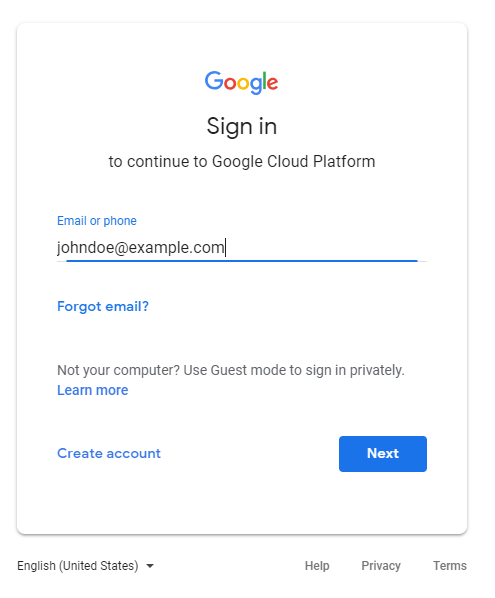
系統會將您重新導向至 Keycloak。
輸入 Keycloak 憑證,然後按一下「登入」。
成功驗證之後,Keycloak 會將您重新導向回Google Cloud 控制台。由於這是該使用者第一次登入,系統會要求您接受 Google 服務條款與隱私權政策。
如果您同意條款,請點選 [Accept] (接受)。
系統會將您重新導向至 Google Cloud 主控台,並要求您確認偏好設定,並接受 Google Cloud 服務條款。如果您同意條款,請按一下「是」,然後點選「同意並繼續」。
按一下顯示圖片圖示,然後點選「登出」。
系統會將您重新導向至 Keycloak。
如果無法登入,請記住,具有超級管理員權限的使用者帳戶不必執行單一登入,因此您仍然可以使用管理控制台驗證或變更設定。
選用:設定網域專屬服務網址的重新導向
從內部入口網站或文件連結至 Google Cloud 控制台時,您可以使用網域專屬的服務網址,提升使用者體驗。
與 https://console.cloud.google.com/ 等一般服務網址不同,網域專屬服務網址包含主要網域名稱。未經驗證的使用者點選專屬服務網址的連結後,系統會立即將他們重新導向至 Keycloak,而不是先顯示 Google 登入頁面。
網域專屬服務網址的範例如下:
| Google 服務 | 網址 | 標誌 |
|---|---|---|
| Gemini Enterprise | https://www.google.com/a/DOMAIN/ServiceLogin?continue=https://vertexaisearch.cloud.google.com/home/cid/ID |
 |
| Google Cloud 控制台 | https://www.google.com/a/DOMAIN/ServiceLogin?continue=https://console.cloud.google.com/ |
 |
| Google 文件 | https://docs.google.com/a/DOMAIN |
 |
| Google 試算表 | https://www.google.com/a/DOMAIN/ServiceLogin?continue=https://sheets.google.com/
|
 |
| Google 協作平台 | https://www.google.com/a/DOMAIN/ServiceLogin?continue=https://slides.google.com/ |
 |
| Google 雲端硬碟 | https://drive.google.com/a/DOMAIN |
 |
| Gmail | https://mail.google.com/a/DOMAIN |
 |
| Google 網路論壇 | https://www.google.com/a/DOMAIN/ServiceLogin?continue=https://groups.google.com/ |
 |
| Google Keep | https://www.google.com/a/DOMAIN/ServiceLogin?continue=https://keep.google.com/
|
 |
| Looker Studio | https://www.google.com/a/DOMAIN/ServiceLogin?continue=https://lookerstudio.google.com/ |
 |
| YouTube | https://www.google.com/a/DOMAIN/ServiceLogin?continue=https://www.youtube.com/
|
 |
如要設定網域專屬的服務網址,使其重新導向至 Keycloak,請按照下列步驟操作:
在管理控制台的「使用第三方 IdP 的單一登入 (SSO) 服務」頁面中, 依序點選「網域專屬的服務網址」>「編輯」。
將「自動將使用者重新導向至下列單一登入 (SSO) 設定檔的第三方 IdP」設為「已啟用」。
將「單一登入設定檔」設為
Keycloak。按一下 [儲存]。
選用:設定登入身分確認問題
如果使用者從不明裝置登入,或登入嘗試因其他原因而顯得可疑,Google 登入可能會要求使用者進行額外驗證。登入身分確認問題有助於提升安全性,建議您啟用這項功能。
如果登入身分確認問題造成太多不便,可以按照下列步驟停用:
- 在管理控制台中,依序點選「安全性」>「驗證」>「登入身分確認問題」。
- 在左側窗格中,選取要停用登入身分確認問題的機構單位。如要為所有使用者停用登入挑戰,請選取根機構單位。
- 在「透過其他單一登入 (SSO) 設定檔登入時,使用者所看到的設定」下方,選取「不要求使用者透過 Google 進行其他驗證」。
- 按一下 [儲存]。
後續步驟
- 進一步瞭解身分與存取權管理 (IAM)。
- 瞭解在 Google Cloud中設定企業機構的最佳做法。