

Gemini Enterprise Agent Platform 是一个统一的平台,可用于构建、部署、治理和优化企业级 AI 智能体和基于模型的解决方案。作为 Vertex AI 的升级版,它支持完整的 AI 生命周期,从访问 200 多种基础模型到部署和管理智能体,均可实现。
Agent Platform 能够满足各种技能水平用户的需求,提供适合不同技能水平的工具:
- 低代码开发:
- Agent Studio: 无需编写代码即可设计智能体并与模型互动。
- 基于代码的开发:
- Colab Enterprise 笔记本: 执行基于代码的开发、数据分析和实验。
- 智能体开发套件: 使用此模块化、不限模型的框架构建能够进行复杂推理和使用工具的复杂智能体。
为了满足企业要求,Agent Platform 包含集成式安全和治理功能。借助智能体身份,您可以向智能体授予精细的权限。智能体网关与 Model Armor 协同工作,可保护所有智能体互动,强制执行运行时政策,并帮助防范威胁和确保合规运营。
Gemini Enterprise Agent Platform 组件
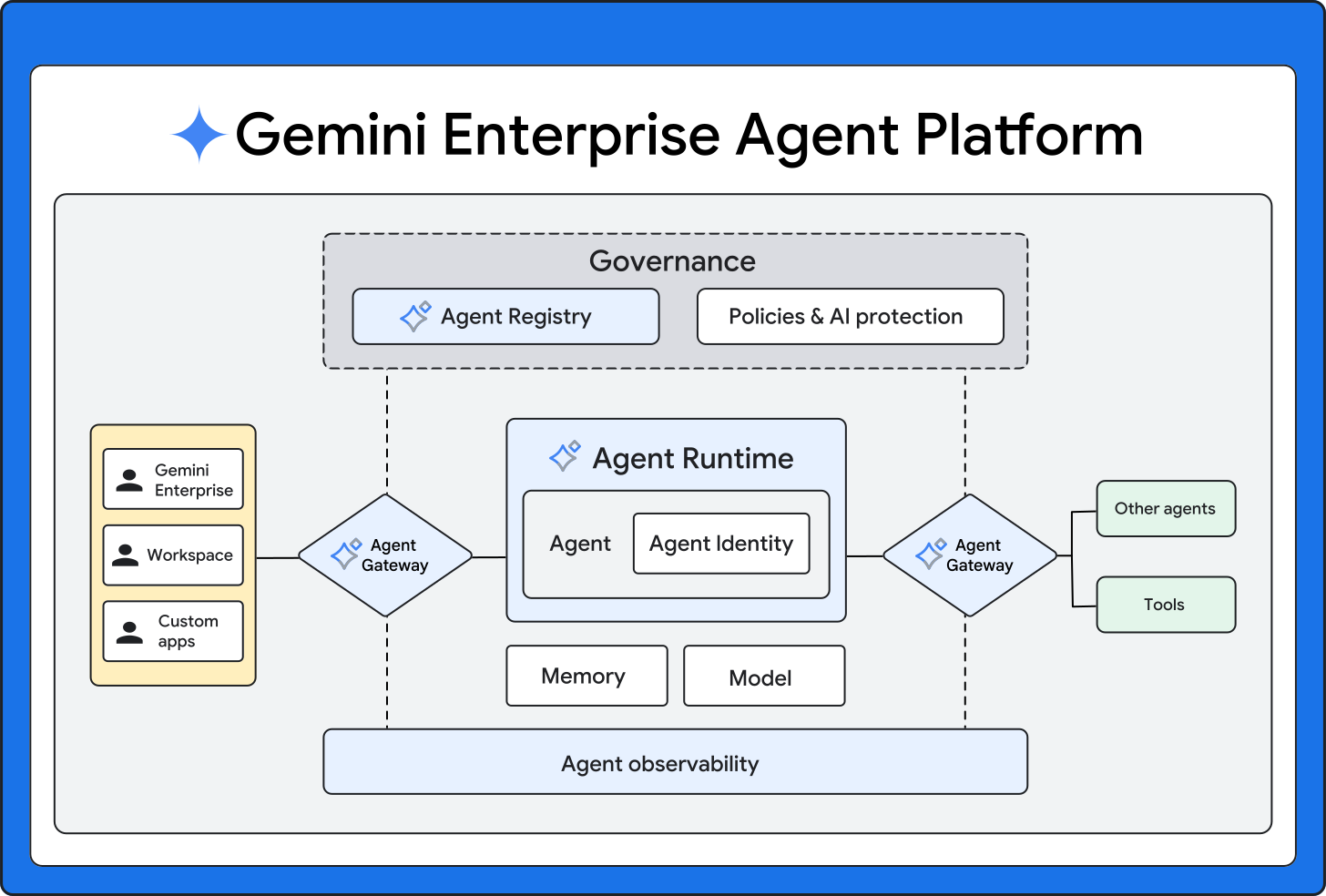
Gemini Enterprise Agent Platform 围绕四个关键支柱构建:
构建
- 智能体开发套件: 一个模块化、不限模型的框架,用于构建和部署复杂的 AI 智能体。
- Agent Studio: 一个 低代码可视化画布,用于设计、制作原型和管理智能体 推理循环和工作流。
- Agent Garden: 一个预构建智能体和模板库,可加快开发速度。
- Model Garden: 可访问 Google 的前沿模型(如 Gemini 模型)、第三方模型和 开源模型。
- RAG 引擎: 安全地将私有企业数据连接到 LLM,以提高回答准确性 并减少幻觉。
- Vector Search: AI 原生搜索引擎,用于存储、搜索和管理 AI 应用的数据。
发展壮大
- 使用 Agent Runtime 伸缩智能体: 高性能、可伸缩的运行时环境,用于部署和管理 智能体,支持亚秒级冷启动和长时间运行的 智能体等功能。
- Agent Platform 会话: 管理单个智能体互动中的有状态数据和上下文。
- Agent Platform 记忆库: 使智能体能够拥有持久记忆,并在多个会话中回溯信息。
- 代码执行: 使 AI 智能体能够在安全的沙盒 环境中生成和运行 Python 代码,以执行计算、数据分析和其他复杂逻辑。
治理
- 智能体注册表: 一个集中式目录,用于发现、跟踪和管理组织中的所有智能体、 工具和 MCP 服务器。
- 智能体身份: 为每个智能体提供全代管式唯一身份,实现安全 访问权限控制和审核。
- 智能体网关: 一个中央政策执行点,用于管理所有智能体工具调用、管理 身份验证和应用安全政策。
- **治理政策:** 包括内容保护和语义治理,以降低数据泄露等风险并确保合规性。
- AI 威胁和漏洞扫描: 针对智能体系统的实时威胁检测和漏洞扫描。
优化
- 智能体评估: 使用多轮自动评分器 和在线评估等工具系统地评估智能体质量,以评估实时流量。
- 模拟和评估智能体行为 生成合成测试场景,并使用可配置的角色模拟多轮用户互动 以对智能体逻辑进行压力测试。
- 可观测性 完善的监控、日志记录和跟踪工具(包括统一 跟踪查看器)可详细了解智能体推理和 性能,以便进行有效调试。
- 优化智能体提示 通过分析失败模式并提出有针对性的更新,以编程方式优化智能体系统指令和工具说明。
如何使用此文档
Agent Platform 文档分为多个部分,可帮助您找到所需的信息。使用导航标签页探索平台的各个区域:
- Studio:了解如何使用 Agent Studio 进行提示设计、模型调优以及其他基于界面的模型互动。
- 智能体:了解如何使用 Agent Platform 的智能体框架和工具,为企业应用场景构建、部署和管理 AI 智能体。
- 模型:了解 Agent Platform 中提供的生成式 AI 模型(包括 Gemini 模型),以及如何在应用中使用这些模型。
- 笔记本:查找有关使用 Colab Enterprise 笔记本 进行基于代码的模型开发、数据分析和实验的信息。