


この音声統合では、NiCE CXone Agent for Service Cloud Voice(BYOT)Salesforce アプリを使用して、エージェントが Salesforce Service Cloud Voice で NiCE CXone 通話を受けられるようにします。Agent Assist は、NiCE CXone Agent Assist Hub からの音声通話ストリームを使用して、Salesforce Lightning Service Console でエージェントに提案を提供します。次の図は、この統合アーキテクチャを示しています。
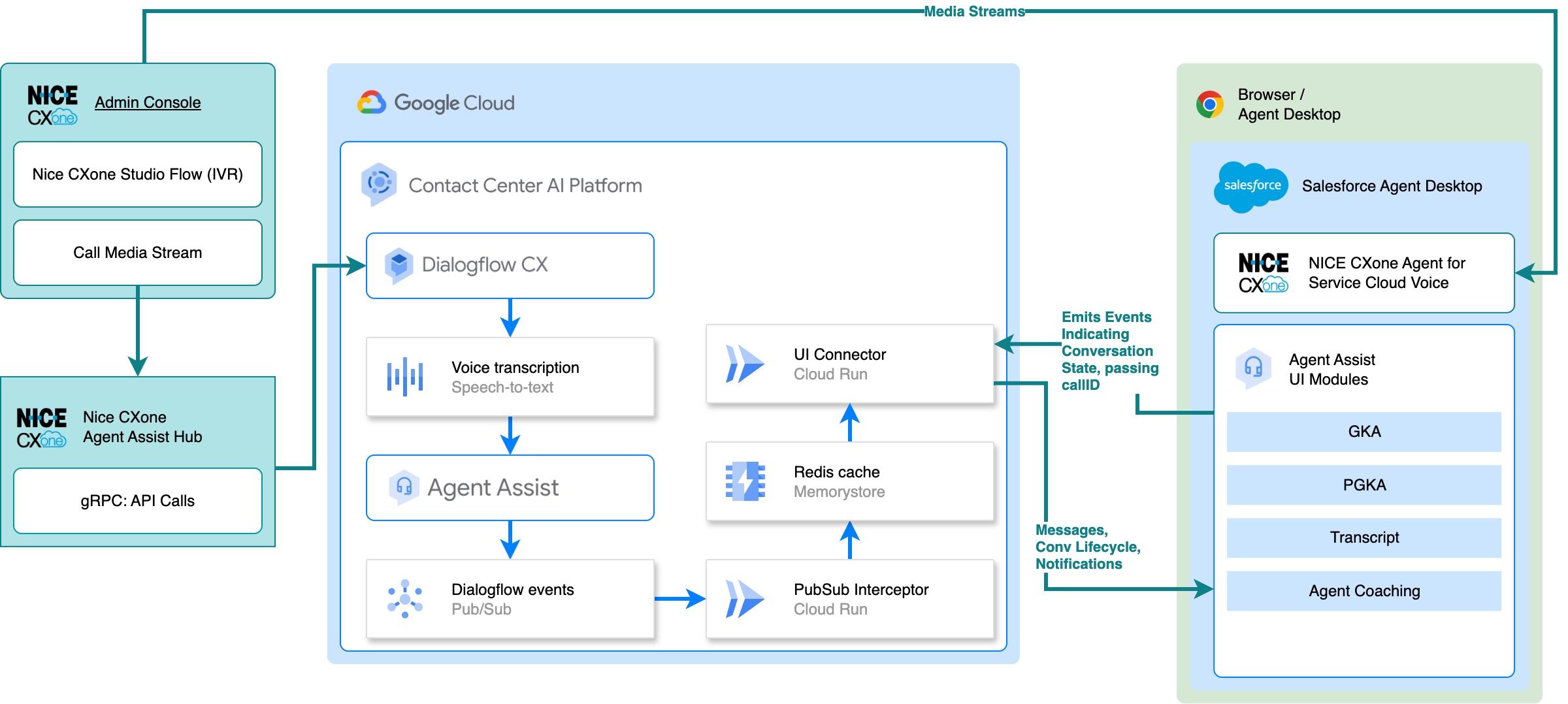
図 1. Agent Assist と NiCE CXone を使用した Salesforce Voice のインテグレーション アーキテクチャ。
始める前に
Agent Assist UI モジュールを Salesforce と統合するには、次のリソースへのアクセス権が必要です。
- Salesforce と Agent Assist のリソース
- Agent Assist for Salesforce アプリ
- NiCE CXone インスタンス
NiCE CXone Agent Assist Hub アドオン ライセンス
NiCE CXone Agent Assist Hub アドオンを使用すると、NiCE CXone インスタンスから Agent Assist に音声通話メディア ストリームを送信できます。NiCE CXone はライセンス製品です。
-
この Agent Assist 統合のテストに使用する番号は、エンドユーザーがエージェントと話すために電話をかける番号です。
ステップ 1: NiCE CXone Studio と NiCE CXone Agent Assist Hub を構成する
この手順では、NiCE CXone インスタンスに必要なすべての構成について説明します。
NiCE CXone Studio で通話フローを構成する
NiCE CXone Studio でプログラムによる通話フローを構成して、着信をエージェントに転送し、通話メディア ストリームを Agent Assist に送信します。NiCE CXone Studio の通話フローを構成する手順は次のとおりです。
- NiCE CXone コンソールにログインします。
- をクリックして、[Applications](アプリケーション)メニュー > [Omnichannel Routing](オムニチャネル ルーティング) > [Studio](スタジオ)を開きます。
- Studio ページで、[新しいスクリプト] を作成します。
次の NiCE CXone Studio アクティベータとアクションを使用して、このコールフローを構成します。
- [Begin](開始): NiCE POC の電話番号に着信があったときに有効になります。
- Reqagent: このアクションは、特定のスキルに呼び出しを送信します。通話を受け取るエージェントに関連付けられているスキルを選択します。
- 音楽: 保留音を再生します。
- 待機: このアクションは、他のものが有効になるまでフローを一時停止します。
次に、次の NiCE CXone Studio のアクティベータとアクションを使用して、エージェントが着信に応答したときに何が起こるかを構成します。
- Onanswer: エージェントが通話に応答したときにこのアクションが有効になります。
- Ziptone: NiCE CXone Agent for Service Cloud Voice(BYOT)ソフトフォンなどの NiCE CXone エージェント デスクトップでエージェントが電話に出ると、ビープ音が鳴ります。
- Agent Assist: このアクションには会話プロファイルが必要です。このアクションは、会話を作成し、着信のメディア ストリームを Dialogflow に送信して、Agent Assist UI モジュール LWC が Salesforce で文字起こしと Agent Assist の候補を表示できるようにします。構成の詳細については、NiCE CXone Studio 統合に関するドキュメントをご覧ください。
次の NiCE CXone Studio のアクティベータとアクションを使用して、アウトバウンド通話用に Agent Assist を構成することもできます。
- Placecall: このアクションを使用して通話を開始し、Agent Assist アクションを
PlacecallのOnAnswerブランチに接続できます。 - Onanswer
- エージェント アシスト: 発信通話に相手が応答したときにこのアクションを有効にします。
ステップ 2: NiCE CXone Agent for Service Cloud Voice(BYOT)をインストールする
Salesforce は、サードパーティのソフトフォンを Salesforce インスタンスと統合できるアドオン ライセンス Service Cloud Voice(SCV)を提供しています。NiCE CXone は、NiCE CXone Agent for Service Cloud Voice(BYOT)という SCV アドオンを提供しています。NiCE のドキュメントに沿って、SCV 対応の Salesforce インスタンスで NiCE CXone Agent for Service Cloud Voice(BYOT)を設定します。
ステップ 3: レコードページに Agent Assist モジュールを追加する
人間のエージェントに表示されるように、音声通話の記録ページに Agent Assist を追加します。
ステップ 4: Salesforce 用 Agent Assist の設定
Salesforce 用 Agent Assist の設定を行います。
NiCE CXone conversationIDPrefix をスキルセットに追加する
スキルセットを作成するときに、次のコードで
conversationIDPrefixを追加します。BusNo-{NiceBusinessUnitNumber}_ContactId-{NiceBusinessUnitNumber} は、NiCE Business Unit 番号に置き換えます。結果の値は次のようになります。
BusNo-1234567_ContactId-