


Esta integración de voz usa la app de Salesforce NiCE CXone Agent for Service Cloud Voice (BYOT) para permitir que tus agentes acepten llamadas de NiCE CXone en Salesforce Service Cloud Voice. Agent Assist usa la transmisión de llamadas de voz de NiCE CXone Agent Assist Hub para proporcionar sugerencias a tus agentes en la consola de servicio de Salesforce Lightning. En el siguiente diagrama, se ilustra esta arquitectura de integración:
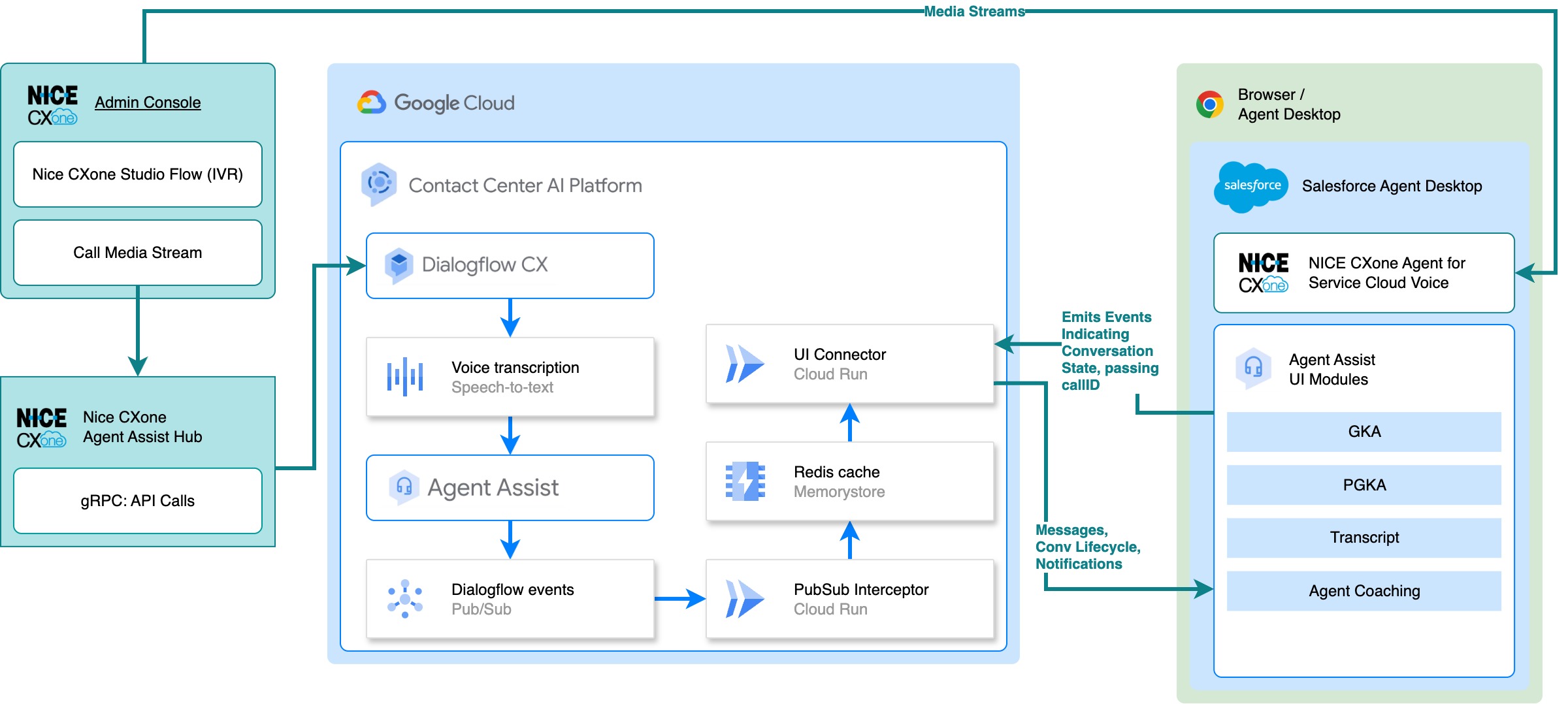
Figura 1. Arquitectura de integración para la voz de Salesforce con Agent Assist y NiCE CXone
Antes de comenzar
Para integrar los módulos de la IU de Agent Assist con Salesforce, debes tener acceso a los siguientes recursos:
- Recursos de Salesforce y Agent Assist
- App de Agent Assist para Salesforce
- Instancia de NiCE CXone
Licencia del complemento NiCE CXone Agent Assist Hub
El complemento NiCE CXone Agent Assist Hub permite que tu instancia de NiCE CXone envíe transmisiones de medios de llamadas de voz a Agent Assist. NiCE CXone es un producto con licencia.
Número de unidad de negocios de NiCE
Número de teléfono del punto de contacto (POC) de NiCE
El número que usas para probar esta integración de Agent Assist es el que llaman tus usuarios finales para hablar con tus agentes.
Paso 1: Configura NiCE CXone Studio y NiCE CXone Agent Assist Hub
En este paso, se describen todas las configuraciones necesarias en tu instancia de NiCE CXone.
Configura el flujo de llamadas con NiCE CXone Studio
Configura un flujo de llamadas programático con NiCE CXone Studio para enrutar las llamadas entrantes a tus agentes y enviar las transmisiones de medios de llamadas a Agent Assist. Sigue estos pasos para configurar el flujo de llamadas de NiCE CXone Studio:
- Accede a la consola de NiCE CXone.
- Haz clic en para abrir el menú Applications > Omnichannel Routing > Studio.
- En la página Studio, crea un New Script.
Configura este flujo de llamadas con los siguientes activadores y acciones de NiCE CXone Studio:
- Inicio: Se activa cuando entra una llamada al número de teléfono del POC de NiCE.
- Reqagent: Esta acción envía la llamada a una habilidad específica. Selecciona la habilidad asociada con los agentes que deseas que reciban llamadas.
- Música: Esta acción reproduce música de espera.
- Espera: Esta acción suspende el flujo hasta que se activa otra cosa.
A continuación, usa los siguientes activadores y acciones de NiCE CXone Studio para configurar lo que sucede cuando un agente contesta una llamada entrante:
- Onanswer: Esta acción se activa cuando un agente contesta una llamada.
- Ziptone: Reproduce un pitido cuando un agente levanta el teléfono en un escritorio de agente de NiCE CXone, como el softphone NiCE CXone Agent for Service Cloud Voice (BYOT).
- Agent Assist: Esta acción requiere un perfil de conversación. Esta acción es responsable de crear una conversación y enviar las transmisiones de medios de una llamada entrante a Dialogflow, de modo que los módulos LWC de la IU de Agent Assist puedan renderizar la transcripción y las sugerencias de Agent Assist en Salesforce. Consulta la documentación de integración de NiCE CXone Studio para obtener detalles de configuración.
También puedes configurar Agent Assist para llamadas salientes con los siguientes activadores y acciones de NiCE CXone Studio:
- Placecall: Puedes usar esta acción para iniciar la llamada y conectar la acción de Agent Assist a la rama
OnAnswerdePlacecall. - Onanswer
- Agent Assist: Activa esta acción cuando la parte remota contesta una llamada saliente.
Paso 2: Instala un agente de NiCE CXone para Service Cloud Voice (BYOT)
Salesforce proporciona la licencia del complemento Service Cloud Voice (SCV), que permite la integración de softphones de terceros con tu instancia de Salesforce. NiCE CXone proporciona un complemento de SCV llamado NiCE CXone Agent for Service Cloud Voice (BYOT). Sigue la documentación de NiCE para configurar NiCE CXone Agent for Service Cloud Voice (BYOT) en tu instancia de Salesforce habilitada para SCV.
Paso 3: Agrega el módulo de Agent Assist a una página de registro
Agrega Agent Assist a la página de registro de llamadas de voz para que los agentes humanos puedan verlo.
Paso 4: Configuración de Agent Assist para Salesforce
Configura los parámetros de Agent Assist para Salesforce.
Agrega el conversationIDPrefix de NiCE CXone a los conjuntos de habilidades
Cuando crees un conjunto de habilidades, agrega
conversationIDPrefixen el siguiente código:BusNo-{NiceBusinessUnitNumber}_ContactId-Reemplaza {NiceBusinessUnitNumber} por el número de tu unidad de negocios de NiCE. El valor resultante debería verse de la siguiente manera:
BusNo-1234567_ContactId-