


Bei dieser Sprachintegration wird die NiCE CXone Agent for Service Cloud Voice (BYOT)-Salesforce-App verwendet, damit Ihre Kundenservicemitarbeiter NiCE CXone-Anrufe in Salesforce Service Cloud Voice annehmen können. Agent Assist verwendet den Sprachanruf-Stream aus dem NiCE CXone Agent Assist Hub, um Ihren Kundenservicemitarbeitern Vorschläge in der Salesforce Lightning Service Console zu machen. Das folgende Diagramm veranschaulicht diese Integrationsarchitektur:
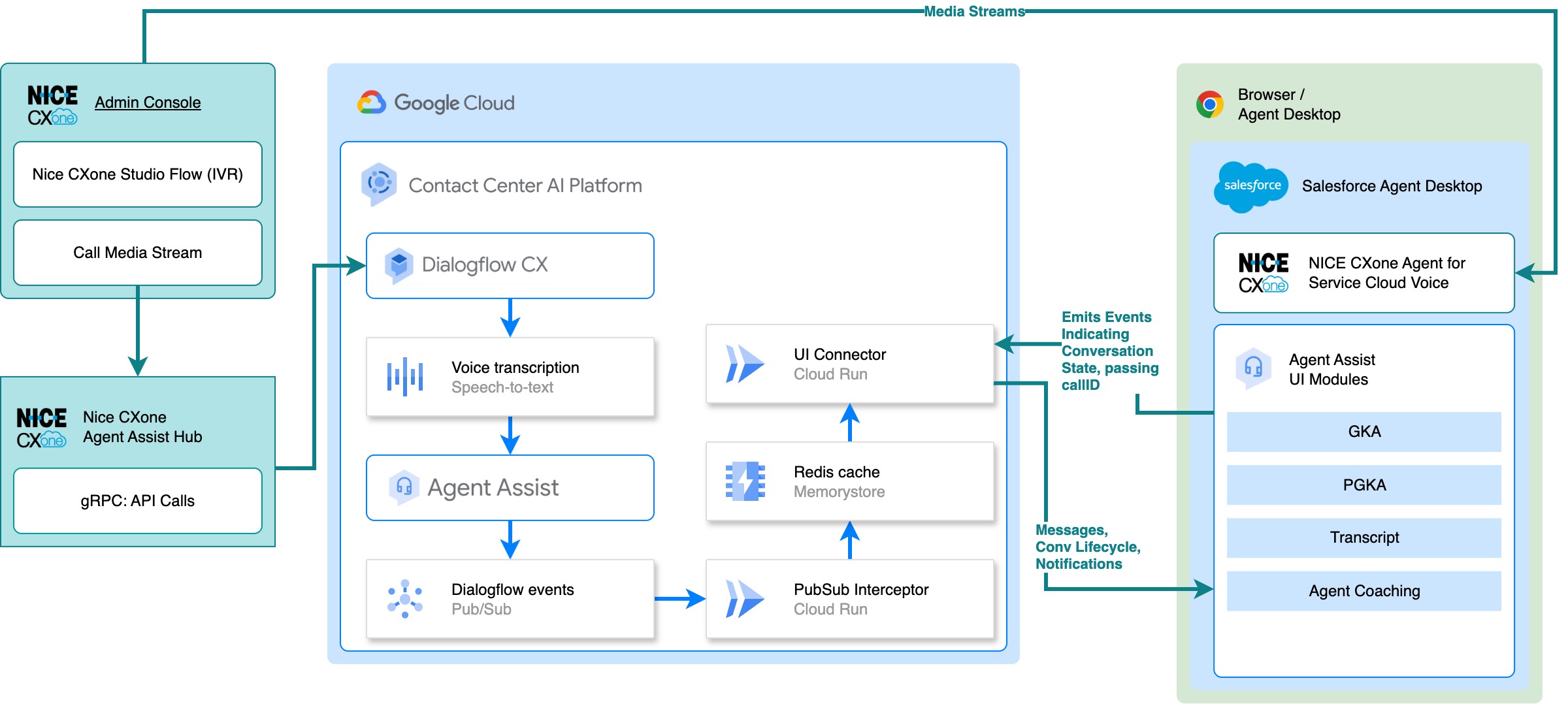
Abbildung 1. Integrationsarchitektur für Salesforce Voice mit Agent Assist und NiCE CXone.
Hinweis
Um Agent Assist-UI-Module in Salesforce einzubinden, benötigen Sie Zugriff auf die folgenden Ressourcen:
- Salesforce- und Agent Assist-Ressourcen
- Agent Assist für die Salesforce App
- NiCE CXone-Instanz
NiCE CXone Agent Assist Hub-Add-on-Lizenz
Mit dem NiCE CXone Agent Assist Hub-Add-on kann Ihre NiCE CXone-Instanz Media-Streams von Sprachanrufen an Agent Assist senden. NiCE CXone ist ein lizenziertes Produkt.
NiCE-Geschäftseinheit-Nummer
Telefonnummer der NiCE-Kontaktperson
Die Nummer, die Sie zum Testen dieser Agent Assist-Integration verwenden, ist die Nummer, die Ihre Endnutzer anrufen, um mit Ihren Kundenservicemitarbeitern zu sprechen.
Schritt 1: NiCE CXone Studio und NiCE CXone Agent Assist Hub konfigurieren
In diesem Schritt werden alle Konfigurationen beschrieben, die in Ihrer NiCE CXone-Instanz erforderlich sind.
Anrufablauf mit NiCE CXone Studio konfigurieren
Konfigurieren Sie einen programmatischen Anrufablauf mit NiCE CXone Studio, um eingehende Anrufe an Ihre Kundenservicemitarbeiter weiterzuleiten und die Media-Streams des Anrufs an Agent Assist zu senden. So konfigurieren Sie Ihren NiCE CXone Studio-Anrufflow:
- Melden Sie sich in der NiCE CXone-Konsole an.
- Klicken Sie auf , um das Menü Anwendungen zu öffnen > Omnichannel-Routing > Studio.
- Erstellen Sie auf der Studio-Seite ein neues Script.
Konfigurieren Sie diesen Anrufablauf mit den folgenden NiCE CXone Studio-Aktivatoren und ‑Aktionen:
- Beginnen: Diese Option wird aktiviert, wenn ein Anruf auf der NiCE-POC-Telefonnummer eingeht.
- Reqagent: Mit dieser Aktion wird der Aufruf an einen bestimmten Skill gesendet. Wählen Sie die Skill-Gruppe aus, die den Agenten zugewiesen ist, die Anrufe entgegennehmen sollen.
- Musik: Bei dieser Aktion wird Warteschleifenmusik abgespielt.
- Warten: Mit dieser Aktion wird der Ablauf unterbrochen, bis etwas anderes aktiviert wird.
Konfigurieren Sie als Nächstes mit den folgenden NiCE CXone Studio-Aktivatoren und ‑Aktionen, was passiert, wenn ein Kundenservicemitarbeiter einen eingehenden Anruf annimmt:
- Onanswer: Diese Aktion wird aktiviert, wenn ein Kundenservicemitarbeiter einen Anruf entgegennimmt.
- Ziptone: Hier wird ein Signalton abgespielt, wenn ein Kundenservicemitarbeiter das Telefon in einem NiCE CXone-Agenten-Desktop abhebt, z. B. im Softphone „NiCE CXone Agent for Service Cloud Voice (BYOT)“.
- Agent Assist: Für diese Aktion ist ein Konversationsprofil erforderlich. Diese Aktion ist dafür verantwortlich, eine Unterhaltung zu erstellen und die Media-Streams eines eingehenden Anrufs an Dialogflow zu senden, damit die LWC-Module der Agent Assist-Benutzeroberfläche das Transkript und die Agent Assist-Vorschläge in Salesforce rendern können. Weitere Informationen zur Konfiguration finden Sie in der Dokumentation zur NiCE CXone Studio-Integration.
Sie können Agent Assist auch für ausgehende Anrufe mit den folgenden NiCE CXone Studio-Aktivatoren und ‑Aktionen konfigurieren:
- Placecall: Mit dieser Aktion können Sie den Anruf starten und die Agent Assist-Aktion mit dem
OnAnswer-Zweig vonPlacecallverbinden. - Onanswer
- Agent Assist: Aktivieren Sie diese Aktion, wenn die Gegenstelle einen ausgehenden Anruf entgegennimmt.
Schritt 2: NiCE CXone Agent für Service Cloud Voice (BYOT) installieren
Salesforce bietet die Add-on-Lizenz Service Cloud Voice (SCV) an, mit der Softphones von Drittanbietern in Ihre Salesforce-Instanz eingebunden werden können. NiCE CXone bietet ein SCV-Add-on namens NiCE CXone Agent for Service Cloud Voice (BYOT). Folgen Sie der Dokumentation von NiCE, um NiCE CXone Agent for Service Cloud Voice (BYOT) in Ihrer SCV-fähigen Salesforce-Instanz einzurichten.
Schritt 3: Agent Assist-Modul einer Datensatzseite hinzufügen
Fügen Sie Agent Assist der Seite mit dem Sprachanrufdatensatz hinzu, damit er für menschliche Kundenservicemitarbeiter sichtbar ist.
Schritt 4: Agent Assist für Salesforce-Einstellungen
Agent Assist für Salesforce-Einstellungen konfigurieren
NiCE CXone conversationIDPrefix zu Skillsets hinzufügen
Wenn Sie ein Skillset erstellen, fügen Sie
conversationIDPrefixin den folgenden Code ein:BusNo-{NiceBusinessUnitNumber}_ContactId-Ersetzen Sie {NiceBusinessUnitNumber} durch Ihre NiCE-Geschäftseinheit-Nummer. Der resultierende Wert sollte so aussehen:
BusNo-1234567_ContactId-