


本教學課程說明如何設定及執行以 React 為基礎的 Live API 試用版應用程式。這個應用程式提供即時音訊和視訊串流功能,並使用 Python WebSocket Proxy 處理與Google Cloud的安全驗證。
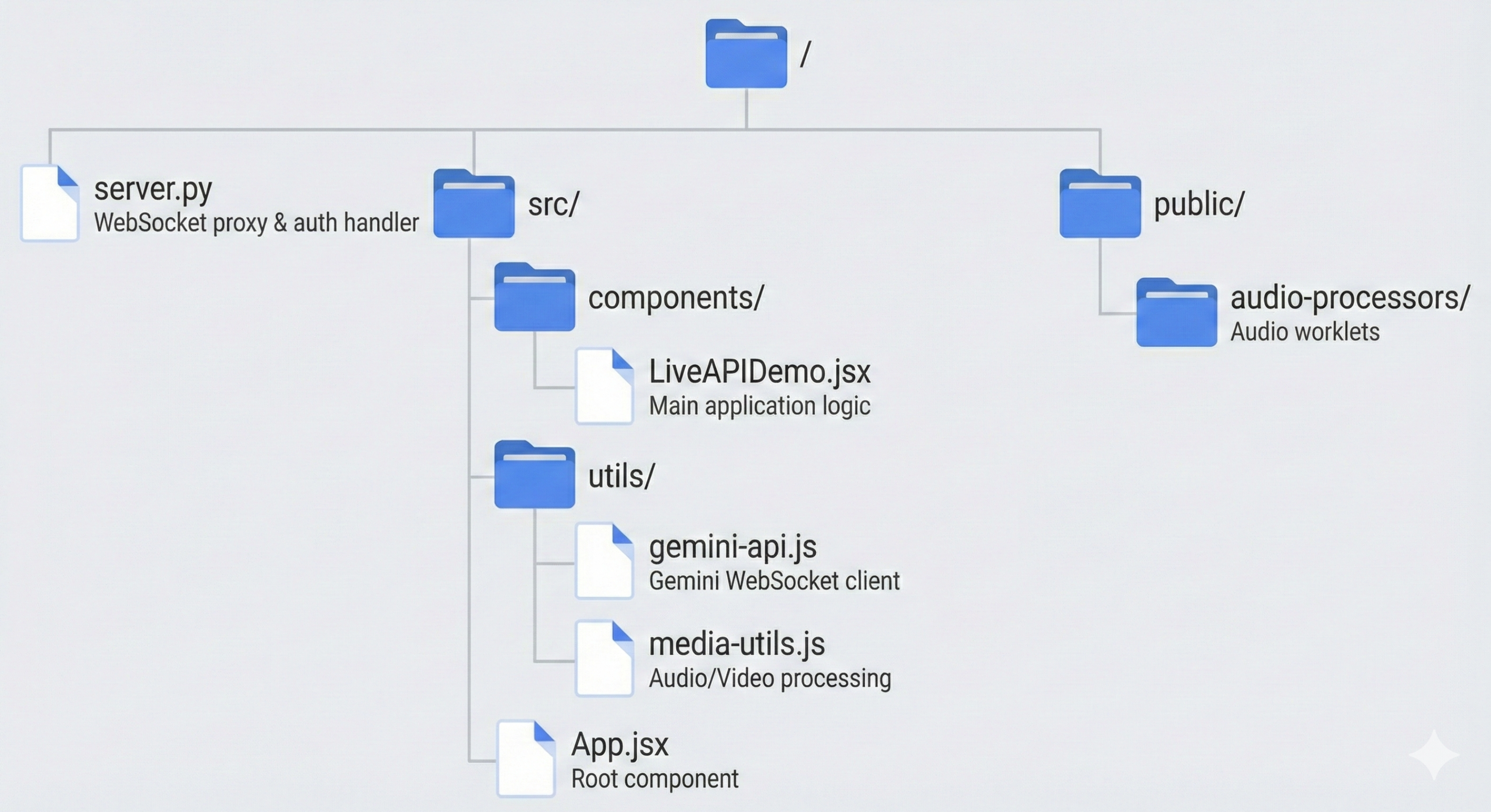
下圖顯示專案結構:
事前準備
請確認您已安裝下列項目:
- Python 3.9 以上版本
pipgit
設定環境
如要設定本機環境,請按照下列步驟操作:
複製存放區。
git clone https://github.com/GoogleCloudPlatform/generative-ai.git
cd generative-ai/gemini/multimodal-live-api/native-audio-websocket-demo-apps/react-demo-app
建立並啟用 Python 虛擬環境。
# Create the virtual environment
python -m venv .venv

# Activate the virtual environment in each new terminal
# For macOS or Linux:
source .venv/bin/activate

# For Windows CMD:
.venv\Scripts\activate.bat

# For Windows PowerShell:
.venv\Scripts\Activate.ps1
安裝必要的 Python 依附元件。
pip install -r requirements.txt透過 Google Cloud進行驗證。
gcloud auth application-default login
執行應用程式
設定環境後,請執行應用程式:
啟動 Python Proxy 伺服器。
python server.py在新的終端機中,安裝 Node 模組並啟動 React 開發伺服器。
# Install Node modules
npm install

# Start development server
npm run dev
在瀏覽器中開啟
http://localhost:5173,即可查看應用程式。