


Um die Beziehungen zwischen Anwendungen, Diensten und Arbeitslasten zu verstehen, können Sie sich das Topologiediagramm ansehen. Dieses dynamische Diagramm hilft Ihnen, den Trafficfluss nachzuvollziehen und Vorfälle zu erkennen. Bei Anwendungen, die in App Hub registriert sind, können Sie die Topologie auf Anwendungsebene ansehen. Sie können sich auch ein Topologiediagramm auf der Grenzebene der Anwendungsverwaltung ansehen, um zu sehen, wie eine Anwendung mit externen Diensten und Arbeitslasten interagiert.
Wenn Sie Ihre Anwendungen genauer untersuchen möchten, können Sie Anwendungstopologie in Cloud Hub verwenden. Sie können benutzerdefinierte Abfragen erstellen und Benachrichtigungs- und Verkehrsdaten mit anderen Daten in Beziehung setzen.
Topologiegrafik verstehen
Das Diagramm der Anwendungstopologie ist vollständig interaktiv und bietet eine dynamische, nützliche Ansicht Ihrer Anwendungen, Dienste und Arbeitslasten. In dieser Ansicht können Sie Leistungsprobleme überwachen und beheben.
Das folgende Bild zeigt ein Topologiediagramm für eine Verwaltungsgrenze für Anwendungen:
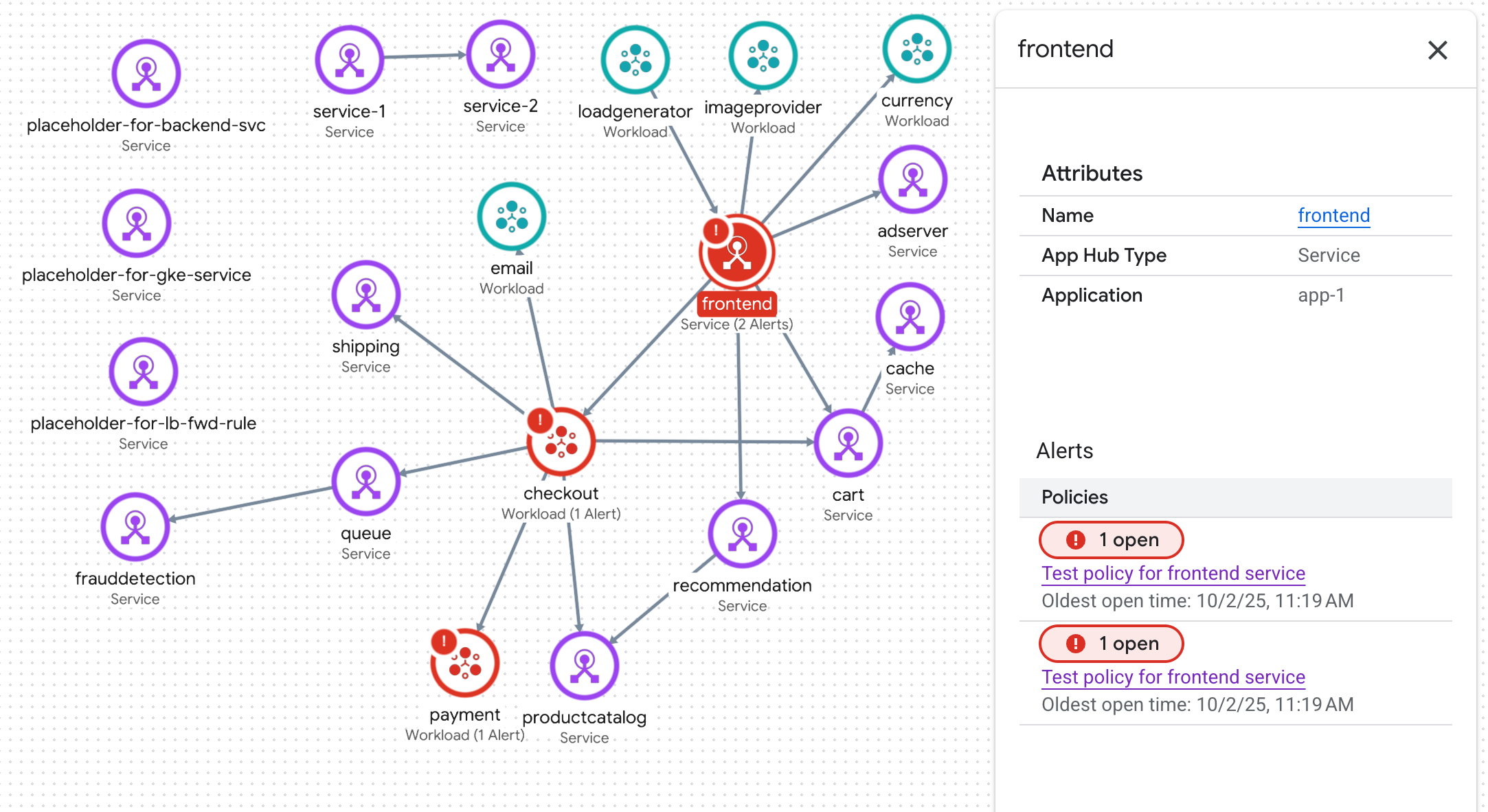
Diese Grafik enthält die folgenden Elemente:
Blaue Kreise: Jeder blaue Kreis steht für eine in App Hub registrierte Anwendung. Das Beispiel zeigt mehrere Anwendungen:
Bei zwei Anwendungen wird im blauen Kreis die Schaltfläche unfold_less Minimieren angezeigt. Für diese Anwendungen werden die Dienste und Arbeitslasten angezeigt.
Für eine Anwendung wird ein einzelner Knoten angezeigt und der blaue Kreis enthält die Schaltfläche Erweitern. Der Wert auf der Schaltfläche ist die Anzahl der registrierten Dienste und Arbeitslasten.
Wenn Sie Informationen zu Attributen und Vorfällen für die Anwendung aufrufen möchten, wählen Sie den blauen Kreis aus.
Knoten: Jeder Knoten stellt einen registrierten oder erkannten Dienst oder eine registrierte oder erkannte Arbeitslast dar. Das Symbol des Knotens kann eines der folgenden Symbole sein:
- KI-Agent ()
- MCP-Server (
 )
) - Dienst (
 )
) - Arbeitslast (
 )
)
Wenn Sie Informationen zu Attributen und Vorfällen erhalten möchten, wählen Sie den Knoten aus.
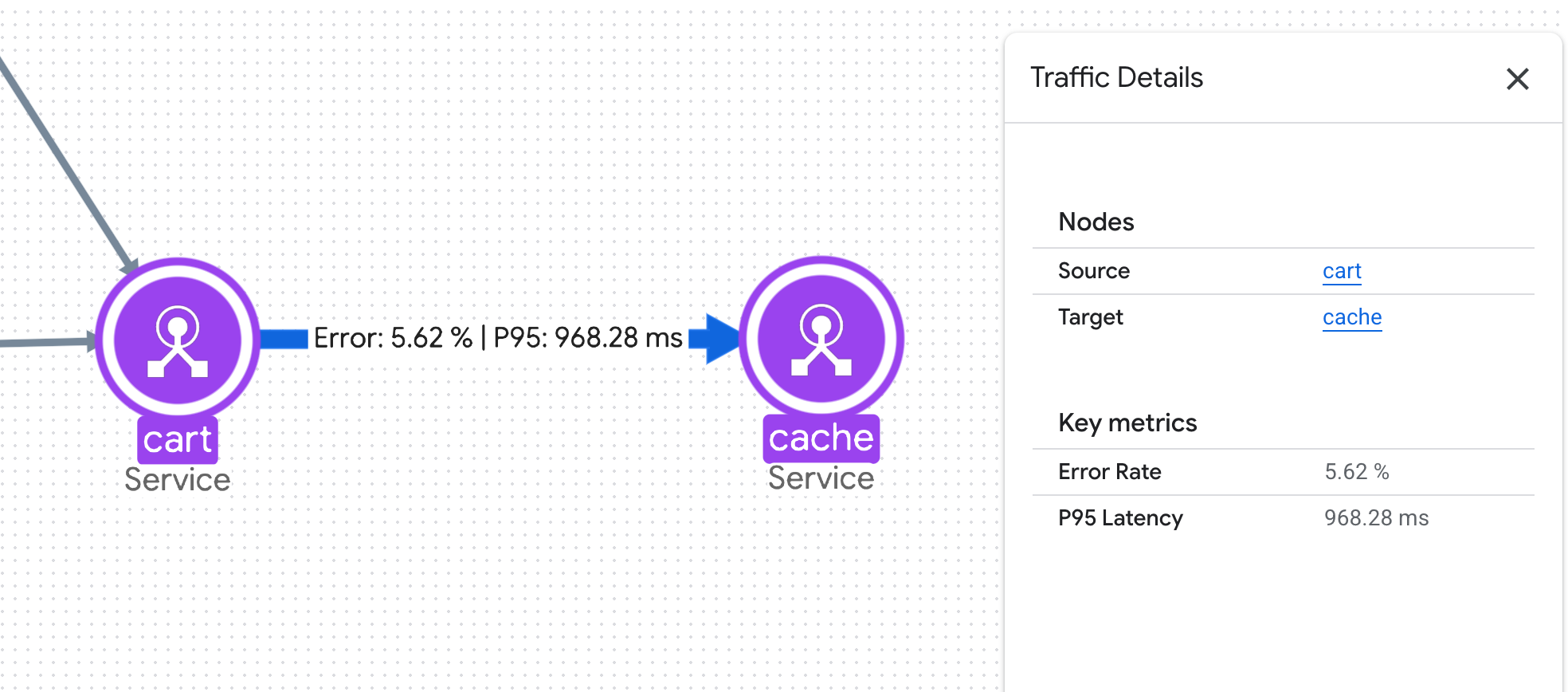
Verbindungen: Stellen den Traffic zwischen zwei Knoten dar. Wenn Sie Informationen zu wichtigen Messwerten wie der Fehlerrate und dem 95. Latenzperzentil abrufen möchten, wählen Sie die Verbindung aus:
Beschränkungen
- Verbindungen zeigen Informationen zu Latenz und Fehlerrate an, die Application Monitoring aus den Daten der letzten Stunde ableitet. Sie können den Zeitraum, der für Application Monitoring verwendet wird, nicht ändern.
- In den Flyouts werden nur Vorfälle der letzten 24 Stunden angezeigt:
- Für registrierte Anwendungen, Dienste und Arbeitslasten werden im Topologiediagramm nur Vorfälle aus Benachrichtigungsrichtlinien mit Anwendungs-Labels angezeigt. Für erkannte Dienste und Arbeitslasten verwendet Application Monitoring Ressourcenlabels, um Vorfälle zu identifizieren.
- Im Topologiediagramm werden maximal 1.000 Knoten oder Verbindungen angezeigt. Für jede unterstützte App Hub-Region werden im Diagramm maximal 100 erkannte Dienste und 100 erkannte Arbeitslasten angezeigt.
- Sie können einen Dienst oder eine Arbeitslast nicht für eine Anwendung registrieren, indem Sie den entsprechenden Knoten in den blauen Kreis einer Anwendung ziehen. Der Kreis ist eine visuelle Orientierungshilfe, kein Container.
Für die folgenden Ressourcen werden im Topologiediagramm nur Verbindungen angezeigt, wenn der entsprechende Dienst oder die entsprechende Arbeitslast den App Hub-Registrierungsstatus
discoveredhat:- Firestore-Ressourcen
- Spanner-Ressourcen
- Cloud Storage-Ressourcen
- Google Cloud MCP-Server
Ein Dienst oder eine Arbeitslast hat den Registrierungsstatus
discovered, wenn er Teil des Anwendungsverwaltungsbereichs ist, aber nicht für eine Anwendung registriert ist.
Hinweis
Damit ein Topologie-Diagramm für eine Anwendung generiert werden kann, müssen die Tracedaten anwendungsspezifische Labels enthalten. Diese Labels sind nur verfügbar, wenn Sie Ihre App mit OpenTelemetry instrumentieren, Ihre Trace-Daten an die Telemetry API senden und Ihre Anwendung bei App Hub registrieren.
Führen Sie zuerst die folgenden Schritte aus:
- Konfigurieren Sie das Anwendungsmonitoring wie unter Anwendungsmonitoring einrichten beschrieben. Die Einrichtung für Application Monitoring umfasst die Konfiguration des Standard-Tracebereichs, um alle Projekte aufzulisten, in denen Ihre Tracedaten gespeichert werden.
-
Aktivieren Sie die Observability API, die Anwendungstopologie API, die Cloud Trace API und die Telemetry API.
Rollen, die zum Aktivieren von APIs erforderlich sind
Zum Aktivieren von APIs benötigen Sie die Berechtigung
serviceusage.services.enable. Wenn Sie das Projekt erstellt haben, haben Sie diese Berechtigung wahrscheinlich bereits über die Rolle „Inhaber“ (roles/owner). Andernfalls können Sie diese Berechtigung über die Rolle „Service Usage-Administrator“ (roles/serviceusage.serviceUsageAdmin) erhalten. Informationen zum Zuweisen von Rollen -
Bitten Sie Ihren Administrator, Ihnen die IAM-Rolle App Topology Viewer (
roles/apptopology.viewer) für Ihr Projekt zuzuweisen, um die Berechtigungen zu erhalten, die Sie zum Aufrufen einer Anwendungstopologie benötigen. Weitere Informationen zum Zuweisen von Rollen finden Sie unter Zugriff auf Projekte, Ordner und Organisationen verwalten.Diese vordefinierte Rolle enthält die Berechtigungen, die zum Aufrufen einer Anwendungstopologie erforderlich sind. Maximieren Sie den Abschnitt Erforderliche Berechtigungen, um die notwendigen Berechtigungen anzuzeigen:
Erforderliche Berechtigungen
Die folgenden Berechtigungen sind erforderlich, um eine Anwendungstopologie aufzurufen:
-
Daten der erkannten Ressourcen abrufen:
apptopology.discoveredResourcesTopologies.generate -
Ressourcendaten abrufen:
apptopology.sreDomainTopologies.generate
Sie können diese Berechtigungen auch mit benutzerdefinierten Rollen oder anderen vordefinierten Rollen erhalten.
-
Daten der erkannten Ressourcen abrufen:
- Instrumentieren Sie Ihre Anwendung für die Verwendung von OpenTelemetry und senden Sie Ihre Trace-Daten an den OTLP-Endpunkt.
Topologie für die Verwaltungsgrenze Ihrer Anwendung ansehen
-
Rufen Sie in der Google Cloud Console die Seite Anwendungsmonitoring auf:
Wenn Sie diese Seite über die Suchleiste suchen, wählen Sie das Ergebnis aus, dessen Zwischenüberschrift Monitoring ist.
Wählen Sie in der Projektauswahl der Google Cloud Console Ihr Hostprojekt oder Verwaltungsprojekt aus.
Klicken Sie auf den Tab Topologie. Das Topologiediagramm für Ihre Anwendung wird angezeigt.
Im interaktiven Topologiediagramm haben Sie folgende Möglichkeiten:
Sie können die Visualisierung ändern, indem Sie heran- oder herauszoomen, Knoten neu positionieren oder einen blauen Kreis minimieren oder maximieren.
Wenn Sie eine Anwendung oder einen Knoten auswählen, erhalten Sie Informationen zu Attributen und zugehörigen Vorfällen.
Für erkannte Dienste und Workloads wird im Flyout möglicherweise ein Cloud Asset Inventory-Name angezeigt. In Google Cloud Observability wird der Asset-Name verwendet, um zu bestimmen, welche Daten in einem Dashboard angezeigt werden.
Wenn Sie die Verbindung auswählen, erhalten Sie Informationen zum Traffic zwischen Knoten. In einem Flyout werden die Knotennamen und wichtigen Messwerte wie die Fehlerrate und das 95. Latenzperzentil angezeigt.
Topologiegrafik für eine Anwendung ansehen
-
Rufen Sie in der Google Cloud Console die Seite Anwendungsmonitoring auf:
Wenn Sie diese Seite über die Suchleiste suchen, wählen Sie das Ergebnis aus, dessen Zwischenüberschrift Monitoring ist.
Wählen Sie in der Projektauswahl der Google Cloud Console Ihr Hostprojekt oder Verwaltungsprojekt aus.
Wählen Sie eine Anwendung aus der Liste aus.
Klicken Sie auf den Tab Topologie. Das Topologiediagramm für Ihre Anwendung wird angezeigt.
Im interaktiven Topologiediagramm haben Sie folgende Möglichkeiten:
Sie können die Visualisierung ändern, indem Sie heran- oder herauszoomen oder Knoten neu positionieren.
Wenn Sie einen Knoten auswählen, erhalten Sie Informationen zu Attributen und Vorfällen.
Wenn Sie die Verbindung auswählen, erhalten Sie Informationen zum Traffic zwischen Knoten. In einem Flyout werden die Knotennamen und wichtigen Messwerte wie die Fehlerrate und das 95. Latenzperzentil angezeigt.
Fehlerbehebung
Informationen, die Ihnen helfen können, zu verstehen, warum im Diagramm zur Anwendungstopologie keine Daten angezeigt werden, finden Sie unter Fehlerbehebung beim Anwendungsmonitoring.
Nächste Schritte
- Topologiegrafiken in Cloud Hub ansehen