


In diesem Dokument erfahren Sie, wie Sie häufige Probleme mit Application Monitoring beheben können, z. B. fehlende Messwerte, Logs, Golden Signals, Benachrichtigungen oder Topologiekartenkanten sowie Probleme beim Speichern von Dashboards oder beim Auswählen von Ressourcen.
Bekannte Probleme
In diesem Abschnitt werden bekannte Probleme im Zusammenhang mit der Anwendungsüberwachung aufgeführt:
Für die folgenden Ressourcen werden in der Topologiekarte nur Kanten angezeigt, wenn der entsprechende Dienst oder die entsprechende Arbeitslast den App Hub-Registrierungsstatus
discoveredhat:- Firestore-Ressourcen
- Spanner-Ressourcen
- Cloud Storage-Ressourcen
- Google Cloud MCP-Server
Ein Dienst oder eine Arbeitslast hat den Registrierungsstatus
discovered, wenn er/sie Teil der Anwendungsverwaltungsgrenze ist, aber nicht für eine Anwendung registriert ist.
Fehlerbehebung
In diesem Abschnitt wird beschrieben, wie Sie Probleme im Zusammenhang mit der Anwendungsüberwachung beheben.
Sie werden aufgefordert, eine Anwendung zu erstellen
Sie öffnen in der Google Cloud Console die Seite Anwendungsmonitoring und sehen die Meldung „Erstellen Sie eine Anwendung, um loszulegen“. Sie sehen diese Meldung, obwohl Sie eine App Hub-Anwendung registriert haben.
Um diesen Fehler zu beheben, muss die Ressourcenauswahl auf Ihr App Hub-Hostprojekt oder Verwaltungsprojekt festgelegt sein.
In Ihrer Anwendung werden keine Daten für einige wichtige Signale angezeigt
Es gibt mehrere Gründe, warum Sie keinen Wert für ein Golden Signal sehen:
Die Infrastruktur unterstützt den Messwerttyp nicht. Netzwerk-Load-Balancer unterstützen beispielsweise keine Systemmesswerte. Weitere Informationen finden Sie unter Von Application Monitoring unterstützte Dienste und Arbeitslasten.
Der Messwerttyp wird unterstützt, aber es sind keine Daten verfügbar. Wenn der Zeitraum beispielsweise auf ein Intervall festgelegt ist, in dem keine Messwertdaten erfasst wurden, sind keine Daten für die goldenen Signale vorhanden.
Eine Liste der Ressourcen, die App Hub-Labels generieren, finden Sie unter Unterstützte Dienste und Arbeitslasten für das Anwendungsmonitoring.
Die Messwertdaten Ihrer Anwendung fehlen oder sind unvollständig
Sie rufen ein Diagramm für einen Dienst oder eine Arbeitslast auf und in diesem Diagramm werden entweder keine Messwertdaten angezeigt oder es fehlen einige Daten.
Möglicherweise müssen Sie nichts unternehmen. Die Diagramme, die dem vordefinierten Dashboard für einen Dienst oder eine Arbeitslast hinzugefügt werden, basieren auf den Ressourcen, die von diesem Dienst oder dieser Arbeitslast verwendet werden. Bei einigen Ressourcen werden jedoch möglicherweise keine Daten für einen bestimmten Messwerttyp generiert. Eine Liste der Ressourcen, die App Hub-Labels generieren, finden Sie unter Unterstützte Dienste und Arbeitslasten für das Anwendungsmonitoring.
Wenn die Messwertdaten unvollständig sind, gehen Sie so vor:
Achten Sie darauf, dass die Projektauswahl auf Ihr App Hub-Hostprojekt oder Verwaltungsprojekt eingestellt ist.
Wenn Sie ein App Hub-Hostprojekt verwenden, muss der Organization Administrator den Messwertbereich konfiguriert haben. Für Verwaltungsprojekte wird der Messwertbereich automatisch konfiguriert. Weitere Informationen finden Sie unter Anwendungsmonitoring einrichten.
Die Logdaten Ihrer Anwendung fehlen oder sind unvollständig
Im Logbereich eines Dashboards werden keine oder nicht alle Logeinträge angezeigt, die von Ihrer Anwendung generiert werden.
So beheben Sie diesen Fehler:
-
Bitten Sie Ihren Administrator, Ihnen die folgenden IAM-Rollen zuzuweisen, damit Sie die nötigen Berechtigungen zum Aufrufen von Logdaten haben:
- Loganzeige (
roles/logging.viewer) für Ihr App Hub-Hostprojekt oder Verwaltungsprojekt und alle anderen Projekte, die im Standard-Logbereich aufgeführt sind. Diese Rolle gewährt Zugriff auf die meisten Logeinträge im Log-Bucket_Default. Weitere Informationen finden Sie unter Logging-Rollen. - Zugriffsberechtigter für Logbetrachtung (
roles/logging.viewAccessor) für die Logansichten, die im Standard-Logbereich Ihres App Hub-Hostprojekts oder Verwaltungsprojekts aufgeführt sind. Weitere Informationen zum Gewähren des Zugriffs auf eine Logansicht finden Sie unter Zugriff auf eine Logansicht steuern.
- Loganzeige (
Achten Sie darauf, dass der Organization Administrator den Standard-Logbereich Ihres App Hub-Hostprojekts oder Verwaltungsprojekts so konfiguriert hat, dass die Ressourcen aufgeführt werden, in denen die Logdaten Ihrer Anwendung gespeichert sind. Weitere Informationen finden Sie unter Anwendungsmonitoring einrichten.
Ihre Benachrichtigungsrichtlinien fehlen
Bei registrierten Diensten und Arbeitslasten werden in Dashboards und der Topologiekarte nur Benachrichtigungen angezeigt, wenn die entsprechende Benachrichtigungsrichtlinie anwendungsspezifische Labels enthält. Das sind Labels, die Sie der Richtlinie hinzufügen. Für erkannte Dienste und Arbeitslasten werden im Topologiediagramm Benachrichtigungen angezeigt, indem Ressourcenlabels gefiltert werden.
So verknüpfen Sie eine Benachrichtigungsrichtlinie über die Google Cloud Console mit einem Arbeitslast oder Dienst:
-
Rufen Sie in der Google Cloud Console die Seite notifications Benachrichtigungen auf:
Wenn Sie diese Seite über die Suchleiste suchen, wählen Sie das Ergebnis aus, dessen Zwischenüberschrift Monitoring ist.
- Wählen Sie in der Symbolleiste derGoogle Cloud Console Ihr App Hub-Hostprojekt oder Verwaltungsprojekt aus.
- Suchen Sie die Benachrichtigungsrichtlinie, klicken Sie auf more_vert Mehr ansehen, wählen Sie Bearbeiten aus und rufen Sie den Abschnitt Benachrichtigungen und Name auf.
Wählen Sie im Bereich Anwendungslabels Ihre Anwendung und dann Ihren Dienst oder Ihre Arbeitslast aus:
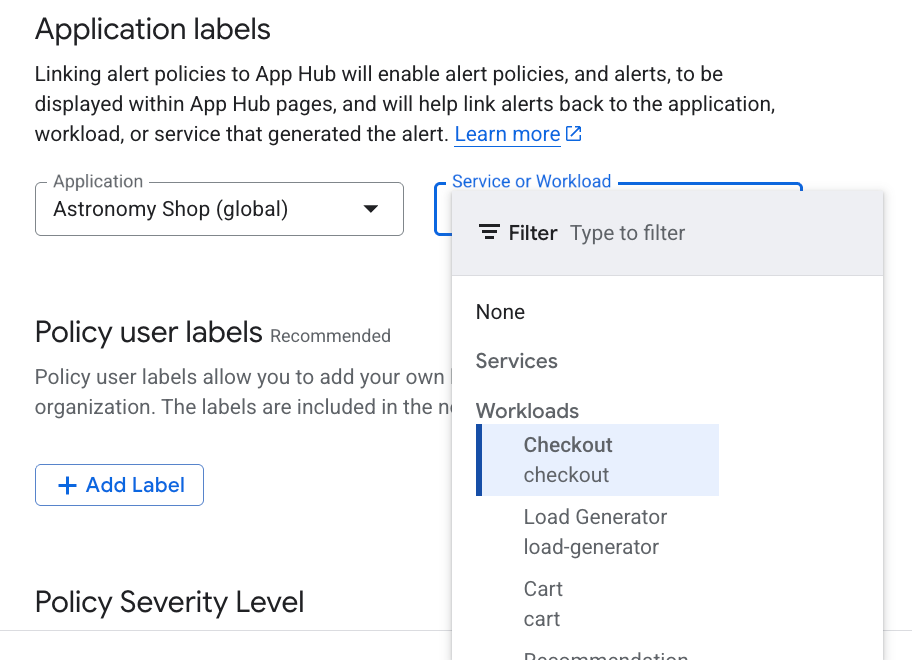
Klicken Sie auf Richtlinie speichern.
Nachdem Sie diese Schritte ausgeführt haben, werden Ihrer Benachrichtigungsrichtlinie Labels mit den folgenden Schlüsseln angehängt. Diese Labels identifizieren Ihre Anwendung und Ihren Dienst oder Ihre Arbeitslast:
apphub_application_locationapphub_application_idapphub_service_idoderapphub_workload_id
Sie können einer Benachrichtigungsrichtlinie auch Nutzerlabels hinzufügen, indem Sie die Google Cloud CLI, Terraform oder die Cloud Monitoring API verwenden. Sie müssen jedoch die im vorherigen Beispiel gezeigten Labelschlüssel verwenden. Hier finden Sie weitere Informationen:
- Benachrichtigungsrichtlinien über API verwalten
- Benachrichtigungsrichtlinien mit Terraform verwalten
Sie haben Ihrer Benachrichtigungsrichtlinie Anwendungs-Labels hinzugefügt, die Richtlinie wird aber nicht aufgeführt
Prüfen Sie, ob die Richtlinie die folgenden Labels enthält, um diesen Fehler zu beheben:
apphub_application_locationapphub_application_idapphub_service_idoderapphub_workload_id
Die Dashboards für Ihre Dienste und Arbeitslasten unterscheiden sich.
Sie müssen nichts weiter unternehmen.
Die von einem Dienst oder einer Arbeitslast verwendeten Ressourcen bestimmen, welche Daten für diesen Dienst oder diese Arbeitslast angezeigt werden.
Änderungen am angezeigten Dashboard können nicht gespeichert werden
Sie untersuchen Daten, die in einem Dashboard für Dienste oder Arbeitslasten angezeigt werden, und möchten Ihre Änderungen speichern. In der Symbolleiste wird die Schaltfläche Im Dashboard speichern angezeigt. Wenn Sie diesen Button auswählen, können Sie die Änderungen jedoch nicht in Ihrem aktuellen Dashboard speichern.
Der Button Im Dashboard speichern wird nur angezeigt, wenn das Dashboard, das Sie sich ansehen, schreibgeschützt ist. Sie können diesen Button jedoch verwenden, um Ihre Änderungen in einem benutzerdefinierten Dashboard zu speichern. Weitere Informationen finden Sie unter Dashboards – Übersicht.
Diagramm kann nicht gespeichert werden
Wenn Sie Telemetriedaten untersuchen, ist der Button Im Dashboard speichern in der Symbolleiste deaktiviert.
Prüfen Sie, ob Sie ausreichende Berechtigungen haben, um diesen Fehler zu beheben.
Bitten Sie Ihren Administrator, Ihnen die IAM-Rolle Monitoring Editor (roles/monitoring.editor) für Ihr App Hub-Hostprojekt oder Verwaltungsprojekt zuzuweisen, damit Sie die Berechtigungen erhalten, die Sie zum Speichern von Änderungen an einem benutzerdefinierten Dashboard benötigen.
Unerwartete Benachrichtigungen werden geöffnet
Mit der Einführung von Application Monitoring wurde das Label metadata.system_labels.apphub_host_project_id in metadata.system_labels.apphub_application_container umbenannt. Diese Änderung kann dazu führen, dass einige neue Benachrichtigungen generiert werden und einige offene Benachrichtigungen nicht geschlossen werden. Bei Richtlinien für das Fehlen von Messwerten werden Sie beispielsweise möglicherweise benachrichtigt, weil durch die Änderung der Labels keine Stichproben mehr für eine überwachte Zeitreihe erfasst werden.
Sie müssen nichts weiter unternehmen. Benachrichtigungen werden automatisch geschlossen, wenn nach Ablauf des Zeitraums für das automatische Schließen keine Daten mehr eingehen. Weitere Informationen finden Sie unter Teilweise Messwertdaten.
Sie können nicht auf die Protokolle in Ihrem für Apps aktivierten Ordner zugreifen
Sie haben in der Google Cloud Console mit der Ressourcenauswahl einen für die Anwendungsverwaltung konfigurierten Ordner ausgewählt. Wenn Sie dann eine Google Cloud Observability-Seite wie die Seite Log-Explorer öffnen, wird die Ressourcenauswahl auf ein Projekt zurückgesetzt.
Das Verhalten ist so vorgesehen. Wenn Sie einen für Anwendungsverwaltung konfigurierter Ordner ausgewählt haben und dann auf eine Google Cloud Observability-Seite zugreifen, wird die ausgewählte Ressource auf das Verwaltungsprojekt des Ordners zurückgesetzt. Normalerweise sollte das Projekt ausgewählt sein, wenn Sie die Telemetriedaten für eine Anwendung aufrufen möchten.
Wenn Sie auf die Protokolle im für Anwendungen aktivierten Ordner zugreifen möchten, wählen Sie den Ordner manuell über die Ressourcenauswahl aus.
In der Karte der Anwendungstopologie werden keine Kanten angezeigt
Ihre Anwendungsdienste und ‑arbeitslasten werden in der Topologiekarte für die Anwendungsüberwachung visualisiert, aber es sind keine Kanten zu sehen, die sie verbinden. Möglicherweise wird auch eine Meldung wie „Für das Topologiediagramm wurden keine Traceverbindungen erkannt. Instrumentieren Sie für Trace, um die vollständige Topologie zu aktivieren.“
Kanten in der Topologiekarte stellen den Traffic in Ihrer Anwendung dar und werden aus Daten von Cloud Trace generiert. Versuchen Sie Folgendes, um dieses Problem zu beheben:
Konfigurieren Sie Ihre Anwendung für die Verwendung von Trace:
Instrumentieren Sie Ihre Anwendung für die Verwendung von OpenTelemetry. Weitere Informationen finden Sie unter Für Trace instrumentieren.
Senden Sie Ihre Traces über den OTLP-Endpunkt. Weitere Informationen finden Sie unter Vom Trace-Exporter zum OTLP-Endpunkt migrieren.
Prüfen Sie, ob Sie den Standardbereich für Traces konfiguriert und festgelegt haben. Weitere Informationen finden Sie unter Anwendungsmonitoring einrichten.
Prüfen Sie, ob die Spans Ihres Anwendungstraces mit anwendungsspezifischen Ressourcenattributen gekennzeichnet sind. Weitere Informationen finden Sie unter Anwendungsattribute zu Trace-Spans hinzufügen.