


Vous pouvez représenter graphiquement les résultats de requêtes SQL dans Observability Analytics pour identifier les tendances et les modèles de performances dans vos données de journaux et de trace, et enregistrer ces visualisations dans des tableaux de bord personnalisés.
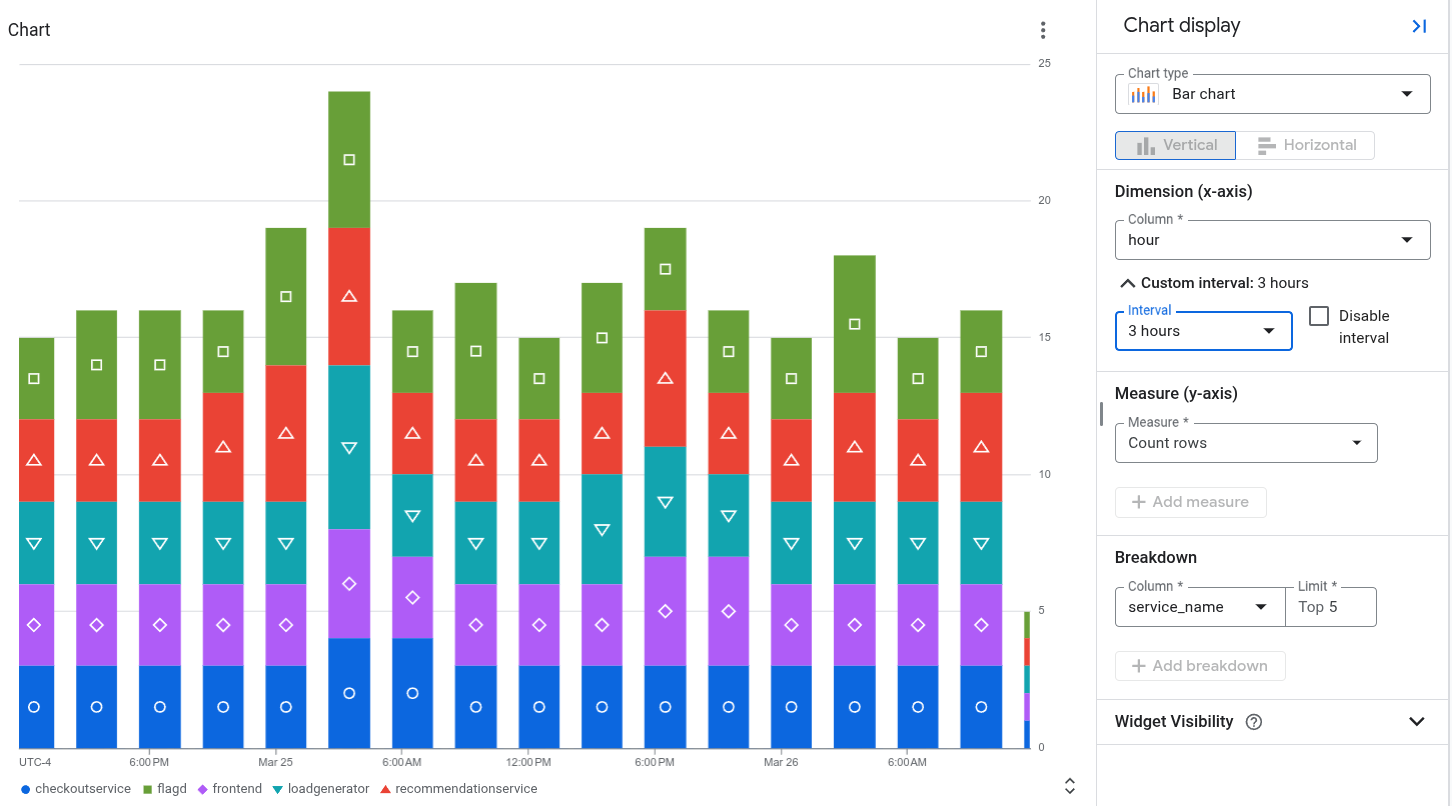
Par exemple, le graphique suivant affiche l'état signalé par les étendues au fil du temps, regroupées par service_name :
Avant de commencer
- Connectez-vous à votre Google Cloud compte. Si vous débutez sur Google Cloud, créez un compte pour évaluer les performances de nos produits en conditions réelles. Les nouveaux clients bénéficient également de 300 $ de crédits sans frais pour exécuter, tester et déployer des charges de travail.
-
In the Google Cloud console, on the project selector page, select or create a Google Cloud project.
Roles required to select or create a project
- Select a project: Selecting a project doesn't require a specific IAM role—you can select any project that you've been granted a role on.
-
Create a project: To create a project, you need the Project Creator role
(
roles/resourcemanager.projectCreator), which contains theresourcemanager.projects.createpermission. Learn how to grant roles.
-
Verify that billing is enabled for your Google Cloud project.
Enable the Observability API.
Roles required to enable APIs
To enable APIs, you need the
serviceusage.services.enablepermission. If you created the project, then you likely already have this permission through the Owner role (roles/owner). Otherwise, you can get this permission through the Service Usage Admin role (roles/serviceusage.serviceUsageAdmin). Learn how to grant roles.-
In the Google Cloud console, on the project selector page, select or create a Google Cloud project.
Roles required to select or create a project
- Select a project: Selecting a project doesn't require a specific IAM role—you can select any project that you've been granted a role on.
-
Create a project: To create a project, you need the Project Creator role
(
roles/resourcemanager.projectCreator), which contains theresourcemanager.projects.createpermission. Learn how to grant roles.
-
Verify that billing is enabled for your Google Cloud project.
Enable the Observability API.
Roles required to enable APIs
To enable APIs, you need the
serviceusage.services.enablepermission. If you created the project, then you likely already have this permission through the Owner role (roles/owner). Otherwise, you can get this permission through the Service Usage Admin role (roles/serviceusage.serviceUsageAdmin). Learn how to grant roles.-
Pour obtenir les autorisations nécessaires pour charger la page Observability Analytics, écrire et exécuter des requêtes sur vos données de journaux et de trace, et enregistrer des graphiques dans des tableaux de bord personnalisés, demandez à votre administrateur de vous accorder les rôles IAM suivants :
- Éditeur Monitoring (
roles/monitoring.editor) sur votre projet - Accesseur de vue d'observabilité (
roles/observability.viewAccessor) sur les vues d'observabilité que vous souhaitez interroger. Ce rôle est compatible avec les conditions IAM, qui vous permettent de limiter l'octroi à une vue spécifique. Si vous n'associez pas de condition à l'octroi de rôle, le compte principal peut accéder à toutes les vues d'observabilité. - Lecteur de journaux (
roles/logging.viewer) sur votre projet - Accesseur de vues de journaux (
roles/logging.viewAccessor) sur le projet qui stocke les vues de journaux que vous souhaitez interroger.
Pour en savoir plus sur l'attribution de rôles, consultez Gérer l'accès aux projets, aux dossiers et aux organisations.
Vous pouvez également obtenir les autorisations requises via des rôles personnalisés ou d'autres rôles prédéfinis.
- Éditeur Monitoring (
Sélectionner les données à représenter sous forme de graphique
Pour configurer les données à afficher dans un graphique, créez une requête à l'aide de SQL. Lorsque vous sélectionnez l'onglet Graphique, un graphique affiche les résultats de votre requête. Une fois la requête exécutée et le graphique généré, vous pouvez le personnaliser en modifiant son type et en sélectionnant les colonnes à afficher.
Pour afficher les résultats de votre requête sous forme de graphique, exécutez une requête en procédant comme suit :
-
Dans la Google Cloud console, accédez à la manage_search Observability Analytics page :
Accéder à Observability Analytics
Si vous utilisez la barre de recherche pour trouver cette page, sélectionnez le résultat dont le sous-titre est Logging.
Dans le volet Requête , saisissez une requête, puis cliquez sur Exécuter.
Une fois la requête terminée, dans l'onglet Résultats, sélectionnez le mode d'affichage des résultats de votre requête :
Table : format tabulaire uniquement.
Graphique : format graphique uniquement.
Les deux : format graphique et tabulaire.
Une fois que vous avez sélectionné le mode d'affichage des résultats de votre requête, vous pouvez configurer les champs de la visualisation sélectionnée, puis enregistrer la requête et les résultats dans un tableau de bord personnalisé. Le format enregistré est tabulaire lorsque vous avez sélectionné l'option Table. Sinon, le format est un graphique.
Pour les graphiques, les options de visualisation vous permettent de sélectionner le type de graphique, ainsi que les lignes et les colonnes à représenter. Pour en savoir plus sur la configuration des graphiques, consultez Personnaliser la configuration des graphiques.
Personnaliser la configuration des graphiques
Vous pouvez personnaliser la configuration des graphiques en modifiant leur type, en sélectionnant la dimension et la mesure à représenter, et en appliquant une répartition. La dimension permet de regrouper ou de classer les lignes et correspond à la valeur de l'axe X. La mesure, ou valeur de l'axe Y, est une série de données représentée sur l' axe Y.
Modifier le type de graphique
Vous pouvez choisir parmi les types de graphiques suivants, en fonction du type de lignes et de colonnes que vous avez sélectionné comme dimension et mesure, et de la manière dont vous souhaitez visualiser ces données.
Graphique à barres (par défaut) : les graphiques à barres représentent les données sur deux axes. Si votre graphique utilise une catégorie ou une chaîne comme dimension, vous pouvez définir la configuration du graphique à barres sur horizontal ou vertical, où les axes de dimension et de mesure sont inversés.
Graphique en courbes : les graphiques en courbes peuvent être utilisés pour afficher les modifications des données au fil du temps. Lorsque vous utilisez un graphique en courbes, chaque série temporelle est représentée par une ligne différente qui correspond à la ou aux mesures que vous avez sélectionnées.
Si votre axe X est basé sur le temps, chaque point de données est placé au début d'un intervalle de temps. Chaque point de données est connecté par une interpolation linéaire.
Graphique en aires empilées : un graphique en aires est basé sur un graphique en courbes, et la zone située sous chaque ligne est ombrée. Dans les graphiques en aires, les séries de données sont empilées. Par exemple, si vous avez deux séries identiques, elles se chevauchent dans un graphique en courbes, mais la zone ombrée est empilée dans un graphique en aires.
Graphique à secteurs ou en anneau : un graphique à secteurs montre comment les catégories d'un ensemble de données sont liées à l'ensemble de l'ensemble de données, en utilisant un cercle pour représenter l'ensemble de l'ensemble de données et des secteurs dans le cercle pour représenter les catégories de l'ensemble de données. La taille d'un secteur indique la contribution de la catégorie à l'ensemble, souvent sous forme de pourcentage.
Table : une table affiche une ligne pour chaque ligne du résultat de la requête. Les colonnes de la table sont définies par la clause
SELECT. Si vous prévoyez d'afficher des données sous forme tabulaire dans un tableau de bord, utilisez une clauseLIMITpour limiter le nombre de lignes du résultat à quelques centaines.Jauge ou tableau de données : les jauges et les tableaux de données vous fournissent la valeur la plus récente, ainsi qu'une indication verte, orange ou rouge en fonction de la comparaison de cette valeur à un ensemble de seuils. Contrairement aux jauges, qui n'affichent que des informations sur la valeur la plus récente, les tableaux de données peuvent également inclure des informations sur les valeurs passées.
Les jauges et les tableaux de données ne peuvent afficher le résultat de la requête que si celui-ci contient au moins une ligne, et que cette ligne contient une colonne avec un horodatage et une colonne avec des données numériques. Le résultat de la requête peut contenir plusieurs lignes et plus de deux colonnes.
Si vous souhaitez effectuer l'agrégation basée sur le temps dans le cadre de votre requête, procédez comme suit :
Configurez votre requête pour agréger les données sur un intervalle de temps, pour trier les résultats par horodatages décroissants et pour limiter le nombre de lignes dans les résultats. Vous pouvez utiliser la clause
LIMITou le sélecteur de période pour limiter le nombre de lignes dans le résultat de la requête.Données des journaux
Par exemple, la requête suivante interroge une vue de journal, puis agrège les données par heure, applique une limite et trie les résultats :
SELECT TIMESTAMP_TRUNC(timestamp, HOUR) AS hour, severity, COUNT(*) AS count
FROM `PROJECT_ID.LOCATION.BUCKET_ID.LOG_VIEW_ID`
WHERE severity IS NOT NULL AND severity = "DEFAULT"
GROUP BY hour,severity
ORDER BY hour DESC
LIMIT 10
Voici la signification des champs de l'expression précédente :
- PROJECT_ID : identifiant du projet.
- LOCATION : emplacement de la vue de journal ou de la vue d'analyse.
- BUCKET_ID : nom ou ID du bucket de journaux.
- LOG_VIEW_ID : identifiant de la vue de journal, limité à 100 caractères et ne pouvant inclure que des lettres, des chiffres, des traits de soulignement et des traits d'union.
Données de trace
Par exemple, la requête suivante interroge vos données de trace, puis agrège les données sur des intervalles d'une heure, applique une limite et trie les résultats :
SELECT TIMESTAMP_TRUNC(start_time, HOUR) AS hour,
   COALESCE(
      JSON_VALUE(resource.attributes, '$."service.name"'),
      JSON_VALUE(attributes, '$."service.name"'),
      JSON_VALUE(attributes, '$."g.co/gae/app/module"')) AS service_name,
   status.code AS status,
   COUNT(*) AS count
FROM `PROJECT_ID.LOCATION._Trace.Spans._AllSpans`
GROUP BY hour, service_name, status
ORDER BY hour DESC
LIMIT 1000
Voici la signification des champs de l'expression précédente :
- PROJECT_ID : identifiant du projet.
- LOCATION : l'emplacement du bucket d'observabilité.
La requête précédente a été utilisée pour générer la figure affichée au début de ce document. Cette figure montre également la configuration du graphique.
Définissez la dimension pour qu'elle corresponde à la colonne qui indique l'unité de temps. Par exemple, si votre requête agrège les données par heure et crée une colonne nommée
hour, définissez le menu Dimension surhour.Sélectionnez Désactiver l'intervalle , car votre requête spécifie déjà l'intervalle d'agrégation. Dans l'exemple, cet intervalle est d'une heure.
Définissez la mesure sur la colonne numérique et la fonction sur none.
Si vous souhaitez que l'agrégation basée sur le temps soit effectuée par Observability Analytics, procédez comme suit :
- Configurez le sélecteur de période, qui affecte le nombre de lignes dans le résultat de la requête.
- Définissez la dimension pour qu'elle corresponde à la colonne qui indique l'unité de temps.
Par exemple, vous pouvez définir ce menu sur
timestamp. - Définissez le menu Intervalle sur un intervalle d'agrégation spécifique.
Par exemple, définissez la valeur de ce champ sur
1 hour. Ne sélectionnez pas Intervalle automatique. - Définissez la mesure sur la colonne numérique et sélectionnez une fonction telle que sum.
Modifier la dimension et la mesure
Vous pouvez choisir les lignes et les colonnes à représenter graphiquement en sélectionnant les champs de dimension et de mesure.
Dimension
La dimension doit être une colonne d'horodatage, numérique ou de chaîne. Par défaut, la dimension est définie sur la première colonne basée sur l'horodatage du schéma. Si aucun horodatage n'est présent dans la requête, la première colonne de chaîne est sélectionnée comme dimension. Vous pouvez également personnaliser la dimension dans le panneau Affichage du graphique. Lorsqu'une colonne d'horodatage est sélectionnée comme dimension, le graphique montre l'évolution des données au fil du temps. Lorsqu'une colonne de chaîne est sélectionnée comme dimension pour un graphique à barres, vous pouvez trier les données par ordre croissant ou décroissant, ce qui trie la dimension par ordre lexical. Vous pouvez également conserver l'ordre de tri `default`, qui trie la dimension en fonction des valeurs de la mesure correspondante par ordre décroissant.
Par défaut, l'intervalle des horodatages est défini automatiquement, mais vous pouvez également sélectionner un intervalle personnalisé. Les intervalles automatiques modifient les valeurs en fonction du sélecteur de période pour conserver des groupes de taille similaire.
Vous pouvez également désactiver l'intervalle, ce qui vous permet de spécifier vos propres agrégations et périodes dans la requête pour une analyse plus complexe. La désactivation de l'intervalle définit la fonction d'agrégation des mesures sur
none. Seules les mesures numériques sont autorisées lorsque l'intervalle de dimension est désactivé.Mesure
Vous pouvez sélectionner plusieurs mesures dans le panneau Affichage du graphique. Lorsque vous sélectionnez une mesure, vous devez également sélectionner la fonction d'agrégation à effectuer sur ses valeurs groupées, telles que
count,sum,averageetpercentile-99. Par exemple,count-distinctrenvoie le nombre de valeurs uniques dans une colonne donnée.Si vous cochez la case Désactiver l'intervalle pour la dimension, l'option de fonction d'agrégation
noneest disponible. Si la dimension est une valeur de chaîne, la case Désactiver l'intervalle n'est pas affichée. Toutefois, la définition des fonctions d'agrégation d'une mesure surnonedésactive également l'intervalle.
Ajouter une répartition
Pour diviser une seule série de données en plusieurs séries de données en fonction d'une autre colonne, ajoutez une répartition.
Lorsque vous sélectionnez une répartition, choisissez des colonnes contenant un petit nombre de libellés courts et significatifs, comme region_name. Ne sélectionnez pas de champs susceptibles de contenir un grand nombre de chaînes ou de longues chaînes, comme textPayload.
Données des journaux
Par exemple, consultez la configuration de graphique suivante, où le champ Dimension est défini sur type, le champ Mesure est défini sur Nombre de lignes et le champ Répartition est défini sur severity :
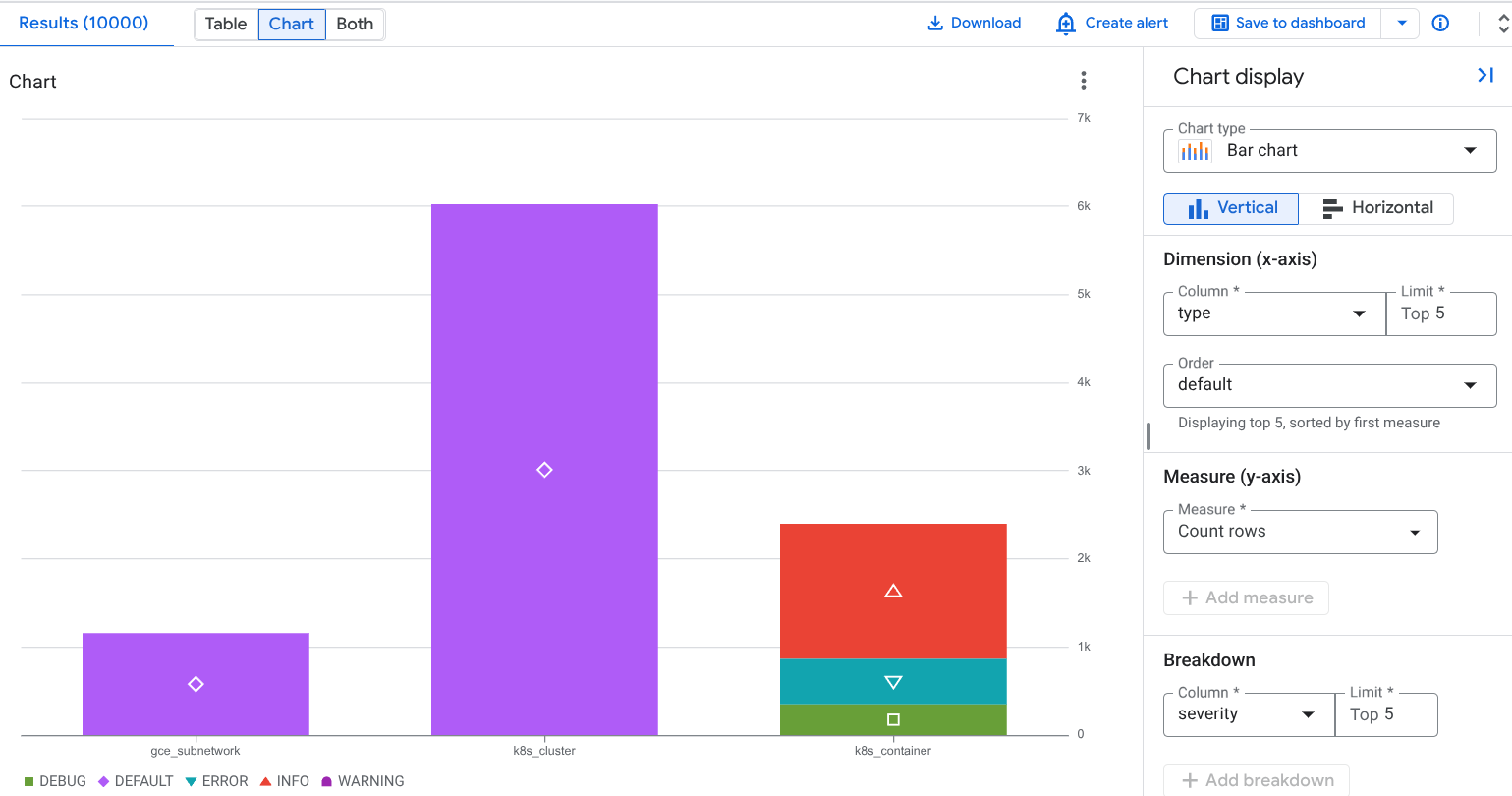
Dans la capture d'écran précédente, vous voyez une série de données empilées, où le type de ressource k8s_container est divisé en différents types de severity. Cela vous permet d'identifier le nombre de journaux de chaque type de gravité générés par une ressource donnée.
Données de trace
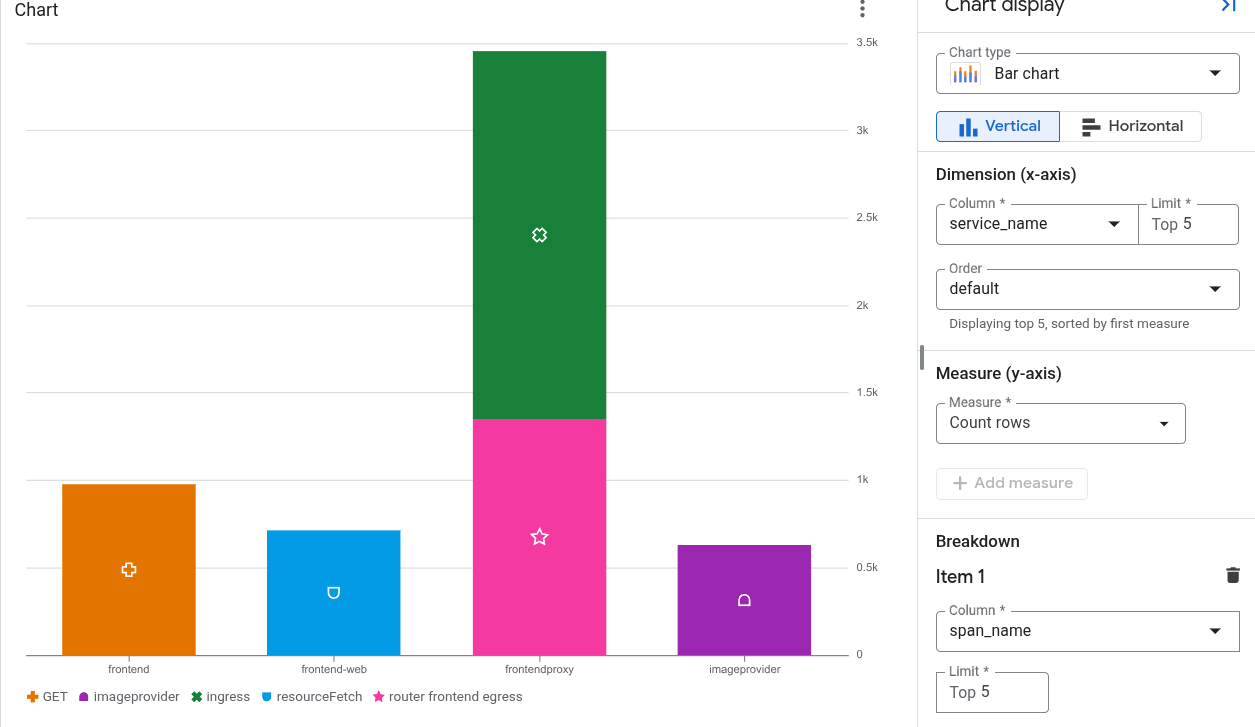
Par exemple, le graphique suivant affiche le nombre de segments créés par chaque service, ainsi que les données réparties par nom de segment :
Générer et afficher des exemples de trace
Vous pouvez configurer vos graphiques basés sur SQL qui analysent les données de trace pour afficher des exemples générés dynamiquement. Un exemple est un exemple de requête ou d'étendue représentatif associé à une mesure de métrique. Chaque exemple est associé à une trace. La sélection d'un exemple ouvre un menu volant qui affiche la trace.
Configuration requise
Pour afficher des exemples, les conditions suivantes doivent être remplies :
- La requête du graphique est écrite en SQL et la cible de la requête est constituée de données de trace.
- Le graphique utilise la visualisation de graphique en courbes ou à barres.
trace_idetstart_timefont partie des résultats de la requête.
Pour masquer les exemples, accédez à la barre d'outils du graphique et sélectionnez Masquer les exemples.
Comment le système génère-t-il des exemples ?
Le système applique une stratégie de sélection d'échantillonnage intelligente pour que les exemples restent lisibles et pertinents :
- Pour les mesures statistiques telles que
AVGetPERCENTILE: Le système compare les valeurs d'étendue brutes à la courbe de tendance interpolée du graphique et regroupe les échantillons dans des pools de déviation. Un échantillon proportionnel de chaque pool est tracé et espacé uniformément dans le temps. - Pour les décomptes de fréquence tels que
COUNT: Le système positionne les exemples le long de la limite supérieure de la fenêtre du graphique et les espace régulièrement dans le temps et les répartitions des séries de données.
Limites
- Si un graphique affiche plusieurs séries temporelles, le système réduit le nombre d'exemples affichés.
- Les exemples peuvent ne pas être répartis uniformément dans l'intervalle de temps du graphique.
- L'échelle de l'axe Y peut déformer l'affichage visuel. La distorsion est plus probable lorsqu'un graphique utilise un axe Y logarithmique ou lorsque les séries temporelles contiennent des valeurs aberrantes.
- Vous ne pouvez pas configurer la manière dont le système génère des exemples.
Enregistrer un graphique dans un tableau de bord personnalisé
Une fois qu'un graphique est généré à partir de votre requête, vous pouvez l'enregistrer dans un tableau de bord personnalisé. Les tableaux de bord personnalisés vous permettent d'afficher et d'organiser les informations qui vous sont utiles à l'aide de différents types de widgets. Ces tableaux de bord vous permettent également de définir des variables, qui sont des filtres au niveau du tableau de bord qui ne s'appliquent qu'à des widgets spécifiques. Pour appliquer une variable à un widget, vous devez modifier la requête. Pour en savoir plus, consultez Appliquer une variable à un widget.
Un tableau de bord affiche un message d'avertissement pour un widget contenant une requête SQL lorsque la requête s'exécute sur le moteur BigQuery et que les ressources interrogées ne se trouvent pas dans la même limite de propriété. Les limites de propriété sont déterminées par plusieurs facteurs, dont la hiérarchie des ressources utilisées par la requête. Pour éviter ces avertissements, configurez un périmètre de service.
Pour enregistrer votre graphique dans un tableau de bord, procédez comme suit :
-
Dans la Google Cloud console, accédez à la manage_search Observability Analytics page :
Accéder à Observability Analytics
Si vous utilisez la barre de recherche pour trouver cette page, sélectionnez le résultat dont le sous-titre est Logging.
Exécutez une requête pour générer un graphique, puis cliquez sur Enregistrer dans le tableau de bord.
Dans la boîte de dialogue Enregistrer dans le tableau de bord, saisissez un titre pour votre graphique et sélectionnez le tableau de bord dans lequel vous souhaitez l'enregistrer.
Facultatif : Pour afficher le tableau de bord personnalisé, dans le message toast, cliquez sur Afficher le tableau de bord.
Pour afficher la liste des tableaux de bord personnalisés contenant des graphiques générés par des requêtes SQL, accédez au bouton Enregistrer dans le tableau de bord , puis cliquez sur arrow_drop_down Menu.
Modifier un graphique enregistré dans un tableau de bord personnalisé
Vous pouvez modifier un graphique après l'avoir enregistré dans un tableau de bord. Pour en savoir plus, consultez Modifier la configuration d'un widget. Dans la boîte de dialogue Configurer le widget, vous pouvez effectuer les opérations suivantes :
- Modifier les données que vous interrogez.
- Modifier la requête utilisée pour générer un graphique.
- Personnaliser la configuration du graphique pour visualiser différentes données.
Limites
Si votre Google Cloud projet se trouve dans un dossier qui utilise Assured Workloads, les graphiques que vous générez ne peuvent pas être affichés dans un tableau de bord personnalisé.
Les filtres au niveau du tableau de bord ne s'appliquent pas aux graphiques générés à partir d'une requête SQL.
Les colonnes sélectionnées doivent comporter au moins une ligne avec une valeur non nulle.
Si vous enregistrez une requête et personnalisez la configuration du graphique, la configuration personnalisée du graphique n'est pas enregistrée.
Si votre requête contient déjà des agrégations, le graphique généré peut être différent en raison de l'agrégation supplémentaire qui est automatiquement appliquée par Observability Analytics.
Les chemins JSON doivent être convertis en chaînes ou en nombres pour être représentés graphiquement.