


É possível configurar agentes de IA criados com o framework do Kit de Desenvolvimento de Agente (ADK) ou agentes LangGraph ReAct para enviar comandos e respostas multimodais ao seu projeto Google Cloud . Com a coleta de mídia multimodal, é possível inspecionar conversas no Cloud Trace, analisar dados de comandos no BigQuery e avaliar a performance do modelo usando a Vertex AI e o Colaboratory.
Tipos de mídia que você pode coletar
É possível coletar os seguintes tipos de mídia:
- Áudio.
- Documentos.
- Imagens.
- Texto simples e texto formatado em Markdown.
- Vídeo.
Os comandos e as respostas podem incluir conteúdo inline e links. Os links podem direcionar para recursos públicos ou buckets do Cloud Storage.
Onde os comandos e as respostas são armazenados
Quando o aplicativo agente cria ou recebe comandos ou respostas, o SDK usado pelo aplicativo invoca a instrumentação do OpenTelemetry. Essa instrumentação formata os comandos e as respostas, além dos dados multimodais que eles podem conter, de acordo com a versão 1.37.0 das convenções semânticas do OpenTelemetry GenAI. Versões mais recentes também são compatíveis.
Em seguida, a instrumentação do OpenTelemetry faz o seguinte:
Ele cria identificadores de objetos para solicitações e dados de resposta e grava esses dados no seu bucket do Cloud Storage. As entradas no bucket do Cloud Storage são salvas no formato JSON Lines.
Ele cria identificadores de objetos para comandos e dados de resposta e grava todo o conteúdo dos comandos e respostas do usuário final no seu bucket do Cloud Storage no formato JSON Lines. Para detalhes sobre como controlar o acesso ou excluir dados, consulte a documentação do Cloud Storage. Para gerenciar dados sensíveis em comandos e respostas, use o Model Armor e a Proteção de Dados Sensíveis.
Ele envia dados de registro e rastreamento para seu projeto Google Cloud , em que os serviços Logging e Trace ingerem e armazenam os dados. As convenções semânticas do OpenTelemetry determinam muitos dos atributos e campos anexados às entradas de registro ou aos intervalos de rastreamento.
Quando a instrumentação do OpenTelemetry cria objetos de bucket do Cloud Storage, ela também grava uma entrada de registro que contém referências a esses objetos. O exemplo a seguir mostra parte de uma entrada de registro que inclui referências de objeto:
{
  ...
  "labels": {
    "gen_ai.system": "vertex_ai",
    "event.name": "gen_ai.client.inference.operation.details",
    "gen_ai.output.messages_ref": "gs://my-bucket/eso9aP7NA_GX2PgPkrOi-Qg_output.jsonl",
    "gen_ai.system_instructions_ref": "gs://my-bucket/eso9aP7NA_GX2PgPkrOi-Qg_system_instructions.jsonl",
    "gen_ai.input.messages_ref": "gs://my-bucket/eso9aP7NA_GX2PgPkrOi-Qg_input.jsonl"
  },
  "logName": "projects/my-project/logs/gen_ai.client.inference.operation.details",
  "trace": "projects/my-project/traces/963761020fc7713e4590cad89ad03229",
  "spanId": "1234512345123451",
  ...
}
No exemplo de entrada de registro, observe o seguinte:
- O rótulo
"event.name": "gen_ai.client.inference.operation.details"indica que a entrada de registro contém referências a objetos do Cloud Storage. - Os rótulos cujas chaves incluem
gen_aireferenciam um objeto em um bucket do Cloud Storage. - Todas as entradas de registro que contêm referências de objeto são gravadas no mesmo
registro, chamado
projects/my-project/logs/gen_ai.client.inference.operation.details.
Para saber como mostrar entradas de registro que contêm referências de objetos, consulte a seção Encontrar todas as entradas de registro que referenciam comandos e respostas deste documento.
- O rótulo
Coletar comandos e respostas multimodais
O SDK usado pelo aplicativo invoca automaticamente o OpenTelemetry para armazenar comandos e respostas e enviar dados de registro e rastreamento para seu projeto Google Cloud . Não é necessário modificar o aplicativo. No entanto, é necessário configurar o projeto do Google Cloud e o SDK que você está usando.
Para coletar e visualizar comandos e respostas multimodais de um aplicativo, faça o seguinte:
Configure o projeto:
-
Verifique se o faturamento está ativado para o projeto do Google Cloud .
-
Ative as APIs Vertex AI, Cloud Storage, Telemetry, Cloud Logging e Cloud Trace, se alguma delas ainda não estiver ativada.
Funções necessárias para ativar APIs
Para ativar APIs, você precisa da permissão
serviceusage.services.enable. Se você criou o projeto, provavelmente já tem essa permissão pelo papel de proprietário (roles/owner). Caso contrário, é possível receber essa permissão pelo papel de administrador do Service Usage (roles/serviceusage.serviceUsageAdmin). Saiba como conceder papéis. Verifique se você tem um bucket do Cloud Storage. Se necessário, crie um bucket do Cloud Storage.
Portanto, recomendamos que você faça o seguinte:
Crie o bucket do Cloud Storage no mesmo local que o bucket de registros que armazena os dados de registro do aplicativo. Essa configuração torna as consultas do BigQuery mais eficientes.
Verifique se a classe de armazenamento do bucket do Cloud Storage é compatível com tabelas externas. Com esse recurso, é possível consultar comandos e respostas com o BigQuery. Se você não planeja usar as configurações padrão de um novo bucket do Cloud Storage, antes de criar o bucket, consulte Criar tabelas externas do Cloud Storage.
Defina o período de armazenamento do bucket do Cloud Storage para corresponder ao período de armazenamento do bucket de registros que armazena suas entradas de registro. O período de armazenamento padrão para dados de registros é de 30 dias. Para informações sobre como definir o período de armazenamento do seu bucket do Cloud Storage, consulte Bloqueio de buckets.
-
Para garantir que a conta de serviço usada pelo aplicativo tenha as permissões necessárias para armazenar solicitações e respostas e gravar dados de registros, métricas e rastreamentos, peça ao administrador para conceder os seguintes papéis do IAM à conta de serviço usada pelo aplicativo:
- Usuário de objetos do Storage (
roles/storage.objectUser) no bucket de armazenamento - Gravador de registros (
roles/logging.logWriter) no seu projeto - Gravador de métricas do Monitoring (
roles/monitoring.metricWriter) no seu projeto - Gravador de traces de telemetria do Cloud (
roles/telemetry.tracesWriter) no seu projeto
O papel Usuário de objetos do Storage inclui a permissão
storage.objects.create. Essa permissão permite que seu aplicativo grave objetos no bucket do Cloud Storage. Esses repositórios de objetos armazenam os comandos e as respostas que seu aplicativo agêntico cria ou recebe. Para mais informações, consulte Definir e gerenciar políticas do IAM em buckets. - Usuário de objetos do Storage (
-
Configure o SDK:
Instale e faça upgrade das seguintes dependências:
ADK
google-adk>=1.16.0
opentelemetry-instrumentation-google-genai>=0.4b0
fsspec[gcs]==2025.10.0
LangGraph
opentelemetry-instrumentation-vertexai>=2.2b0
opentelemetry-instrumentation-google-genai>=0.4b0
fsspec[gcs]==2025.10.0
Nem todas as versões do
fsspecsão compatíveis com a coleta de comandos e respostas. A versão listada é compatível com esse recurso. Você também pode examinar a amostra para determinar se é possível usar uma versão mais recente.Se você estiver usando o ADK, atualize a invocação do aplicativo para ativar a flag
otel_to_cloud:Se você estiver usando a CLI para ADK, execute o seguinte comando:
adk web --otel_to_cloud [other options]Caso contrário, transmita a flag ao criar o app FastAPI:
get_fast_api_app(..., otel_to_cloud=True)
Configure as variáveis de ambiente a seguir:
Instrua o OpenTelemetry a formatar objetos do Cloud Storage como JSON Lines.
OTEL_INSTRUMENTATION_GENAI_UPLOAD_FORMAT='jsonl'Instrua o OpenTelemetry a fazer upload dos dados de comandos e respostas em vez de incorporar esse conteúdo em períodos de trace. As referências aos objetos enviados são incluídas em uma entrada de registro.
OTEL_INSTRUMENTATION_GENAI_COMPLETION_HOOK='upload'Instrua o OpenTelemetry a usar as convenções semânticas mais recentes para IA generativa.
OTEL_SEMCONV_STABILITY_OPT_IN='gen_ai_latest_experimental'Opcional: instrua o OpenTelemetry a não anexar o conteúdo da mensagem como atributos em intervalos.
OTEL_INSTRUMENTATION_GENAI_CAPTURE_MESSAGE_CONTENT='NO_CONTENT'Não é necessário definir a variável de ambiente anterior. No entanto, se você fizer isso, recomendamos que o defina como
NO_CONTENT. Para informações sobre os valores permitidos, consultegenai/types.py.Especifique o caminho para os objetos:
OTEL_INSTRUMENTATION_GENAI_UPLOAD_BASE_PATH='gs://STORAGE_BUCKET/PATH'Na expressão anterior, STORAGE_BUCKET se refere ao nome do bucket do Cloud Storage. PATH se refere ao caminho em que os objetos são armazenados.
Para agentes LangGraph ReAct, instrua o OpenTelemetry a capturar automaticamente dados de registro:
OTEL_PYTHON_LOGGING_AUTO_INSTRUMENTATION_ENABLED='true'Talvez seja necessário definir outras variáveis de ambiente. Por exemplo, se você fizer a implantação na Gemini Enterprise Agent Platform, também vai querer definir a seguinte variável de ambiente.
GOOGLE_CLOUD_AGENT_ENGINE_ENABLE_TELEMETRY='true'
Conferir comandos e respostas multimodais
Para determinar os comandos e as respostas a serem mostrados em um intervalo, o Cloud Trace emite consultas para ler dados de registros e dados armazenados em um bucket do Cloud Storage. Seus papéis do Identity and Access Management (IAM) nos recursos consultados determinam se os dados são retornados. Em alguns casos, uma mensagem de erro pode aparecer. Por exemplo, se você não tiver permissão para ler dados de um bucket do Cloud Storage, as tentativas de acessar esses dados vão resultar em um erro de permissão negada.
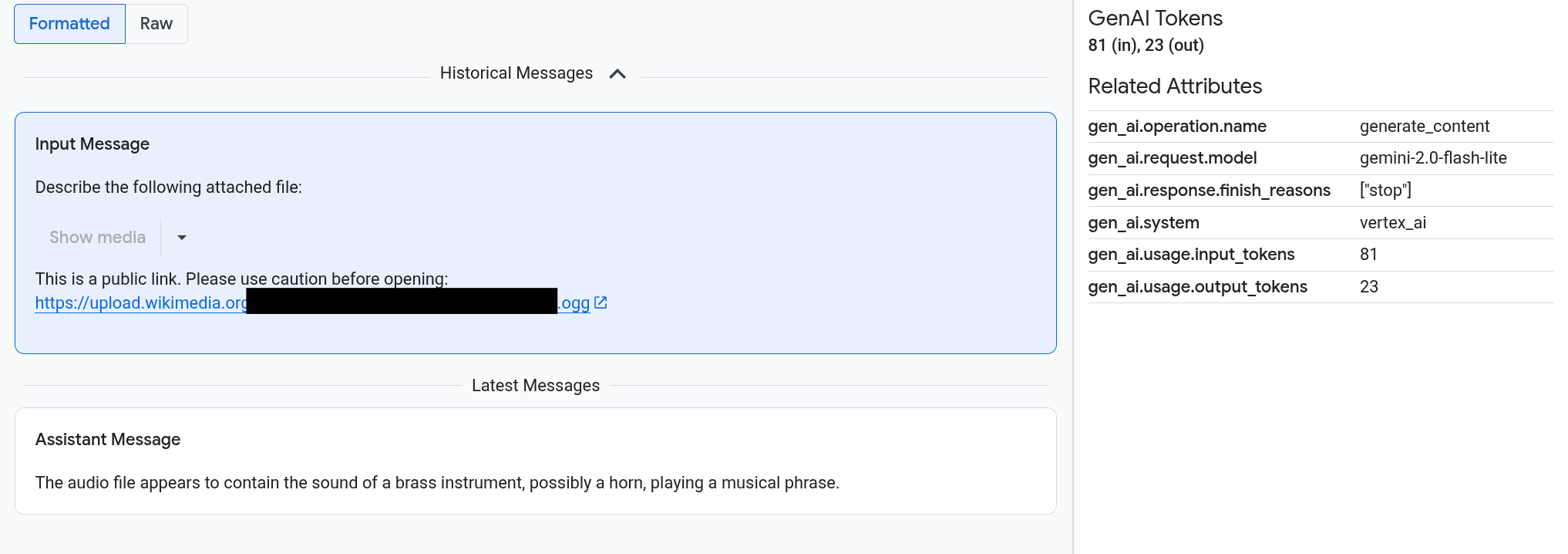
Os comandos e as respostas aparecem em um formato semelhante a um chat, e você seleciona se a mídia, como imagens, é renderizada automaticamente ou aparece no formato de origem. Da mesma forma, você pode ver todo o histórico da conversa ou apenas os comandos e respostas anexados a um período.
Por exemplo, a imagem a seguir ilustra como os comandos e as respostas aparecem e como os atributos do OpenTelemetry são resumidos:
Antes de começar
Para garantir que a conta de serviço usada pelo aplicativo tenha as permissões necessárias para ver solicitações e respostas multimodais, peça ao administrador para conceder os seguintes papéis do IAM à conta de serviço usada pelo aplicativo no projeto:
- Usuário do Cloud Trace (
roles/cloudtrace.user) - Visualizador de registros (
roles/logging.viewer) - Leitor de objetos do Storage (
roles/storage.objectViewer)
Encontrar intervalos que contenham comandos e respostas multimodais
Para encontrar os intervalos que contêm comandos e respostas multimodais, faça o seguinte:
-
No console Google Cloud , acesse a página
 Explorador de traces:
Acessar o Explorador de traces
Também é possível encontrar essa página usando a barra de pesquisa.
No painel Filtro de período, acesse a seção Nome do período e selecione
generate_content.Como alternativa, adicione o filtro
gen_ai.operation.name: generate_content.Selecione um período na lista.
A página Detalhes do intervalo é aberta. Essa página mostra o intervalo no contexto do rastreamento. Se um nome de intervalo tiver um botão chamado Entradas/Saídas,
 , significa que há
eventos de IA generativa disponíveis. A próxima seção, Conheça comandos e respostas multimodais, explica como os dados são apresentados e as opções de visualização.
, significa que há
eventos de IA generativa disponíveis. A próxima seção, Conheça comandos e respostas multimodais, explica como os dados são apresentados e as opções de visualização.
Conhecer comandos e respostas multimodais
A guia Entradas/Saídas contém duas seções.
Uma seção mostra os comandos e as respostas, e a outra mostra OpenTelemetry: atributos. Essa guia
aparece apenas quando os períodos enviados ao Trace
seguem as convenções semânticas de IA generativa do OpenTelemetry,
versão 1.37.0 ou mais recente,
o que resulta em mensagens cujos nomes começam com gen_ai.
A guia Entradas/Saídas mostra mensagens em um formato semelhante a uma conversa. Você controla quais mensagens aparecem e o formato delas usando as opções na guia:
- Para ver toda a conversa, abra o painel Mensagens históricas.
- Para ver apenas os comandos e as respostas no período selecionado, use o painel Mensagens mais recentes.
Para ver imagens, vídeos ou outras mídias, selecione Formatado.
A guia nem sempre mostra mídia automaticamente. Para proteger a segurança e o desempenho, confirme antes de mostrar mídia de links públicos ou objetos grandes armazenados no bucket do Cloud Storage.
Algumas mídias, como imagens e vídeos, aparecem com um menu anexado. Use esse menu para realizar ações como baixar uma imagem em uma unidade local. As opções do menu dependem do tipo de mídia.
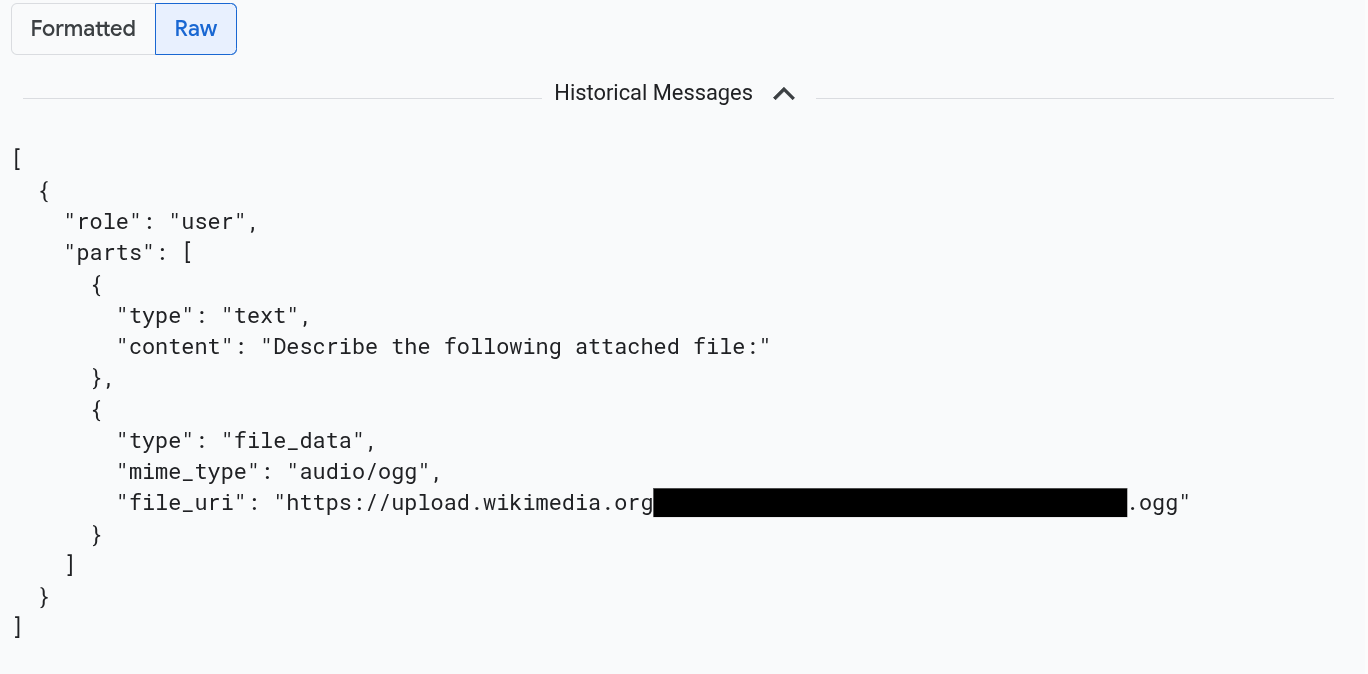
Para ver as mensagens formatadas em JSON, selecione Bruto. Com essa seleção, a mídia, como imagens, não é renderizada.
Por exemplo, a imagem a seguir ilustra como uma conversa aparece em formato bruto:
Encontrar todas as entradas de registro que fazem referência a comandos e respostas
Para listar as entradas de registro que incluem referências de objetos a comandos e respostas multimodais, faça o seguinte:
-
No console do Google Cloud , acesse a página Análise de registros:
Acessar a Análise de registros
Se você usar a barra de pesquisa para encontrar essa página, selecione o resultado com o subtítulo Logging.
No seletor de projetos, selecione seu projeto Google Cloud .
Na barra de ferramentas, expanda Todos os nomes de registros, insira
gen_aino filtro e selecione o registro chamado gen_ai.client.inference.operation.details.As etapas anteriores adicionam a seguinte consulta à Análise de registros:
logName="projects/PROJECT_ID/logs/gen_ai.client.inference.operation.details"Se preferir, substitua PROJECT_ID pelo ID do projeto e copie a instrução. Depois, cole-a no painel Consulta da Análise de registros.
Também é possível filtrar dados de registros por valor de rótulo. Por exemplo, se você adicionar o filtro a seguir, somente as entradas de registro que contêm o rótulo especificado vão aparecer:
labels."event.name"="gen_ai.client.inference.operation.details"Para ver os comandos e as respostas referenciados por uma entrada de registro, clique em
Ver detalhes do rastreamento.Para saber como usar as opções na guia Entradas/Saídas, consulte a seção Explorar comandos multimodais e respostas deste documento.
Analisar dados de solicitação e resposta usando o BigQuery
É possível analisar os comandos e as respostas armazenados no bucket do Cloud Storage usando o BigQuery. Antes de fazer essa análise, siga estas etapas:
- Ative as APIs necessárias e verifique se você recebeu os papéis do IAM necessários.
- Crie um conjunto de dados vinculado do BigQuery no bucket de registros.
- Dê permissão ao BigQuery para ler do seu bucket do Cloud Storage.
- Crie uma tabela externa.
Depois de criar a tabela externa, mescle os dados no bucket de registros com a tabela externa e faça a análise dos dados mesclados. Esta seção ilustra como combinar tabelas e extrair campos específicos. Ele também mostra como analisar a tabela unida com funções do BigQuery ML.
Antes de começar
Os papéis do IAM listados nesta seção são necessários para realizar ações como fazer upgrade de um bucket de registros e criar uma tabela externa. No entanto, depois que a configuração é concluída, menos permissões são necessárias para executar consultas.
-
Ative as APIs BigQuery e BigQuery Connection, se alguma delas ainda não estiver ativada.
Funções necessárias para ativar APIs
Para ativar APIs, você precisa da permissão
serviceusage.services.enable. Se você criou o projeto, provavelmente já tem essa permissão pelo papel de proprietário (roles/owner). Caso contrário, é possível receber essa permissão pelo papel de administrador do Service Usage (roles/serviceusage.serviceUsageAdmin). Saiba como conceder papéis. -
Para garantir que a conta de serviço usada pelo aplicativo tenha as permissões necessárias para configurar o sistema e permitir que você veja comandos e respostas multimodais no BigQuery, peça ao administrador para conceder os seguintes papéis do IAM à conta de serviço usada pelo aplicativo no projeto:
- Gravador de configuração de registros (
roles/logging.configWriter) - Administrador do Storage (
roles/storage.admin) - Administrador de conexão do BigQuery (
roles/bigquery.connectionAdmin) - Visualizador de dados do BigQuery (
roles/bigquery.dataViewer) - Usuário do BigQuery Studio (
roles/bigquery.studioUser)
- Gravador de configuração de registros (
Criar um conjunto de dados vinculado do BigQuery no bucket de registros
Para determinar se o bucket de registros que armazena seus dados de registros foi atualizado para a Análise de observabilidade, execute o seguinte comando:
gcloud logging buckets describe LOG_BUCKET_ID --location=LOCATIONSubstitua o seguinte antes de executar o comando:
- LOG_BUCKET_ID: o ID do bucket de registros.
- LOCATION: o local do bucket de registros.
Quando um bucket de registros é atualizado para a Análise de observabilidade, os resultados do comando
describeincluem a seguinte declaração:analyticsEnabled: trueSe o bucket de registros não for atualizado, execute o seguinte comando:
gcloud logging buckets update LOG_BUCKET_ID --location=LOCATION --enable-analytics --asyncO upgrade pode levar vários minutos para ser concluído. Quando o comando
describeinformar que olifecycleStateéACTIVE, o upgrade estará concluído.Para criar um conjunto de dados vinculado do BigQuery no bucket de registros, execute o seguinte comando:
gcloud logging links create LINKED_DATASET_NAME --bucket=LOG_BUCKET_ID --location=LOCATIONSubstitua o seguinte antes de executar o comando:
- LOG_BUCKET_ID: o ID do bucket de registros.
- LOCATION: o local do bucket de registros.
- LINKED_DATASET_NAME: nome do conjunto de dados vinculado do BigQuery a ser criado.
Com o conjunto de dados vinculado do BigQuery, o BigQuery pode ler os dados de registros armazenados no seu bucket de registros. Para mais informações, consulte Consultar um conjunto de dados vinculado do BigQuery.
Para confirmar se o link existe, execute o seguinte comando:
gcloud logging links list --bucket=LOG_BUCKET_ID --location=LOCATIONSe o comando anterior for bem-sucedido, a resposta vai incluir a seguinte linha:
LINK_ID: LINKED_DATASET_NAME
Conceder ao BigQuery permissão para ler do seu bucket do Cloud Storage
Para criar uma conexão do BigQuery, execute o seguinte comando:
bq mk --connection --location=CONNECTION_LOCATION --project_id=PROJECT_ID \
      --connection_type=CLOUD_RESOURCE CONNECTION_ID
Substitua o seguinte antes de executar o comando:
- PROJECT_ID: o identificador do projeto.
- CONNECTION_ID: o ID da conexão a ser criada.
- CONNECTION_LOCATION: o local da conexão.
Quando o comando é concluído, uma mensagem semelhante a esta é exibida:
Connection 151560119848.CONNECTION_LOCATION.CONNECTION_ID successfully createdVerifique a conexão.
bq show --connection PROJECT_ID.CONNECTION_LOCATION.CONNECTION_IDA resposta a esse comando lista o ID da conexão e uma conta de serviço:
{"serviceAccountId": "bqcx-151560119848-s1pd@gcp-sa-bigquery-condel.iam.gserviceaccount.com"}Conceda à conta de serviço da conexão do BigQuery uma função do IAM que permita ler os dados armazenados no seu bucket do Cloud Storage:
gcloud storage buckets add-iam-policy-binding gs://STORAGE_BUCKET \
  --member=serviceAccount:SERVICE_ACCT_EMAIL \
  --role=roles/storage.objectViewer
Substitua o seguinte antes de executar o comando:
- STORAGE_BUCKET: o nome do bucket do Cloud Storage.
- SERVICE_ACCT_EMAIL: o endereço de e-mail da sua conta de serviço.
Criar uma tabela externa do BigLake
Para consultar dados de comandos e respostas armazenados no seu bucket do Cloud Storage, use o BigQuery para criar uma tabela externa do BigLake.
-
No Google Cloud console, acesse a página BigQuery.
Também é possível encontrar essa página usando a barra de pesquisa.
No editor de consultas, digite a seguinte instrução:
CREATE OR REPLACE EXTERNAL TABLE `PROJECT_ID.EXT_TABLE_DATASET_NAME.EXT_TABLE_NAME` (
  -- Schema matching the JSON structure in a Cloud Storage bucket.
  parts ARRAY<
      STRUCT<
        type STRING,
        content STRING,

        -- multimodal attachments
        mime_type STRING,
        uri STRING,
        data BYTES,

        -- tool calls
        id STRING,
        name STRING,
        arguments JSON,
        response JSON
      >
    >,
    role STRING,
    `index` INT64,
  )

WITH CONNECTION `PROJECT_ID.CONNECTION_LOCATION.CONNECTION_ID`
OPTIONS (
  format = 'NEWLINE_DELIMITED_JSON',
  uris = ['gs://STORAGE_BUCKET/PATH/*'],
  ignore_unknown_values = TRUE
);
Substitua o seguinte antes de executar o comando:
- PROJECT_ID: o identificador do projeto.
- EXT_TABLE_DATASET_NAME: o nome do conjunto de dados a ser criado.
- EXT_TABLE_NAME: o nome da tabela externa do BigLake a ser criada.
- CONNECTION_LOCATION: o local do seu CONNECTION_ID.
- CONNECTION_ID: o ID da conexão.
- STORAGE_BUCKET: o nome do bucket do Cloud Storage.
- PATH: o caminho para os comandos e respostas. A variável de ambiente
OTEL_INSTRUMENTATION_GENAI_UPLOAD_BASE_PATHespecifica o caminho.
Clique em Executar.
Para informações sobre tabelas externas, consulte:
Mesclar sua tabela externa com os dados de registro
Esta seção mostra como analisar comandos multimodais no BigQuery. A solução depende da junção da sua tabela externa do BigLake com os dados de registro, o que permite recuperar objetos do seu bucket do Cloud Storage. O exemplo faz uma junção no
URI das mensagens de entrada, gen_ai.input.messages. Você também pode fazer uma junção no URI das mensagens de saída, gen_ai.output.messages, ou nas instruções do sistema, gen_ai.system_instructions.
Para unir sua tabela externa do BigLake aos dados de registro, faça o seguinte:
-
No Google Cloud console, acesse a página BigQuery.
Também é possível encontrar essa página usando a barra de pesquisa.
No editor de consultas, insira a consulta a seguir, que une os dados de registro e a tabela externa no caminho para as entradas do bucket do Cloud Storage:
-- Query the linked BigQuery dataset for completion logs. FROM-- Join completion log entries with the external table. |> JOIN `PROJECT_ID.EXT_TABLE_DATASET_NAME.EXT_TABLE_NAME` ON messages_ref_uri = _FILE_NAME |> RENAME `index` AS message_idx -- Flatten. |> CROSS JOIN UNNEST(parts) AS part WITH OFFSET AS part_idx -- Print fields. |> SELECT insert_id, labels, timestamp, trace, span_id, role, part.content, part.uri, part.mime_type, TO_HEX(MD5(part.data)) AS data_md5_hex, part.id AS tool_id, part.name AS tool_name, part.arguments AS tool_args, part.response AS tool_response, message_idx, part_idx, |> ORDER BY timestamp, message_idx, part_idx; |> LIMIT 10;PROJECT_ID.LINKED_DATASET_NAME._AllLogs|> WHERE log_name = 'projects/PROJECT_ID/logs/gen_ai.client.inference.operation.details' AND timestamp > TIMESTAMP_SUB(CURRENT_TIMESTAMP(), INTERVAL 1 DAY) |> SELECT insert_id, timestamp, labels, trace, span_id, STRING(labels['gen_ai.input.messages_ref']) AS messages_ref_uriSubstitua o seguinte antes de executar a consulta:
- PROJECT_ID: o identificador do projeto.
- LINKED_DATASET_NAME: o nome do conjunto de dados vinculado do BigQuery.
- EXT_TABLE_DATASET_NAME: o nome do conjunto de dados da tabela externa do BigLake.
- EXT_TABLE_NAME: o nome da tabela externa do BigLake.
Opcional: a consulta anterior filtra pelo nome do registro e pelo carimbo de data/hora. Se você também quiser filtrar por um ID de rastreamento específico, adicione a seguinte instrução à cláusula
WHERE:AND trace = 'projects/PROJECT_ID/traces/TRACE_ID'Na expressão anterior, substitua TRACE_ID pela string hexadecimal de 16 bytes que contém um ID de rastreamento.
Usar funções do BigQuery ML
Você pode usar funções do BigQuery ML, como
AI.GENERATE
nos comandos e respostas armazenados no seu bucket do Cloud Storage.
Por exemplo, a consulta a seguir une as entradas de registro de conclusão com a tabela externa e, em seguida, simplifica e filtra o resultado da junção. Em seguida, a consulta
executa AI.GENERATE para analisar se as entradas contêm uma imagem e gerar
um resumo de cada entrada:
-- Query the linked BigQuery dataset for completion logs.
FROM PROJECT_ID.LINKED_DATASET_NAME._AllLogs
|> WHERE
    log_name = 'projects/PROJECT_ID/logs/gen_ai.client.inference.operation.details'
    AND timestamp > TIMESTAMP_SUB(CURRENT_TIMESTAMP(), INTERVAL 1 DAY)
|> SELECT
  insert_id,
  timestamp,
  labels,
  trace,
  span_id,
  STRING(labels['gen_ai.input.messages_ref']) AS messages_ref_uri

-- Join completion log entries with the external table.
|> JOIN `PROJECT_ID.EXT_TABLE_DATASET_NAME.EXT_TABLE_NAME`
    ON messages_ref_uri = _FILE_NAME
|> RENAME `index` AS message_idx

-- Flatten.
|> CROSS JOIN UNNEST(parts) AS part WITH OFFSET AS part_idx
|> WHERE part.uri IS NOT NULL AND part.uri LIKE 'gs://%'
|> LIMIT 10

-- Use natural language to search for images, and then summarize the entry.
|> EXTEND
    AI.GENERATE(
      (
        'Describe the attachment in one sentence and whether the image contains a diagram.',
        OBJ.FETCH_METADATA(OBJ.MAKE_REF(part.uri, 'CONNECTION_LOCATION.CONNECTION_ID'))),
      connection_id => 'CONNECTION_LOCATION.CONNECTION_ID',
      endpoint => 'gemini-2.5-flash-lite',
      output_schema => 'description STRING, is_match BOOLEAN') AS gemini_summary
|> SELECT insert_id, trace, span_id, timestamp, part_idx, part.uri, part.mime_type, gemini_summary
|> WHERE gemini_summary.is_match = TRUE
|> ORDER BY timestamp DESC
Substitua o seguinte antes de executar a consulta:
- PROJECT_ID: o identificador do projeto.
- LINKED_DATASET_NAME: o nome do conjunto de dados vinculado do BigQuery.
- EXT_TABLE_DATASET_NAME: o nome do conjunto de dados da tabela externa do BigLake.
- EXT_TABLE_NAME: o nome da tabela externa do BigLake.
- CONNECTION_LOCATION: o local do seu CONNECTION_ID.
- CONNECTION_ID: o ID da conexão.
Executar avaliações nos dados de solicitação-resposta com o Colaboratory
É possível avaliar comandos e respostas usando o SDK da Vertex AI para Python.
Para executar avaliações usando um notebook do Google Colaboratory, faça o seguinte:
Para ver um exemplo de notebook, clique em
evaluating_observability_datasets.ipynb.O GitHub vai abrir e mostrar instruções para usar o notebook.
Selecione Abrir no Colab.
O Colaboratory abre e mostra o arquivo
evaluating_observability_datasets.ipynb.Na barra de ferramentas, clique em Copiar para o Drive.
O Colaboratory cria uma cópia do notebook, salva no seu drive e abre a cópia.
Na sua cópia, acesse a seção Definir informações do projeto do Google Cloud e insira seu Google Cloud ID do projeto e um local compatível com a Vertex AI. Por exemplo, você pode definir o local como
"us-central1".Acesse a seção Carregar conjuntos de dados da IA generativa do Google Observability e insira valores para as seguintes fontes:
- INPUT_SOURCE
- OUTPUT_SOURCE
- SYSTEM_SOURCE
Para encontrar os valores desses campos, use os rótulos
gen_aianexados às entradas de registro. Por exemplo, para INPUT_SOURCE, o valor é semelhante a este:'gs://STORAGE_BUCKET/PATH/REFERENCE_inputs.jsonl'Na expressão anterior, os campos têm os seguintes significados:
- STORAGE_BUCKET: o nome do bucket do Cloud Storage.
- PATH: o caminho para os comandos e respostas.
- REFERENCE: o identificador dos dados no bucket do Cloud Storage.
Para saber como encontrar valores para essas fontes, consulte Encontrar todas as entradas de registro que fazem referência a comandos e respostas.
Na barra de ferramentas, clique em Executar tudo.