


É possível mostrar dados de trace em painéis personalizados para criar uma visualização unificada de solução de problemas que correlaciona latências de períodos com métricas do sistema e registros de aplicativos. Para adicionar dados de trace a um painel, insira um widget de trace, salve uma visualização na página Explorador de traces ou use a API Cloud Monitoring.
Visualizar dados de trace
A página Explorador de traces oferece um conjunto pré-configurado de visualizações para solução de problemas. Por padrão, ela mostra um mapa de calor das latências de períodos e listas de períodos individuais ou agrupados. Para mais informações, consulte Encontrar e explorar traces.
Como os painéis personalizados são modulares, é possível criar uma versão permanente dessa visualização abrangente combinando widgets de trace individuais. Por exemplo, você pode adicionar um widget de mapa de calor junto a tabelas separadas para períodos agrupados e individuais. Recriar esse layout em um painel permite monitorar todos os aspectos dos dados de trace em uma única visualização compartilhada com sua outra telemetria:
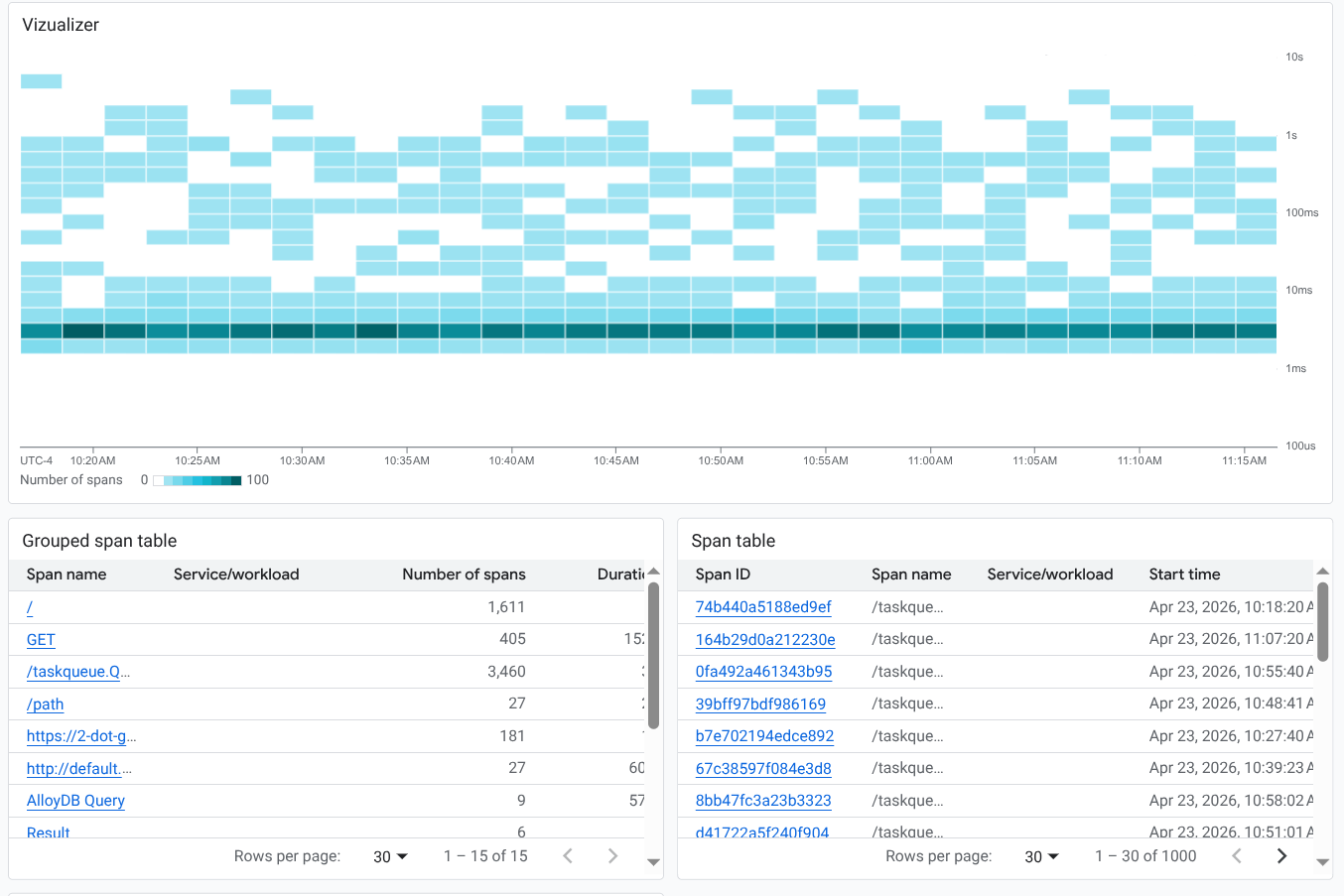
Por padrão, os widgets de trace mostram dados dos recursos no seu escopo de trace padrão. No entanto, é possível modificar o escopo de widgets individuais para pesquisar projetos diferentes ou se concentrar em grupos de recursos específicos.
Ao editar um widget de trace, uma versão integrada do Explorador de traces é aberta. Esse editor permite adicionar filtros e modificar opções de configuração, assim como você faria ao realizar investigações, antes de aplicar as mudanças permanentes aos blocos do painel.
Antes de começar
Para ter as permissões necessárias para mostrar dados de trace em um painel personalizado, peça ao administrador para conceder a você os seguintes papéis do IAM:
- Editor do Monitoring (
roles/monitoring.editor) no seu projeto. - Usuário do Cloud Trace (
roles/cloudtrace.user) em cada projeto cujas entradas de trace você quer visualizar.
Para mais informações sobre a concessão de papéis, consulte Gerenciar o acesso a projetos, pastas e organizações.
Também é possível conseguir as permissões necessárias com papéis personalizados ou outros papéis predefinidos.
É possível incluir até 100 widgets no painel.
Usar a opção de salvar na página Explorador de traces
O Explorador de traces oferece várias visualizações dos dados de trace. É possível adicionar essas visualizações a um painel para criar uma visualização semelhante.
Para salvar dados do Explorador de traces em um painel personalizado, faça o seguinte:
-
No Google Cloud console, acesse a página
 Explorador de traces:
Acessar o Explorador de traces
Também é possível encontrar essa página usando a barra de pesquisa.
Na barra de ferramentas, selecione Salvar no painel.
Selecione o estilo de exibição. Siga uma destas instruções:
- Visualizador: adiciona um mapa de calor ao painel.
- Tabela de períodos: adiciona uma tabela de períodos individuais ao painel.
- Tabela de períodos agrupados: adiciona uma tabela de períodos agrupados ao painel.
Selecione ou crie um painel.
Clique em Salvar no painel.
Adicionar um widget de trace a um painel personalizado
Esta seção descreve como mostrar dados de trace em um painel personalizado. Estas instruções usam o Google Cloud console e pressupõem que você está editando um painel. Para mais informações sobre como usar a API Cloud Monitoring, consulte Painel que mostra dados de trace.
Para mostrar dados de trace em um painel personalizado, faça o seguinte:
Abra um painel personalizado:
-
No Google Cloud console, acesse a página Painéis:
Se você usar a barra de pesquisa para encontrar essa página, selecione o resultado com o subtítulo Monitoring.
- Na barra de ferramentas do Google Cloud console, selecione seu Google Cloud projeto. Para App Hub configurações, selecione o projeto host do App Hub ou o projeto de gerenciamento.
Selecione um painel ou clique em Criar painel.
Se você criar um painel, use o menu Escopo para configurar quais recursos são pesquisados para dados de trace. Por padrão, o sistema pesquisa os recursos no escopo de trace padrão para dados de trace.
-
Na barra de ferramentas, clique em add Adicionar widget.
Na caixa de diálogo Adicionar widget, acesse a seção Dados e selecione Trace.
Configure o widget Trace. É possível mudar a visualização padrão, o título e adicionar filtros.
Para mudar a visualização, na barra de ferramentas, expanda o menu Visualização do gráfico e selecione uma visualização:
- Para adicionar um mapa de calor (padrão), selecione Duração do período (mapa de calor).
- Para mostrar a taxa de períodos, selecione Taxa de períodos (gráfico de linhas).
- Para mostrar dados de latência, selecione Duração do período (percentil).
- Para listar períodos em formato de tabela, selecione Taxa de períodos (gráfico de linhas) ou Duração do período (percentil), e use o menu Tipo de widget para mostrar uma tabela. Os seletores permitem mostrar dados agrupados ou desagrupados.
Para restringir os traces mostrados, adicione filtros.
Para atualizar o título, digite o novo título no campo Título do widget.
Para aplicar as mudanças ao painel, clique em Aplicar na barra de ferramentas. Para descartar as mudanças, clique em Cancelar.
Para salvar o painel modificado, na barra de ferramentas, clique em Salvar.
Modificar ou editar um widget que mostra dados de trace
Para modificar um widget, mantenha o ponteiro sobre ele para ativar a barra de ferramentas e clique em edit Editar widget.
Um editor é aberto. Nessa visualização, é possível adicionar ou remover filtros e modificar qualquer opção de configuração. Em seguida, salve ou descarte as mudanças no painel.
Limitações
- Os filtros no nível do painel não se aplicam a widgets de trace.
- Não é possível aplicar uma variável à consulta de um widget de trace.