


Los gráficos de políticas de alertas y los widgets de Alertas en un panel personalizado en Cloud Monitoring te permiten supervisar los umbrales de las políticas y hacer un seguimiento de las alertas abiertas junto con tus datos de telemetría. Los gráficos de políticas trazan las series temporales supervisadas en relación con los umbrales de las condiciones, mientras que los widgets de Alertas enumeran las alertas en una tabla para que puedas inspeccionar las condiciones de las políticas y los detalles de las alertas.
En este documento, se describe cómo agregar estos widgets con la
consola deGoogle Cloud . Para configurarlos de manera programática con la
API de Cloud Monitoring, consulta
Crea y administra paneles con la API,
Panel con un widget AlertChart y
Panel con un widget IncidentList.
Antes de comenzar
Completa lo siguiente en el proyecto de Google Cloud en el que deseas crear y administrar paneles:
-
Para obtener los permisos que necesitas para crear y modificar paneles personalizados con la consola de Google Cloud , pídele a tu administrador que te otorgue el rol de IAM de editor de Monitoring (
roles/monitoring.editor) en tu proyecto. Para obtener más información sobre cómo otorgar roles, consulta Administra el acceso a proyectos, carpetas y organizaciones.También puedes obtener los permisos necesarios mediante roles personalizados o cualquier otro rol predefinido.
Para obtener más información sobre los roles, consulta Controla el acceso con Identity and Access Management.
Puedes colocar hasta 100 widgets en un panel.
Agrega políticas de alertas a un panel
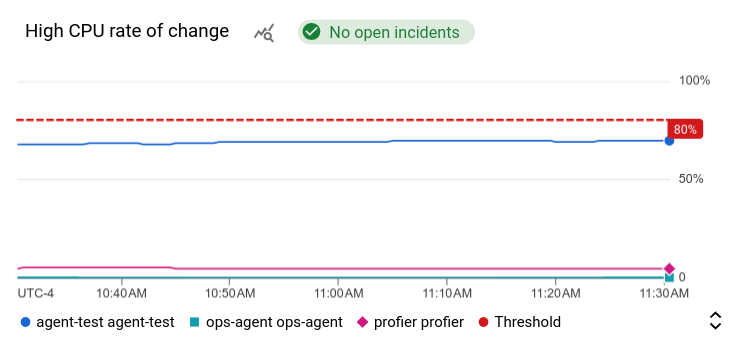
Para ver los datos que supervisa una política de alertas junto con los datos de registros, métricas y seguimientos, agrega el gráfico de la política de alertas a tu panel. En el gráfico, se muestran las series temporales supervisadas, el umbral asociado, la cantidad de alertas abiertas y si la política está inhabilitada. También puedes usar las opciones del gráfico para obtener más información sobre la política de alertas.
En la siguiente captura de pantalla, se ilustra un gráfico de una política de alertas:
Para mostrar el gráfico de una política de alertas en un panel, haz lo siguiente:
-
En la consola de Google Cloud , accede a la página Paneles :
Si usas la barra de búsqueda para encontrar esta página, selecciona el resultado cuyo subtítulo es Monitoring.
- En la barra de herramientas de la consola de Google Cloud , selecciona tu proyecto de Google Cloud . Para las configuraciones de App Hub, selecciona el proyecto host o el proyecto de administración de App Hub.
- Selecciona un panel o haz clic en Crear panel.
- En la barra de herramientas, haz clic en add Agregar widget.
- En el cuadro de diálogo Agregar widget, selecciona
 Política de alertas.
- Haz clic en arrow_drop_down Política de alertas y, luego, selecciona una política de alertas.
- Para aplicar los cambios en el panel, en la barra de herramientas, haz clic en Aplicar. Para descartar los cambios, haz clic en Cancelar.
Inspecciona una política de alertas o explora las métricas de un gráfico
Cuando veas un gráfico de una política de alertas, es posible que desees obtener más información sobre la política de alertas. Por ejemplo, es posible que quieras revisar los canales de notificaciones seleccionados o la documentación personalizada que se incluye en una notificación. Para obtener información sobre la política de alertas, prueba lo siguiente:
Para acceder a la política de alertas, haz clic en el chip de alertas del gráfico y, luego, selecciona Ver política de alertas.
Para ver los detalles del gráfico, coloca el puntero sobre él, haz clic en more_vert Más opciones de gráfico y, luego, selecciona Ver en el Explorador de métricas.
El Explorador de métricas muestra una copia del gráfico que se encuentra en tu panel.
Gráficos de políticas de alertas borradas
Si borras una política de alertas, los gráficos asociados con esa política dejarán de mostrar datos. Para obtener más información, consulta El widget de política de alertas no muestra ningún dato.
Mostrar alertas en un panel
Para ver una tabla de alertas en el mismo contexto que tus datos de métricas, agrega un widget de Alertas, que enumera información sobre las alertas con un formato tabular. Para cada alerta, el widget muestra los nombres de la política de alertas y la condición, y cuándo se abrió la alerta. El widget incluye opciones que te permiten ver la política de alertas asociada y los detalles de la alerta.
En la siguiente captura de pantalla, se muestra un widget de Alertas:
Widget de alertas" class="screenshot">
La información restante de esta sección es para la consola de Google Cloud . Para obtener información sobre cómo usar la API de Cloud Monitoring, consulta Panel con un widget de Alertas.
Un widget de Alertas puede mostrar un máximo de 20 políticas de alertas o un máximo de 20 recursos. Un widget de Alertas no puede enumerar las políticas de alertas y los recursos.
Para mostrar alertas en un panel, haz lo siguiente:
-
En la consola de Google Cloud , accede a la página Paneles :
Si usas la barra de búsqueda para encontrar esta página, selecciona el resultado cuyo subtítulo es Monitoring.
- En la barra de herramientas de la consola de Google Cloud , selecciona tu proyecto de Google Cloud . Para las configuraciones de App Hub, selecciona el proyecto host o el proyecto de administración de App Hub.
- Selecciona un panel o haz clic en Crear panel.
- En la barra de herramientas, haz clic en add Agregar widget.
- En el cuadro de diálogo Agregar widget, selecciona
 Alertas.
- Opcional: Agrega un título.
Opcional: Selecciona los criterios que definen qué alertas se muestran. De forma predeterminada, se enumeran todas las alertas del proyecto Google Cloud . Sin embargo, puedes restringir el widget para que muestre alertas de políticas de alertas o tipos de recursos específicos:
Para mostrar todas las alertas, usa la configuración predeterminada.
Para mostrar solo las alertas de políticas de alertas específicas, selecciona Política de alertas y, luego, elige las opciones del menú Políticas de alertas.
Hay un límite de 20 políticas de alertas por widget de Alertas. Si excedes este límite, la consola de Google Cloud mostrará el mensaje de error
"You must choose no more than 20 policies".Para mostrar solo las alertas de tipos de recursos específicos, selecciona Tipo de recurso y, luego, elige las opciones del menú Tipos de recursos.
Hay un límite de 20 recursos por widget de Alertas. Si superas este límite, no se guardará el panel.
No puedes seleccionar políticas de alertas específicas ni tipos de recursos específicos.
Para aplicar los cambios en el panel, en la barra de herramientas, haz clic en Aplicar. Para descartar los cambios, haz clic en Cancelar.
De forma predeterminada, solo se muestran las alertas abiertas. Para mostrar todas las alertas,
incluidas las que se cerraron dentro del intervalo de tiempo especificado por
el selector de período, coloca el puntero en el
widget Alertas para habilitar la barra de herramientas y, luego, habilita el
botón de activación  Mostrar alertas cerradas.
Puedes ordenar la lista de alertas por la fecha de apertura o cierre. También puedes buscar en la lista con el campo filter_list Filtro.
Inspecciona una alerta o explora los detalles de la política de alertas
Cuando veas un widget de Alertas, es posible que desees obtener información sobre la alerta o la política de alertas:
Para ver los detalles de una alerta, búscala en el widget Alertas y haz clic en Ver.
Para ver los detalles de la política de alertas asociada con la alerta, busca esa alerta en el widget Alertas y, luego, selecciona el nombre de la política.
¿Qué sigue?
También puedes agregar widgets a tus paneles personalizados que muestren lo siguiente:
- Datos de métricas
- Entradas de registro
- Datos de seguimiento
- Texto descriptivo
- Objetivos de nivel de servicio (SLO) para un conjunto de servicios
Para obtener información sobre cómo explorar los datos de los gráficos y filtrar tus paneles, consulta los siguientes documentos:
- Explora los datos del gráfico
- Agrega filtros temporales al panel
- Crea y administra variables y filtros fijados