


Metrics Explorer 的細目功能可將圖表分割成圖塊網格,每個圖塊會顯示特定標籤鍵或值的時間序列資料。您可以透過這些檢視畫面,找出匯總資料可能隱藏的尖峰、低谷或趨勢,並判斷特定資源類型或位置是否造成問題。
為什麼要細分圖表
依標籤細分圖表,可隔離特定資源類型或位置的資料,協助您找出根本原因。
Metrics Explorer 支援兩階段細目。在初始階段,系統會顯示圖表和方塊網格,每個方塊會顯示圖表,並對應特定標籤鍵。如果選取圖塊,Metrics Explorer 會依標籤值細分資料。
在這兩種模式中,圖塊都能顯示尖峰、低谷和趨勢,這些通常會因匯總而隱藏。這項細目資料可協助您找出造成問題的因素,並直接從圖塊套用篩選器,進一步分析。
請參考下圖:
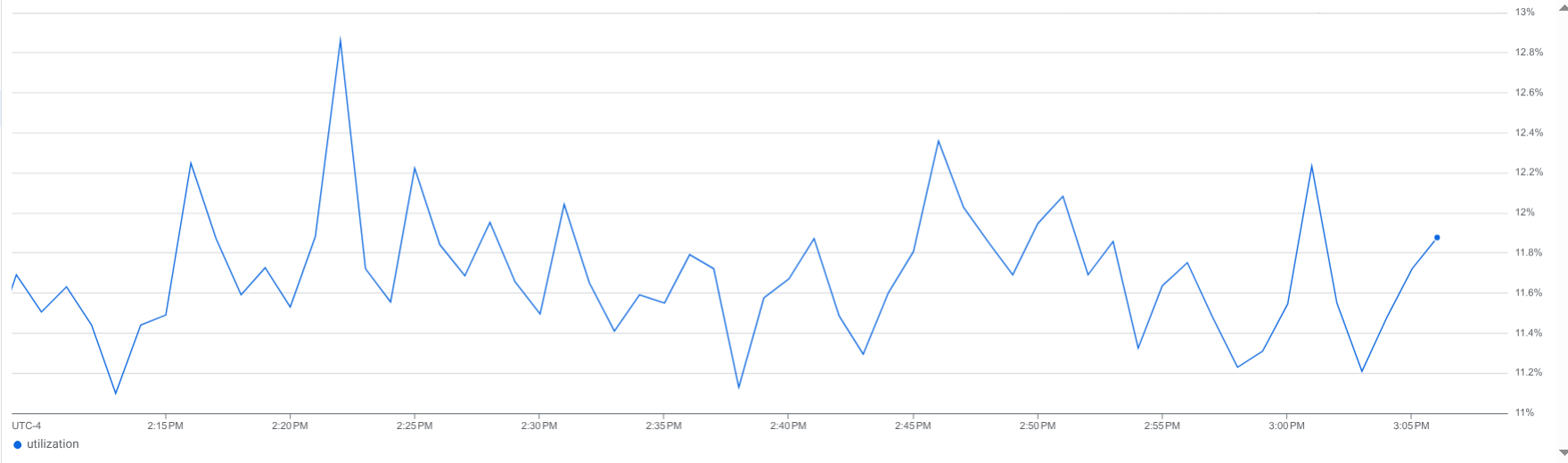
這張圖表顯示單一時間序列,但值沒有顯著變化。不過,這張圖表會隱藏基礎資料。合併了多少時間序列?是否有任何時間序列出現明顯的尖峰、低谷或趨勢?
相較之下,下圖顯示的相同圖表,但資料是依據鍵值細分:
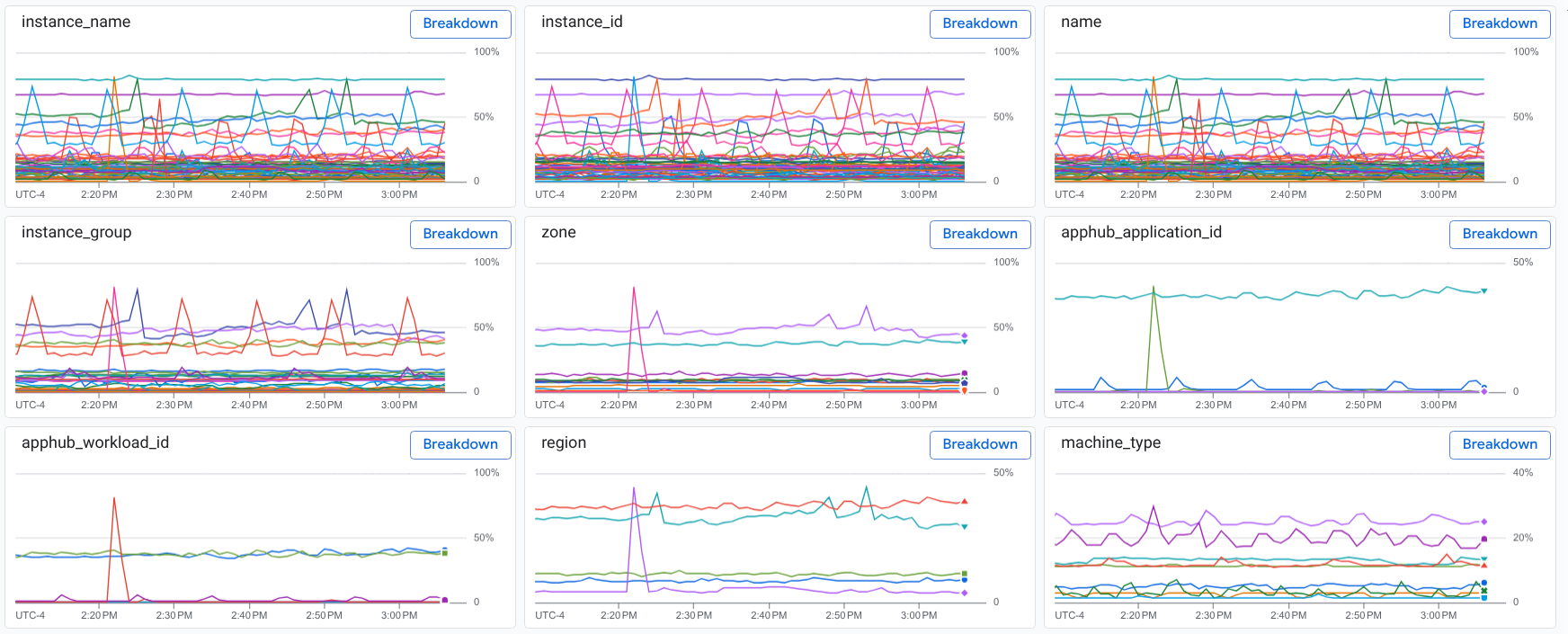
細目會顯示多個時間序列,其中包含從不同區域和不同機器類型收集的資料。此外,圖表也顯示資料量激增,這可能與特定區域或應用程式中的資源有關。
事前準備
-
如要取得依標籤細分圖表所需的權限,請要求管理員授予您專案的 Monitoring 檢視者 (
roles/monitoring.viewer) IAM 角色。如要進一步瞭解如何授予角色,請參閱「管理專案、資料夾和組織的存取權」。 本頁面假設您正在使用 Metrics Explorer 查看圖表,並想調查正在查看的資料。
細分圖表
如要依標籤細分圖表,請按照下列步驟操作:
在 Metrics Explorer 的工具列中,選取「Show breakdown」(顯示細目)。
畫面會更新為分割畫面,並顯示下列窗格:
- 你的圖表。
- 顯示「依標籤細分」的選單。
- 一組資訊方塊。每個圖塊都會顯示圖表、標籤鍵和「Breakdown」(細目) 按鈕。每個圖塊都對應到與指標和資源標籤相關聯的鍵。
本文前兩張圖片說明瞭圖表和圖塊,其中顯示依鍵分組的資料。
依標籤鍵顯示明細時,有兩種做法:
選取「關閉細目」,返回 Metrics Explorer。
在動態磚上選取「明細」。這會套用特定標籤鍵的細目,並更新圖塊窗格。更新後的窗格會顯示每個圖塊,以及標籤值和「Add Filter」(新增篩選器) 按鈕。
舉例來說,如果您在
zone圖塊上選取「Breakdown」(細目),就會看到每個可用區的圖塊,其中包含指標資料: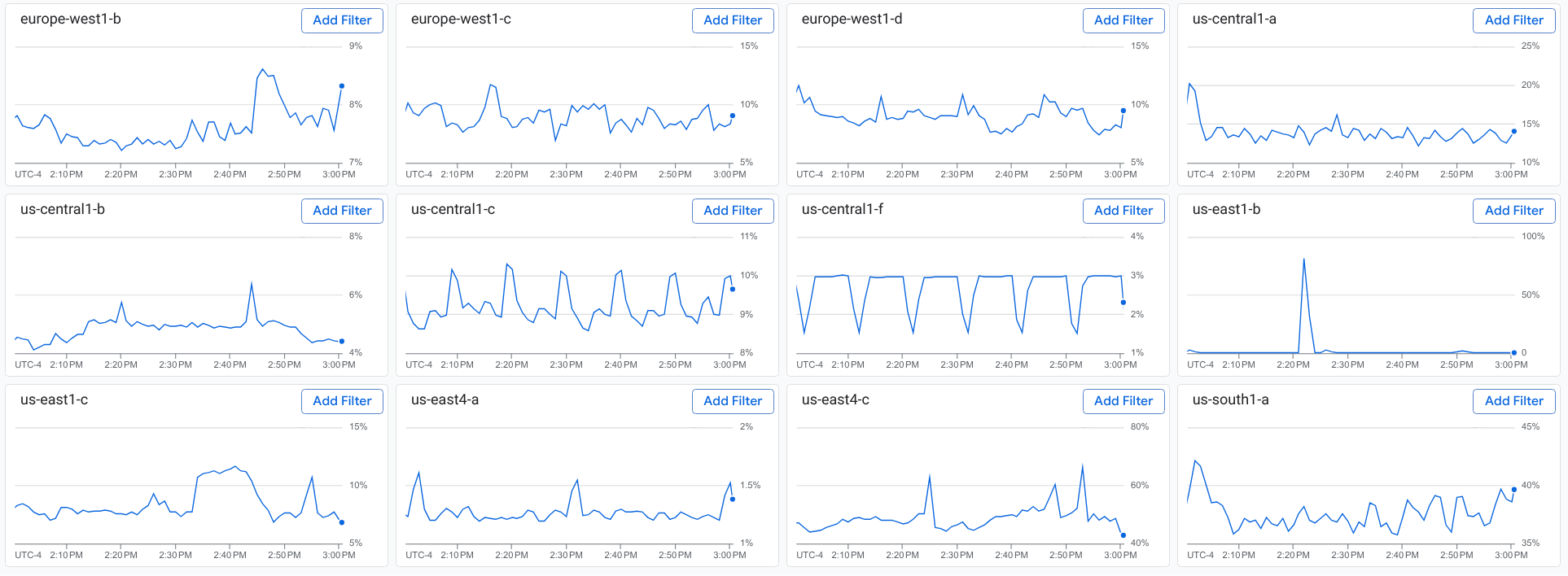
依特定標籤顯示明細時,有兩種做法:
在顯示該按鈕的工具列上,選取 arrow_back「返回」,按鈕和文字類似於「Select a value for some-key」(為某個鍵選取值)。
您會返回分割畫面,其中顯示依標籤鍵細分的資料。
在圖塊上選取「新增篩選器」。
舉例來說,如果您在
us-east1-b圖塊上選取「Add Filter」(新增篩選器),查詢就會包含篩選器zone=us-east1-b。圖表和圖塊只會顯示符合篩選條件的時間序列。圖塊窗格也不會顯示zone鍵的圖塊。
選用:依據其他標籤鍵細分圖表。
如要返回 Metrics Explorer,請選取「Close breakdown」(關閉細目)。
你隨時可以執行下列動作:
- 移除篩選條件。如要移除篩選器,請選取篩選器上的「關閉」close。
- 使用選單和搜尋欄位尋找特定標籤。
- 將圖表儲存至自訂資訊主頁。
限制
只有折線圖可以細分。這項功能不適用於其他類型的圖表,例如熱度圖。
您無法儲存分割畫面,其中顯示圖表和依鍵細分的資料。