


O recurso de detalhamento no Metrics Explorer permite dividir um gráfico em uma grade de blocos, em que cada bloco mostra dados de série temporal para uma chave ou valor de rótulo específico. É possível usar essas visualizações para encontrar picos, quedas ou tendências que a agregação pode ocultar e determinar se tipos ou locais de recursos específicos estão causando um problema.
Por que detalhar o gráfico
O detalhamento de um gráfico por rótulos ajuda a identificar as causas raiz, isolando dados de tipos ou locais de recursos específicos.
O Metrics Explorer oferece suporte a um detalhamento em duas fases. Na fase inicial, ele mostra o gráfico e uma grade de blocos, em que cada bloco mostra um gráfico e é para uma chave de rótulo específica. Se você selecionar um bloco, o Metrics Explorer detalhará os dados por valor de rótulo.
Nos dois modos, os blocos podem mostrar picos, quedas e tendências que geralmente são ocultos pela agregação. Esse detalhamento ajuda a identificar quais fatores estão contribuindo para um problema e refinar a análise aplicando filtros diretamente dos blocos.
O gráfico a seguir ilustra isso:
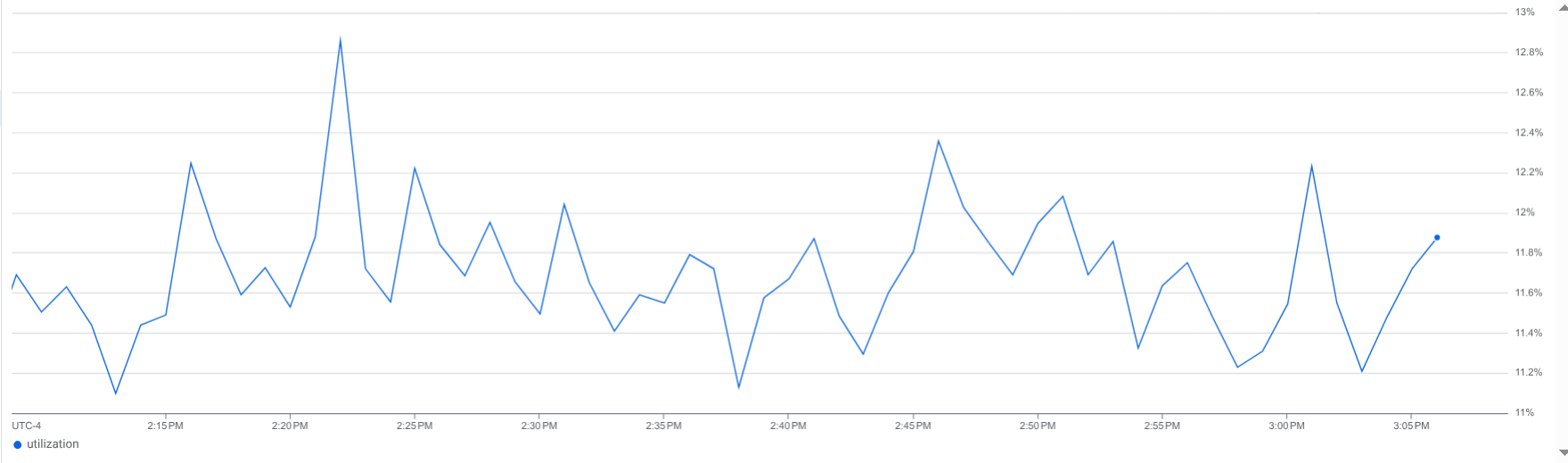
Esse gráfico mostra uma única série temporal em que os valores não estão mudando significativamente. No entanto, esse gráfico oculta os dados subjacentes. Quantas série temporal são combinadas? Há alguma série temporal com picos, quedas ou tendências significativas?
Em contraste, a imagem a seguir mostra o mesmo gráfico, mas os dados são detalhados por chave:
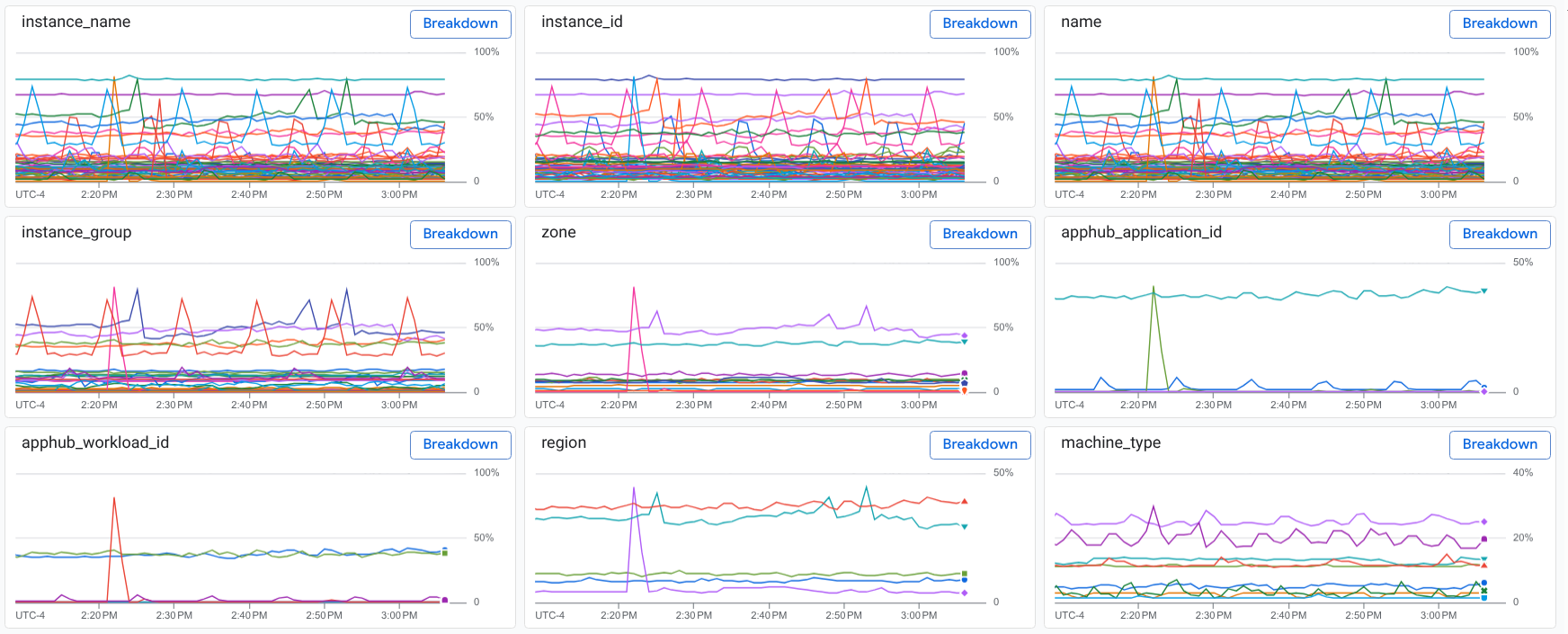
O detalhamento mostra várias série temporal com dados coletados de várias regiões e diferentes tipos de máquinas. Ele também mostra um pico de dados que pode estar relacionado a recursos em uma região específica ou a um aplicativo.
Antes de começar
-
Para receber as permissões necessárias para detalhar um gráfico por rótulos, peça ao administrador para conceder a você o Leitor do Monitoring (
roles/monitoring.viewer) papel do IAM no projeto. Para mais informações sobre a concessão de papéis, consulte Gerenciar o acesso a projetos, pastas e organizações.Também é possível conseguir as permissões necessárias com papéis personalizados ou outros papéis predefinidos.
Esta página pressupõe que você está visualizando um gráfico usando o Metrics Explorer e que quer investigar os dados que estão sendo mostrados.
Detalhar um gráfico
Para detalhar o gráfico por rótulos:
Na barra de ferramentas do Metrics Explorer, selecione Mostrar detalhamento.
A tela é atualizada para mostrar uma tela dividida com os seguintes painéis:
- Seu gráfico.
- Um menu com o texto Detalhar por rótulo.
- Uma coleção de blocos. Cada bloco mostra um gráfico, uma chave de rótulo e um botão Detalhar. Cada bloco corresponde a uma chave associada às métricas e aos rótulos de recursos.
As duas imagens anteriores neste documento ilustram um gráfico e os blocos que mostram os dados agrupados por chave.
Ao mostrar um detalhamento por chave de rótulo, você tem duas opções:
Selecione Fechar detalhamento para retornar ao Metrics Explorer.
Em um bloco, selecione Detalhar. Isso aplica um detalhamento para uma chave de rótulo específica e atualiza o painel de blocos. O painel atualizado mostra cada bloco com o valor do rótulo e um botão Adicionar filtro.
Por exemplo, se você selecionar Detalhar no bloco
zone, verá um bloco para cada zona com dados de métricas: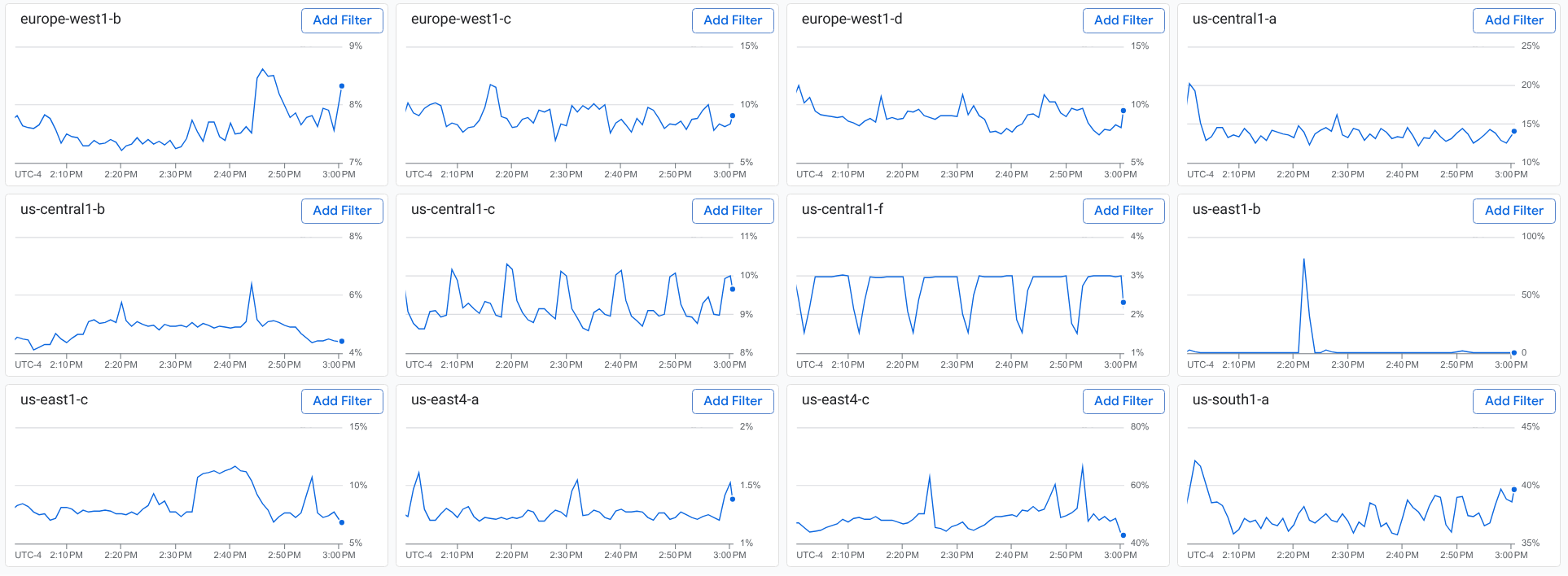
Ao mostrar um detalhamento por um rótulo específico, você tem duas opções:
Selecione arrow_back Voltar na barra de ferramentas que mostra esse botão e um texto semelhante a Selecionar um valor para alguma chave.
Você retorna à tela dividida que mostra um detalhamento por chave de rótulo.
Em um bloco, selecione Adicionar filtro.
Por exemplo, se você selecionar Adicionar filtro no bloco
us-east1-b, a consulta incluirá o filtrozone=us-east1-b. O gráfico e os blocos mostram apenas série temporal que correspondem ao filtro. O painel de blocos também não mostra um bloco para a chavezone.
Opcional: detalhe o gráfico por outras chaves de rótulo.
Para retornar ao Metrics Explorer, selecione Fechar detalhamento.
É possível realizar essas ações a qualquer momento:
- Remover filtros. Para remover um filtro, selecione close Fechar no filtro.
- Use o menu e os campos de pesquisa para encontrar um rótulo específico.
- Salve o gráfico em um painel personalizado.
Limitações
Só é possível detalhar gráficos de linhas. Esse recurso não está disponível para outros tipos de gráficos, como mapas de calor.
Não é possível salvar a tela dividida, que mostra o gráfico e um detalhamento por chave.
A seguir
Explorar dados em gráficos: descreve como usar os controles de gráficos para destacar série temporal, mudar a resolução do gráfico, mostrar outliers e comparar dados atuais com dados anteriores.
Definir opções de exibição do gráfico: descreve como mudar a exibição visual do gráfico.