


在 Cloud Monitoring 中自訂圖表顯示選項,即可醒目顯示門檻、找出異常狀況,以及比較不同規模和時間範圍的時間序列趨勢。雖然 Metrics Explorer 和資訊主頁提供預設圖表設定,但您可以設定時間範圍、新增參考線、變更視覺模式或調整 Y 軸比例,覆寫這些設定。您也可以設定圖表,只顯示離群值,或比較目前資料與過往資料。
如要在 Metrics Explorer 中依標籤鍵找出尖峰或趨勢,請參閱「依標籤細分圖表」。
設定圖表的日期範圍
圖表可顯示一分鐘到六週的資料。如未明確設定圖表的顯示期間,圖表會使用上層 (Metrics Explorer 或自訂資訊主頁) 的顯示期間。
如果您希望某個圖表顯示的資料日期範圍,比其他資訊主頁小工具更長或更短,請設定該圖表的時間範圍覆寫值。例如,請參考下列應用實例:
資訊主頁會顯示配額指標 (每天 1 個樣本),以及每 60 秒取樣一次的指標資料。配額指標圖表的日期範圍至少要一天,最長可能為一週。不過,這個時間範圍太長,無法查看每 60 秒取樣一次的指標高峰或低谷。
您想同時查看指標的趨勢和目前測量結果。因此,您要將兩張圖表新增至資訊主頁。其中一個圖表的時間範圍覆寫值設為八天,比一週稍長。另一個圖表則顯示一小時的資料,也就是資訊主頁的時間範圍設定。
變更圖表的日期範圍可能會導致時間序列重新對齊。如需概念資訊,請參閱「對齊:序列內正規化」。
設定預設日期範圍
資訊主頁上的圖表
預設日期範圍會套用至資訊主頁上的所有小工具,但覆寫日期範圍的小工具,以及查詢包含特定日期範圍的小工具除外。
如要設定資訊主頁的預設日期範圍,請按照下列步驟操作:
-
在 Google Cloud 控制台中,前往「Dashboards」(資訊主頁) 頁面:
如果您是使用搜尋列尋找這個頁面,請選取子標題為「Monitoring」的結果。
- 在 Google Cloud 控制台的工具列中,選取 Google Cloud 專案。如要設定 App Hub,請選取 App Hub 主專案或管理專案。
- 選取自訂資訊主頁。
- 前往工具列並使用時間範圍選取器。
Metrics Explorer
-
前往 Google Cloud 控制台的leaderboard「Metrics Explorer」頁面:
如果您是使用搜尋列尋找這個頁面,請選取子標題為「Monitoring」的結果。
- 在 Google Cloud 控制台的工具列中,選取 Google Cloud 專案。如要進行 App Hub 設定,請選取 App Hub 主專案或管理專案。
- 前往工具列並使用時間範圍選取器。
設定圖表或群組的時間範圍覆寫值
資訊主頁上的圖表
設定後,圖表的日期範圍覆寫值會決定圖表的顯示期間。假設您有一個資訊主頁會顯示配額指標 (每天 1 個樣本) 和 CPU 使用率 (每 60 秒記錄 1 個樣本)。如要查看配額用量趨勢,請將日期範圍設為至少一週。不過,這個日期範圍會隱藏 CPU 使用率的尖峰。如要解決衝突,請為其中一個圖表設定時間範圍覆寫。
如未設定圖表的日期範圍覆寫,系統會根據資訊主頁的日期範圍設定決定顯示期間。
如要指定僅適用於圖表的日期範圍,請按照下列步驟操作:
-
在 Google Cloud 控制台中,前往「Dashboards」(資訊主頁) 頁面:
如果您是使用搜尋列尋找這個頁面,請選取子標題為「Monitoring」的結果。
- 在 Google Cloud 控制台的工具列中,選取 Google Cloud 專案。如要進行 App Hub 設定,請選取 App Hub 主專案或管理專案。
- 選取自訂資訊主頁。
找出要設定時間範圍覆寫的圖表。 在圖表的工具列中,選取「編輯」圖示 edit。
您可以選取分組小工具中的圖表。
在「顯示」窗格中展開「日期範圍覆寫」,然後填寫對話方塊。您可以指定相對或絕對日期範圍。
如果沒有「時間範圍覆寫」選項,表示小工具不支援設定這個欄位。舉例來說,如果小工具顯示的圖表與警告政策相關聯,您就無法設定這個欄位。
按一下「套用」或「儲存」。
Metrics Explorer
如果您不打算將圖表儲存至資訊主頁,建議使用工具列設定圖表的日期範圍。
如要覆寫預設時間範圍,請按照下列步驟操作:
-
前往 Google Cloud 控制台的 leaderboard「指標探索器」頁面:
如果您是使用搜尋列尋找這個頁面,請選取子標題為「Monitoring」的結果。
- 在 Google Cloud 控制台的工具列中,選取 Google Cloud 專案。如要設定 App Hub,請選取 App Hub 主專案或管理專案。
- 選取並設定圖表。
- 在「Display」(顯示) 窗格中,展開「Time range override」(覆寫日期範圍),然後完成對話方塊。您可以指定相對或絕對日期範圍。
新增參考線
「Threshold」選項會從 Y 軸上的某個點建立水平線。這條線可做為所選門檻值的視覺參考。您可以新增參照左側 Y 軸或右側 Y 軸值的門檻。
以下螢幕截圖顯示含有門檻線的圖表:
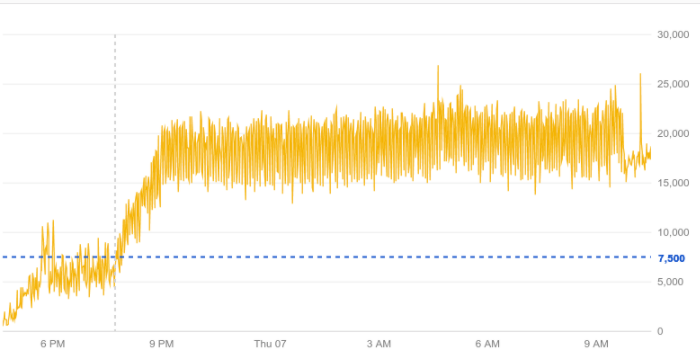
在上述螢幕截圖中,門檻設為 7500,並參照右側 Y 軸。
資訊主頁上的圖表
如要在圖表中新增參考線,請按照下列步驟操作:
-
在 Google Cloud 控制台中,前往「Dashboards」(資訊主頁) 頁面:
如果您是使用搜尋列尋找這個頁面,請選取子標題為「Monitoring」的結果。
- 在 Google Cloud 控制台的工具列中,選取 Google Cloud 專案。如要設定 App Hub,請選取 App Hub 主專案或管理專案。
- 選取資訊主頁。
- 在圖表的工具列中,選取 edit「Edit」(編輯)。
- 在「Display」(顯示) 窗格中,選取「Threshold」(門檻)。
- 選用:如要變更 Y 軸,請依序點選 arrow_drop_down「Y 軸」,然後從選單中選取。
- 在「門檻線」欄位中設定門檻值。
Metrics Explorer
如要在圖表中新增參考線,請按照下列步驟操作:
-
前往 Google Cloud 控制台的leaderboard「Metrics Explorer」頁面:
如果您是使用搜尋列尋找這個頁面,請選取子標題為「Monitoring」的結果。
- 在 Google Cloud 控制台的工具列中,選取 Google Cloud 專案。如要進行 App Hub 設定,請選取 App Hub 主專案或管理專案。
- 選取要繪製圖表的資源類型和指標類型。
- 在圖表的「顯示」窗格中,展開「門檻線」expand_more,選取「新增門檻」,然後完成對話方塊。
設定 X 光、顏色或統計資料模式
資訊主頁上的圖表
圖表的小工具類型和圖表模式設定,會決定圖表顯示資料的方式。舉例來說,建立折線圖時,每個時間序列都會以不重複的顏色顯示。不過,您可以設定折線圖,顯示平均值和移動平均值等統計測量值。
圖表模式有三種:
- 色彩模式:以不重複的顏色呈現各個時間序列。
- 統計資料模式:針對圖表中的資料,顯示常用的統計度量。
- X 光模式:以半透明灰色顯示各個時間序列。每條線都很模糊,線條重疊或交叉的地方,點會顯得更亮。因此,這個模式最適合用於有多條線的圖表。重疊的線條會形成亮度帶,代表指標群組內的正常行為。
你可以永久變更折線圖的模式。您可以暫時變更折線圖、堆疊面積圖、堆疊長條圖和熱視圖圖表的模式。
如要暫時變更圖表的模式,請按照下列步驟操作:
-
在 Google Cloud 控制台中,前往「Dashboards」(資訊主頁) 頁面:
如果您是使用搜尋列尋找這個頁面,請選取子標題為「Monitoring」的結果。
- 在 Google Cloud 控制台的工具列中,選取 Google Cloud 專案。如要設定 App Hub,請選取 App Hub 主專案或管理專案。
- 選取資訊主頁。
在圖表的工具列中,按一下「更多選項」more_vert,然後從選單中選取所需選項。
重新載入資訊主頁時,系統會捨棄變更。
如要永久變更折線圖模式,請按照下列步驟操作:
-
在 Google Cloud 控制台中,前往「Dashboards」(資訊主頁) 頁面:
如果您是使用搜尋列尋找這個頁面,請選取子標題為「Monitoring」的結果。
- 在 Google Cloud 控制台的工具列中,選取 Google Cloud 專案。如要進行 App Hub 設定,請選取 App Hub 主專案或管理專案。
- 選取資訊主頁。
- 在圖表的工具列中,選取 edit「Edit」(編輯)。
- 在「Display」(顯示) 窗格中,按一下 arrow_drop_down「Chart mode」(圖表模式),然後從選單中選取所需選項。
Metrics Explorer
圖表的小工具類型和分析模式設定,會決定圖表顯示資料的方式。舉例來說,建立折線圖時,每個時間序列都會以不重複顏色的線條顯示。不過,您可以設定折線圖來顯示統計測量值,例如平均值和移動平均值。
分析模式有三種:
- 標準模式:以不重複的顏色呈現各個時間序列。
- 統計資料模式:針對圖表中的資料,顯示常用的統計度量。
- X 光模式:以半透明灰色顯示各個時間序列。每條線都很淡,線條重疊或交叉處的點則會較亮。因此,這個模式最適合用於線條眾多的圖表。重疊的線條會形成亮度帶,指出指標群組內的正常行為。
如要變更折線圖的分析模式,請按照下列步驟操作:
-
前往 Google Cloud 控制台的leaderboard「Metrics Explorer」頁面:
如果您是使用搜尋列尋找這個頁面,請選取子標題為「Monitoring」的結果。
- 在 Google Cloud 控制台的工具列中,選取 Google Cloud 專案。如要設定 App Hub,請選取 App Hub 主專案或管理專案。
- 選取要繪製圖表的資源類型和指標類型。
- 在圖表的「Display」(顯示) 窗格中,展開 expand_more「Analysis mode」(分析模式),然後從選單中選取所需選項。
範例
下方的螢幕截圖顯示彩色模式的圖表:

下方的螢幕截圖顯示先前的圖表,但處於統計資料模式:

選取統計模式後,圖表圖例會顯示統計測量值,例如平均值和標準差。
下方的螢幕截圖顯示 X 射線模式下的圖表:
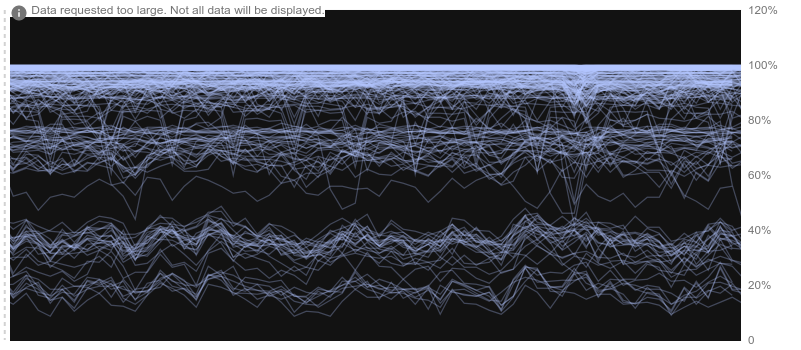
X 光模式會醒目顯示密集圖表中的集中趨勢和離群值。舉例來說,假設有一組機器提供相同的資料。如果查看叢集的 CPU 使用率,您應該會看到叢集平均 CPU 使用率附近的頻帶。該範圍會顯示平均值的範圍,並指出叢集是否佈建過多或不足。您也可以使用 X 光模式,找出運作不佳的伺服器。
將 Y 軸設為對數尺標
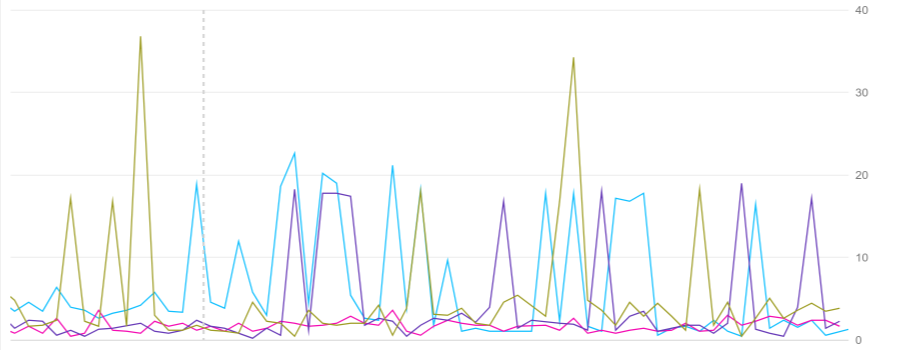
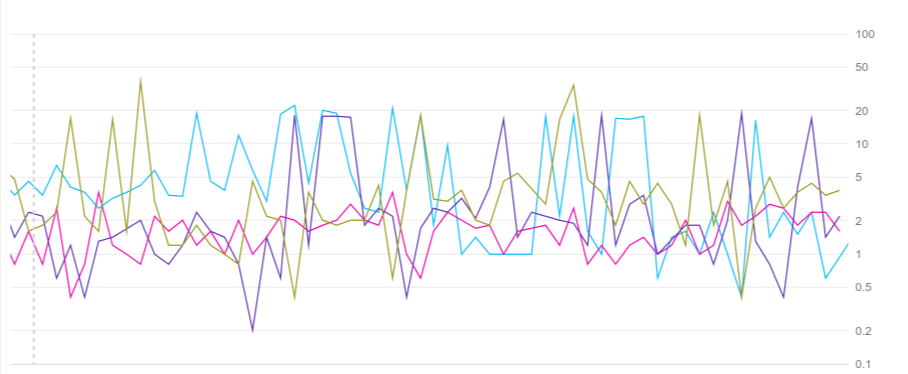
「在 Y 軸上使用對數尺標」選項會以對數方式重新調整圖表的 Y 值。你可以縮放左 Y 軸、右 Y 軸或兩者。這個重新縮放的動作在值緊密聚集在一個小範圍內時很實用。勾選核取方塊即可啟用這個選項,取消勾選則會停用。
下列螢幕擷取畫面顯示了具有預設「Y」軸及具有記錄縮放「Y」軸的相同圖表。
預設 Y 軸:
對數尺標 Y 軸:
資訊主頁上的圖表
如要將 Y 軸設為對數尺標,請按照下列步驟操作:
-
在 Google Cloud 控制台中,前往「Dashboards」(資訊主頁) 頁面:
如果您是使用搜尋列尋找這個頁面,請選取子標題為「Monitoring」的結果。
- 在 Google Cloud 控制台的工具列中,選取 Google Cloud 專案。如要進行 App Hub 設定,請選取 App Hub 主專案或管理專案。
- 選取資訊主頁。
- 在圖表的工具列中,選取「編輯」edit。
- 在「顯示」窗格中,選取「Y 軸上的對數尺標」。
Metrics Explorer
如要將 Y 軸設為對數尺標,請按照下列步驟操作:
-
前往 Google Cloud 控制台的leaderboard「Metrics Explorer」頁面:
如果您是使用搜尋列尋找這個頁面,請選取子標題為「Monitoring」的結果。
- 在 Google Cloud 控制台的工具列中,選取 Google Cloud 專案。如要設定 App Hub,請選取 App Hub 主專案或管理專案。
- 選取要繪製圖表的資源類型和指標類型。
- 在圖表的「Display」(顯示) 窗格中,展開 expand_more「Scale」(比例),然後選取「Log scale on Y-axis」(Y 軸上的對數尺標)。左軸和右軸有不同的選項。
設定 API 模式
資訊主頁上的圖表
如要查看 Cloud Monitoring API 所述的小工具設定,請按一下「Show API Mode in Configuration」(在設定中顯示 API 模式)。
選取後,資訊主頁上每個小工具的設定窗格都會顯示「API」分頁。如果您透過 Google Cloud 控制台和 Cloud Monitoring API 管理資訊主頁,API 模式會很有幫助。
Metrics Explorer
不適用。