


Ce document décrit les outils et les fichiers que vous pouvez utiliser pour surveiller et dépanner les charges de travail par lot Managed Service pour Apache Spark.
Résoudre les problèmes liés aux charges de travail à partir de la console Google Cloud
Lorsqu'un job par lot échoue ou présente des performances médiocres, la première étape recommandée consiste à ouvrir sa page Informations sur le job (Informations sur le lot) en cliquant sur l'ID du job par lot dans l'onglet Spark sans serveur de la page Jobs dans la console Google Cloud .
Utiliser l'onglet "Résumé" : votre hub de dépannage
L'onglet Résumé, qui est sélectionné par défaut lorsque la page Détails du job par lot s'ouvre, affiche des métriques critiques et des journaux filtrés pour vous aider à évaluer rapidement l'état du lot. Après cette évaluation initiale, vous pouvez effectuer une analyse plus approfondie à l'aide d'outils plus spécialisés disponibles sur la page Détails du job par lot, tels que l'UI Spark, l'Explorateur de journaux et Gemini Cloud Assist.
Métriques clés pour les lots
Les onglets Résumé et Surveillance de la page Détails du job par lot incluent des graphiques qui affichent les valeurs des métriques importantes de la charge de travail par lot. Les graphiques de métriques se remplissent une fois l'opération terminée et offrent une indication visuelle des problèmes potentiels tels que les conflits de ressources, le décalage des données ou la sollicitation de la mémoire.
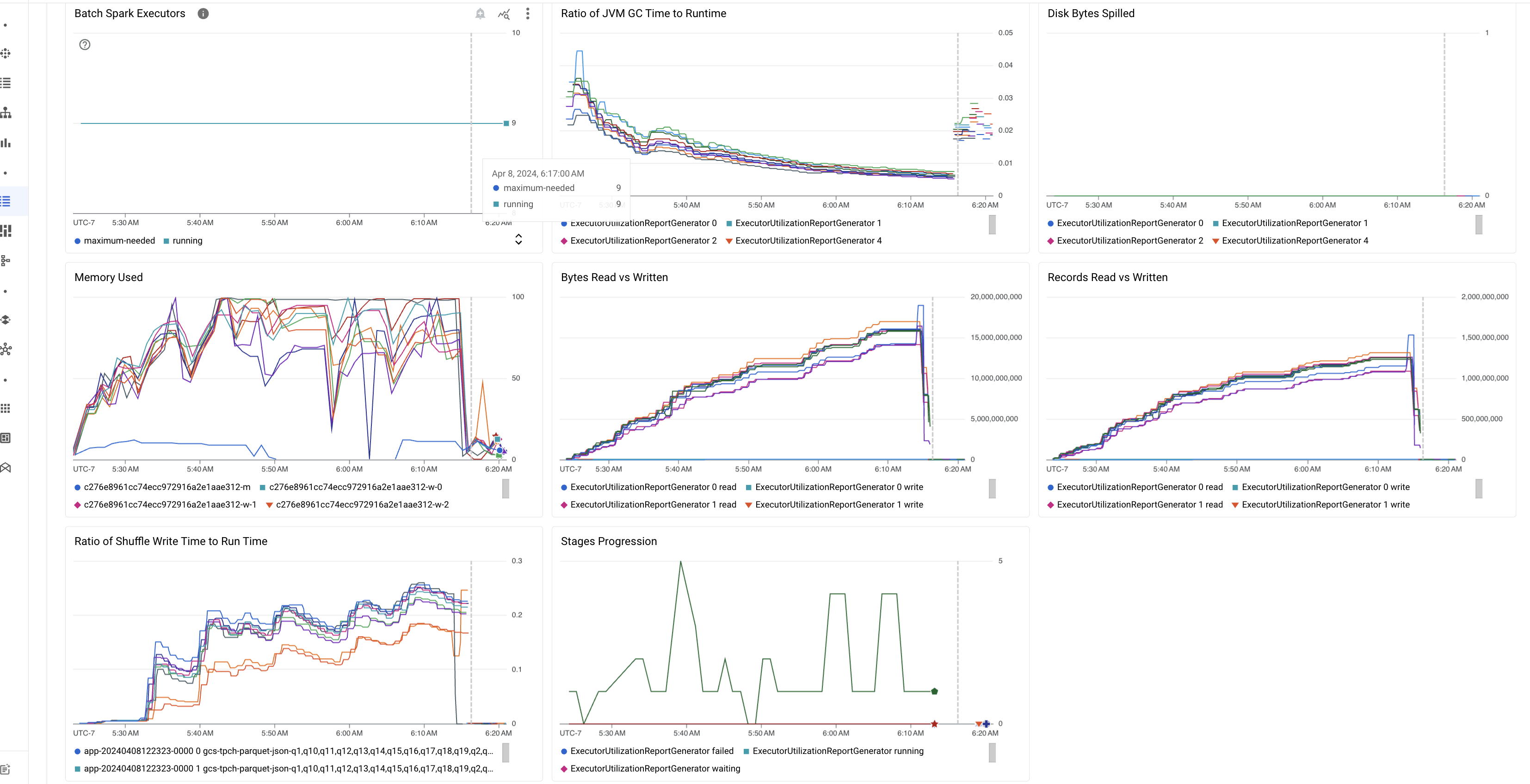
Le tableau suivant liste les métriques de charge de travail Spark affichées sur la page Détails du job par lot dans la console Google Cloud , et décrit comment les valeurs des métriques peuvent fournir des insights sur l'état et les performances de la charge de travail.
| Métrique | Quelles sont les informations fournies ? |
|---|---|
| Métriques au niveau de l'exécuteur | |
| Ratio entre la durée de récupération de mémoire de la JVM et la durée d'exécution | Cette métrique indique le ratio entre le temps de récupération de mémoire (GC) de la JVM et l'environnement d'exécution par exécuteur. Des ratios élevés peuvent indiquer des fuites de mémoire dans les tâches exécutées sur des exécuteurs particuliers ou des structures de données inefficaces, ce qui peut entraîner un taux de renouvellement d'objets élevé. |
| Octets du disque déversés | Cette métrique indique le nombre total d'octets de disque répartis entre différents exécuteurs. Si un exécuteur affiche un nombre élevé d'octets de disque transférés, cela peut indiquer un décalage des données. Si la métrique augmente au fil du temps, cela peut indiquer que certaines étapes sont soumises à une pression de mémoire ou à des fuites de mémoire. |
| Octets lus et écrits | Cette métrique indique le nombre d'octets écrits par rapport au nombre d'octets lus par exécuteur. Des écarts importants dans les octets lus ou écrits peuvent indiquer des scénarios dans lesquels les jointures répliquées entraînent une amplification des données sur des exécuteurs spécifiques. |
| Enregistrements lus et écrits | Cette métrique indique les enregistrements lus et écrits par exécuteur. Un nombre élevé d'enregistrements lus avec un faible nombre d'enregistrements écrits peut indiquer un goulot d'étranglement dans la logique de traitement sur des exécuteurs spécifiques, ce qui entraîne la lecture des enregistrements en attente. Les exécuteurs qui sont constamment en retard dans les lectures et les écritures peuvent indiquer une contention des ressources sur ces nœuds ou des inefficacités de code spécifiques à l'exécuteur. |
| Ratio entre le temps d'écriture aléatoire et le temps d'exécution | La métrique indique le temps passé par l'exécuteur dans l'environnement d'exécution de brassage par rapport à l'environnement d'exécution global. Si cette valeur est élevée pour certains exécuteurs, cela peut indiquer un décalage des données ou une sérialisation inefficace des données. Vous pouvez identifier les étapes avec des temps d'écriture de brassage longs dans l'UI Spark. Recherchez les tâches aberrantes dans ces étapes qui prennent plus de temps que la moyenne. Vérifiez si les exécuteurs présentant des temps d'écriture de brassage élevés affichent également une activité d'E/S de disque élevée. Une sérialisation plus efficace et des étapes de partitionnement supplémentaires peuvent vous aider. Un nombre d'écritures d'enregistrements très élevé par rapport au nombre de lectures d'enregistrements peut indiquer une duplication involontaire des données en raison de jointures inefficaces ou de transformations incorrectes. |
| Métriques au niveau de l'application | |
| Progression des étapes | Cette métrique indique le nombre d'étapes en échec, en attente et en cours d'exécution. Un grand nombre d'étapes ayant échoué ou en attente peut indiquer un décalage des données. Recherchez les partitions de données et déterminez la cause de l'échec de l'étape à l'aide de l'onglet Étapes de l'UI Spark. |
| Exécuteurs Spark par lot | Cette métrique indique le nombre d'exécuteurs qui pourraient être nécessaires par rapport au nombre d'exécuteurs en cours d'exécution. Une différence importante entre les exécuteurs requis et les exécuteurs en cours d'exécution peut indiquer des problèmes d'autoscaling. |
| Métriques au niveau de la VM | |
| Mémoire utilisée | Cette métrique indique le pourcentage de mémoire de VM utilisé. Si le pourcentage du maître est élevé, cela peut indiquer que la mémoire du pilote est sursollicitée. Pour les autres nœuds de VM, un pourcentage élevé peut indiquer que les exécuteurs manquent de mémoire, ce qui peut entraîner un débordement de disque élevé et un temps d'exécution de la charge de travail plus lent. Utilisez l'UI Spark pour analyser les exécuteurs afin de détecter les temps de GC élevés et les échecs de tâches importants. Déboguez également le code Spark pour la mise en cache de grands ensembles de données et la diffusion inutile de variables. |
Journaux de la tâche
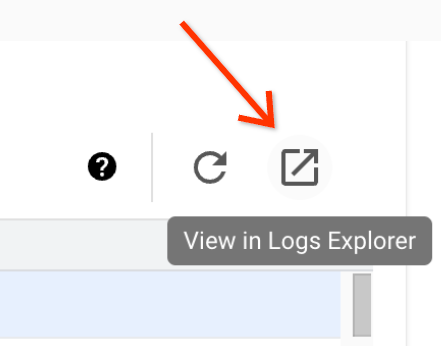
La page Informations sur le job par lot inclut un onglet Journaux du job (et des extraits de journaux) qui liste les avertissements et les erreurs filtrés à partir des journaux du job (charge de travail par lot). Cette fonctionnalité permet d'identifier rapidement les problèmes critiques sans avoir à analyser manuellement des fichiers journaux volumineux. Vous pouvez sélectionner un niveau de gravité des journaux (par exemple, Error) dans le menu déroulant et ajouter un filtre de texte pour affiner les résultats. Pour effectuer une analyse plus approfondie, cliquez sur l'icône Afficher dans l'explorateur de journaux afin d'ouvrir les journaux du lot sélectionné dans l'explorateur de journaux.
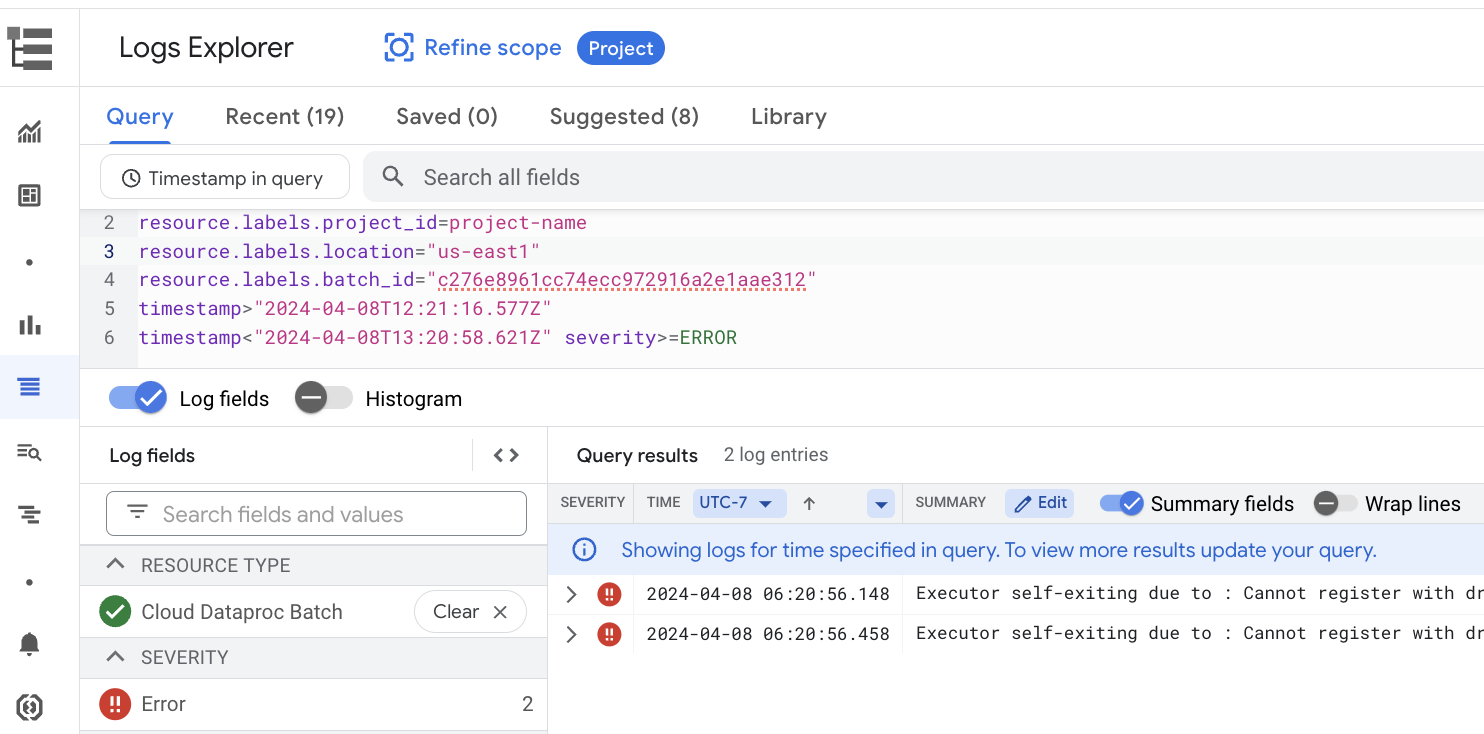
Exemple : L'explorateur de journaux s'ouvre après avoir sélectionné Errors dans le sélecteur de gravité sur la page Détails du job par lot dans la console Google Cloud .
UI Spark
L'UI Spark collecte les détails d'exécution d'Apache Spark à partir des charges de travail par lot Managed Service pour Apache Spark. La fonctionnalité d'UI Spark est activée par défaut et n'est pas facturée.
Les données collectées par la fonctionnalité d'interface utilisateur Spark sont conservées pendant 90 jours. Vous pouvez utiliser cette interface Web pour surveiller et déboguer les charges de travail Spark sans avoir à créer un serveur d'historique persistant.
Autorisations et rôles Identity and Access Management requis
Les autorisations suivantes sont requises pour utiliser la fonctionnalité d'UI Spark avec des charges de travail par lot.
Autorisation de collecte de données :
dataproc.batches.sparkApplicationWrite. Cette autorisation doit être accordée au compte de service qui exécute les charges de travail par lot. Cette autorisation est incluse dans le rôleManaged Service for Apache Spark Worker, qui est automatiquement attribué au compte de service Compute Engine par défaut utilisé par Managed Service pour Apache Spark (voir Compte de service Managed Service pour Apache Spark). Toutefois, si vous spécifiez un compte de service personnalisé pour votre charge de travail par lot, vous devez ajouter l'autorisationdataproc.batches.sparkApplicationWriteà ce compte de service (généralement en lui attribuant le rôleWorkerde Managed Service pour Apache Spark).Autorisation d'accès à l'UI Spark :
dataproc.batches.sparkApplicationRead. Cette autorisation doit être accordée à un utilisateur pour qu'il puisse accéder à l'interface utilisateur Spark dans la consoleGoogle Cloud . Cette autorisation est incluse dans les rôlesDataproc Viewer,Dataproc EditoretDataproc Administrator. Pour ouvrir l'interface utilisateur Spark dans la console Google Cloud , vous devez disposer de l'un de ces rôles ou d'un rôle personnalisé incluant cette autorisation.
Ouvrir l'UI Spark
La page de l'UI Spark est disponible dans les charges de travail par lot de la console Google Cloud .
Dans la console Google Cloud , accédez à la page Jobs de Managed Service pour Apache Spark.
Sélectionnez l'onglet Spark sans serveur, puis cliquez sur l'ID de job d'un lot pour ouvrir sa page Informations sur le job.
Cliquez sur Afficher dans l'UI Spark (à côté de ID d'application Spark) ou sur Afficher l'UI Spark.
Le lien Afficher dans l'UI Spark est désactivé dans les cas suivants :
- Si une autorisation requise n'est pas accordée
- Si l'UI Spark n'est pas activée sur la page Détails du job par lot
- Si vous définissez la propriété
spark.dataproc.appContext.enabledsurfalselorsque vous envoyez une charge de travail par lot,
Journaux Managed Service pour Apache Spark
La journalisation est activée par défaut dans Managed Service pour Apache Spark, et les journaux des charges de travail sont conservés une fois qu'une charge de travail est terminée. Managed Service pour Apache Spark collecte les journaux des charges de travail dans Cloud Logging.
Vous pouvez accéder aux journaux Managed Service pour Apache Spark sous la ressource Cloud Dataproc Batch dans l'explorateur de journaux.
Collecte de diagnostics sur l'environnement d'exécution 3.0 et versions ultérieures
Pour les charges de travail par lot qui s'exécutent sur les versions d'exécution 3.0 et ultérieures, la collecte automatisée des fichiers tar de diagnostic à l'aide de la propriété dataproc.diagnostics.enabled n'est pas prise en charge. De plus, les journaux du pilote sont diffusés directement dans Cloud Logging, et non dans des buckets de préproduction Cloud Storage.
Pour collecter des informations de diagnostic et résoudre les problèmes liés aux charges de travail de l'environnement d'exécution 3.0 et versions ultérieures, utilisez les outils suivants :
- Journaux du pilote et de l'exécuteur dans Cloud Logging : interrogez la ressource
Cloud Dataproc Batch(cloud_dataproc_batch) dans l'Explorateur de journaux pour les entrées de journaldataproc.googleapis.com/outputetdataproc.googleapis.com/spark. Pour en savoir plus, consultez Types de journaux et exemples de requêtes pour Managed Service pour Apache Spark. - UI Spark de Managed Service pour Apache Spark : ouvrez l'UI Spark directement depuis la page Détails du job par lot dans la console Google Cloud pour inspecter les détails d'exécution des étapes, les métriques des tâches, la consommation des ressources de l'exécuteur et les événements de la chronologie sans avoir besoin d'un serveur d'historique persistant (PHS).
- Enquêtes Gemini Cloud Assist : utilisez Gemini Cloud Assist depuis la page Informations sur le job du lot pour obtenir une analyse automatisée des causes fondamentales et des recommandations de dépannage.
Interroger les journaux Managed Service pour Apache Spark
L'explorateur de journaux de la console Google Cloud fournit un volet de requête pour vous aider à créer une requête afin d'examiner les journaux de charge de travail par lot. Pour créer une requête permettant d'examiner les journaux de charge de travail par lot, procédez comme suit :
- Votre projet actuel est sélectionné. Vous pouvez cliquer sur Affiner le champ d'application du projet pour sélectionner un autre projet.
Définissez une requête de journaux par lot.
Utilisez les menus de filtres pour filtrer une charge de travail par lot.
Sous Toutes les ressources, sélectionnez la ressource Lot Cloud Dataproc.
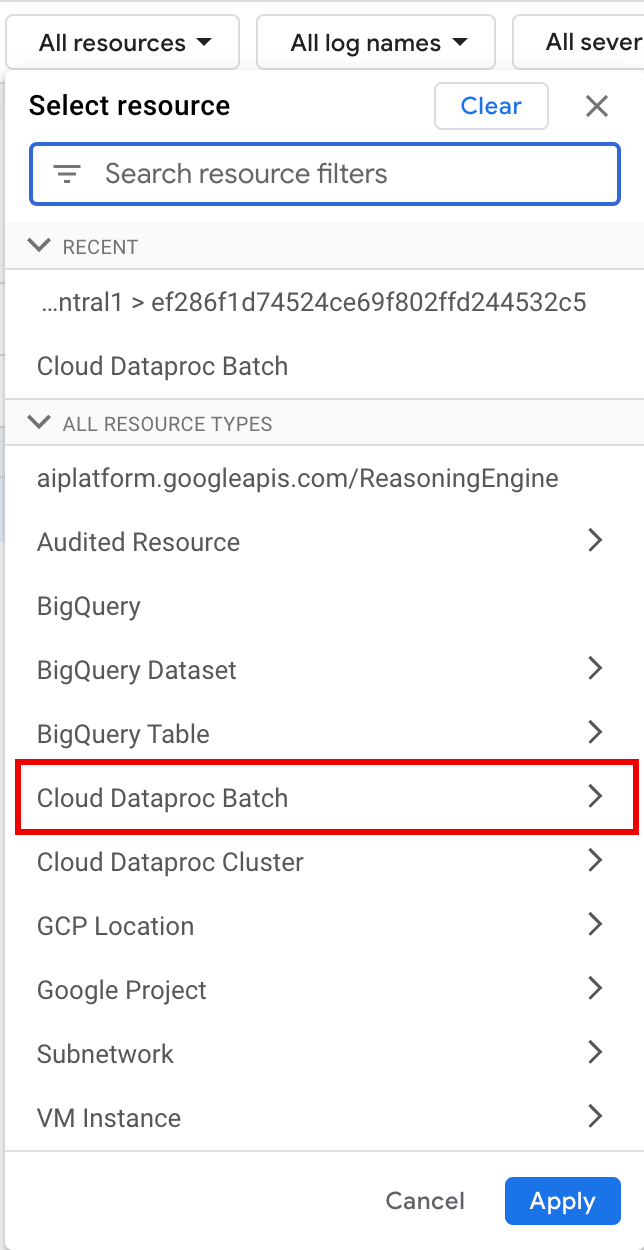
Dans le panneau Sélectionner une ressource, sélectionnez l'EMPLACEMENT du lot, puis l'ID DU LOT. Ces paramètres de lot sont listés dans l'onglet Spark sans serveur de la page Jobs de Managed Service pour Apache Spark dans la console Google Cloud .
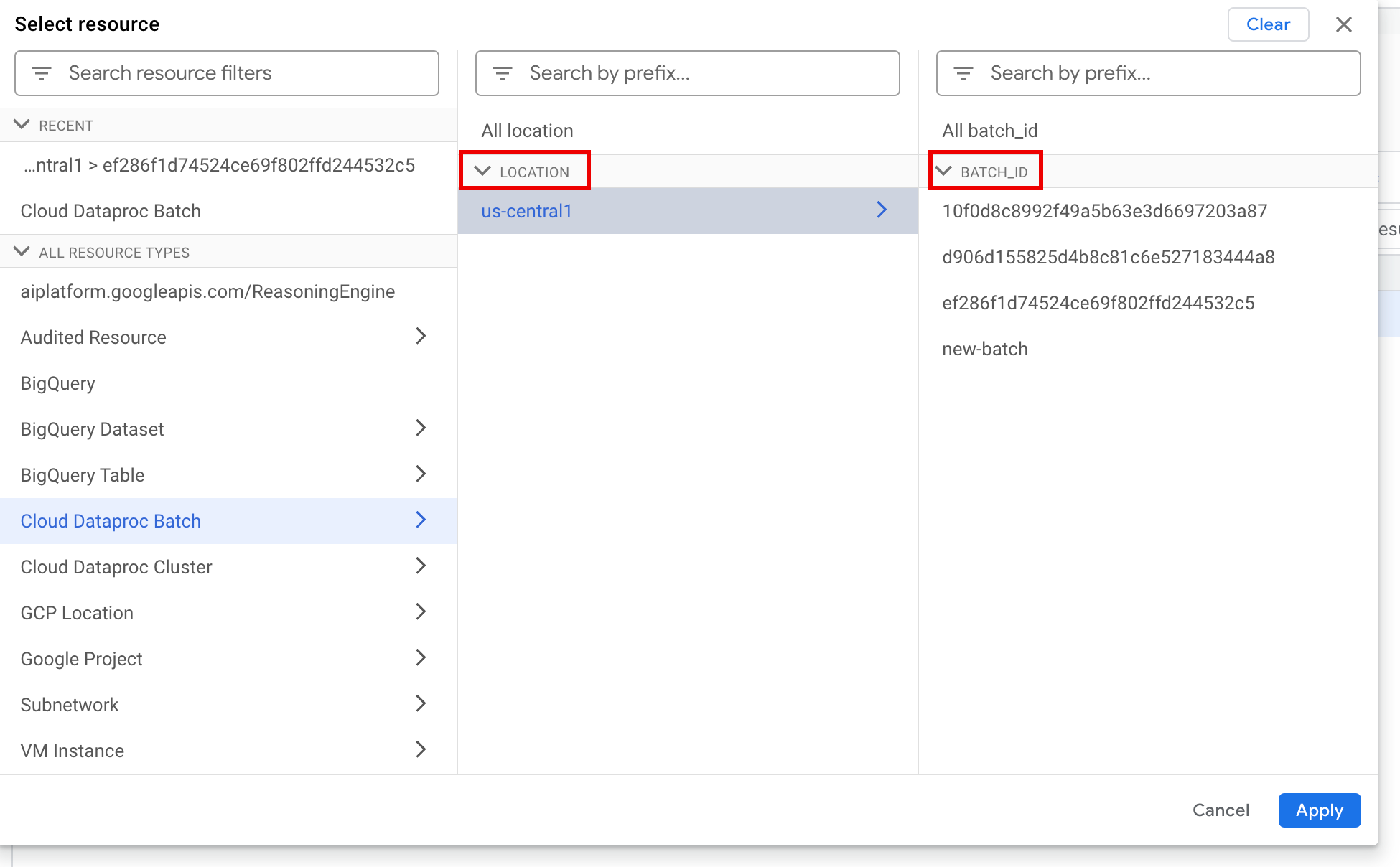
Cliquez sur Appliquer.
Sous Sélectionner des noms de journaux, saisissez
dataproc.googleapis.comdans le champ Rechercher des noms de journaux pour limiter les types de journaux à interroger. Sélectionnez un ou plusieurs des noms de fichiers journaux listés.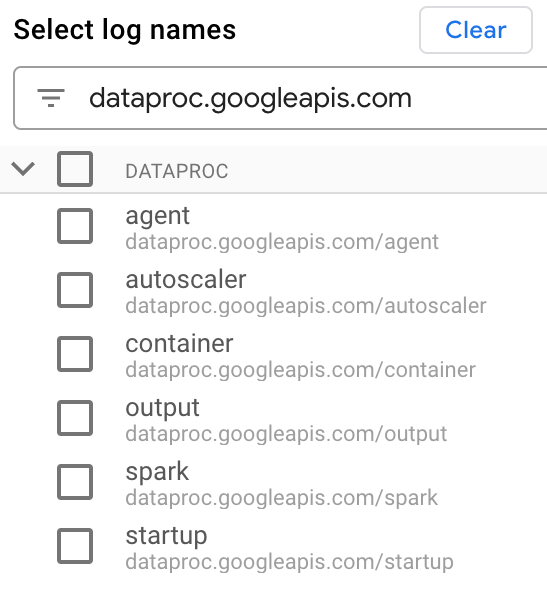
Utilisez l'éditeur de requête pour filtrer les journaux spécifiques aux VM.
Spécifiez le type de ressource et le nom de la ressource de VM, comme indiqué dans l'exemple suivant :
resource.type="cloud_dataproc_batch"
labels."dataproc.googleapis.com/resource_name"="VM_NAME_PREFIX-BATCH_UUID-VM_SUFFIX"
- VM_NAME_PREFIX: : utilisez
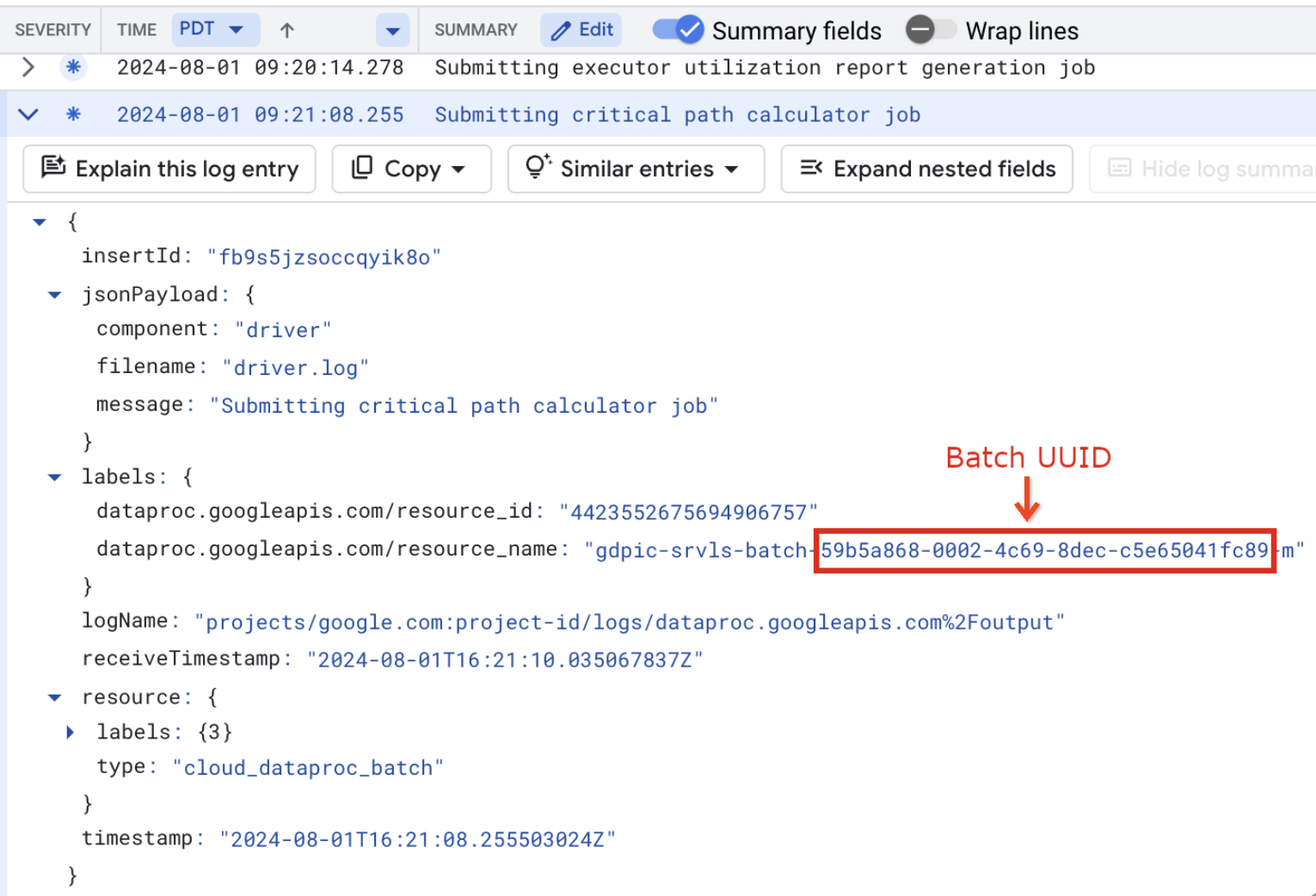
gdpic-rmpour les charges de travail par lot qui s'exécutent sur Managed Service pour Apache Spark3.0et les versions d'exécution ultérieures. Utilisezgdpic-srvls-batchpour les charges de travail par lot qui s'exécutent sur des versions d'exécution antérieures. - BATCH_UUID : l'UUID du job par lot est indiqué sur la page Informations sur le job (Informations sur le lot) dans la console Google Cloud , qui s'ouvre lorsque vous cliquez sur l'ID du job par lot dans l'onglet Spark sans serveur de la page Jobs.
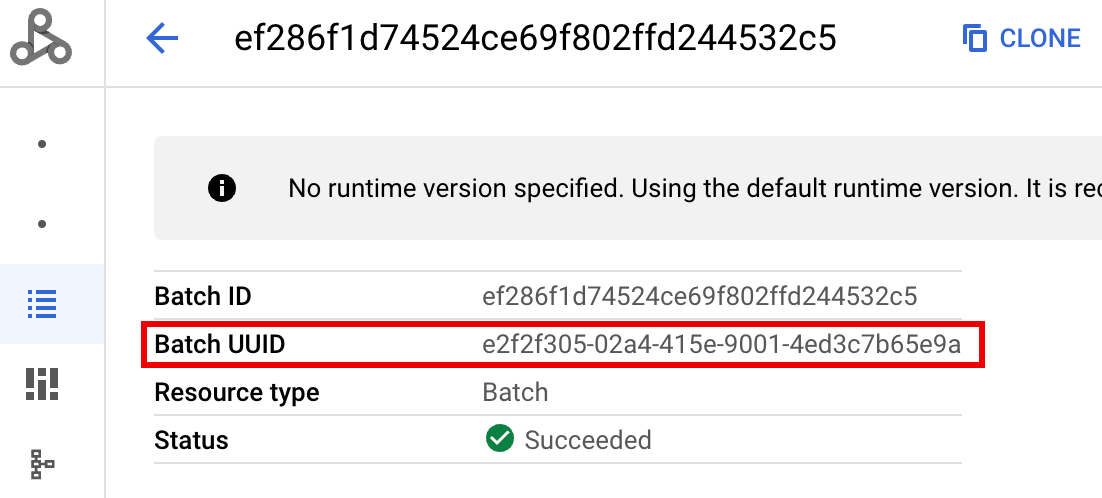
Les journaux de lot indiquent également l'UUID du lot dans le nom de la ressource de VM. Voici un exemple de fichier driver.log par lot :
- VM_NAME_PREFIX: : utilisez
Cliquez sur Exécuter la requête.
Types de journaux et exemples de requêtes Managed Service pour Apache Spark
La liste suivante décrit les différents types de journaux Managed Service pour Apache Spark et fournit des exemples de requêtes de l'explorateur de journaux pour chaque type de journal.
dataproc.googleapis.com/output: ce fichier journal contient la sortie de la charge de travail par lot. Managed Service pour Apache Spark diffuse la sortie du lot vers l'espace de nomsoutputet définit le nom de fichier surJOB_ID.driver.log.Exemple de requête de l'explorateur de journaux pour les journaux de sortie :
resource.type="cloud_dataproc_batch"
resource.labels.location="REGION"
resource.labels.batch_id="BATCH_ID"
logName="projects/PROJECT_ID/logs/dataproc.googleapis.com%2Foutput"
dataproc.googleapis.com/spark: l'espace de nomssparkregroupe les journaux Spark pour les démons et les exécuteurs s'exécutant sur les VM de maître et de nœud de calcul du cluster Managed Service pour Apache Spark. Chaque entrée de journal inclut un libellé de composantmaster,workerouexecutorpour identifier la source du journal, comme suit :executor: journaux des exécuteurs de code utilisateur. En général, il s'agit de journaux distribués.master: journaux du gestionnaire de ressources autonome Spark, semblables aux journauxResourceManagerde Managed Service pour Apache Spark YARN.worker: journaux du nœud de calcul du gestionnaire de ressources autonome Spark, qui sont semblables aux journauxNodeManagerde Managed Service pour Apache Spark YARN.
Exemple de requête de l'explorateur de journaux pour tous les journaux de l'espace de noms
spark:resource.type="cloud_dataproc_batch" resource.labels.location="REGION" resource.labels.batch_id="BATCH_ID" logName="projects/PROJECT_ID/logs/dataproc.googleapis.com%2Fspark"
Exemple de requête de l'explorateur de journaux pour les journaux des composants autonomes Spark dans l'espace de noms
spark:resource.type="cloud_dataproc_batch" resource.labels.location="REGION" resource.labels.batch_id="BATCH_ID" logName="projects/PROJECT_ID/logs/dataproc.googleapis.com%2Fspark" jsonPayload.component="COMPONENT"
dataproc.googleapis.com/startup: l'espace de nomsstartupinclut les journaux de démarrage du lot (cluster). Tous les journaux de script d'initialisation sont inclus. Les composants sont identifiés par une étiquette, par exemple :startup-script[855]: ... activate-component-spark[3050]: ... enable spark-worker
resource.type="cloud_dataproc_batch"
resource.labels.location="REGION"
resource.labels.batch_id="BATCH_ID"
logName="projects/PROJECT_ID/logs/dataproc.googleapis.com%2Fstartup"
labels."dataproc.googleapis.com/resource_name"="VM_NAME_PREFIX-BATCH_UUID-VM_SUFFIX"
dataproc.googleapis.com/agent: l'espace de nomsagentregroupe les journaux de l'agent Managed Service pour Apache Spark. Chaque entrée de journal inclut une étiquette de nom de fichier qui identifie la source du journal.Exemple de requête de l'explorateur de journaux pour les journaux d'agent générés par une VM de nœud de calcul spécifiée :
resource.type="cloud_dataproc_batch"
resource.labels.location="REGION"
resource.labels.batch_id="BATCH_ID"
logName="projects/PROJECT_ID/logs/dataproc.googleapis.com%2Fagent"
labels."dataproc.googleapis.com/resource_name"="VM_NAME_PREFIX-BATCHUUID-wWORKER#"
dataproc.googleapis.com/autoscaler: l'espace de nomsautoscalerregroupe les journaux de l'autoscaler Managed Service pour Apache Spark.Exemple de requête de l'explorateur de journaux pour les journaux d'autoscaler générés par une VM de nœud de calcul spécifiée :
resource.type="cloud_dataproc_batch"
resource.labels.location="REGION"
resource.labels.batch_id="BATCH_ID"
logName="projects/PROJECT_ID/logs/dataproc.googleapis.com%2Fautoscaler"
labels."dataproc.googleapis.com/resource_name"="VM_NAME_PREFIX-BATCHUUID-wWORKER#"
Pour en savoir plus, consultez Journaux Managed Service pour Apache Spark.
Pour en savoir plus sur les journaux d'audit de Managed Service pour Apache Spark, consultez Journaux d'audit de Managed Service pour Apache Spark.
Métriques liées aux charges de travail
Managed Service pour Apache Spark fournit des métriques par lot et Spark que vous pouvez afficher depuis l'explorateur de métriques ou la page Détails du job par lot dans la console Google Cloud .
Métriques de traitement par lot
Les métriques de ressources batch de Managed Service pour Apache Spark fournissent des insights sur les ressources de traitement par lot, comme le nombre d'exécuteurs de traitement par lot. Les métriques Batch sont précédées du préfixe dataproc.googleapis.com/batch.
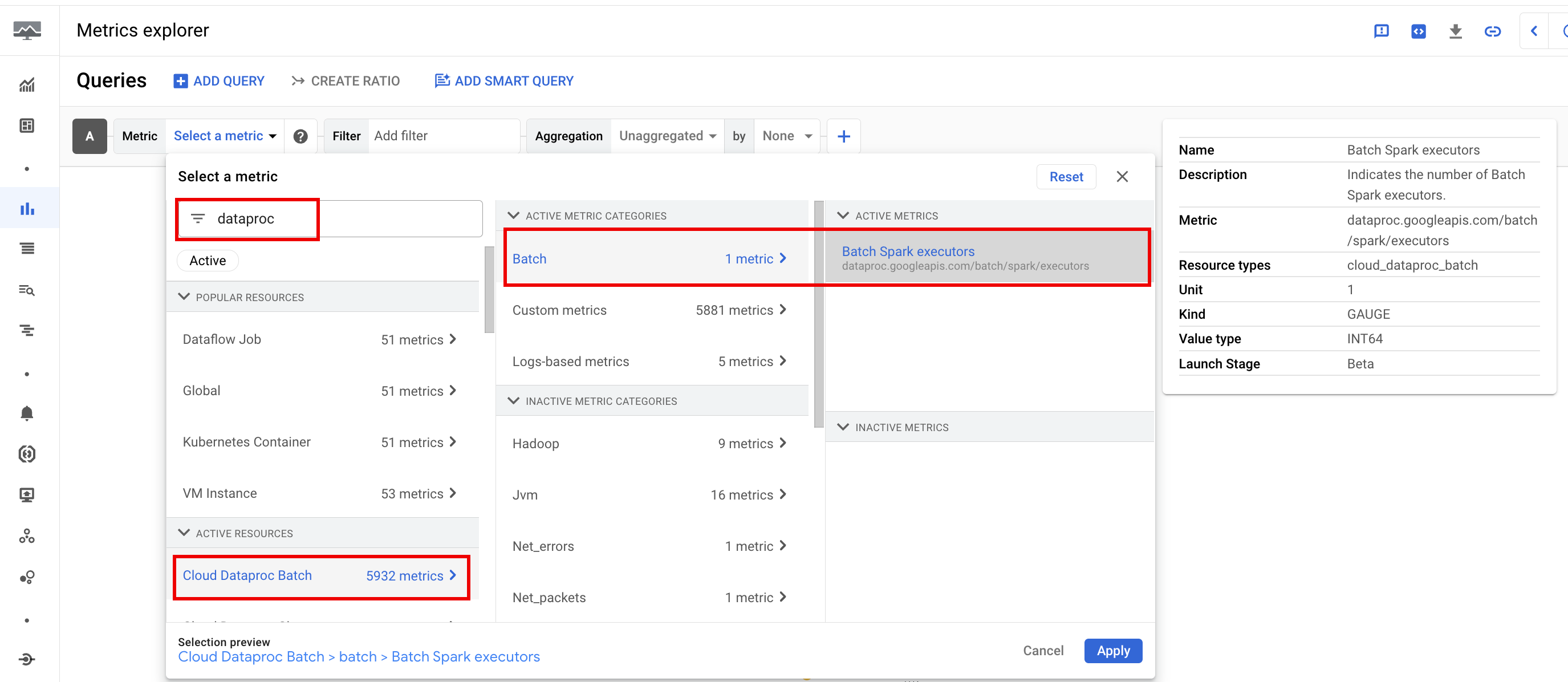
Métriques Spark
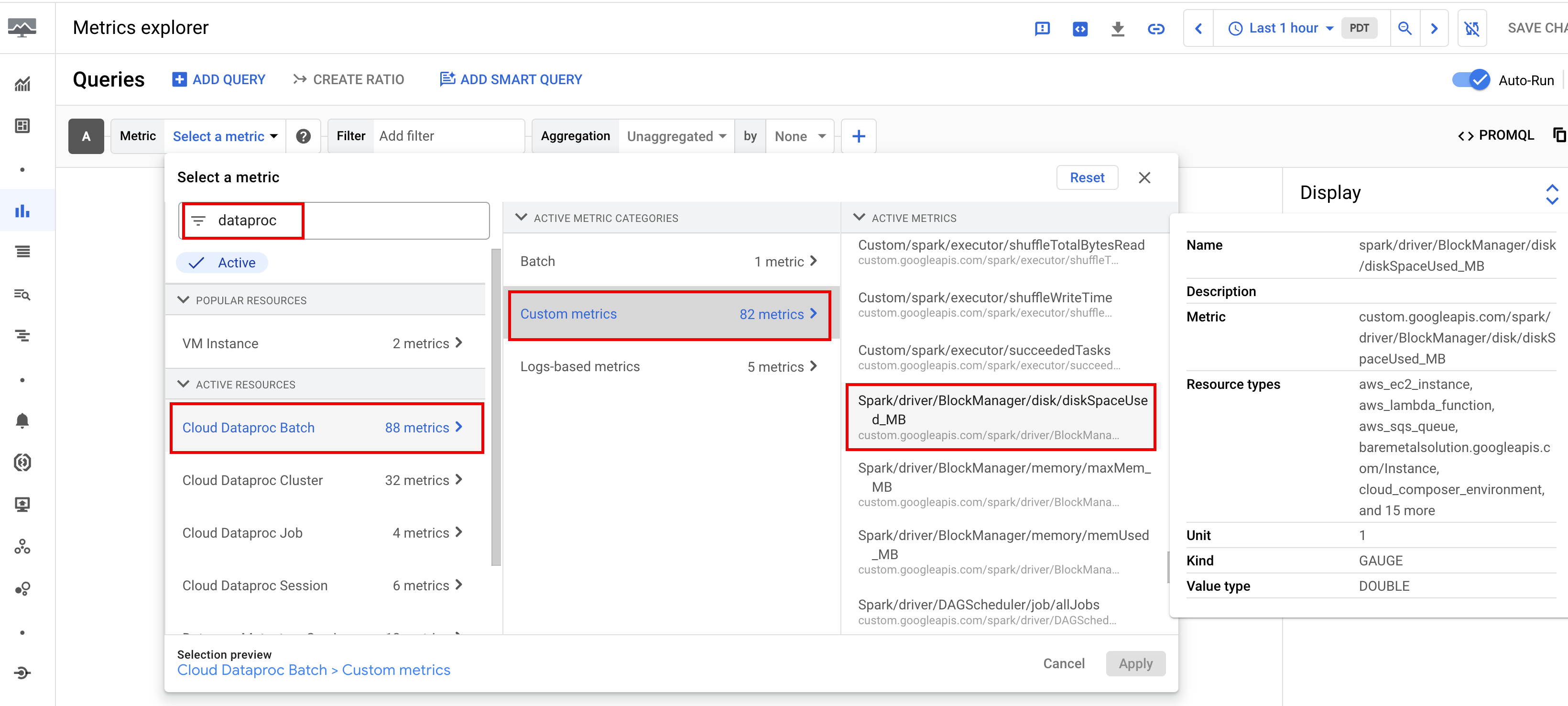
Par défaut, Managed Service pour Apache Spark active la collecte des métriques Spark disponibles, sauf si vous utilisez les propriétés de collecte des métriques Spark pour désactiver ou remplacer la collecte d'une ou de plusieurs métriques Spark.
Les métriques Spark disponibles incluent les métriques du pilote et de l'exécuteur Spark, ainsi que les métriques système. Les métriques Spark disponibles sont précédées du préfixe custom.googleapis.com/.
Configurer des alertes de métriques
Vous pouvez créer des alertes de métriques Managed Service pour Apache Spark pour recevoir des notifications en cas de problèmes liés aux charges de travail.
Créer des graphiques
Vous pouvez créer des graphiques qui visualisent les métriques de charge de travail à l'aide de l'explorateur de métriques dans la consoleGoogle Cloud . Par exemple, vous pouvez créer un graphique pour afficher disk:bytes_used, puis filtrer par batch_id.
Cloud Monitoring
Monitoring utilise les métadonnées et les métriques des charges de travail pour fournir des insights sur l'état et les performances des charges de travail Managed Service pour Apache Spark. Les métriques de charge de travail incluent les métriques Spark, les métriques de lot et les métriques d'opération.
Vous pouvez utiliser Cloud Monitoring dans la console Google Cloud pour explorer les métriques, ajouter des graphiques, créer des tableaux de bord et créer des alertes.
Créer des tableaux de bord
Vous pouvez créer un tableau de bord pour surveiller les charges de travail à l'aide de métriques provenant de plusieurs projets et de différents produits Google Cloud . Pour en savoir plus, consultez Créer et gérer des tableaux de bord personnalisés.
Serveur d'historique persistant
Managed Service pour Apache Spark crée les ressources de calcul nécessaires à l'exécution d'une charge de travail, exécute la charge de travail sur ces ressources, puis supprime les ressources une fois la charge de travail terminée. Les métriques et les événements de charge de travail ne sont pas conservés une fois la charge de travail terminée. Toutefois, vous pouvez utiliser un serveur d'historique persistant (PHS) pour conserver l'historique des applications de charge de travail (journaux d'événements) dans Cloud Storage.
Pour utiliser un PHS avec une charge de travail par lot, procédez comme suit :
Créer un serveur d'historique persistant (PHS) Managed Service pour Apache Spark
Spécifiez votre PHS lorsque vous envoyez une charge de travail.
Utilisez la passerelle de composants pour vous connecter au PHS afin d'afficher les détails de l'application, les étapes du planificateur, les détails au niveau des tâches, ainsi que les informations sur l'environnement et l'exécuteur.
Réglage automatique
- Activer le réglage automatique pour Managed Service pour Apache Spark : vous pouvez activer le réglage automatique pour Managed Service pour Apache Spark lorsque vous envoyez chaque charge de travail par lot Spark récurrente à l'aide de la console Google Cloud , de gcloud CLI ou de l'API Managed Service pour Apache Spark.
Console
Pour activer le réglage automatique sur chaque charge de travail par lot Spark récurrente, procédez comme suit :
Dans la console Google Cloud , accédez à la page Jobs de Managed Service pour Apache Spark.
Pour créer une charge de travail par lot, cliquez sur Envoyer un job pour ouvrir la page Envoyer un job.
Sous Sélectionner un type de calcul pour le job, vérifiez que Spark sans serveur est sélectionné.
Dans la section Détails du job sans serveur :
- Spécifiez un ID de job ou acceptez l'ID par défaut.
- Sélectionnez un profil d'exécution (ou conservez la configuration de service par défaut pour votre région), puis cliquez sur Configurer dans la fiche Résumé (ou cliquez sur Créer un profil dans le menu Profil d'exécution) pour ouvrir le panneau de configuration du profil d'exécution.
- Dans le panneau de configuration du profil d'exécution, développez Configuration supplémentaire, puis cliquez sur Modifier à côté de Autres personnalisations.
- Dans le panneau Autres personnalisations, sous Réglage automatique, cliquez sur le bouton Activer et renseignez l'ID de cohorte, qui identifie le lot comme l'une des charges de travail récurrentes. L'analyse assistée par Gemini est appliquée à la deuxième charge de travail et aux suivantes qui sont envoyées avec cet ID de cohorte. Par exemple, spécifiez
tpch-query1comme ID de cohorte pour une charge de travail planifiée qui exécute une requête TPC-H quotidienne. - Cliquez sur Enregistrer dans le panneau Autres personnalisations, puis sur Utiliser la configuration (ou Enregistrer le nouveau profil) dans le panneau de configuration du profil d'exécution.
Remplissez les sections Fichiers et artefacts et Exécution et propriétés du job sur la page Envoyer un job, puis cliquez sur Envoyer. Pour en savoir plus, consultez Envoyer une charge de travail par lot.
gcloud
Exécutez la commande gcloud CLI gcloud dataproc batches submit suivante localement dans une fenêtre de terminal ou dans Cloud Shell pour activer le réglage automatique sur chaque charge de travail par lot Spark récurrente :
gcloud dataproc batches submit COMMAND \
    --region=REGION \
    --cohort=COHORT \
    other arguments ...
Remplacez les éléments suivants :
- COMMAND : type de charge de travail Spark, tel que
Spark,PySpark,Spark-SqlouSpark-R. - REGION : région dans laquelle votre charge de travail sera exécutée.
- COHORT : nom de la cohorte, qui identifie le lot comme l'une des charges de travail récurrentes d'une série.
L'analyse assistée par Gemini est appliquée à la deuxième charge de travail et aux suivantes qui sont envoyées avec ce nom de cohorte. Par exemple, spécifiez
TPCH Query 1comme nom de cohorte pour une charge de travail planifiée qui exécute une requête TPC-H quotidienne.
API
Incluez le nom RuntimeConfig.cohort dans une requête batches.create pour activer le réglage automatique sur chaque charge de travail par lot Spark récurrente. Le réglage automatique est appliqué à la deuxième charge de travail et aux suivantes envoyées avec ce nom de cohorte. Par exemple, spécifiez TPCH-Query1 comme nom de cohorte pour une charge de travail planifiée qui exécute une requête TPC-H quotidienne.
Exemple :
...
runtimeConfig:
  cohort: TPCH-Query1
...