


La sélection de métriques et d'options d'agrégation dans l'explorateur de métriques vous permet de vous concentrer sur les données de séries temporelles numériques exactes collectées par votre projet Google Cloud que vous souhaitez analyser. Lorsque vous créez un graphique temporaire, vous pouvez choisir un type de métrique et appliquer des filtres, un regroupement et un alignement à l'aide de menus ou en écrivant une requête.
Sélectionner les données à afficher
Pour configurer les séries temporelles à afficher sur un graphique, vous pouvez créer une requête en effectuant des sélections dans les menus ou en écrivant une requête. Lorsque vous écrivez une requête, vous sélectionnez votre langage de requête, puis vous utilisez un éditeur de requête ou une interface textuelle :
Les requêtes PromQL (Prometheus Query Language) spécifient les séries temporelles, ainsi que la manière dont elles sont regroupées et alignées. L'interface PromQL est compatible avec un éditeur proposant des suggestions.
Il n'est généralement pas possible de convertir des requêtes PromQL en formulaires pouvant être utilisés par les autres interfaces. Vos requêtes non enregistrées sont supprimées lorsque vous passez à l'onglet PromQL ou que vous le quittez.
Les requêtes de filtre de surveillance spécifient la série temporelle, mais n'incluent pas d'instructions de regroupement ou d'alignement.
Toute série temporelle que Monitoring peut représenter graphiquement peut être spécifiée à l'aide d'un filtre Monitoring. Par exemple, pour représenter graphiquement le nombre de processus exécutés sur une VM, vous devez utiliser un filtre Monitoring qui spécifie une fonction.
Il n'est pas toujours possible de convertir un filtre Monitoring au format requis par d'autres interfaces. Par conséquent, votre requête peut être supprimée si vous passez à une autre interface.
Les requêtes spécifient généralement un type de métrique, un type de ressource et des filtres :
Un type de métrique identifie les mesures à collecter à partir d'une ressource. Il inclut une description de ce qui est mesuré et de la manière dont ces mesures sont interprétées. Un type de métrique est parfois appelé métrique. "Utilisation du processeur" est un exemple de métrique. Pour en savoir plus, consultez Types de métriques.
Un type de ressource spécifie la ressource à partir de laquelle les données de métriques sont capturées. Le type de ressource est parfois appelé type de ressource surveillée ou ressource. Une instance de machine virtuelle (VM) Compute Engine est un exemple de ressource. Pour en savoir plus sur ce concept, consultez Ressources surveillées.
Un filtre vous permet de supprimer du résultat de la requête les données qui ne correspondent pas à un critère, tel qu'un type de ressource ou la valeur d'une étiquette.
Nous vous recommandons de filtrer sur les libellés définis sur les types de ressources surveillées plutôt que sur les libellés définis sur les types de métriques lorsque cela est possible, en particulier si vous interrogez des métriques à cardinalité élevée. Si vous disposez d'une étiquette de ressource et d'une étiquette de métrique qui capturent des informations similaires, utilisez l'étiquette de ressource dans vos requêtes.
Par exemple, si votre ressource surveillée inclut une étiquette
clusteret que votre métrique inclut une étiquettekubernetes_cluster_namequi capture des informations similaires, filtrez sur l'étiquette de ressourcecluster.
Les requêtes PromQL incluent des instructions de regroupement et d'alignement. Toutefois, lorsque vous écrivez un filtre Monitoring ou que vous utilisez des menus pour sélectionner la série temporelle à représenter, vous configurez les paramètres de regroupement et d'alignement à l'aide de menus.
Créer des requêtes à l'aide de menus
La création de requêtes à l'aide de menus est la configuration par défaut. En règle générale, si vous sélectionnez une métrique et un filtre, puis passez à une autre interface, vos sélections sont conservées et reformatées pour cette interface. Autrement dit, une requête construite par des menus peut être convertie en requête PromQL.
Vous pouvez revenir à l'interface basée sur des menus à partir des autres interfaces en sélectionnant tune Builder. Toutefois, votre requête est supprimée. Autrement dit, une requête PromQL ne peut pas être convertie en un formulaire équivalent basé sur un menu.
Pour créer votre requête à l'aide des menus, procédez comme suit :
-
Dans la console Google Cloud , accédez à la page leaderboard Explorateur de métriques.
Accéder à l'Explorateur de métriques
Si vous utilisez la barre de recherche pour trouver cette page, sélectionnez le résultat dont le sous-titre est Monitoring.
- Dans la barre d'outils de la console Google Cloud , sélectionnez votre projet Google Cloud . Pour les configurations App Hub, sélectionnez le projet hôte ou le projet de gestion App Hub.
Dans la barre d'outils du volet de requête, procédez comme suit :
Dans l'élément Métrique, développez le menu Sélectionner une métrique.
Le menu Sélectionner une métrique contient des fonctionnalités qui vous aident à trouver les types de métriques disponibles :
- Pour rechercher un type de métrique spécifique, utilisez la filter_list barre de filtre.
Par exemple, si vous saisissez
util, vous limitez le menu pour n'afficher que les entrées incluantutil. Les entrées sont affichées lorsqu'elles réussissent un test "contient" non sensible à la casse. - Pour afficher tous les types de métriques, même ceux sans données, cliquez sur Actif. Par défaut, les menus n'affichent que les types de métriques contenant des données.
- Pour rechercher un type de métrique spécifique, utilisez la filter_list barre de filtre.
Par exemple, si vous saisissez
Effectuez une sélection dans le menu Ressources, le menu Catégories de métriques et le menu Métriques, puis cliquez sur Appliquer.
Par exemple, pour représenter graphiquement l'utilisation du processeur d'une machine virtuelle Compute Engine, vous pouvez sélectionner Instance de VM, Instance, Utilisation du processeur, puis cliquer sur Appliquer.
Le menu Ressources liste la ressource à partir de laquelle les données sont collectées. Lorsqu'une métrique n'est pas écrite sur une ressource, sélectionnez Non spécifié.
Une fois le type de ressource et la métrique sélectionnés, le graphique affiche toutes les séries temporelles disponibles pour cette paire :
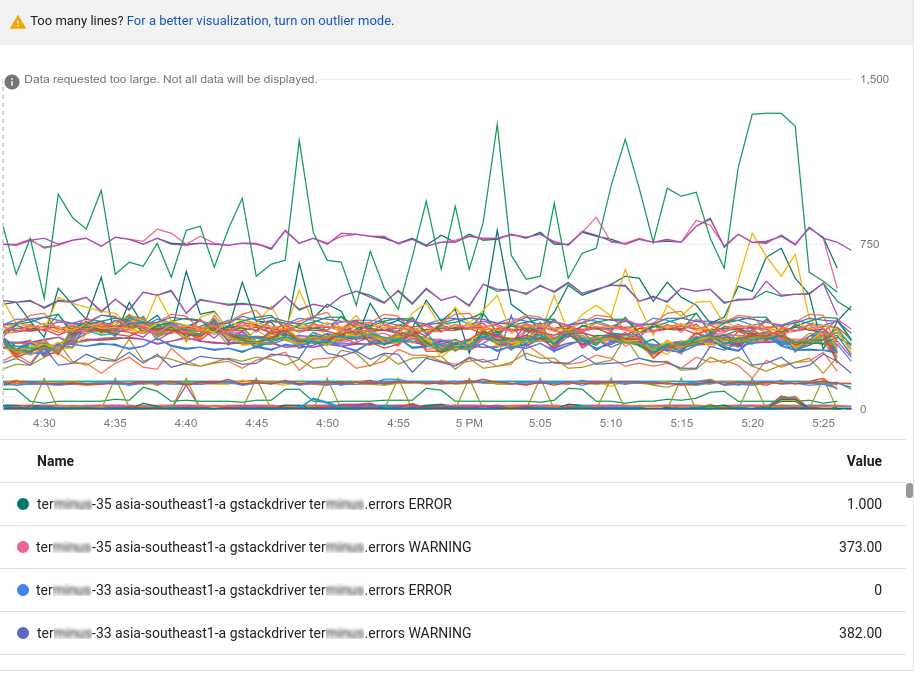
Le graphique précédent contient plus de données qu'il n'est possible d'en afficher. Les graphiques sont limités à 50 lignes affichables. Le graphique indique qu'il y a trop de données à afficher. Pour réduire la quantité de données, utilisez l'élément Trier et limiter dans la barre d'outils de la requête. Pour en savoir plus, consultez Afficher les anomalies.
Vous pouvez également utiliser les options de filtrage et d'agrégation pour réduire la quantité de données représentées dans le graphique. Ces techniques rendent les graphiques plus utiles pour les diagnostics et l'analyse, et améliorent les performances et la réactivité de l'interface utilisateur elle-même.
Facultatif : Ajoutez des filtres pour limiter les séries temporelles affichées. La section suivante décrit les options de filtrage.
Facultatif : configurez la façon dont les séries temporelles sont regroupées et alignées. Pour en savoir plus, consultez Choisir le mode d'affichage des données représentées graphiquement.
Filtrer les données représentées graphiquement
Les filtres permettent de s'assurer que seules les séries temporelles répondant à un ensemble de critères sont représentées graphiquement. Lorsque vous appliquez des filtres, vous pouvez réduire le nombre de lignes sur le graphique, ce qui peut améliorer ses performances. Pour améliorer la réactivité d'un graphique, vous pouvez également configurer des options d'agrégation, et trier et limiter le nombre de séries temporelles affichées. Pour en savoir plus, consultez Afficher les anomalies.
Un filtre est composé d'une étiquette, d'un comparateur et d'une valeur. Par exemple, pour faire correspondre toutes les séries temporelles dont l'étiquette zone commence par "us-central1", vous pouvez utiliser le filtre zone=~"us-central1.*", qui utilise une expression régulière pour effectuer la comparaison. Il existe quatre opérateurs de comparaison :
- égal à,
= - différent de,
!= - Correspondance d'expression régulière,
=~ - L'expression régulière ne correspond pas,
!=~
Lorsque vous filtrez par ID du projet ou par conteneur de ressources, vous devez utiliser l'opérateur d'égalité (=). Lorsque vous filtrez par d'autres libellés, vous pouvez utiliser n'importe quel comparateur compatible.
En règle générale, vous pouvez filtrer les étiquettes de métriques et de ressources, ainsi que par groupe de ressources.
Lorsque vous fournissez plusieurs critères de filtrage, le graphique correspondant n'affiche que les séries temporelles qui répondent à tous les critères, un AND logique.
Pour ajouter un filtre lorsque vous utilisez l'interface basée sur un menu de la console Google Cloud , procédez comme suit :
Dans l'élément Filtre, cliquez sur Ajouter un filtre, puis sélectionnez une option dans le menu.
Le menu liste les étiquettes de métadonnées utilisateur, telles que
user_labels, uniquement pour les ressources qui existent dans votre projet. Pour filtrer par étiquettes pour les ressources supprimées, écrivez une requête PromQL ou une requête de filtre Monitoring.Pour modifier la comparaison, sélectionnez une valeur dans le menu Comparateur.
Dans le champ Valeur, saisissez ou sélectionnez une valeur :
Pour une comparaison directe,
=ou!=, sélectionnez la valeur dans le menu ou saisissez une valeur, puis cliquez sur OK. Vous pouvez saisir des valeurs telles queus-central1-a, ou créer une chaîne de filtre commençant parstarts_withouends_with. Par exemple, pour afficher les données d'une zoneus-central1, vous pouvez saisir la chaîne de filtrestarts_with("us-central1"). Pour en savoir plus sur les chaînes de filtre, consultez Filtres de surveillance.Étant donné que les entrées de menu sont dérivées des séries temporelles reçues, lorsqu'une ressource surveillée ne génère pas de données pour la métrique sélectionnée, vous devez saisir une valeur pour l'étiquette.
Pour une comparaison d'expression régulière,
=~ou!=~, saisissez une expression régulière RE2 dans le champ Valeur, puis cliquez sur OK. Par exemple, l'expression régulièreus-central1-.*correspond à n'importe quelle zoneus-central1:Vous pouvez mettre en correspondance n'importe quelle zone des États-Unis se terminant par "a" à l'aide de l'expression régulière
^us.*.a$.Vous ne pouvez pas utiliser d'expressions régulières pour filtrer le libellé de ressource
project_id.Par exemple, pour n'afficher que les séries temporelles de l'une des zones
us-central1, appliquez un filtrezone=~"us-central1.*".
Lorsque vous ajoutez plusieurs filtres, les points suivants s'appliquent :
Vous pouvez utiliser la même étiquette plusieurs fois, ce qui vous permet de spécifier un filtre pour une plage de valeurs.
Tous les critères de filtrage doivent être remplis. Ils constituent un
ANDlogique.
Pour modifier la valeur ou le comparateur d'un filtre, cliquez sur arrow_drop_down Menu sur l'élément de filtre, apportez vos modifications, puis cliquez sur OK.
Pour supprimer un filtre, cliquez sur cancel Annuler.
Écrire des requêtes PromQL
Pour saisir une requête PromQL, procédez comme suit :
-
Dans la console Google Cloud , accédez à la page leaderboard Explorateur de métriques.
Accéder à l'Explorateur de métriques
Si vous utilisez la barre de recherche pour trouver cette page, sélectionnez le résultat dont le sous-titre est Monitoring.
- Dans la barre d'outils de la console Google Cloud , sélectionnez votre projet Google Cloud . Pour les configurations App Hub, sélectionnez le projet hôte ou le projet de gestion App Hub.
- Dans la barre d'outils du volet de création de requêtes, sélectionnez le bouton nommé code PromQL.
- Facultatif : Désactivez l'option Exécution automatique.
-
Saisissez une requête dans l'éditeur de requête. Par exemple, pour représenter graphiquement l'utilisation moyenne du processeur des instances de VM de votre projet Google Cloud , utilisez la requête suivante :
avg(compute_googleapis_com:instance_cpu_utilization)
Pour en savoir plus sur l'utilisation de PromQL, consultez PromQL dans Cloud Monitoring.
Cliquez sur Exécuter la requête.
Lorsque l'option Exécution automatique est activée, le bouton Exécuter la requête ne s'affiche pas.
Écrire des requêtes de filtre Monitoring
Pour effectuer l'une des opérations suivantes, vous devez utiliser le mode de filtrage direct, qui vous permet de saisir un filtre Monitoring :
- Afficher un objectif de niveau de service (SLO)
- Affichez le nombre de processus exécutés sur des machines virtuelles (VM).
- Afficher une métrique personnalisée pour laquelle vous ne disposez pas encore de données.
- Filtrer une série temporelle en fonction d'une étiquette pour laquelle vous ne disposez pas encore de données.
Un filtre Monitoring, ou un filtre de métrique, est une expression que Monitoring utilise pour identifier la série temporelle à représenter graphiquement.
Par exemple, l'expression suivante génère un graphique affichant le nombre de processus dont le nom inclut nginx :
select_process_count("monitoring.regex.full_match(\".*nginx.*\")")
resource.type="gce_instance"
Vous pouvez également utiliser des filtres Monitoring pour identifier les séries temporelles en fonction de leur type de ressource et de métrique. L'expression suivante génère un graphique affichant le nombre d'entrées de journal pour toutes les instances de machine virtuelle Google Cloud dans la zone us-east1-b :
metric.type="logging.googleapis.com/log_entry_count"
resource.type="gce_instance"
resource.label."zone"="us-east1-b"
Pour saisir un filtre Monitoring, procédez comme suit :
-
Dans la console Google Cloud , accédez à la page leaderboard Explorateur de métriques.
Accéder à l'Explorateur de métriques
Si vous utilisez la barre de recherche pour trouver cette page, sélectionnez le résultat dont le sous-titre est Monitoring.
- Dans la barre d'outils de la console Google Cloud , sélectionnez votre projet Google Cloud . Pour les configurations App Hub, sélectionnez le projet hôte ou le projet de gestion App Hub.
Cliquez sur help_outline Aide sur l'élément Métrique, puis sélectionnez Mode de filtrage direct.
Les éléments Métrique et Filtre sont supprimés, et un élément Filtres vous permettant de saisir du texte est créé.
Si vous avez sélectionné un type de ressource, une métrique ou des filtres avant de passer en mode Filtrage direct, ces paramètres s'affichent dans l'élément Filtres.
Dans la zone de texte de l'élément Filtres, saisissez une expression de filtre Monitoring. Pour en savoir plus sur la syntaxe, consultez les documents suivants :
Lorsque vous utilisez le mode de filtrage direct et qu'aucune donnée ne correspond au filtre, une erreur s'affiche. Les messages d'erreur courants incluent
Chart definition invalidetNo data is available for the selected timeframe..Facultatif : configurez la façon dont les séries temporelles sont regroupées et alignées. Pour en savoir plus, consultez Choisir le mode d'affichage des données représentées graphiquement.
Pour revenir à l'interface basée sur des menus, cliquez sur tune Quitter le mode de filtrage direct.
Choisir le mode d'affichage des données représentées graphiquement
Cette section explique comment afficher les données sélectionnées en définissant les champs d'agrégation. L'agrégation consiste à aligner les points de données dans une série temporelle et à combiner différentes séries temporelles. Pour obtenir une explication détaillée de l'agrégation, consultez la page Filtrage et agrégation : manipuler des séries temporelles.
- Pour en savoir plus sur les options d'affichage, consultez Définir les options d'affichage des graphiques.
- Pour en savoir plus sur l'interaction avec le graphique lui-même, consultez Explorer les données représentées graphiquement.
Le contenu de cette section ne s'applique pas lorsque vous avez sélectionné les données à représenter sous forme de graphique à l'aide de PromQL.
Combiner des séries temporelles
Vous pouvez réduire le volume de données renvoyées pour une métrique en combinant différentes séries temporelles. Pour combiner plusieurs séries temporelles, vous spécifiez généralement une ou plusieurs étiquettes et une fonction. Les séries temporelles qui ont la même valeur pour toutes les étiquettes spécifiées sont regroupées, puis la fonction que vous avez spécifiée combine ces séries temporelles en une nouvelle série temporelle.
Les paramètres de l'élément Agrégation peuvent modifier le nombre de séries temporelles affichées par votre graphique. Les paramètres par défaut de cet élément sont déterminés par le type de métrique que vous avez sélectionné. Pour modifier l'affichage, effectuez l'une des opérations suivantes :
Pour afficher toutes les séries temporelles, dans l'élément Agrégation, assurez-vous que le premier menu est défini sur Non agrégé et que le second est défini sur Aucune.
Pour combiner des séries temporelles, procédez comme suit dans l'élément Agrégation :
Développez le premier menu et sélectionnez une fonction.
Le graphique est actualisé et affiche une seule série temporelle. Par exemple, si vous sélectionnez Moyenne, la série temporelle affichée est la moyenne de toutes les séries temporelles.
Le menu des fonctions accepte les fonctions algébriques courantes, telles que la moyenne, le minimum, le maximum et la somme. L'option Compter les séries temporelles compte le nombre de séries temporelles correspondant aux paramètres de métrique et de filtre. Les options de centile, telles que le 99e centile, sont des valeurs statistiques dérivées de la série temporelle qui correspondent aux paramètres de métrique et de filtre.
Pour combiner des séries temporelles ayant les mêmes valeurs d'étiquette, développez le deuxième menu, puis sélectionnez une ou plusieurs étiquettes.
Le graphique est actualisé et affiche une série temporelle pour chaque combinaison unique de valeurs d'étiquette. Par exemple, pour afficher une série temporelle par zone, définissez le deuxième menu sur zone.
Pour configurer l'espacement entre les points de données, cliquez sur add Ajouter un élément de requête, sélectionnez Intervalle minimal, puis saisissez une valeur.
Par exemple, si vous définissez la fonction sur Somme et sélectionnez l'étiquette user_labels.version, il existe une série temporelle pour chaque valeur de l'étiquette user_labels.version. Les points de données de chaque série temporelle sont calculés à partir de la somme de toutes les valeurs des séries temporelles individuelles pour une version spécifique :
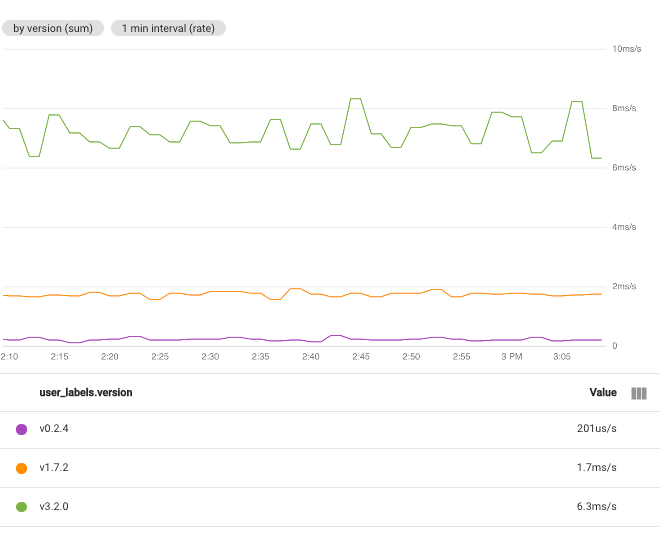
Lorsque vous sélectionnez plusieurs libellés, les séries temporelles qui ont les mêmes valeurs pour les libellés sélectionnés sont combinées. Le graphique obtenu affiche une série temporelle pour chaque combinaison de valeurs de libellé. L'ordre dans lequel vous spécifiez les libellés n'a pas d'importance. La capture d'écran suivante montre un graphique dans lequel les séries temporelles sont combinées par les étiquettes user_labels.version et system_labels.machine_image :
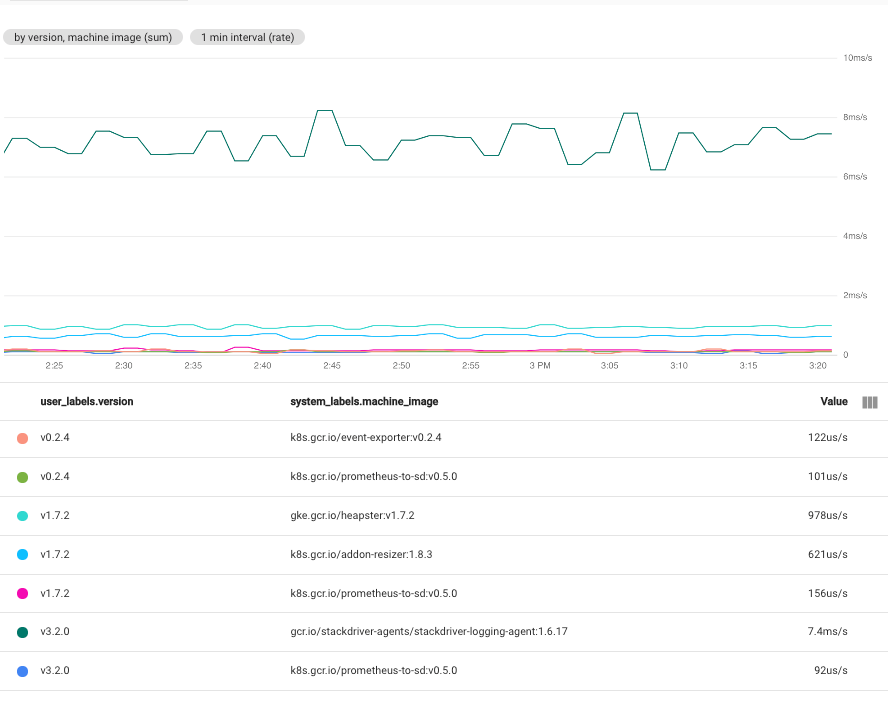
Comme illustré, le graphique affiche une série temporelle pour chaque paire de valeurs d'étiquette. Le fait d'obtenir une série temporelle pour chaque combinaison d'étiquettes signifie que cette technique peut créer plus de données que vous ne pouvez en placer utilement sur un seul graphique.
Afficher toutes les séries temporelles
Pour afficher toutes les séries temporelles, dans l'élément Agrégation, définissez le premier menu sur Non agrégé et le second sur Aucune.
Aligner les séries temporelles
L'alignement est le processus de conversion des données de séries temporelles reçues par Monitoring en une nouvelle série temporelle comportant des points de données à intervalles fixes. Le processus d'alignement consiste à collecter tous les points de données reçus dans un délai fixe, appliquer une fonction pour combiner ces points de données et attribuer un horodatage au résultat. Cette fonction de combinaison peut calculer la moyenne de tous les échantillons ou peut extraire le maximum de tous les échantillons.
Définir l'intervalle d'alignement
Pour spécifier la durée fixe de combinaison des points, cliquez sur add Ajouter un élément de requête dans le volet de requête, sélectionnez Intervalle minimal, puis remplissez la boîte de dialogue.
Prenons l'exemple d'une métrique dont la période d'échantillonnage est d'une minute. Si un graphique est configuré pour afficher une heure de données, il peut afficher les 60 points de données. Si le champ Intervalle minimal est défini sur 10 minutes, le graphique affiche six points de données. Toutefois, si vous configurez maintenant le graphique pour afficher une semaine de données, il y a trop de points à afficher dans le graphique. L'intervalle sur lequel les points sont combinés est donc automatiquement modifié.
Dans cet exemple, l'intervalle modifié est d'une heure.
La capture d'écran suivante illustre l'utilisation du processeur des instances de VM Compute Engine dans un projet Google Cloud particulier.
Dans cette image, le champ Intervalle minimal est défini sur 1 minute :
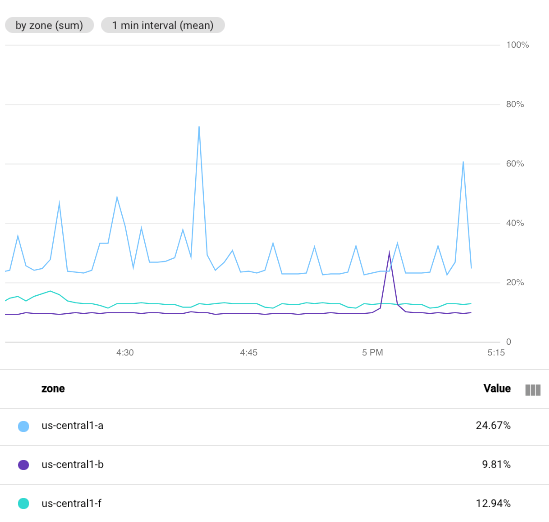
À titre de comparaison, la capture d'écran suivante illustre l'effet de la modification de l'intervalle de 1 minute à 5 minutes :
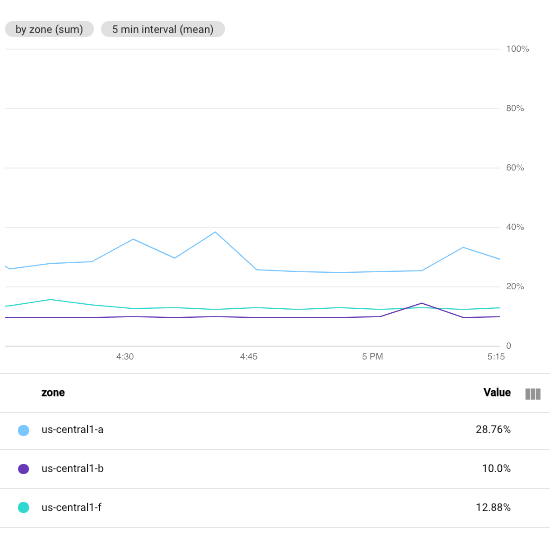
En augmentant la période, le graphique obtenu comporte moins de points, passant de 60 à 10 points par série temporelle. En augmentant le champ Intervalle minimal, vous combinez davantage de points, ce qui a un effet de lissage sur les données tracées.
Définir la fonction d'alignement
Lorsque vous sélectionnez la fonction d'agrégation, Cloud Monitoring sélectionne la fonction d'alignement pour vous. Cloud Monitoring détermine la fonction d'alignement optimale en fonction du type de métrique que vous avez sélectionné et de votre choix pour la fonction d'agrégation. Toutefois, vous pouvez spécifier une fonction d'alignement et remplacer le choix effectué par Cloud Monitoring.
Pour spécifier la fonction d'alignement, procédez comme suit :
- Dans l'élément Agrégation, développez le premier menu et sélectionnez Configurer l'aligneur. Les éléments Fonction d'alignement et Regroupement sont ajoutés.
- Développez l'élément Fonction d'alignement et effectuez une sélection.
Bien que la plupart des fonctions d'alignement compatibles exécutent des fonctions mathématiques courantes, certaines effectuent des actions plus complexes :
Suivant plus ancien : pour ne conserver que l'échantillon le plus récent d'une période d'alignement, sélectionnez Suivant plus ancien. Cette fonction est couramment utilisée avec les tests de disponibilité et constitue un bon choix lorsque vous ne vous intéressez qu'à la valeur la plus récente.
Cette fonction n'est valide que pour les métriques de jauge.
percentile : pour afficher une métrique de distribution sur un graphique en courbes, en aires empilées ou à barres empilées, vous devez sélectionner le centile de la distribution à afficher. Pour spécifier ce centile, vous pouvez sélectionner une fonction de centile. Vous pouvez choisir parmi les 5e, 50e, 95e et 99e centiles. Le point de données aligné est déterminé en calculant le centile spécifié à partir de l'ensemble des points de données de la période d'alignement.
Cette fonction n'est valide que pour les métriques de jauge et delta lorsqu'elles ont un type de données de distribution.
delta : pour convertir une métrique cumulative ou une métrique delta en une métrique delta avec un échantillon par période d'alignement, utilisez cette fonction. Une interpolation des données peut se produire lorsque vous utilisez cette fonction. Pour obtenir un exemple, consultez Genres, types et conversions.
Cette fonction n'est valide que pour les métriques cumulatives et delta.
rate : utilisez cette fonction pour convertir une métrique cumulative ou delta en métrique de jauge. Si vous choisissez cette fonction, vous pouvez considérer que la série temporelle est transformée comme elle l'était avec une fonction delta, puis divisée par la période d'alignement. Par exemple, si l'unité de la série temporelle d'origine est Mio et que l'unité de la période d'alignement est la seconde, l'unité du graphique est Mio par seconde. Pour en savoir plus, consultez la section Genres, types et conversions.
Cette fonction n'est valide que pour les métriques cumulatives et delta.
Pour en savoir plus sur les fonctions d'alignement disponibles, consultez Aligner dans la documentation de référence de l'API.
Regroupement et alignement secondaires
Si vous utilisez plusieurs séries temporelles qui représentent déjà des agrégations, vous pouvez réduire toutes les séries temporelles du graphique à une série unique en choisissant un agrégateur secondaire. Par exemple, si vous regroupez des données par zone, votre graphique affiche une série temporelle pour chaque zone. Pour créer un graphique avec une seule série temporelle, utilisez les champs d'agrégation secondaires.
Pour certains types de métriques, vous pouvez transformer les données. Si cette option est disponible et que vous définissez le champ Transformation sur une valeur autre que Aucune, tous les autres champs sont les paramètres d'agrégation secondaire.
Lorsque les champs d'agrégation secondaire sont configurables, procédez comme suit pour y accéder :
- Cliquez sur add Ajouter un élément de requête, puis sélectionnez Agrégation secondaire.
- Configurez l'élément Agrégation secondaire.
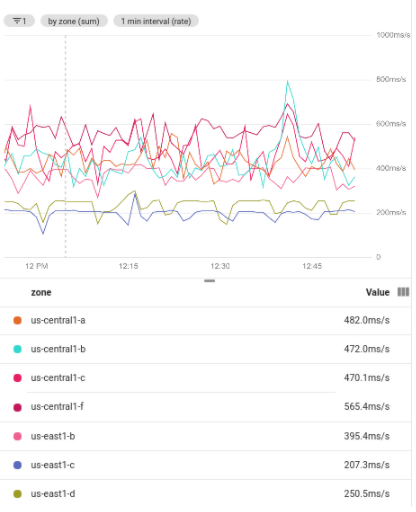
La capture d'écran ci-dessous montre plusieurs séries temporelles résultant du regroupement d'un ensemble filtré de données. L'utilisation du regroupement requiert une agrégation. Chaque groupe de lignes est agrégé en une seule ligne. Dans la capture d'écran, les séries temporelles sont regroupées par zone.
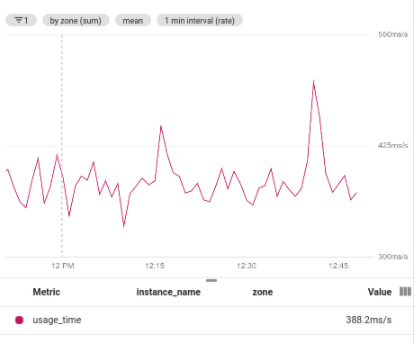
La capture d'écran ci-dessous montre le résultat de l'utilisation de l'agrégation secondaire pour la recherche de la valeur moyenne de séries temporelles regroupées.
Configurer le nom d'une colonne de légende
Le champ Alias de légende vous permet de personnaliser une description de série temporelle sur votre graphique. Cette description apparaît dans l'info-bulle du graphique et dans la légende figurant dans la colonne Nom. Par défaut, les descriptions dans la légende sont créées automatiquement à partir des valeurs des différents libellés de votre série temporelle. Étant donné que le système sélectionne les libellés, les résultats peuvent ne pas vous être utiles. Utilisez ce champ afin de créer un modèle pour les descriptions.
Vous pouvez saisir du texte brut et ajouter des modèles dans le champ Alias de légende. Lorsque vous ajoutez un modèle, vous ajoutez une expression qui est évaluée lorsque la légende s'affiche.
Pour ajouter un modèle de légende à un graphique, procédez comme suit :
- Dans le volet Affichage, développez expand_more Alias de légende.
- Cliquez sur add Afficher les suggestions de variables de modèle, puis sélectionnez une entrée dans le menu.
Par exemple, si vous sélectionnez
zone, le modèle${resource.labels.zone}est ajouté.
Par exemple, la capture d'écran suivante montre un modèle de légende contenant du texte brut et l'expression ${resource.labels.zone} :
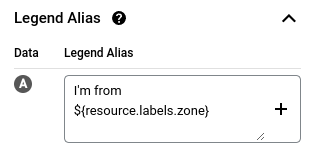
Dans la légende du graphique, les valeurs générées à partir du modèle apparaissent dans une colonne avec l'en-tête Nom et dans l'info-bulle :
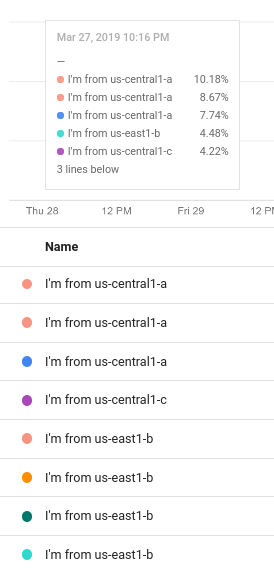
Vous pouvez configurer le modèle de légende pour inclure plusieurs chaînes de texte et modèles. Toutefois, l'espace disponible pour l'affichage sur l'info-bulle est limité.
Étapes suivantes
- Explorer les données représentées graphiquement
- Présentation des métriques définies par l'utilisateur
- Configurer le modèle de légende
- Définir les options d'affichage des graphiques