


在數據分析中使用資料混合功能,重新匯總指標,並將新的匯總函式套用至已匯總的欄位。混合功能會將匯總欄位轉換為非匯總數字,讓您計算比率、平均值的平均值,以及跨資料集的多期指標。
重新匯總的其中一個例子是計算平均值的平均值。舉例來說,假設您有一份股價變動表:
| Sector | Ticker | 價格異動 |
| 科技 | T1 | +6 |
| 科技 | T2 | +5 |
| 科技 | T3 | -3 |
| 科技 | T4 | -1 |
| 能源 | E1 | +2 |
| 能源 | E2 | +10 |
| 能源 | E3 | -3 |
| 財務 | F1 | -6 |
這項資料的平均價格變動是基本的匯總。
| 價格變動平均值 |
| 1.25 |
如要計算每個產業的平均價格變化,請依「產業」維度將這個表格分組。
| Sector | 價格變動平均值 |
| 科技 | 1.75 |
| 能源 | 3 |
| 財務 | -6 |
如要重新匯總這項資料,請套用其他匯總函式,例如再次套用平均值:
| 價格變動平均值的平均值 |
| -0.42 |
在數據分析中重新匯總
如要在數據分析中重新匯總指標,請使用資料混合功能。在標準資料來源中,匯總欄位會使用「自動」欄位類型,因此無法套用其他匯總函式。混合功能會將這些資料轉換為未匯總的數字,方便您自由套用新的計算方式。
舉例來說,如要在數據分析中找出各產業的平均股價變化,您可以建立混合設定,將相同的資料來源與自身彙整。使用「Sector」做為彙整鍵,並在左右兩側的表格中加入「Average Price Change」指標:
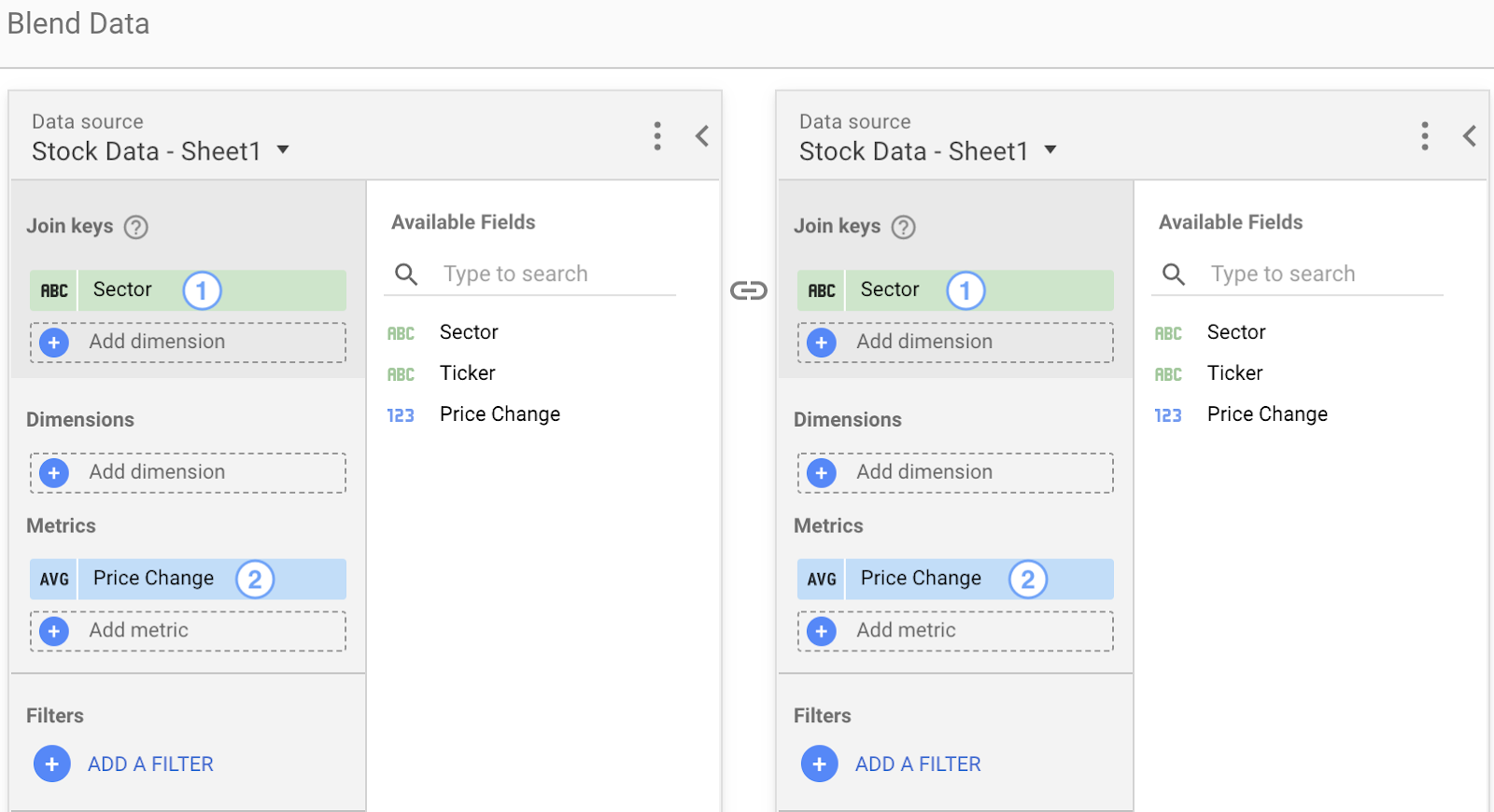
 產業
 平均價格變化
這個混合資料來源可讓您對先前匯總的「Price Change」欄位套用新的匯總。
混合資料會取消匯總資料
混合資料時,系統會根據您在混合設定中選取的資料欄建立新表格。新表格中的指標會視為未匯總的數字。
由於「Price Change」不再是匯總指標,您可以對其套用新的匯總函式。下表顯示使用先前匯總的數字建立新指標 AVG(Price Change) 的結果:
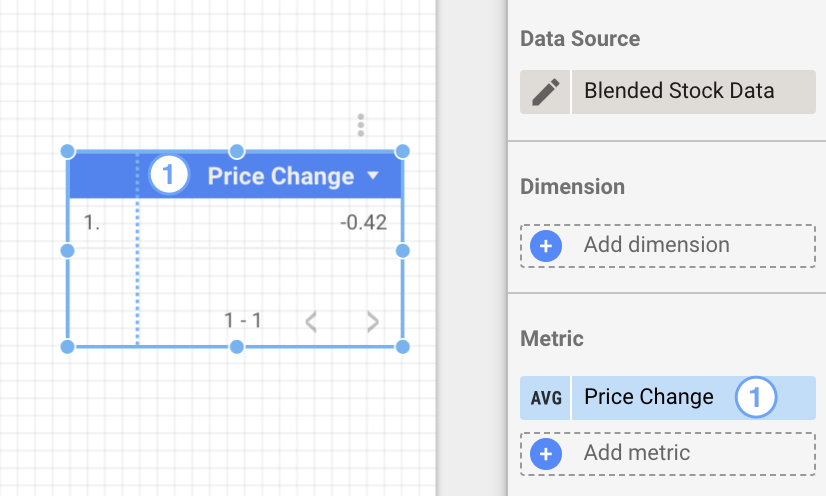
價格異動
這項新指標會重新匯總 1.75、3 和 -6,並顯示平均值:-0.42。
使用混合功能建立比率欄
混合資料的另一個實用功能,是根據已匯總的數字建立比率指標。假設您想建立一個比率欄,將某個指標除以另一個指標。
這個範例使用兩個欄位:「點擊」和「曝光」,分別來自兩個不同的資料來源。
| 網站 | 點擊次數 |
| example.com | 300 |
| example.org | 400 |
| example.net | 200 |
| 網站 | 曝光次數 |
| example.com | 2000 |
| example.org | 2500 |
| example.net | 2000 |
您可以混合這兩個資料來源,建立含有「點擊次數/曝光次數」計算欄位的比率欄。
| 網站 | 點擊次數 | 曝光次數 | 點擊次數/曝光次數 |
| example.com | 300 | 2000 | 0.15 |
| example.org | 400 | 2500 | 0.16 |
| example.net | 200 | 2000 | 0.1 |
| 總計 | 900 | 6500 | 0.41 |
除了摘要列顯示比率欄 SUM(Clicks / Impressions) 的總和外,「點擊次數/曝光次數」的所有資料列都含有正確資訊。這是因為系統會先計算每一列的「點擊次數/曝光次數」[0.15, 0.16, 0.1],然後再套用 SUM 函式:[0.15 + 0.16 + 0.1 = 0.41]。
正確結果為 900 / 6500 = 0.14。方法是使用公式 SUM(Clicks) / SUM(Impressions) 計算比率欄值。
| 網站 | 點擊次數 | 曝光次數 | SUM(Clicks) / SUM(Impressions) |
| example.com | 300 | 2000 | 0.15 |
| example.org | 400 | 2500 | 0.16 |
| example.net | 200 | 2000 | 0.1 |
| 總計 | 900 | 6500 | 0.14 |
在這個例子中,摘要列會計算 SUM(Clicks) [900] 除以 SUM(Impressions) [6500] 的結果,得出 0.14。接著,系統會再次對其套用 SUM 函式,結果仍為 0.14。
使用聯集功能合併多個資料集的資料,然後重新匯總
假設您需要計算多年平均值 (例如 2024 年和 2025 年的資料儲存在不同資料表中)。第一步是聯結資料表,建立單一未匯總資料表。聯集後,您可以對合併資料套用標準重新匯總技術 (例如計算總平均)。