

Pemformatan nilai kustom memungkinkan Anda menentukan cara nilai dimensi, metrik, dan kolom kalkulasi ditampilkan dalam diagram.
Pemformatan nilai kustom dapat membantu dalam kasus penggunaan berikut:
- Anda ingin dengan cepat mengubah cara nilai tanggal dan angka ditampilkan dalam diagram dan tooltip.
- Anda perlu menampilkan nilai dengan cara tertentu yang tidak dapat dilakukan dengan mengubah jenis data.
- Anda ingin memberikan konteks tambahan tentang nilai dalam diagram dan tooltip kepada pelihat laporan.
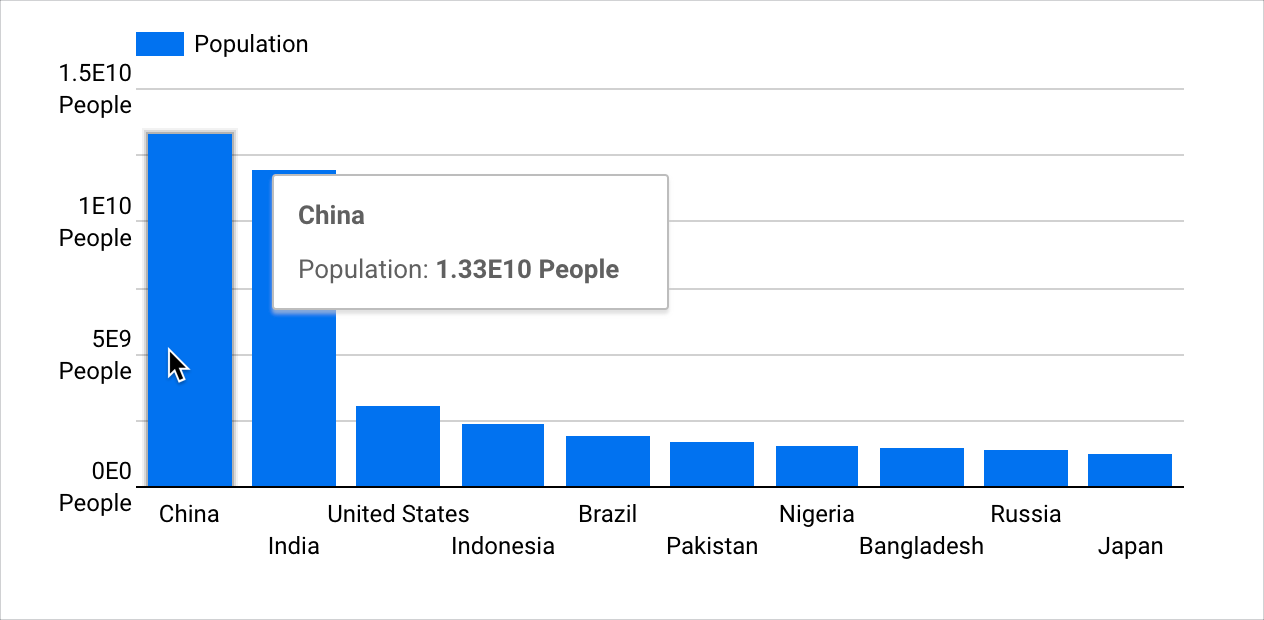
Misalnya, Anda dapat memilih untuk menampilkan nilai besar dengan eksponen, dan menambahkan teks ke nilai tersebut. Diagram kolom berikut menampilkan Populasi yang dikelompokkan berdasarkan Negara. Anda dapat menggunakan format kustom untuk menampilkan nilai besar dengan eksponen dan menambahkan teks "Orang" untuk memberikan konteks tambahan bagi pelihat laporan.
Halaman ini menyediakan ringkasan format nilai kustom. Isinya adalah bagian-bagian berikut:
- Persyaratan
- Menambahkan atau mengedit format nilai kustom spesifik per diagram
- Hal-hal yang perlu diketahui tentang format nilai kustom
- Referensi terkait
Persyaratan
Jika Anda ingin menggunakan format nilai kustom untuk diagram, persyaratan berikut harus dipenuhi:
- Setelan Pengeditan Kolom di Laporan harus diaktifkan di sumber data.
- Anda harus memiliki hak edit atas laporan.
- Dimensi, metrik, atau kolom kalkulasi harus berupa jenis data Numerik atau Tanggal & Waktu.
Menambahkan atau mengedit format nilai kustom spesifik per diagram
Anda dapat menerapkan format nilai kustom ke dimensi, metrik, atau kolom kalkulasi.
Menambahkan atau mengedit format nilai kustom spesifik per diagram untuk dimensi dan metrik
Untuk menambahkan format nilai ke nilai dimensi atau metrik pada diagram, ikuti langkah-langkah berikut:
Buat atau edit laporan.
Tambahkan diagram baru atau pilih diagram yang ada.
Di tab Penyiapan pada panel Properti, klik ikon jenis data kolom untuk membuka menu edit kolom.
Pilih opsi format nilai di menu drop-down Format Tampilan. Jika Anda ingin menentukan format kustom, pilih Format nilai kustom untuk membuka menu Format angka kustom.
Masukkan format nilai kustom. Anda dapat memilih opsi format standar atau membuat format sendiri menggunakan opsi yang ditampilkan dalam dialog Format tanggal kustom atau Format angka kustom.
Pratinjau format nilai akan ditampilkan di bawah kolom teks Format angka kustom.
Setelah memilih atau memasukkan format kustom, klik Terapkan.
Klik di luar menu edit kolom dan kembali ke properti Penyiapan diagram.
Ulangi langkah 3–7 untuk mengedit format nilai kustom kolom.
Menambahkan atau mengedit format nilai kustom spesifik per diagram untuk kolom kalkulasi
Untuk menambahkan format nilai kustom ke nilai kolom kalkulasi pada diagram, ikuti langkah-langkah berikut:
Buat atau edit laporan.
Tambahkan diagram baru atau pilih diagram yang ada.
Di tab Penyiapan pada panel Properti, buat kolom kalkulasi. Atau, edit kolom kalkulasi yang ada dengan mengarahkan kursor ke nama kolom kalkulasi dan mengklik ikon jenis data kolom.
Jika Anda membuat kolom kalkulasi jenis dimensi baru, klik Terapkan setelah memasukkan ekspresi yang diinginkan. Editor kolom kalkulasi tidak akan mendeteksi jenis kolom ini hingga Anda mengklik Terapkan.
Pilih opsi format nilai di menu drop-down Format Tampilan. Jika Anda ingin menentukan format kustom, pilih Format nilai kustom untuk membuka menu Format angka kustom.
Masukkan format nilai kustom. Anda dapat memilih opsi format standar atau membuat format Anda sendiri menggunakan opsi yang ditampilkan dalam dialog Format tanggal kustom atau Format angka kustom.
Pratinjau format nilai akan ditampilkan di bawah kolom teks Format angka kustom.
Setelah memilih atau memasukkan format kustom, klik Terapkan.
Klik di luar menu edit kolom kalkulasi dan kembali ke properti Penyiapan diagram.
Ulangi langkah 3–7 untuk mengedit format nilai kustom kolom kalkulasi.
String format tanggal kustom
Tabel berikut mencantumkan karakter sintaks umum yang dapat Anda gunakan untuk membuat format tanggal atau tanggal dan waktu kustom.
| String Format | Deskripsi | Contoh (untuk Selasa, 8 April 2025 15.05.09) |
|---|---|---|
| Hari | ||
d |
Hari dalam bulan, tanpa angka nol di depan. | 8 |
dd |
Hari dalam bulan, dengan awalan nol. | 08 |
E |
Hari dalam seminggu, singkatan tiga huruf. | Sel |
EEEE |
Hari dalam seminggu, nama lengkap. | Selasa |
| Bulan | ||
M |
Bulan dalam tahun, tanpa awalan nol. | 4 |
MM |
Bulan dalam setahun, dengan awalan nol. | 04 |
MMM |
Singkatan bulan tiga huruf. | Apr |
MMMM |
Nama bulan lengkap. | April |
MMMMM |
Huruf pertama bulan. | A |
| Tahun | ||
y, yyy, atau yyyy |
Tahun 4 digit. | 2025 |
yy |
Tahun 2 digit. | 25 |
| Format Waktu | ||
h |
Jam (1-12), tanpa angka nol di depan. | 3 |
hh |
Jam (1-12), dengan awalan nol. | 03 |
H |
Jam (0-23). | 15 |
m |
Menit, tanpa angka nol di depan. | 5 |
mm |
Menit, dengan awalan nol. | 05 |
s |
Detik, tanpa awalan nol. | 9 |
ss |
Detik, dengan angka nol di depan. | 09 |
a |
Penanda AM/PM. | PM |
z |
Zona waktu. Laporan Looker Studio hanya menggunakan zona waktu UTC. | UTC |
Contoh format tanggal
Tabel berikut memberikan contoh format tanggal kustom gabungan:
| String Format | Deskripsi | Contoh Output |
|---|---|---|
yyyy-MM-dd |
Format Tanggal ISO. | 2025-04-08 |
MM/dd/yyyy |
Format tanggal umum Amerika Serikat. | 08/04/2025 |
d MMMM yy |
Hari, nama bulan lengkap, tahun 2 digit. | 8 April 25 |
E, MMM dd, yyyy |
Nama hari yang disingkat, bulan, nomor hari, tahun. | Selasa, 8 April 2025 |
EEEE, MMMM d, y, h:mm:ss a |
Nama hari lengkap, nama bulan lengkap, nomor hari, tahun, waktu lengkap dengan penanda AM/PM. | Selasa, 8 April 2025, 15.05.09 |
String format angka kustom
Tabel berikut mencantumkan karakter sintaks umum yang dapat Anda gunakan untuk membuat format angka kustom:
| Berbasis karakter | Deskripsi | Contoh (untuk input 12345.670) |
|---|---|---|
| 0 | Sebuah digit dalam bilangan. Angka 0 yang tidak signifikan akan muncul dalam hasil. | |
| # | Sebuah digit dalam bilangan. Angka 0 yang tidak signifikan tidak akan muncul dalam hasil. | |
| . |
Titik. Memformat angka dengan pemisah desimal. Lokalitas Looker Studio menentukan karakter yang digunakan sebagai pemisah desimal untuk semua nilai numerik. |
|
| , | Koma. Memformat angka dengan pemisah ribuan. Lokalitas Looker Studio menentukan karakter yang digunakan sebagai pemisah ribuan untuk semua nilai numerik. |
|
| ; | Titik koma. Memisahkan format untuk angka positif dan negatif. | |
| % | Memformat angka sebagai persentase. | |
| E | Memformat angka sebagai eksponen. | |
| 'text' | Menambahkan teks sebelum atau setelah angka. Masukkan teks yang ingin Anda tampilkan, dengan atau tanpa tanda kutip. |
Contoh format angka
Tabel berikut memberikan contoh format angka kustom:
| Contoh Input | String Format | Contoh Output |
|---|---|---|
| 1235 | #,##0 |
1.235 |
| 1234.57 | #,##0.00 |
1.234,57 |
| 123 | #,##0'%' |
123% |
| 123,46 | #,##0.00'%' |
123,46% |
| 1234.57 | 0.##E0 |
1.23E3 |
| -1234 | #,##0;(#,##0) |
(1.234) |
| -1234,57 | #,##0.00;(#,##0.00) |
(1.234,57) |
Hal-hal yang perlu diketahui tentang format nilai kustom
Format kustom yang diterapkan ke nilai diagram akan dinonaktifkan saat setelan Nomor ringkas diaktifkan. Setelan Nomor ringkas tersedia saat opsi Tampilkan label data diaktifkan di tab Gaya pada panel Properti diagram.
Demikian pula, setelan Nomor ringkas akan dinonaktifkan jika format kustom diterapkan ke nilai diagram.
Format nilai spesifik per diagram hanya akan ada di diagram tempat format tersebut diterapkan. Anda tidak dapat langsung menggunakan kembali format nilai spesifik per diagram.
Namun, Anda dapat menyalin diagram yang menggunakan format nilai kustom. Salinan tersebut akan berisi format nilai kustom yang ditentukan dalam diagram aslinya.
Looker Studio tidak mendukung ekspresi bersyarat dalam pemformatan nilai kustom.
Referensi terkait
- Jenis data
- Mengedit kolom
- Tentang kolom kalkulasi
- Menambahkan, mengedit, dan memecahkan masalah kolom kalkulasi