


Secara default, definisi kolom di laporan Anda sesuai dengan definisi kolom tersebut di sumber data pokok. Secara khusus, kolom dalam laporan memiliki nama, jenis data, dan agregasi yang sama seperti di sumber data.
Opsi sumber data Pengeditan Kolom di Laporan memungkinkan editor laporan mengubah definisi kolom di tingkat diagram. Mengedit definisi kolom dalam laporan akan membuat penyesuaian laporan Anda menjadi lebih cepat dan mudah. Tindakan ini akan mengurangi atau bahkan menghilangkan kebutuhan membuat duplikat kolom di sumber data untuk menerapkan berbagai agregasi atau fungsi yang berbeda pada data yang sama. Dengan tindakan tersebut, Anda juga dapat memiliki definisi kolom kanonis di sumber data sekaligus menyesuaikan kolom agar memenuhi persyaratan laporan yang berbeda.
Mengaktifkan atau menonaktifkan pengeditan kolom dalam laporan
Anda dapat mengaktifkan atau menonaktifkan pengeditan kolom dalam laporan di tingkat sumber data. Sumber data baru mengaktifkan opsi ini secara default. Anda harus dapat mengedit sumber data untuk mengubahnya.
Untuk menonaktifkan atau mengaktifkan opsi ini (untuk sumber data lama), ikuti langkah-langkah berikut:
- Edit sumber data yang digunakan dalam laporan Anda
- Di header sumber data, klik Pengeditan Kolom di Laporan.
Cara kerja pengeditan kolom dalam laporan
Saat Anda membuat laporan yang didasarkan pada sumber data yang mengaktifkan setelan Pengeditan Kolom di Laporan, semua kolom dalam laporan yang menggunakan sumber data tersebut akan dapat diedit. Opsi ini berlaku untuk semua laporan yang menggunakan sumber data tersebut. Untuk mengedit definisi kolom dalam laporan, ikuti langkah-langkah berikut:
- Buat atau edit laporan Anda.
- Tambahkan diagram baru atau pilih diagram yang ada.
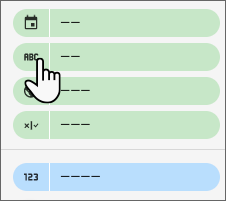
- Di tab Penyiapan pada panel Properti, klik ikon jenis data kolom untuk membuka menu edit kolom.
Hal yang dapat Anda edit
Mengedit kolom memungkinkan Anda mengubah hal berikut:
Nama kolom. Misalnya, Anda dapat mengganti nama Nilai Pesanan menjadi Nilai Pesanan Rata-Rata.
Agregasi metrik. Misalnya, Anda dapat menghitung ulang Nilai Pesanan dari Jumlah menjadi Rata-Rata.
Opsi ini tidak tersedia jika kolom berupa metrik dengan jenis agregasi Otomatis.
Jenis data kolom. Misalnya, Anda dapat mengonversi Angka menjadi Persen, atau Teks menjadi URL, atau Tanggal lengkap menjadi bagian tanggal.
Penghitungan perbandingan metrik. Misalnya, Anda dapat menerapkan fungsi Persentase Total ke pesanan Anda.
Penghitungan berjalan pada metrik. Misalnya, Anda dapat menampilkan jumlah berjalan data Anda, dari satu data ke data lainnya.
Formula kolom kalkulasi, definisi kelompok kustom, atau definisi grup kustom.
Tindakan penelusuran dimensi (hanya untuk diagram tabel).
Format nilai kustom untuk dimensi, metrik, atau kolom kalkulasi jenis Numerik atau Tanggal & Waktu.
Pelajari lebih lanjut perbandingan dan penghitungan berjalan.
Setiap perubahan yang Anda lakukan pada kolom tertentu hanya berlaku untuk instance kolom tersebut dalam diagram tersebut. Misalnya, jika kolom Pesanan Rata-Rata muncul dalam tabel dan diagram batang di laporan yang sama, mengubah atribut kolom tersebut dalam tabel tidak akan memengaruhi kolom Pesanan Rata-Rata dalam diagram batang.
Mengganti nama kolom
Anda dapat mengubah nama tampilan kolom di diagram yang dipilih. Dengan demikian, Anda dapat memiliki beberapa instance kolom yang sama dalam diagram. Misalnya, Anda dapat menambahkan dua instance kolom Nilai Pesanan ke tabel dan mengubah nama instance kedua menjadi Nilai Pesanan Rata-Rata. Gunakan opsi agregasi yang dijelaskan selanjutnya di halaman ini untuk mengubah cara kolom dihitung.
Mengubah agregasi kolom
Agregasi kolom menentukan cara penghitungan data pada diagram. Anda dapat memilih dari agregasi berikut:
- Rata-rata
- Jumlah Berbeda
- Jumlah
- Maks
- Median
- Min
- Simpangan baku
- Sum
- Variansi
Metrik dengan agregasi Otomatis tidak dapat diubah.
Mengubah jenis data kolom
Jenis data kolom menginformasikan jenis data yang diinginkan sebagai input kepada Data Studio. Misalnya, Data Studio menampilkan kolom Teks "apa adanya", tanpa pemrosesan lain. Meskipun kolom berisi angka, Data Studio tidak akan menerapkan agregasi numerik apa pun pada kolom tersebut. Di sisi lain, kolom yang ditentukan sebagai URL akan ditampilkan sebagai hyperlink.
Jika jenis data yang ditentukan dan data aktual tidak cocok, hasil yang tidak diharapkan dapat terjadi. Anda dapat menyesuaikan jenis data kolom jika sumber data belum dikonfigurasi dengan benar dan Anda tidak memiliki akses edit. Misalnya, mengonversi dimensi yang berisi data valid tetapi ditentukan sebagai jenis Teks menjadi jenis Tanggal dapat memungkinkan Anda menggunakannya sebagai dimensi rentang tanggal.
Anda juga dapat menyesuaikan lebih lanjut cara nilai jenis kolom Numerik dan Tanggal & Waktu ditampilkan dengan menerapkan pemformatan nilai kustom ke dimensi, metrik, dan kolom kustom dalam diagram.
Mengubah perincian tanggal
Mengubah jenis kolom Tanggal &Waktu akan menggabungkan data berdasarkan jenis yang baru. Misalnya, alih-alih mengelompokkan data menurut tahun, bulan, dan hari, Anda dapat mengelompokkan data menurut tahun dan bulan.
Misalnya, jika kolom tanggal berisi tahun, bulan, dan hari lengkap, Anda dapat mengelompokkan menurut kuartal tahun.
Contoh
Tabel berikut menampilkan data yang sama. Tabel yang pertama mengelompokkan Jml Terjual berdasarkan Tanggal dan Item, yang mencantumkan setiap item dan Jml Terjual lebih dari sekali. Tabel kedua mengelompokkan Jml Terjual berdasarkan Item dengan perincian waktu yang diatur ke Kuartal Tahun, yang menyebabkan setiap item dicantumkan sekali dengan laporan tiga bulanan Jml Terjual item tersebut untuk Kuartal 4.
| Tanggal | Item | Jml Terjual |
|---|---|---|
| 1 Okt 2016 | Healthy Dog Dog Food | 3 |
| 1 Okt 2016 | Hungry Kitty Cat Food | 1 |
| 1 Okt 2016 |
Pretty Bird Bird Seed | 5 |
| 1 Okt 2016 | Happy Cat Catnip | 1 |
| 2 Okt 2016 | Pretty Bird Bird Seed | 3 |
| 2 Okt 2016 | Happy Cat Catnip | 2 |
| 2 Okt 2016 | Parrot Perch | 4 |
| 3 Okt 2016 | Playful Puppy Toy | 9 |
| 3 Okt 2016 | Hungry Kitty Cat Food | 2 |
| 4 Okt 2016 | Pretty Bird Bird Seed | 5 |
| Total Keseluruhan | 62 |
| Tanggal | Item | Jml Terjual |
|---|---|---|
| K4 2016 | Pretty Bird Bird Seed | 20 |
| K4 2016 | Healthy Dog Dog Food | 16 |
| K4 2016 | Playful Puppy Toy | 11 |
| K4 2016 | Parrot Perch | 8 |
| K4 2016 | Happy Cat Catnip | 4 |
| K4 2016 | Hungry Kitty Cat Food | 3 |
| Total Keseluruhan | 62 |
Anda juga dapat menyesuaikan lebih lanjut cara nilai jenis kolom Numerik dan Tanggal & Waktu ditampilkan dengan menerapkan pemformatan nilai kustom ke dimensi, metrik, dan kolom kustom dalam diagram.
Referensi terkait
- Tentang sumber data
- Tanggal dan Waktu
- Membuat model data Anda
- Memformat kolom dalam laporan
- Tentang kolom kalkulasi