

El formato de valor personalizado te permite especificar cómo aparecen los valores de las dimensiones, las métricas y los campos calculados en los gráficos.
El formato de valores personalizados puede ser útil en los siguientes casos de uso:
- Quieres cambiar rápidamente la forma en que se muestran los valores de fechas y números en los gráficos y las sugerencias.
- Necesitas mostrar los valores de una manera específica que no se satisfará con el cambio del tipo de datos.
- Deseas proporcionar contexto adicional a los usuarios del informe sobre los valores en los gráficos y las sugerencias.
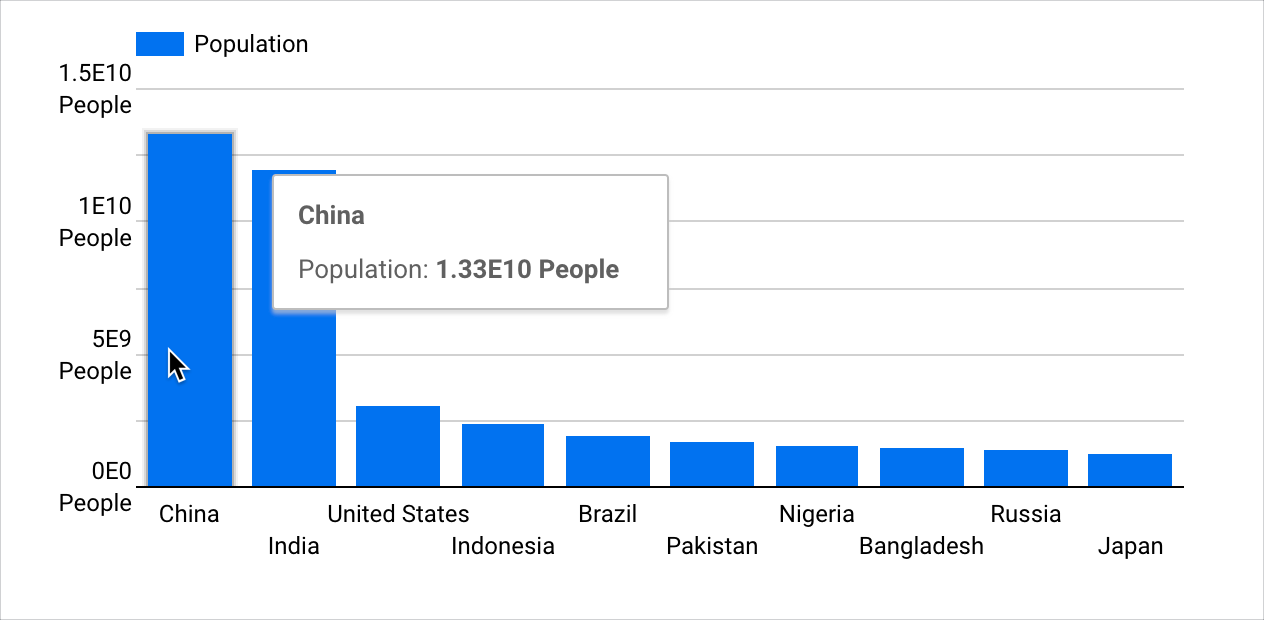
Por ejemplo, puedes optar por mostrar valores grandes como exponentes y agregar texto a los valores. En el siguiente gráfico de columnas, se muestra la población agrupada por país. Puedes usar el formato personalizado para mostrar los valores grandes como exponentes con el texto "Personas" agregado para proporcionar contexto adicional a los usuarios del informe.
En esta página, se proporciona una descripción general del formato de valores personalizados. Incluye las siguientes secciones:
- Requisitos
- Cómo agregar o editar el formato de valores personalizados específicos del gráfico
- Información sobre el formato de valores personalizados
- Recursos relacionados
Requisitos
Si deseas usar el formato de valores personalizados para los gráficos, se deben cumplir los siguientes requisitos:
- El parámetro de configuración Edición de campos en los informes debe estar habilitado en la fuente de datos.
- Debes tener derechos de edición en un informe.
- Una dimensión, una métrica o un campo calculado deben ser un tipo de datos numérico o de fecha y hora.
Cómo agregar o editar el formato de valores personalizados específicos del gráfico
Puedes aplicar un formato de valor personalizado a las dimensiones, las métricas o los campos calculados.
Cómo agregar o editar el formato de valores personalizados específicos del gráfico para las dimensiones y las métricas
Para agregar formato de valores a los valores de dimensiones o métricas en un gráfico, sigue estos pasos:
Crea o edita tu informe.
Agrega un gráfico nuevo o selecciona uno existente.
En la pestaña Configuración del panel Propiedades, haz clic en el ícono de tipo de datos de un campo para abrir el menú de edición del campo.
Elige una opción de formato de valor en el menú desplegable Formato de visualización. Si deseas especificar un formato personalizado, elige Formato de valor personalizado para abrir el menú Formato de número personalizado.
Ingresa un formato de valor personalizado. Puedes seleccionar una opción de formato predefinida o crear la tuya con las opciones que se muestran en el diálogo Formato de fecha personalizado o Formato de número personalizado.
Se mostrará una vista previa del formato de valor debajo del campo de texto Formato de número personalizado.
Una vez que hayas seleccionado o ingresado el formato personalizado, haz clic en Aplicar.
Haz clic fuera del menú de edición del campo y vuelve a las propiedades de Configuración del gráfico.
Repite los pasos del 3 al 7 para editar el formato de valor personalizado de un campo.
Cómo agregar o editar el formato de valor personalizado específico del gráfico para los campos calculados
Para agregar un formato de valor personalizado a los valores de los campos calculados en un gráfico, sigue estos pasos:
Crea o edita tu informe.
Agrega un gráfico nuevo o selecciona uno existente.
En la pestaña Configuración del panel Propiedades, crea un campo calculado. Como alternativa, edita un campo calculado existente. Para ello, coloca el cursor sobre el nombre del campo calculado y haz clic en el ícono de tipo de datos del campo.
Si creas un campo calculado de tipo dimensión nuevo, haz clic en Aplicar después de ingresar la expresión deseada. El editor de campos calculados no detectará el tipo de campo hasta que hagas clic en Aplicar.
Elige una opción de formato de valor en el menú desplegable Formato de visualización. Si deseas especificar un formato personalizado, elige Formato de valor personalizado para abrir el menú Formato de número personalizado.
Ingresa un formato de valor personalizado. Puedes seleccionar una opción de formato predefinido o crear tu propio formato con las opciones que se muestran en el diálogo Formato de fecha personalizado o Formato de número personalizado.
Se mostrará una vista previa del formato de valor debajo del campo de texto Formato de número personalizado.
Una vez que hayas seleccionado o ingresado el formato personalizado, haz clic en Aplicar.
Haz clic fuera del menú de edición del campo calculado y regresa a las propiedades de Configuración del gráfico.
Repite los pasos del 3 al 7 para editar el formato de valor personalizado de un campo calculado.
Cadenas de formato de fecha personalizadas
En la siguiente tabla, se enumeran los caracteres de sintaxis comunes que puedes usar para crear un formato de fecha o fecha y hora personalizado.
| Cadena de formato | Descripción | Ejemplo (para el martes, 8 de abril de 2025, a las 15:05:09) |
|---|---|---|
| Day | ||
d |
Día del mes, sin un cero a la izquierda. | 8 |
dd |
Día del mes, con un cero a la izquierda. | 08 |
E |
Día de la semana, abreviatura de tres letras. | Mar |
EEEE |
Día de la semana (nombre completo) | Martes |
| Mes | ||
M |
Mes del año, sin un cero a la izquierda. | 4 |
MM |
Mes del año, con un cero a la izquierda. | 04 |
MMM |
Abreviatura del mes de tres letras. | Abr |
MMMM |
Nombre completo del mes. | Abril |
MMMMM |
Primera letra del mes. | A |
| Año | ||
y, yyy o yyyy |
Año (4 dígitos). | 2025 |
yy |
Año de 2 dígitos. | 25 |
| Formatos de hora | ||
h |
Hora (1-12), sin cero a la izquierda. | 3 |
hh |
Hora (1-12), con un cero a la izquierda. | 03 |
H |
Hora (0-23). | 15 |
m |
Minuto, sin cero a la izquierda. | 5 |
mm |
Minuto, con un cero a la izquierda. | 05 |
s |
Segundo, sin un cero a la izquierda. | 9 |
ss |
Segundo, con un cero a la izquierda. | 09 |
a |
Marcador de a.m./p.m. | PM |
z |
Zona horaria. Los informes de Looker Studio solo usan la zona horaria UTC. | UTC |
Ejemplos de formatos de fecha
En la siguiente tabla, se proporcionan ejemplos de formatos de fecha personalizados combinados:
| Cadena de formato | Descripción | Resultado de ejemplo |
|---|---|---|
yyyy-MM-dd |
Es el formato de fecha ISO. | 2025-04-08 |
MM/dd/yyyy |
Es el formato de fecha común en EE.UU. | 8/4/2025 |
d MMMM yy |
Día, nombre completo del mes y año de 2 dígitos | 8 de abril de 2025 |
E, MMM dd, yyyy |
Nombre abreviado del día, mes, número del día y año. | Mar, 08 de abr de 2025 |
EEEE, MMMM d, y, h:mm:ss a |
Nombre completo del día, nombre completo del mes, número del día, año y hora completa con el marcador AM/PM. | Martes, 8 de abril de 2025, 3:05:09 p.m. |
Cadenas de formato de número personalizadas
En la siguiente tabla, se enumeran los caracteres de sintaxis comunes que puedes usar para crear un formato de número personalizado:
| “Basado | Descripción | Ejemplo (para la entrada 12345.670) |
|---|---|---|
| 0 | Un dígito del número. En los resultados aparecerá un 0 insignificante. | |
| # | Un dígito del número. En los resultados no aparecerá un 0 insignificante. | |
| . |
Punto. Establece los números con un separador decimal. La configuración regional de Looker Studio determina qué carácter se usa como separador decimal para todos los valores numéricos. |
|
| , | Coma. Establece los números con un separador de miles. La configuración regional de Looker Studio determina qué carácter se usa como separador de miles para todos los valores numéricos. |
|
| ; | Punto y coma. Separa los formatos para números positivos y negativos. | |
| % | Establece los números como porcentajes. | |
| E | Establece los números como exponentes. | |
| "text" | Agrega texto antes o después del número. Ingresa el texto que deseas que aparezca, con o sin comillas. |
Ejemplos de formatos de números
En la siguiente tabla, se proporcionan ejemplos de formatos de número personalizados:
| Entrada de ejemplo | Cadena de formato | Resultado de ejemplo |
|---|---|---|
| 1235 | #,##0 |
1,235 |
| 1234.57 | #,##0.00 |
1,234.57 |
| 123 | #,##0'%' |
123% |
| 123.46 | #,##0.00'%' |
123.46% |
| 1234.57 | 0.##E0 |
1.23E3 |
| -1234 | #,##0;(#,##0) |
(1,234) |
| -1234.57 | #,##0.00;(#,##0.00) |
(1,234.57) |
Información importante sobre el formato de valores personalizados
El formato personalizado que se aplica a los valores del gráfico se inhabilitará cuando se habilite el parámetro de configuración Números compactos. El parámetro de configuración Números compactos está disponible cuando la opción Mostrar etiquetas de datos está habilitada en la pestaña Estilo del panel Propiedades de un gráfico.
Del mismo modo, el parámetro de configuración Números compactos se inhabilitará si se aplica un formato personalizado a los valores del gráfico.
El formato de valores específico del gráfico solo existirá en el gráfico en el que se aplique. No puedes volver a usar directamente el formato de valores específico del gráfico.
Sin embargo, puedes copiar un gráfico que use un formato de valores personalizado. La copia contendrá cualquier formato de valor personalizado definido en el original.
Looker Studio no admite expresiones condicionales en el formato de valores personalizados.
Recursos relacionados
- Tipos de datos
- Cómo editar campos
- Acerca de los campos calculados
- Cómo agregar, editar y solucionar problemas relacionados con los campos calculados